
Создание чертежей в Word — это важная составляющая многих проектов и презентаций. Для того чтобы ваш чертеж выглядел профессионально и был понятным, нужно не только нарисовать его, но и включить размерные линии и подписи. В данной статье мы рассмотрим, как можно создать чертеж в Word с размерами, чтобы вы могли генерировать качественные графические элементы для своих документов.
Шаг 1: Вставка фигур или изображений
Перед тем как начать создавать чертеж в Word, нужно вставить фигуры или изображение, которое послужит основой для вашего чертежа. У вас есть возможность выбрать из многочисленных фигур и изображений в библиотеке Word или загрузить свои собственные. После того как вы выбрали нужный элемент, щелкните правой кнопкой мыши и выберите "Добавить текстовые поля", чтобы иметь возможность добавить размерные линии и подписи.
Шаг 2: Добавить размерные линии и подписи
Выберите инструмент "Размеры" и выделите объект, к которому необходимо добавить размеры. Затем переместите курсор в нужное место и кликните, чтобы вставить размерную линию. После этого у вас есть возможность изменить длину этой линии, добавить текст или переместить саму линию. Для добавления подписей к вашему чертежу выберите инструмент "Текст" и щелкните в нужной области, чтобы ввести текст. Также можно настроить шрифт, его размер и цвет, чтобы сделать ваш чертеж более выразительным.
Следуя этой пошаговой инструкции, вы сможете без труда создавать чертежи с размерами в Word. Этот способ поможет вам придавать вашим документам профессиональный вид и подтвердит их точность и корректность.
Как создать чертеж в Word с размерами
Чтобы создать чертеж в программе Microsoft Word с указанием размеров, следуйте следующей инструкции:
Теперь у вас имеется готовый проект в Microsoft Word с размерами. Вы можете его распечатать или сохранить в необходимом формате.
Выбор инструментов и настройка страницы
Перед тем как начать создание чертежа в Word, вам понадобятся определенные инструменты и настройки для комфортной работы. Вот что вам потребуется:
- Компьютер с установленным Microsoft Word.
- Рабочий чертеж или проект, которые вы хотите воссоздать в Word.
- Удобная мышь или графический планшет для рисования.
- Линейка, непрозрачный лист бумаги или прозрачная пленка для измерения и отображения размеров на чертеже.
После того как у вас есть всё, что требуется, можно переходить к конфигурации страницы в Word:
- Откройте Word и создайте новый документ.
- Выберите вкладку "Разметка страницы" в верхней панели инструментов.
- В выпадающем меню выберите "Размер страницы" и укажите нужные вам размеры для чертежа.
- Настройте поля страницы, чтобы они соответствовали вашим требованиям. Вы можете установить одинаковые поля по всем сторонам или настроить каждое поле отдельно.
- Установите ориентацию страницы, в зависимости от того, как вы хотите разместить чертеж.
- Выберите нужный вам масштаб для отображения чертежа на странице. Вы можете выбрать масштаб по умолчанию или настроить его самостоятельно.
- Сохраните настройки страницы и перейдите к созданию чертежа.
После настройки страницы вы будете готовы начать рисовать чертеж в Word. Помните, что можно использовать различные инструменты и функции программы для создания точных размеров и деталей на вашем чертеже.
Добавление элементов чертежа
Чтобы создать чертеж с размерами в программе Word, необходимо добавить элементы, такие как линии, формы и текст. Вот как это сделать:
С использованием указанных шагов вы можете легко добавлять и редактировать элементы на чертеже в программе Word, придавая ему необходимый вид и размеры.
Нанесение размеров на чертеж
Для нанесения размеров на чертеж в программе Word следуйте следующим шагам:
Шаг 1: Выберите инструмент "Линейка" на панели инструментов, если его там нет, активируйте его, нажав правой кнопкой мыши на панели инструментов и выбрав "Линейка" из выпадающего меню.
Шаг 2: Нажмите левой кнопкой мыши на начальной точке, от которой вы хотите начать измерение, и перетащите линейку к конечной точке. Следите за отображением размера в метрах справа от линейки.
Шаг 3: Разместите указатель мыши на одном из концов линейки, и вы увидите, как он превращается в двустороннюю стрелку. Нажмите левой кнопкой мыши и перетащите конец линейки, чтобы изменить ее длину.
Шаг 4: Для изменения единиц измерения щелкните правой кнопкой мыши на линейке и выберите нужные вам единицы измерения из выпадающего меню.
Шаг 5: Повторите шаги 2-4 для нанесения размеров на остальные части чертежа.
После завершения всех этапов у вас будет возможность разработать детализированный и содержательный чертеж с размерами в приложении Word.
Обратите внимание, что в Word размеры могут быть нанесены только на прямые линии и геометрические фигуры, такие как квадраты, круги и треугольники.
Сохранение и печать чертежа
Чтобы сохранить чертеж, нажмите на кнопку "Файл" в верхнем левом углу окна программы. В появившемся меню выберите пункт "Сохранить как". В открывшемся окне вы можете выбрать папку, в которой будет сохранен файл, а также задать ему имя. После этого выберите нужный формат (например, "Документ Word" или "Другие форматы") и нажмите кнопку "Сохранить".
Чтобы распечатать чертеж, откройте сохраненный файл чертежа или чертеж, который уже был создан. Затем выберите пункт меню "Файл" и в появившемся подменю выберите пункт "Печать". В открывшемся окне настройте параметры печати, такие как размер бумаги, ориентацию, количество копий и другие параметры. После настройки параметров нажмите кнопку "Печать", чтобы начать процесс печати чертежа.
Создание схем в Microsoft Word
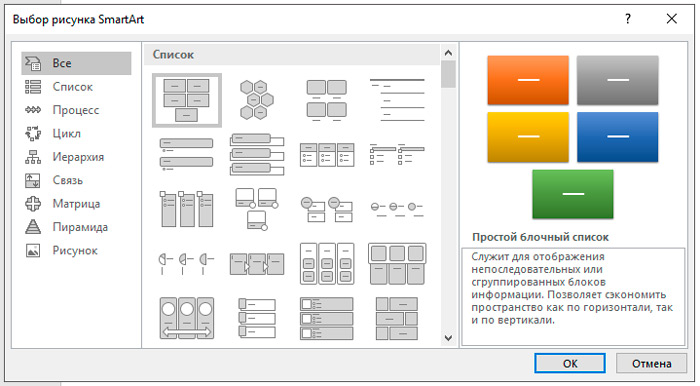
Текстовый редактор Microsoft Word — программа, позволяющая пользователю решать множество задач. Помимо широких возможностей по работе с текстом, Word может предложить вам инструменты для создания некоторых графических элементов, чтобы сделать ваш документ ещё лучше. Различные блок-схемы являются очень популярным средством для того, чтобы продемонстрировать что-либо более наглядно.
Перед вами откроется окно выбора графических элементов. В нём вы можете подобрать подходящий макет из предложенных вариантов. Если вам потребуется добавить дополнительную ячейку, нажмите кнопку «Добавить фигуру». Заполнять ячейки и изменять их иерархию можно в окне «Область текста». Добавление текста осуществляется простым вводом символов в соответствующие поля окна.
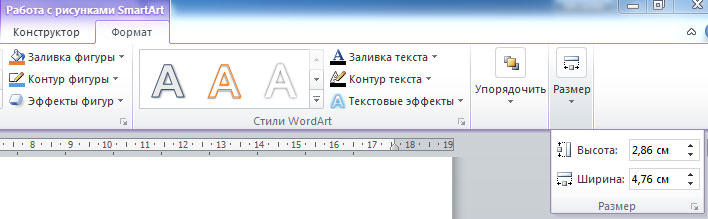
Заполнив все ячейки, переходите к следующему этапу. Откройте вкладку «Формат». Чтобы изменить размеры вашей блок-схемы, кликните по кнопке «Размер» в правой части панели инструментов. Появится небольшое окно с двумя полями «Высота» и «Ширина». Введите значения в соответствующие поля, чтобы привести схему к нужному размеру и пропорциям.
Вы можете изменять размер как отдельных ячеек, так и нескольких одновременно. Для этого отметьте каждую из них, держа нажатой клавишу Shift. Текст из каждого блока можно редактировать по своему усмотрению, применяя разнообразные шрифты, цвета, стили WordArt и прочее.
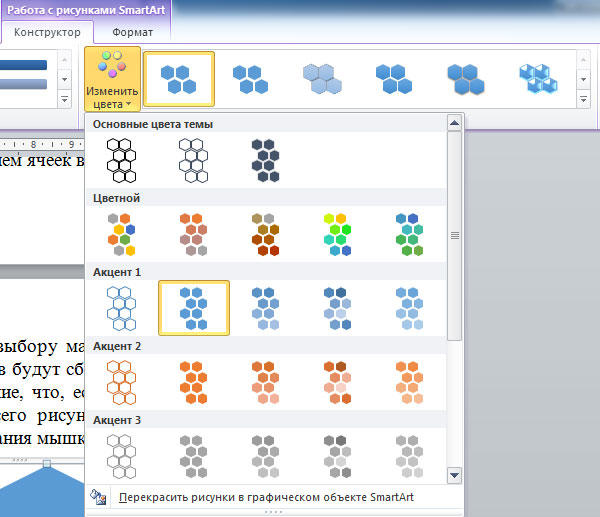
Также есть возможность изменять стиль и всей схемы в целом. Для этого зайдите во вкладку «Конструктор». В разделе «Стили SmartArt» на панели инструментов выберите понравившийся из предложенных вариантов. Среди них есть с добавлением теней, объёма и 3D стили. В той же вкладке кнопкой «Изменить цвет» устанавливается желаемый цвет блок-схемы. Выбор достаточно большой.
Существуют возможности окрашивания ячеек в различные цвета в зависимости от их иерархического уровня.
Вы можете снова вернуться к выбору макета, но обратите внимание, что все параметры и стили для шрифтов будут сброшены и их придётся устанавливать заново. Также обратите внимание, что, если вам не нужно задавать точные и чёткие размеры блоков или всего рисунка, вы можете делать это обычным способом при помощи растягивания мышкой.
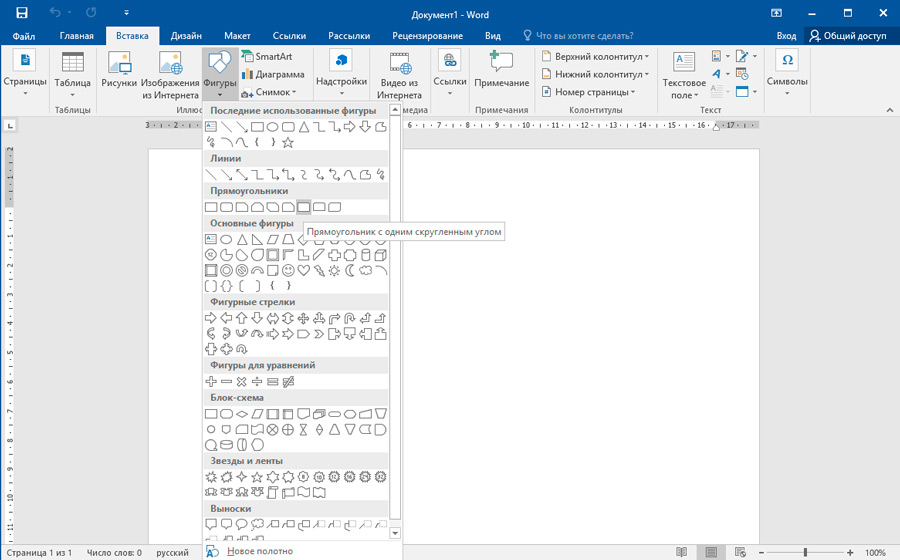
В более старых версиях Microsoft Word, где отсутствует SmartArt, процесс создания схем будет чуть более кропотливым либо вы можете использовать такой способ, если макеты SmartArt пришлись вам не по душе. Перейдя на вкладку «Вставка», нажмите кнопку «Фигуры». В открывшемся списке выбирайте необходимые фигуры.
В том же перечне вы обнаружите различные варианты соединительных линий, стрелок и прочее, что пригодится для построения красивой блок-схемы. Кликнув по ячейке правой кнопкой мыши, вы вызовите меню, в котором можно добавить текст, изменить цвет или поменять стиль. Добавляя различные эффекты, вы сделаете рисунок более интересным и привлекательным для читателя, поэтому не стоит ими пренебрегать.
Как видите, процесс предельно простой и требует от вас только немного фантазии и креатива. Теперь вы без труда сможете нарисовать красивую, наглядную схему в Ворде. Пишите в комментариях помогла ли вам эта статья и задавайте любые интересующие вопросы по рассмотренной теме.
Построение чертежей в Microsoft Word
Вы освоите все инструменты пакета MS Office: научитесь эффективно работать с текстовыми документами, анализировать большие объемы данных с помощью таблиц, создавать запоминающиеся презентации. Сможете освободить время для более важных задач и претендовать на более высокую зарплату.
Научитесь строить чертежи в Microsoft Word для удобного создания технических документов. Этот курс поможет вам улучшить навыки работы с текстовыми документами.
Если вам нужно добавить графику к тексту. Например, таблицы, диаграммы, диаграммы или диаграммы. Итак, это можно сделать прямо в текстовом редакторе Word. Не прибегая к использованию сторонних программ.
О том, как сделать диаграмму в Word, мы уже говорили. В этот раз мы сосредоточимся на выкройках. В текстовом редакторе Word есть множество инструментов для создания диаграмм. С их помощью можно рисовать различные геометрические фигуры, а также линии и стрелки. В этом случае нарисованный узор можно украсить с помощью теней или других графических эффектов.
Как сделать схему в Word 2007, 2010, 2013 или 2016
Для того чтобы создать диаграмму в Word 2007, 2010, 2013 или 2016, нужно зайти на вкладку «Вставка». На этой вкладке располагаются две кнопки, позволяющие делать диаграммы в Word: Фигуры и SmartArt.

Когда вы нажимаете кнопку «Фигуры», появляется огромный список фигур, которые вы можете вставить в свой документ.

Выбрав одну из этих фигур из списка, вы можете моментально нарисовать ее в любом удобном для вас месте. Используя многие из этих фигур, вы можете легко создать схему в Word. Пример простой схемы показан на скриншоте ниже.

При необходимости вы можете изменить внешний вид нарисованных фигур. Для этого просто выберите одну из фигур и перейдите на вкладку «Формат». На этой вкладке вы можете изменить цвет формы, цвет рамки, цвет заливки, добавить тени и другие графические эффекты. Используя все эти возможности, вы можете создать довольно крутой узор (пример ниже).

Чтобы добавить текст на диаграмму, просто щелкните правой кнопкой мыши нужную фигуру и выберите пункт меню «Добавить текст». Затем вы можете написать текст прямо внутри фигуры.

В результате можно получить нечто похожее на этот узор.

Вы можете создать диаграмму в Word с помощью кнопки «SmartArt». После нажатия на эту кнопку открывается каталог готовых схем. В котором вы можете выбрать один из подходящих вам вариантов.

После выбора подходящего варианта выкройки на странице появится уже готовый узор.

Вам просто нужно будет добавить свой текст. Для этого достаточно щелкнуть мышью в одном из блоков и ввести необходимый текст.

Вы также можете изменить внешний вид созданной схемы. Для этого выделите схему мышью и перейдите на вкладку «Дизайн» или «Формат». Используя инструменты, доступные на этих вкладках, вы можете получить такой разноцветный и трехмерный узор, как на скриншоте ниже.

Как сделать схему в Word 2003
Если вы работаете в Word 2003, у вас есть возможность создать диаграмму и вставить ее в свой документ. Для начала откройте меню «Вид» и включите панель инструментов «Рисование».

Затем в Word 2003 появится панель инструментов для рисования различных фигур. Здесь будут доступны такие фигуры, как прямоугольник, круг, линия и стрелка.

Чтобы нарисовать более сложные формы, вы можете использовать меню «Фигуры ».
Вопросы и ответы в сфере it технологий и настройке ПК
MS Office Word 2007 и 2010 — чрезвычайно распространенные текстовые редакторы в пользовательской среде. Но не все владельцы ПК умеют рисовать в Word. Будучи достаточно универсальными пакетами, приложения в основном используются для создания текстовых документов.
Иногда чуть более продвинутые пользователи вставляют в них изображения, но мало кто знает, что изображение в MS Word можно создать, не прибегая к помощи других редакторов. Как нарисовать картинку в MS Word 2007 и 2010? После первого урока рисования в популярном редакторе вы сможете стать хорошим иллюстратором.
Как открыть меню рисования в MS Office Word?
Прежде чем рисовать рисунок в Word, откройте вкладку «Вставка» на ленте. Его легко найти, так как закладка находится справа от кнопки «Домой». Под закладкой открывается меню «Иллюстрации», которое можно использовать при вставке изображений из файлов, библиотек, сайта Microsoft и т.д. В ваш документ. Однако, чтобы рисовать в Word, вам нужно открыть вкладку «Фигуры».
Ниже представлен целый набор инструментов для рисования в Word, а в конце списка находится команда «Новый холст». После выполнения команды мы получаем поле для работы в документе, где рисуем различные формы, предлагаемые в контекстном меню. Есть линейки и модели различной конфигурации. Как сделать полотно для работы, видно из схемы (рис. 1).
Вы можете настроить размер холста для изображений по своему усмотрению.
Рисование схем и изображений с помощью шаблонов фигур
Если вы все еще не понимаете, как сделать линию в Word, воспользуйтесь готовыми шаблонами, которые помогут вам создать схему в Word или создать геометрический рисунок. Чтобы они появились на холсте, достаточно щелкнуть по выбранной модели левой кнопкой мыши. Во второй раз вы щелкнули левой кнопкой мыши по полю изображения.
Полученное изображение можно редактировать, поскольку команды «Редактировать фигуру», «Заливка фигуры», «Контур» и «Эффекты фигуры» появляются после вставки. После открытия первого из перечисленных меню вы можете изменить конфигурацию изображения, используя вторую и третью вкладки. Вы можете установить цвет фона изображения и его границ.
Существует возможность регулировать ширину линий, превращать их в пунктирные и выполнять другие изменения. Четвертое меню предоставляет опции для украшения картинки различными эффектами. С его помощью мы можем добавлять тени, делать элементы геометрии полупрозрачными и даже создавать иллюзию объемности.
Рисование и редактирование линий
Как сделать линию в Word интересно всем, кто хочет сопроводить документ не шаблоном, а оригинальной иллюстрацией. MS Office Word поможет рисовать отрезки прямых, векторные линии, что обязательно пригодится при составлении диаграмм.
В редакторе есть такие команды, как рисование карандашом или лассо в Photoshop. Как ими рисовать? Все очень просто! Выберите в меню команды «Полилиния» и «Нарисованная кривая», щелкните левой кнопкой выбранной мыши и сделайте второй щелчок по холсту. Не отпуская пуговицу, нарисуйте желаемый узор. И еще одним щелчком мыши изображение фиксируется на поле.
Как и шаблоны, его можно редактировать, заполняя его разными цветами, создавая эффекты и т.д. А с помощью «Изменить форму» вы откорректируете изображение по периметру.
Теперь вам стало понятнее, как рисовать в MS Office Word. Надо сказать, что текстовый редактор нельзя считать полноценной программой для рисования, но с помощью функции создания изображений можно значительно сократить время при иллюстрировании документов.
Спасибо, поделитесь ссылкой с друзьями в социальных сетях.



