
Если вам нужно создать диаграмму в Word, вам потребуется использовать встроенные инструменты программы. Следуя простым шагам, вы сможете создать график или диаграмму, чтобы наглядно представить данные или отобразить взаимосвязь между элементами.
В следующих разделах статьи мы рассмотрим различные типы диаграмм, такие как круговая диаграмма, столбчатая диаграмма и гистограмма, и покажем, как создать каждую из них в программе Word. Вы также узнаете о дополнительных функциях, таких как изменение цвета и стиля диаграммы, добавление подписей и многое другое.

Разделы статьи:
В статье о том, как нарисовать диаграмму в ворде, можно выделить следующие разделы:
1. Открытие приложения Microsoft Word
Первым шагом для создания диаграммы в Microsoft Word является открытие приложения. Для этого необходимо найти иконку программы на рабочем столе или в меню «Пуск» и дважды кликнуть по ней. После запуска приложения откроется пустой документ, на котором можно будет создавать диаграмму.
2. Выбор типа диаграммы
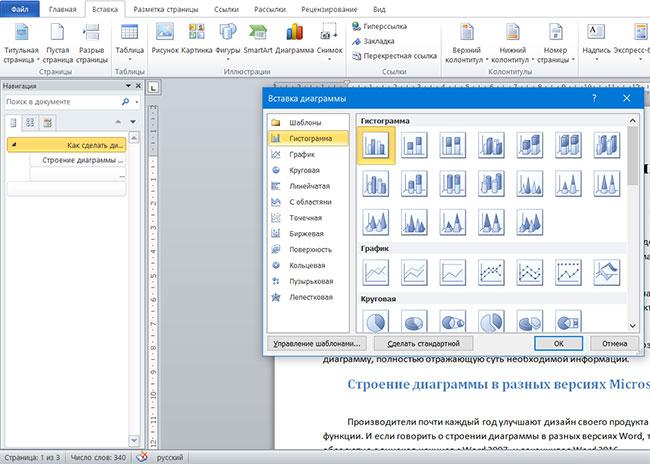
После открытия пустого документа в Microsoft Word необходимо выбрать тип диаграммы, который вы хотите создать. Для этого нужно перейти во вкладку «Вставка» в верхней панели меню и нажать на кнопку «Диаграмма». В появившемся меню можно выбрать нужный тип диаграммы, например, круговую, столбчатую, линейную и другие.
3. Внесение данных в диаграмму
После выбора типа диаграммы необходимо внести данные, которые будут отображены на графике. Для этого можно воспользоваться встроенным редактором данных в Microsoft Word. Для открытия редактора нужно дважды кликнуть на диаграмме, после чего откроется окно с таблицей, в которой можно указать значения для осей X и Y.
4. Редактирование диаграммы
После внесения данных в диаграмму можно приступить к ее редактированию. В Microsoft Word есть различные инструменты для изменения элементов диаграммы, таких как заголовки осей, легенда, цвета и форматирование. Для изменения этих параметров нужно выбрать соответствующий элемент диаграммы и внести необходимые изменения.
Как в Ворде сделать диаграмму
Подготовка к созданию диаграммы
Для создания диаграммы в Microsoft Word необходимо предварительно подготовить данные и выбрать подходящий тип диаграммы. В этом разделе мы рассмотрим, как правильно подготовиться к созданию диаграммы.
1. Определите цель диаграммы
Прежде чем приступить к созданию диаграммы, определите, какое сообщение или информацию вы хотите передать с ее помощью. Четкое определение цели поможет выбрать подходящий тип диаграммы и решить, какие данные вам понадобятся.
2. Соберите необходимые данные
Для создания диаграммы вам понадобятся данные, которые нужно представить в графическом виде. Соберите все необходимые данные и организуйте их в виде таблицы или списка. Убедитесь, что данные являются достоверными и актуальными.
3. Выберите подходящий тип диаграммы
В Word представлено множество типов диаграмм: круговые, столбчатые, линейные и т. д. Выберите тип диаграммы, который наилучшим образом отображает ваши данные и помогает достичь поставленной цели. Учтите, что разные типы диаграмм подходят для разных видов данных.
4. Организуйте данные
Прежде чем передать данные в диаграмму, организуйте их в нужном формате. Если у вас есть таблица с данными, убедитесь, что она является четкой и легко читаемой. Если у вас есть список, упорядочите данные в нужном порядке.
5. Откройте программу Microsoft Word
После подготовки данных и определения типа диаграммы, откройте программу Microsoft Word и создайте новый документ. На панели инструментов выберите вкладку «Вставка» и найдите кнопку «Диаграммы».
6. Вставьте диаграмму
После выбора типа диаграммы, вставьте ее в документ. Появится специальное окно, где вы сможете добавить данные и настроить внешний вид диаграммы. Введите или скопируйте данные из предварительно подготовленной таблицы или списка.
Заполнение диаграммы данными и настройка ее внешнего вида будет описана в других разделах статьи.
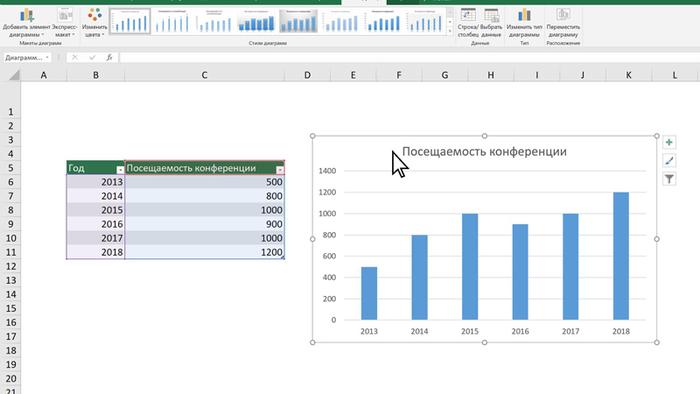
Выбор типа диаграммы
Ворд предоставляет множество возможностей для создания диаграмм, но иногда можно запутаться в выборе подходящего типа. В этой статье мы рассмотрим несколько наиболее популярных типов диаграмм и объясним, в каких случаях их следует использовать.
Круговая диаграмма
Круговая диаграмма представляет собой круг, разделенный на сектора, пропорциональные значениям данных. Она используется для отображения доли каждого элемента в целом. Круговая диаграмма особенно полезна, когда нужно показать процентное соотношение составляющих частей.
Столбчатая диаграмма
Столбчатая диаграмма представляет собой график из отдельных столбцов, которые отображают значения данных. Она часто используется для сравнения различных категорий или изменения значений во времени.
Линейная диаграмма
Линейная диаграмма показывает изменение значения данных с течением времени. Она используется, когда нужно показать тренд или зависимость между различными значениями.
Гистограмма
Гистограмма похожа на столбчатую диаграмму, но ось Y показывает частоту встречаемости значений, а не их абсолютные значения. Она часто используется для анализа распределения данных и определения моды.
Комбинированная диаграмма
Комбинированная диаграмма объединяет различные типы диаграмм в одной. Она может быть полезна, когда нужно показать несколько видов данных и их взаимосвязь.
Выбор типа диаграммы зависит от цели и типа данных, которые вы хотите отобразить. При выборе помните о наглядности и понятности данных. Если вам сложно определиться с выбором, можно использовать разные типы диаграмм для иллюстрации разных аспектов данных.

Создание диаграммы на основе данных
Диаграмма — это визуальное представление данных, которое помогает лучше понять и проанализировать информацию. В Microsoft Word есть возможность создавать различные типы диаграмм, чтобы наглядно отобразить статистику, тренды или сравнения.
Чтобы создать диаграмму на основе данных в Microsoft Word, следуйте этим шагам:
- Откройте документ, в котором вы хотите создать диаграмму.
- Выделите данные, которые вы хотите использовать для создания диаграммы. Эти данные могут быть в виде чисел, процентов или любых других значений, которые вы хотите отобразить.
- Перейдите на вкладку «Вставка» в верхней панели инструментов Word.
- Нажмите на кнопку «Диаграмма» в разделе «Графики».
- Выберите тип диаграммы, который лучше всего соответствует вашим данным. Word предлагает множество типов диаграмм, включая столбчатую, круговую, линейную и др.
- После выбора типа диаграммы откроется новый документ, в котором вы сможете внести свои данные для создания диаграммы. Введите данные в таблицу или скопируйте их из другого источника, например, из Excel.
- Когда данные внесены, закройте окно таблицы данных.
- Настройте дизайн и стиль диаграммы с помощью доступных инструментов форматирования, изменяйте цвета, оси, метки и другие параметры, чтобы диаграмма соответствовала вашим требованиям.
- Поместите диаграмму в нужное место документа, перетащив ее или используя функцию копировать/вставить.
- Проверьте, что диаграмма корректно отображает ваши данные и сохраните документ.
Важно отметить, что создание и изменение диаграмм в Word дает вам ограниченные возможности по сравнению с специализированными программами, такими как Microsoft Excel или PowerPoint. Если вам нужна более сложная или интерактивная диаграмма, рекомендуется использовать соответствующее программное обеспечение.

Форматирование диаграммы
Форматирование диаграммы – это процесс изменения внешнего вида диаграммы, чтобы она стала более понятной и эффективной в передаче информации. Форматирование позволяет настроить различные аспекты диаграммы, такие как цвета, шрифты, размеры и многое другое, чтобы подчеркнуть главные моменты и улучшить ее визуальное воздействие.
Выбор типа и стиля диаграммы
Перед тем, как приступить к форматированию, важно выбрать подходящий тип диаграммы. В Microsoft Word доступно множество типов диаграмм, таких как столбчатые, круговые, линейные и др. Каждый тип диаграммы имеет свои особенности и подходит для определенного типа данных.
После выбора типа диаграммы можно изменить ее стиль. В стилях диаграммы определены цвета, шрифты, линии и другие атрибуты, которые задают общий внешний вид диаграммы. Выбрав стиль, можно быстро изменить внешний вид диаграммы и подстроить его под общий дизайн документа или презентации.
Изменение цветов и шрифтов
После выбора типа и стиля диаграммы можно перейти к изменению цветов и шрифтов. Цвета помогают выделить важные элементы и добавить визуальный интерес к диаграмме. В Microsoft Word можно изменять цвет фона, контуров, заливки и текста диаграммы. Рекомендуется использовать контрастные цвета для лучшей читаемости и визуального выделения данных.
Шрифты также играют важную роль в форматировании диаграммы. Выбор подходящего шрифта помогает улучшить читабельность и согласованность диаграммы с остальным текстом документа. В Microsoft Word можно изменить размер, стиль и цвет шрифта диаграммы.
Настройка размеров и размещения
Изменение размеров и размещения диаграммы позволяет лучше интегрировать ее в общий макет документа или презентации. В Microsoft Word можно изменить размеры диаграммы, ее положение на странице и обтекание текстом. С помощью этих настроек можно достичь баланса между визуальным привлекательностью и эффективным использованием пространства.
Добавление элементов диаграммы
Для усиления визуального воздействия и ясности информации можно добавить различные элементы к диаграмме, такие как заголовки, легенды, оси и метки данных. В Microsoft Word доступны инструменты для добавления и настройки этих элементов. Рекомендуется использовать их для лучшей интерпретации диаграммы.
Форматирование диаграммы в Microsoft Word позволяет создавать профессионально выглядящие диаграммы, которые эффективно передают информацию и улучшают визуальное впечатление от документа или презентации. Создайте диаграмму, которая подчеркнет суть ваших данных и поможет вашему аудиторию лучше понять представленную информацию.
Добавление дополнительных элементов
При создании диаграммы в Microsoft Word вы можете добавлять дополнительные элементы, которые помогут вам улучшить ее внешний вид и делают ее более наглядной. В этом разделе мы рассмотрим несколько основных элементов, которые вы можете добавить к своей диаграмме.
1. Легенда
Легенда — это ключ, который объясняет значения различных элементов диаграммы. Она может быть полезна, если в вашей диаграмме есть несколько серий данных или если вы хотите подписать каждый элемент диаграммы. Чтобы добавить легенду:
- Выделите диаграмму.
- На вкладке «Диаграмма» выберите опцию «Добавить элемент диаграммы».
- В выпадающем меню выберите «Легенда» и выберите нужный вам стиль легенды.
2. Заголовок
Заголовок помогает идентифицировать диаграмму и указывает на ее содержание. Для добавления заголовка:
- Выделите диаграмму.
- На вкладке «Диаграмма» выберите опцию «Добавить элемент диаграммы».
- В выпадающем меню выберите «Заголовок» и введите текст вашего заголовка.
3. Оси
Оси помогают визуализировать данные в диаграмме и представляют значения, которые отображаются на графике. Вы можете добавить горизонтальную и вертикальную ось или изменить их существующий внешний вид. Чтобы добавить или изменить оси:
- Выделите диаграмму.
- На вкладке «Диаграмма» выберите опцию «Добавить элемент диаграммы».
- В выпадающем меню выберите «Оси» и выберите нужные вам опции для горизонтальной и вертикальной осей.
Это лишь некоторые из возможных элементов, которые можно добавить к диаграмме в Microsoft Word. Вы также можете изменять шрифты, цвета, стили линий и другие аспекты внешнего вида диаграммы, чтобы она лучше соответствовала вашим потребностям и представлениям.

Сохранение и экспорт диаграммы
Когда диаграмма в Ворде создана и отформатирована, ее можно сохранить и экспортировать в различных форматах для дальнейшего использования. Это позволяет сохранить диаграмму в виде отдельного файла или встраивать ее в другие документы.
Сохранение диаграммы
Для сохранения диаграммы в Ворде следуйте этим шагам:
- Выделите диаграмму, щелкнув на нее.
- Щелкните правой кнопкой мыши на выделенную диаграмму и выберите в контекстном меню пункт «Сохранить изображение как».
- Выберите папку, в которой хотите сохранить диаграмму, и введите имя файла.
- Выберите формат файла (например, PNG или JPEG) и нажмите кнопку «Сохранить».
Теперь ваша диаграмма сохранена как изображение и может быть использована в других приложениях или документах.
Экспорт диаграммы
Ворд также предлагает возможность экспортировать диаграммы в другие форматы файлов, такие как PDF или PowerPoint. Чтобы экспортировать диаграмму, выполните следующие действия:
- Выделите диаграмму, щелкнув на нее.
- На вкладке «Файл» в верхнем левом углу программы выберите пункт «Экспорт».
- Выберите нужный формат файла для экспорта из списка доступных форматов.
- Выберите папку для сохранения файла и введите имя файла.
- Нажмите кнопку «Сохранить».
Теперь ваша диаграмма экспортирована в выбранный формат и может быть открыта и использована в других программных приложениях.



