
Координатная прямая — это важный инструмент в графическом представлении математических функций и данных. Рисование координатной прямой в программе Word является простым и эффективным способом создания таких графиков без необходимости использования специализированного программного обеспечения.
Шаг 1: Откройте программу Word и создайте новый документ. Выберите вкладку «Вставка» в верхнем меню и найдите раздел «Формы». В этом разделе есть несколько инструментов для создания графических элементов.
Шаг 2: В разделе «Формы» выберите инструмент «Линия». Здесь вы можете выбрать разные виды линий и стрелок для создания координатной прямой согласно вашим предпочтениям и требованиям. Щелкните на экране и удерживайте кнопку мыши, чтобы начать создание линии.
Шаг 3: Переведите курсор мыши вправо или влево, чтобы создать основную линию координатной прямой. Затем отпустите кнопку мыши для завершения создания линии. Получившаяся линия будет показывать ось x.
Шаг 4: Для создания оси y щелкните на одном из концов уже созданной оси x и удерживайте кнопку мыши. Затем перетащите курсор вверх или вниз, чтобы создать вертикальную линию, которая будет показывать ось y. Опять же, отпустите кнопку мыши, чтобы завершить создание линии.
Поздравляю, вы только что создали координатную прямую в программе Word! Теперь вы можете использовать эту прямую, чтобы создавать и отображать различные графики и диаграммы в своих документах. Больше нет необходимости искать специализированное программное обеспечение, чтобы создавать простые координатные графики — все это можно сделать прямо в Word!
Инструкция рисования координатной прямой в Word
Microsoft Word предоставляет множество возможностей для создания различных графических элементов, включая координатные прямые. Это может быть полезно как для учебных целей, так и для создания профессиональных документов. В данной инструкции мы рассмотрим шаги, необходимые для создания координатной прямой в Word.
- Откройте Microsoft Word и создайте новый документ.
- Перейдите во вкладку «Вставка» в верхнем меню программы.
- В разделе «Рисунки» выберите «Фигуры» и из выпадающего списка выберите линию.
- Кликните на любом месте документа и удерживайте левую кнопку мыши, чтобы нарисовать вертикальную линию.
- Удерживая Shift, нарисуйте горизонтальную линию, чтобы получить прямоугольник.
- Нажмите на созданном прямоугольнике правой кнопкой мыши и выберите «Формат фигуры».
- В открывшемся окне «Формат фигуры» перейдите во вкладку «Размеры» и укажите нужные значения для длины и ширины координатной прямой.
- Настройте цвет и стиль линии, используя соответствующие инструменты во вкладке «Формат фигуры».
- Для добавления меток на оси X и Y, перейдите во вкладку «Вставка» и выберите «Текстовый блок». Введите нужные метки и переместите их на нужные позиции.
- Сохраните документ и настройте его по необходимости.
Теперь вы знаете, как создать координатную прямую в Microsoft Word. С помощью этих инструкций вы можете добавить эффективные графические элементы в свои документы.
Шаг 1: Открытие программы Word
Для этого выполните следующие действия:
- Двойной щелчок на ярлыке программы Word на рабочем столе или в списке программ.
- Если у вас открывается пустой документ, значит программа Word успешно загружена и готова к использованию.
- Если же у вас открыт документ с текстом, вам нужно либо закрыть его, либо создать новый пустой документ. Для этого выберите пункт меню «Файл» в верхней левой части окна и нажмите на кнопку «Создать» или «Новый» в выпадающем меню.
После выполнения этих шагов вы будете готовы приступить к созданию координатной прямой в Word.
Шаг 2: Создание нового документа
Чтобы начать работу над рисунком координатной прямой в Word, необходимо создать новый документ.
Для этого следуйте инструкциям:
- Откройте программу Microsoft Word на вашем компьютере.
- На верхней панели инструментов выберите вкладку «Файл».
- В выпадающем меню выберите пункт «Создать».
- Появится новое окно с выбором типа документа. Выберите пустой документ.
- Нажмите на кнопку «Создать».
После выполнения этих шагов у вас появится новый пустой документ, на котором вы сможете создать рисунок координатной прямой.
Шаг 3: Выбор типа графика
Word предоставляет несколько типов графиков, которые вы можете использовать для визуализации данных на вашей координатной прямой. Вам следует выбрать тот тип графика, который наилучшим образом отражает характер ваших данных и помогает вам презентовать вашу информацию.
Вот некоторые из наиболее распространенных типов графиков, которые доступны в Word:
| Тип графика | Описание |
| Линейный | Показывает изменение значений во времени или других непрерывных переменных |
| Столбчатый | Подходит для сравнения значений различных категорий |
| Круговой | Отображает соотношение частей целого |
| Точечный | Показывает связь между двумя числовыми переменными |
Выберите тип графика, который наиболее подходит для вашего набора данных, и продолжайте на следующий шаг, чтобы настроить ваш график в Word.
Шаг 4: Отображение осей координат
1. Щелкните на вкладке «Вставка» в верхнем меню.
2. В разделе «Фигуры» выберите пункт «Линия».
3. Откроется выпадающее меню с различными типами линий. Выберите «Линия с двойной границей».
4. Переместите курсор мыши на рабочую область Word.
5. Нажмите и удерживайте левую кнопку мыши, чтобы нарисовать горизонтальную ось координат. Проведите линию от одного края рабочей области до другого.
6. Отпустите левую кнопку мыши, когда линия достигнет нужной длины.
7. Повторите шаги 4-6 для вертикальной оси координат.
8. Чтобы сделать оси координат более заметными, можно изменить их цвет или толщину. Для этого нужно выделить оси, щелкнув на них, затем открыть вкладку «Формат» в верхнем меню и использовать доступные инструменты для настройки внешнего вида осей.
Теперь вы создали координатную прямую с горизонтальной и вертикальной осями в программе Word. Готовая ось координат можно использовать для построения графиков, диаграмм и других геометрических объектов.
Шаг 5: Построение точек на координатной плоскости
Теперь, когда мы построили координатную плоскость и подписали оси, мы можем перейти к построению точек на этой плоскости.
Для построения точки на координатной плоскости необходимо знать ее координаты. Каждая точка на плоскости определяется парой чисел (x, y), где x — это значение по оси абсцисс, а y — значение по оси ординат.
Чтобы построить точку, нужно:
- Найти нужные значения по оси абсцисс и оси ординат.
- Сделать метку на плоскости в соответствии с этими значениями.
На координатной плоскости можно построить столько точек, сколько потребуется, в зависимости от задачи.
Мы можем построить точку с координатами (3, 4) следующим образом:
- Отмечаем значение 3 по оси абсцисс (горизонтальной оси).
- Затем отсчитываем значение 4 по оси ординат (вертикальной оси) и делаем отметку на плоскости.
- Мы получаем точку с координатами (3, 4).
Аналогичным образом можно построить и другие точки на плоскости, следуя указанным выше шагам.
Теперь вы знаете, как построить точки на координатной плоскости в Word. Вы можете использовать это знание для решения различных задач, требующих использования координатной плоскости.
Шаг 6: Добавление подписей осей и точек
После создания координатной плоскости нашей прямой, осталось добавить подписи к осям и обозначить точки на графике. Это поможет нам понять, какие значения соответствуют различным точкам на оси.
- Для добавления подписей к осям, выделите оси X и Y, щелкнув на них.
- Перейдите во вкладку «Разметка осей» на панели инструментов.
- Нажмите кнопку «Заголовки осей» и выберите соответствующие опции, чтобы добавить подписи к осям.
- Введите нужные подписи для осей X и Y.
- Чтобы обозначить точки на графике, используйте инструмент «Фигуры» на панели инструментов.
- Выберите нужную фигуру, например, круг или квадрат, и нарисуйте его рядом с нужной точкой на графике.
- Добавьте подписи к точкам, чтобы указать их значения или названия.
После завершения данных шагов, ваш график с координатной прямой будет полностью готов, с подписями осей и точек.
Следующим шагом будет сохранение и экспорт вашего графика в нужный формат файла, чтобы вы могли легко поделиться им с другими. Удачи!
Как нарисовать график в Word: картинка и объект
Всем привет! В сегодняшнем нашем уроке, мы посмотрим, как правильно построить график в Ворде. Мы рассмотрим несколько простых способов: от вставки обычного графика до использования объектов и Excel файла. Урок будет очень интересным и полезным, поэтому я рекомендую ознакомиться со всеми способами, представленными ниже. Если что-то будет не получаться или возникнут вопросы – обязательно обращайтесь в комментариях, и я вам помогу.
Способ 1: График
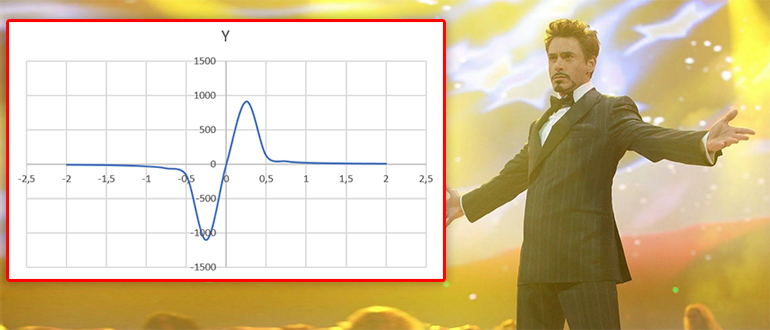
Чтобы нарисовать график в Ворде, нам нужно использовать встроенную функцию, которая позволяет работать напрямую с изображением и встроенной Excel-таблицей.
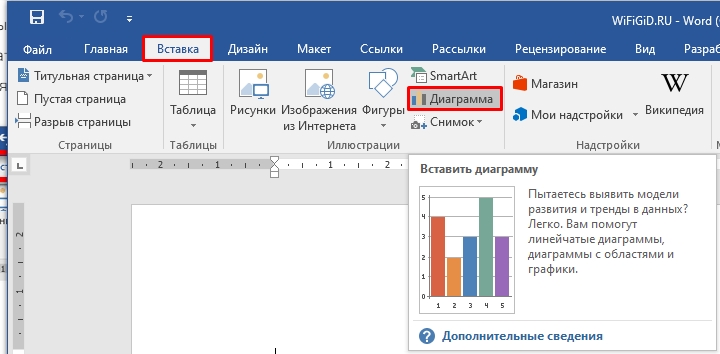
- Перейдите на вкладку «Вставка».
- Теперь в разделе «Иллюстрации» жмем по кнопке «Диаграмма».
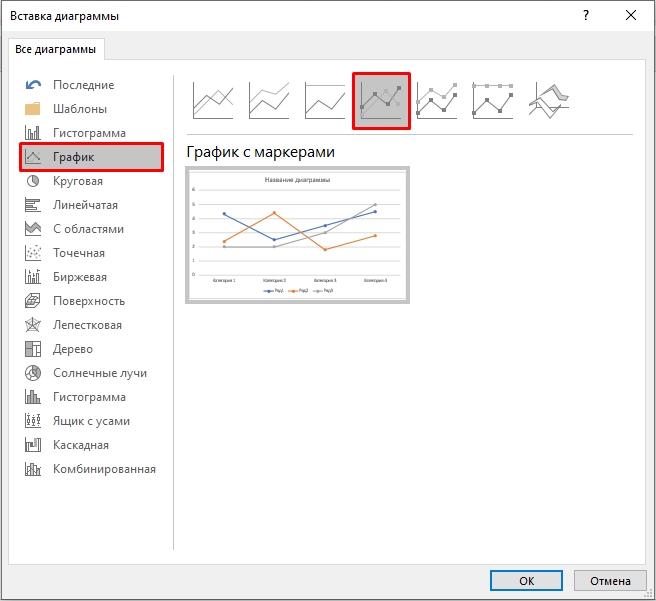
- Переходим во вкладку «График» и выбираем один из вариантов. Мне больше всего нравится «График с маркерами».
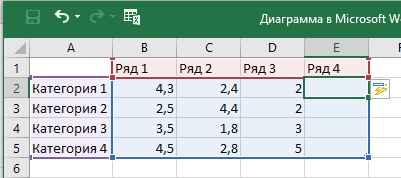
- Начнет отображаться дополнительная табличка в Excel, которую вы можете самостоятельно заполнить. В первую очередь нам нужно указать поле «Ряд», который показывает один из ключевых объектов.
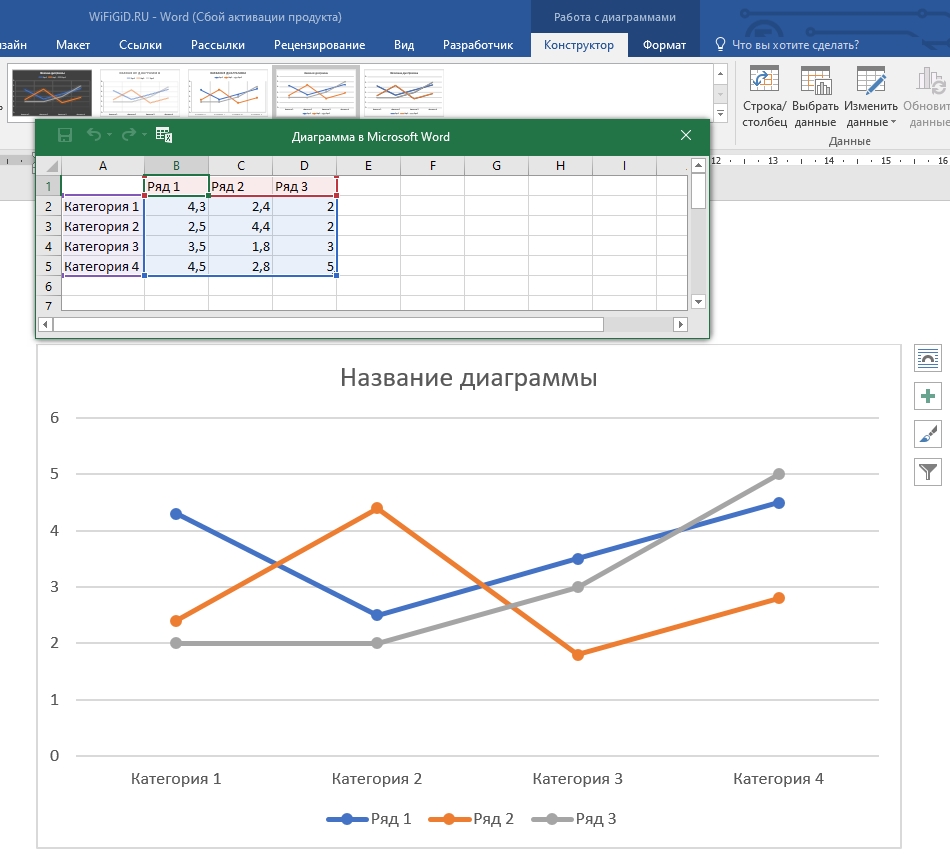
- Чтобы добавить еще один ряд (или кривую), вам нужно просто в таблице дорисовать еще один столбец справа. Он автоматически добавится в график.
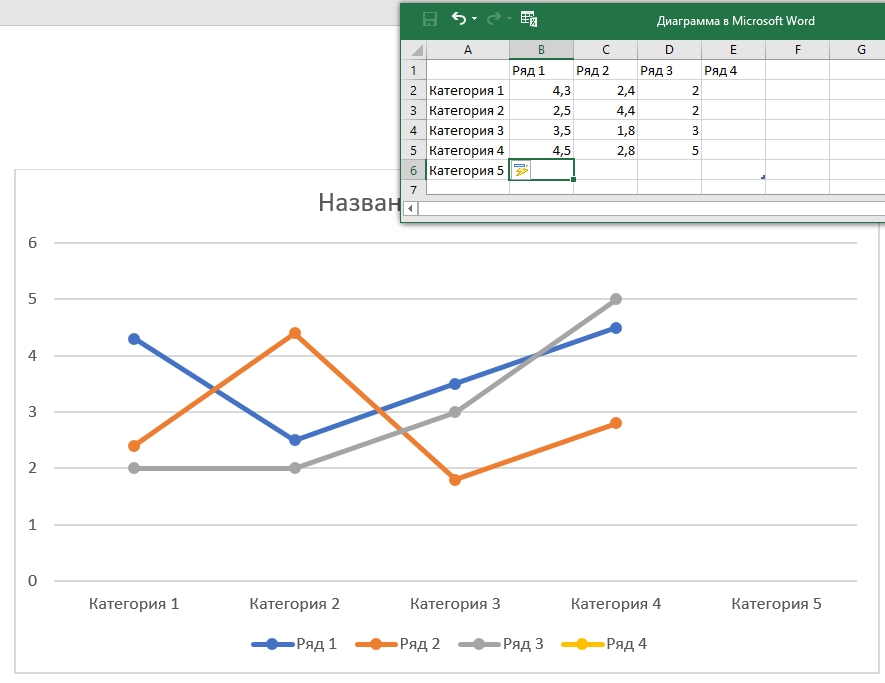
- Точно Вы можете добавить и категорию.
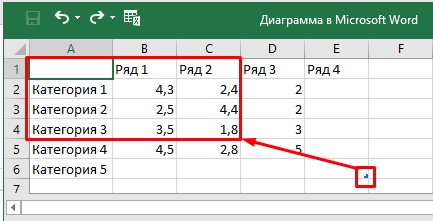
- Если вам наоборот нужно сократить ряды и категории, просто наведите курсор на маленький угол в правом нижнем углу экрана, зажимаем левую кнопку и тянем, выделяя нужную область.
ПРИМЕЧАНИЕ! Тут можете столкнуться с небольшим багом, когда по каким-то причинам сокращение идет только по столбцам. В таком случае просто сначала уменьшаем размер рядов, а уже потом категорий.
Способ 2: Функции
Как еще можно делать графики в Ворде? – мы можем попробовать использовать математические функции. В первом способе мы рассмотрели построение именно графика, здесь же мы будем использовать функцию.
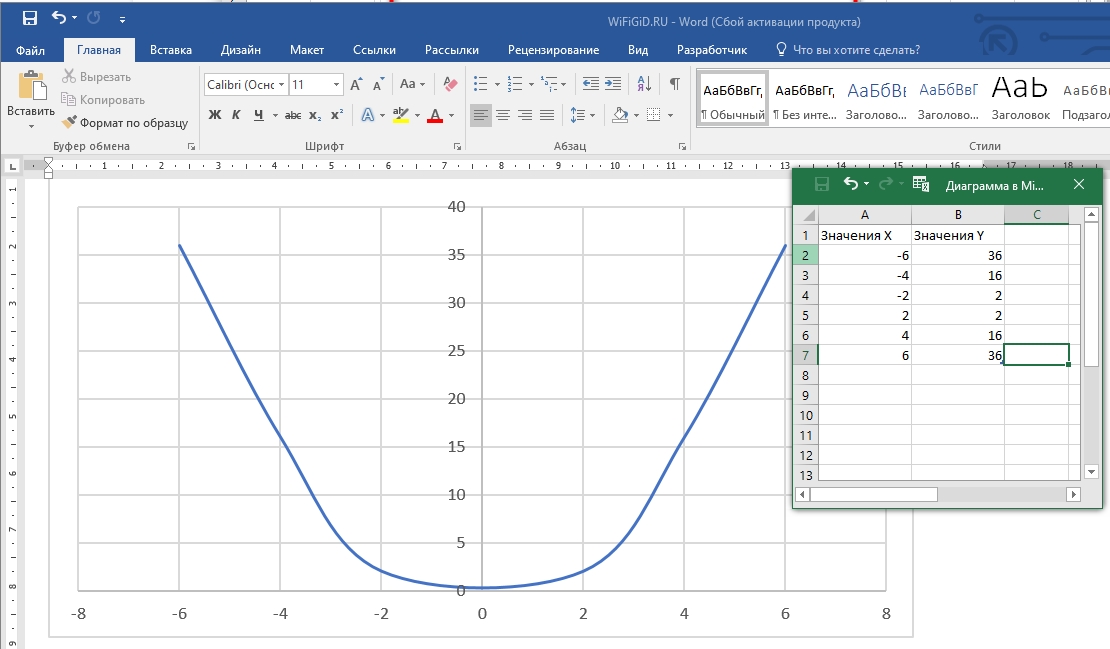
- Если вам нужно вставить график функции, в таком случае в «Диаграмме» выбираем «Точечный» инструмент с гладкими кривыми.
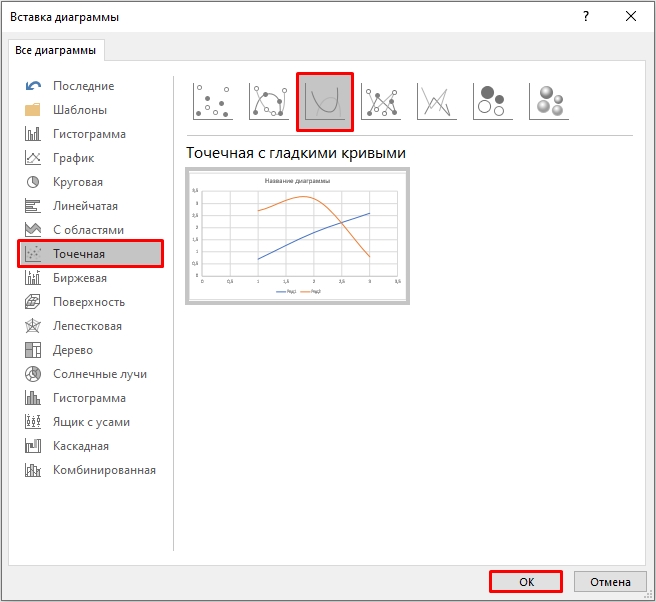
- Для примера я простроил примитивный график функции формулы:
- X возводится в квадрат и получается Y. При заполнении значений программа автоматически отрисовывает график.
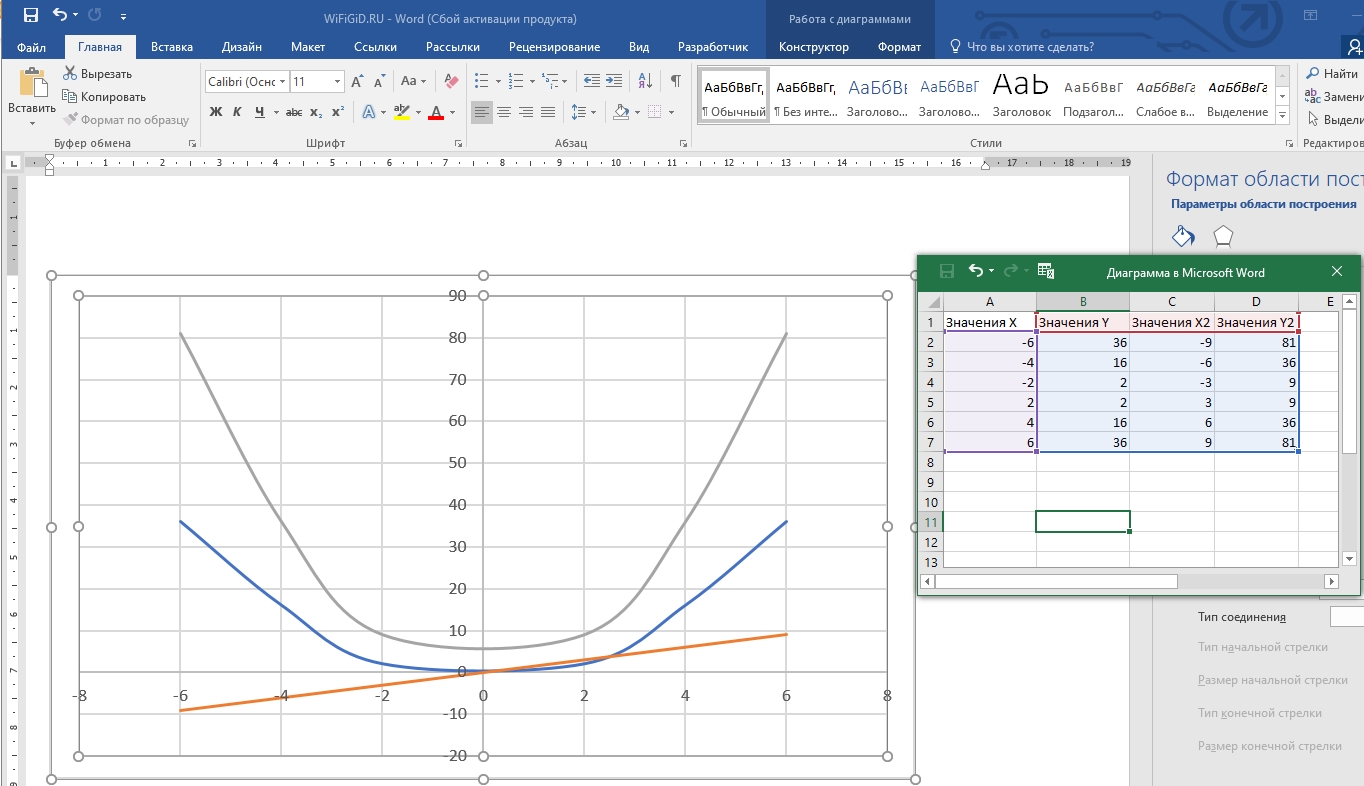
- Если вы хотите построить второй график со значениями, вам нужно просто добавить еще два столбца.
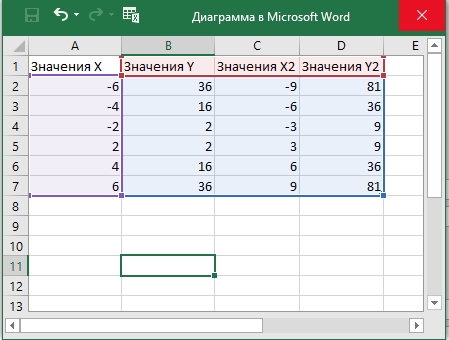
- После того как вы закончите заполнять табличку – чтобы её закрыть, нажмите по крестику в правом верхнем углу.
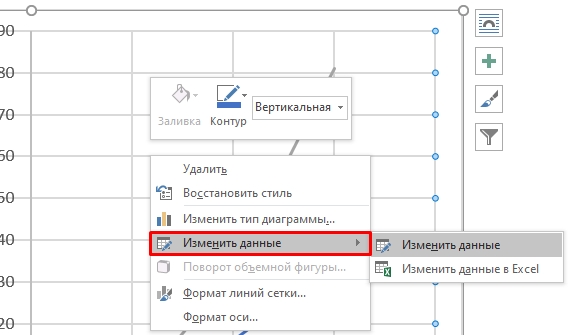
- Если же вам нужно наоборот открыть табличку для изменения значений и расчетов – жмем правой кнопкой по таблице, выбираем «Изменить данные». Теперь у нас есть два варианта – если выбрать «Изменить данные», то откроется та же самая мини Excel таблица. Если же вам нужно выполнить более сложные расчеты в полноценной Excel – выбираем второй вариант.
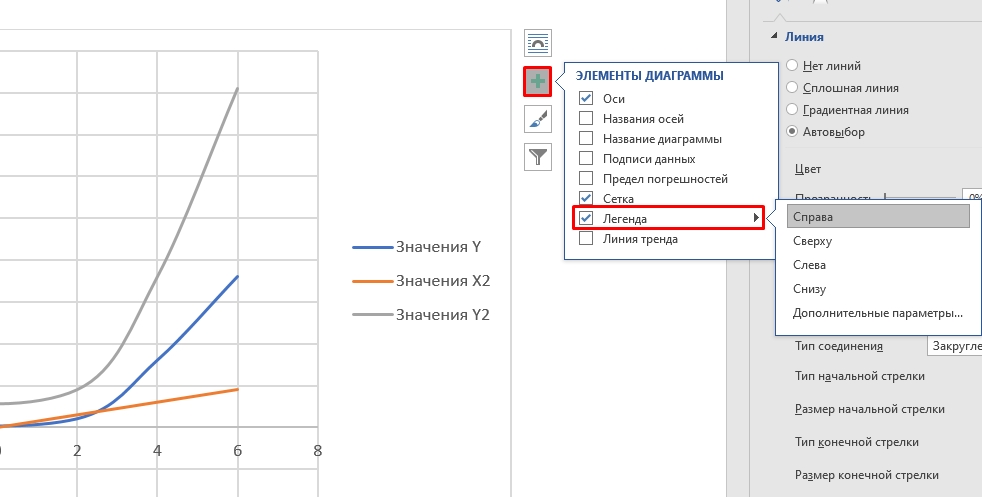
- Чтобы добавить понятную подпись для отрисованных линий, нажмите по плюсику и выделите галочку «Легенда». Также не забудьте указать её местоположение.
Способ 3: Расчет и копирование графика из Excel
Проще всего делать графики и расчеты в Excel, а уже потом копировать само изображение в Ворд. Давайте рассмотрим конкретный пример.
- Представим, что у нас в Word есть конкретная и сложная формула. У нас есть только значения X, и нам нужно посчитать Y. Делать это вручную с калькулятором – очень долго, да и бессмысленно. Проще всего скопировать эту табличку в Excel и сделать все там.
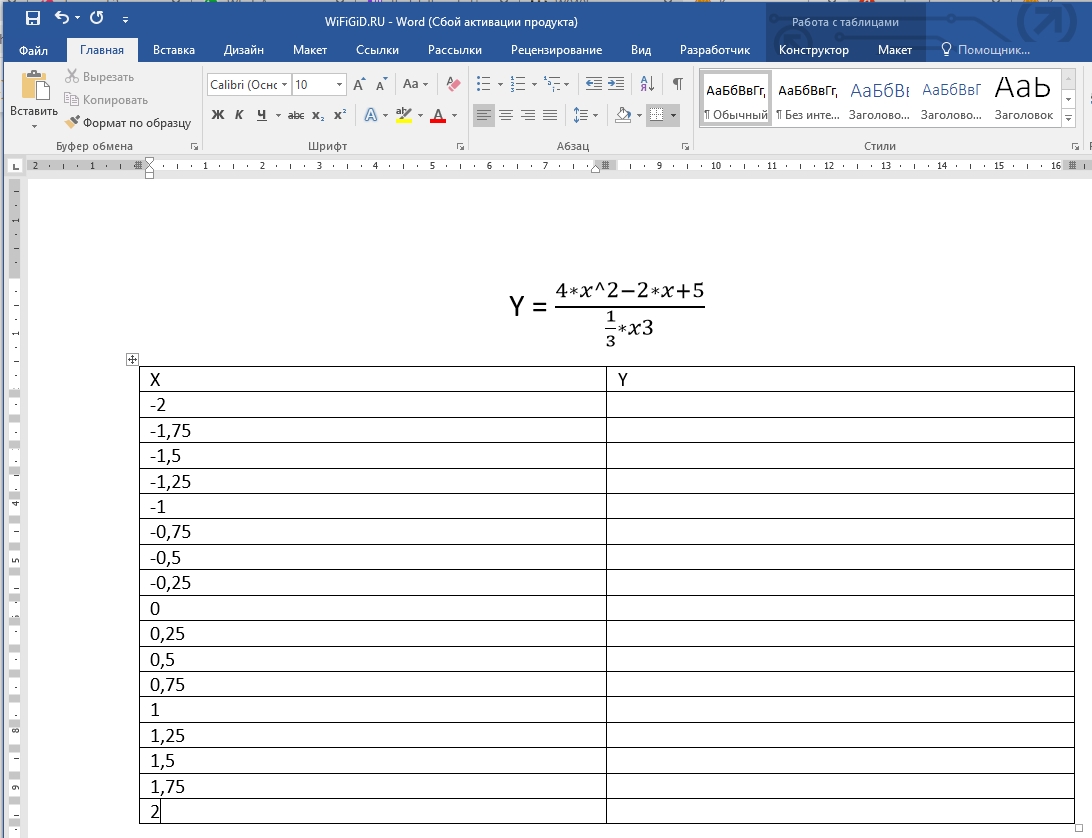
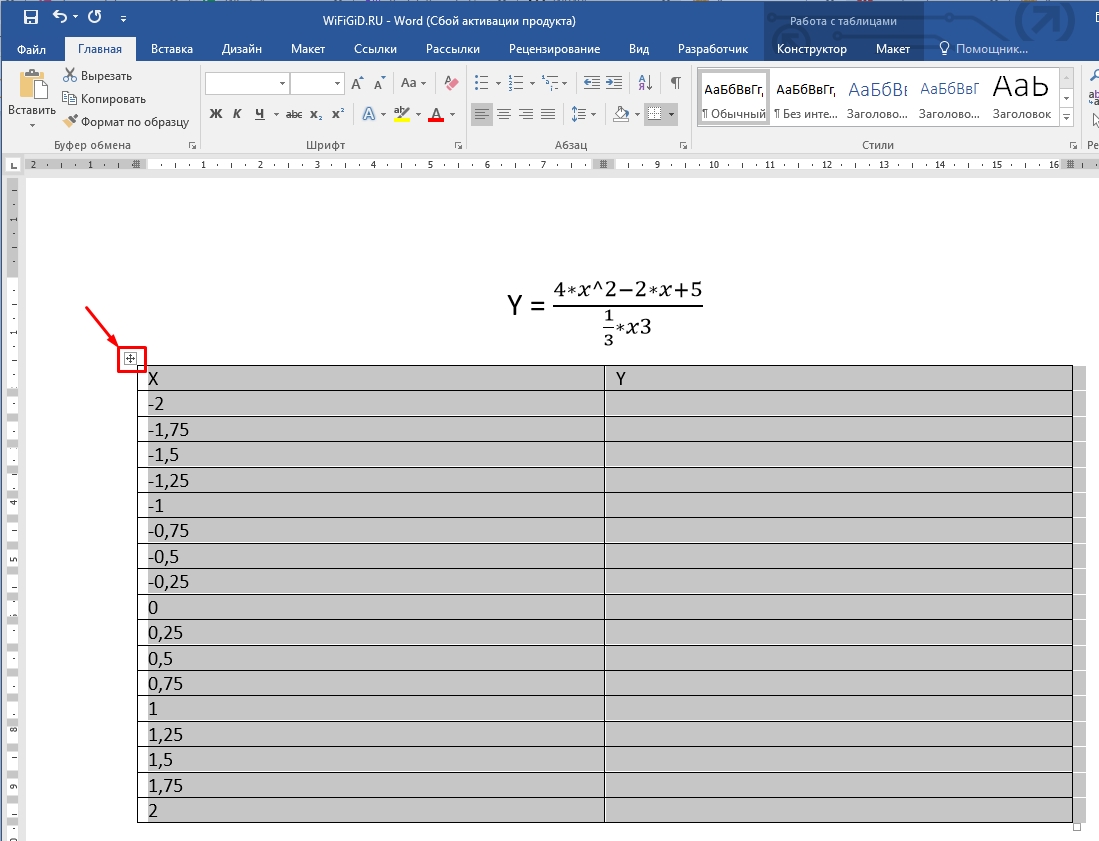
- Нажмите в любое место таблицы. После этого в левом верхнем углу появится крестик – кликните по нему, чтобы выделить всю таблицу. Теперь копируем табличку в буфер обмена, зажав клавиши:
- Теперь создаем или открываем чистый Excel файл и вставляем таблицу:
- Выделяем первую пустую строчку второго столбца и вводим туда формулу расчетов. Как только вы закончите, нажмите Enter , чтобы применить вычисление.
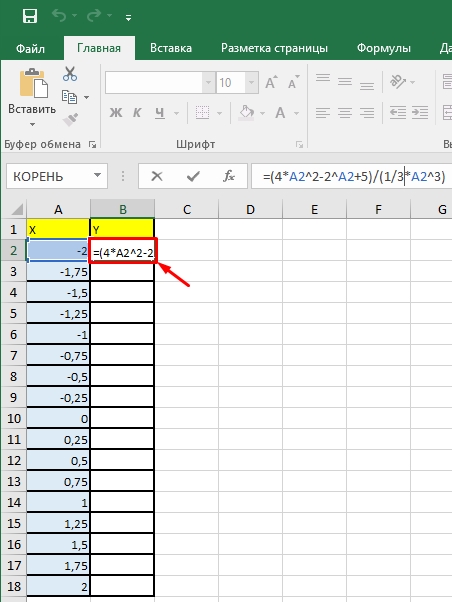
- Теперь нам нужно применить автозаполнение с расчетом формулы – для этого наведите курсор на правую нижнюю часть заполненной ячейки, зажмите левую кнопку мыши и потяните вниз до самого конца таблицы.
Советую обязательно почитать про автозаполнение в Excel, и как им правильно пользоваться.
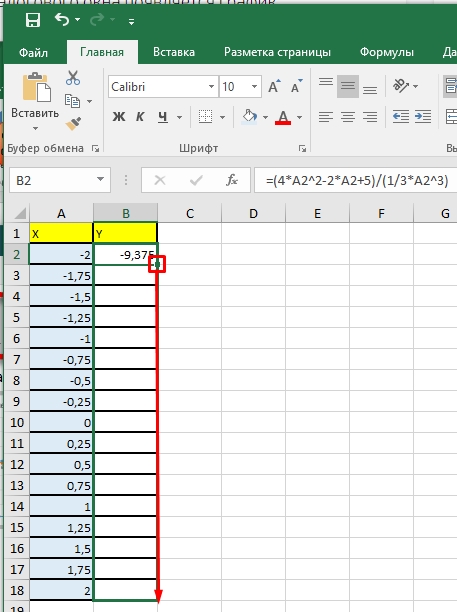
- Программа автоматически заменит все ячейки с адресами A2 на соответствующие адреса в левом столбце.
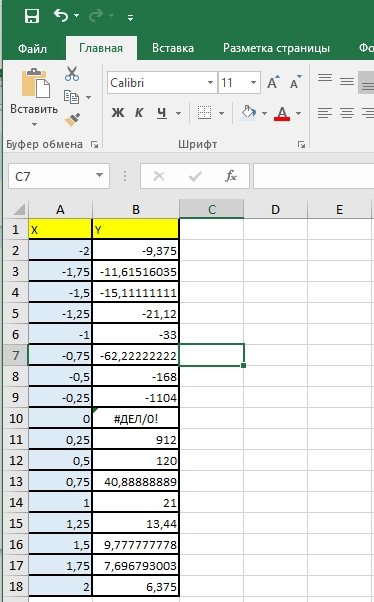
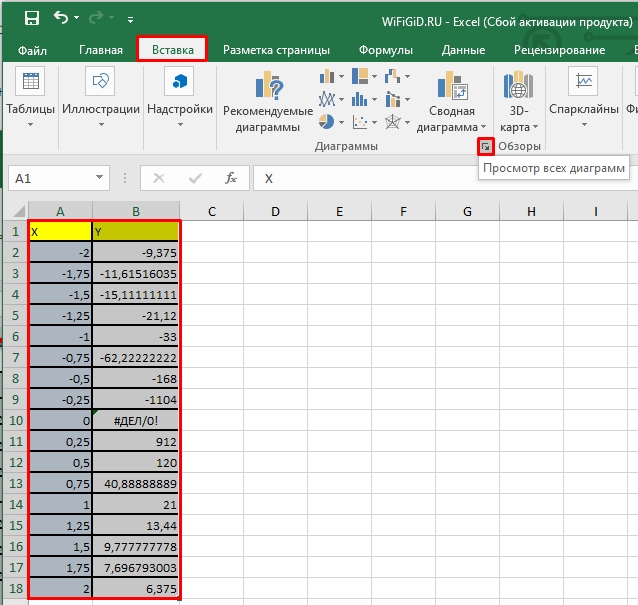
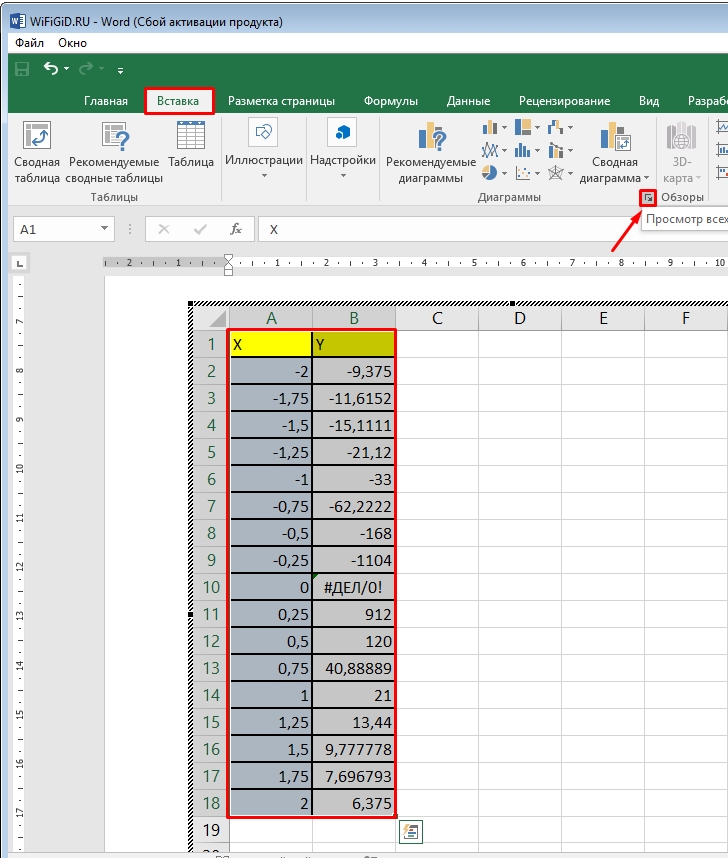
- Полностью выделяем табличку с данными и названием столбцов и во вкладке «Вставка» нажмите по маленькому квадратику со стрелочкой в разделе «Диаграмма».
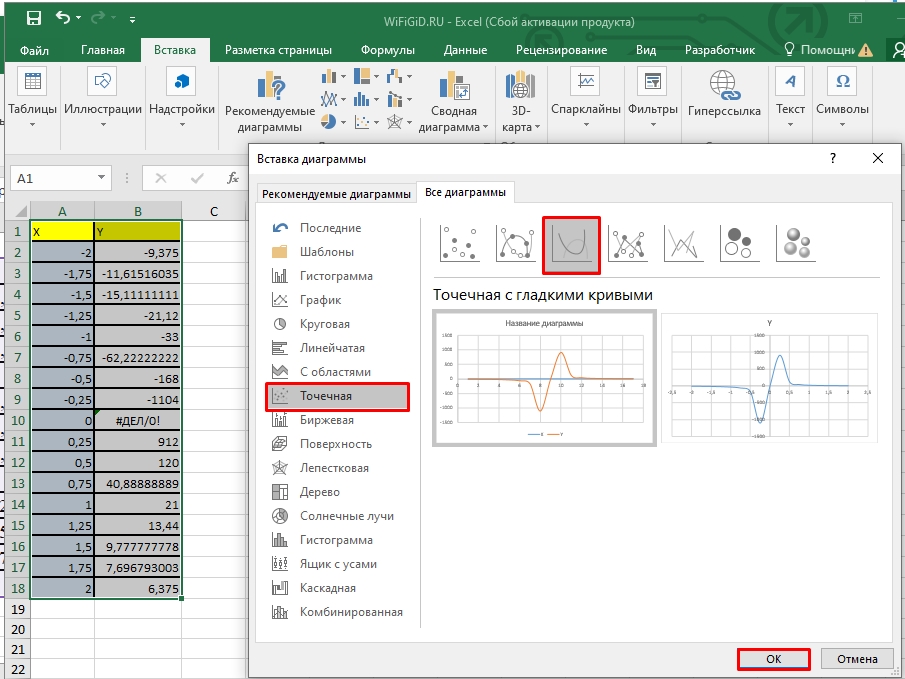
- Теперь на второй вкладке вставляем нашу любимую точечную диаграмму с гладкими кривыми.
- Кликаем правой кнопкой по графику, выбираем команду «Копировать».
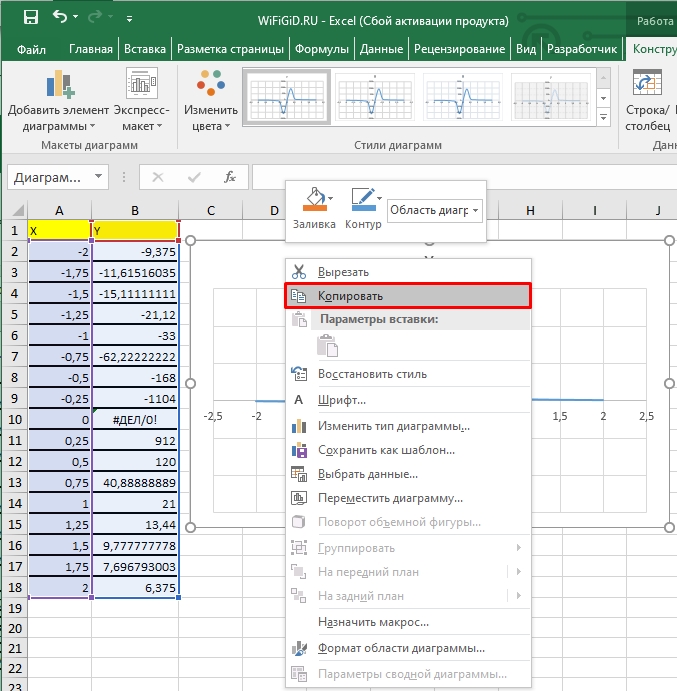
- Теперь переходим в Ворд документ, выбираем место, куда мы хотим вставить график, нажав ЛКМ и жмем:
Ctrl + V
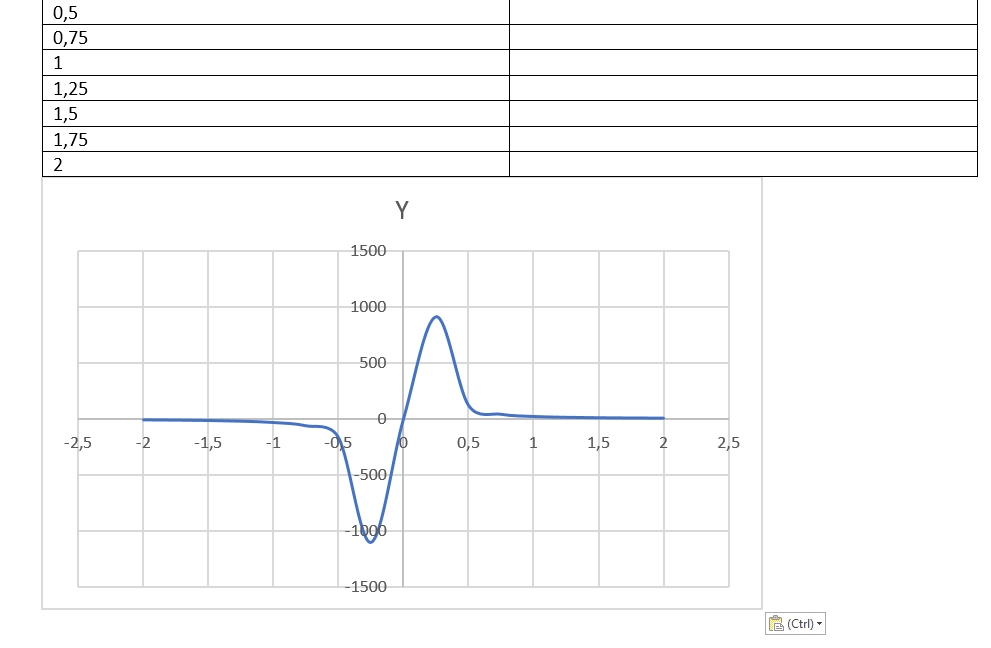
Если у вас так же как у меня есть табличка с данными, скопируйте незаполненный столбец из документа Excel, который мы только что подсчитали.
Способ 4: Объект
Еще один способ сделать график в Ворде – это использовать объект. На самом деле в качестве объекта можно использовать оболочку любой Office программы, но мы будем использовать именно Excel, так как там проще всего делать расчеты и работать с графиками.
- Переходим на вкладку вставки.
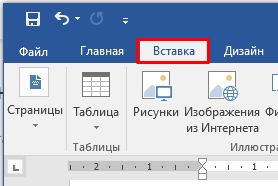
- В разделе «Текст» найдите «Объект».
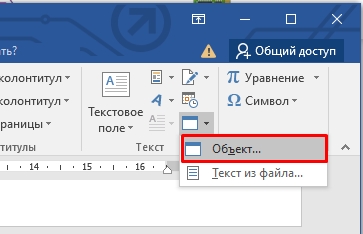
- Нас интересует «Лист Microsoft Excel».
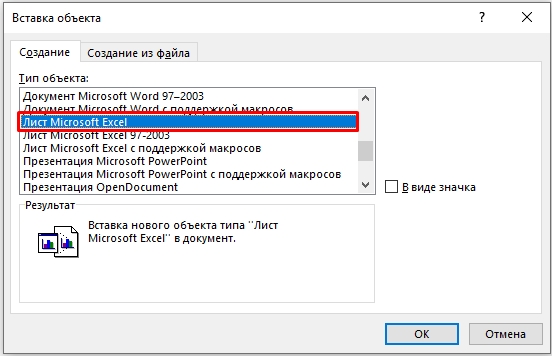
- Откройте мини версия Excel программы, вам нужно вставить табличку со значениями и добавить диаграмму. Делаем все те же шаги, что мы проделали в прошлом способе.
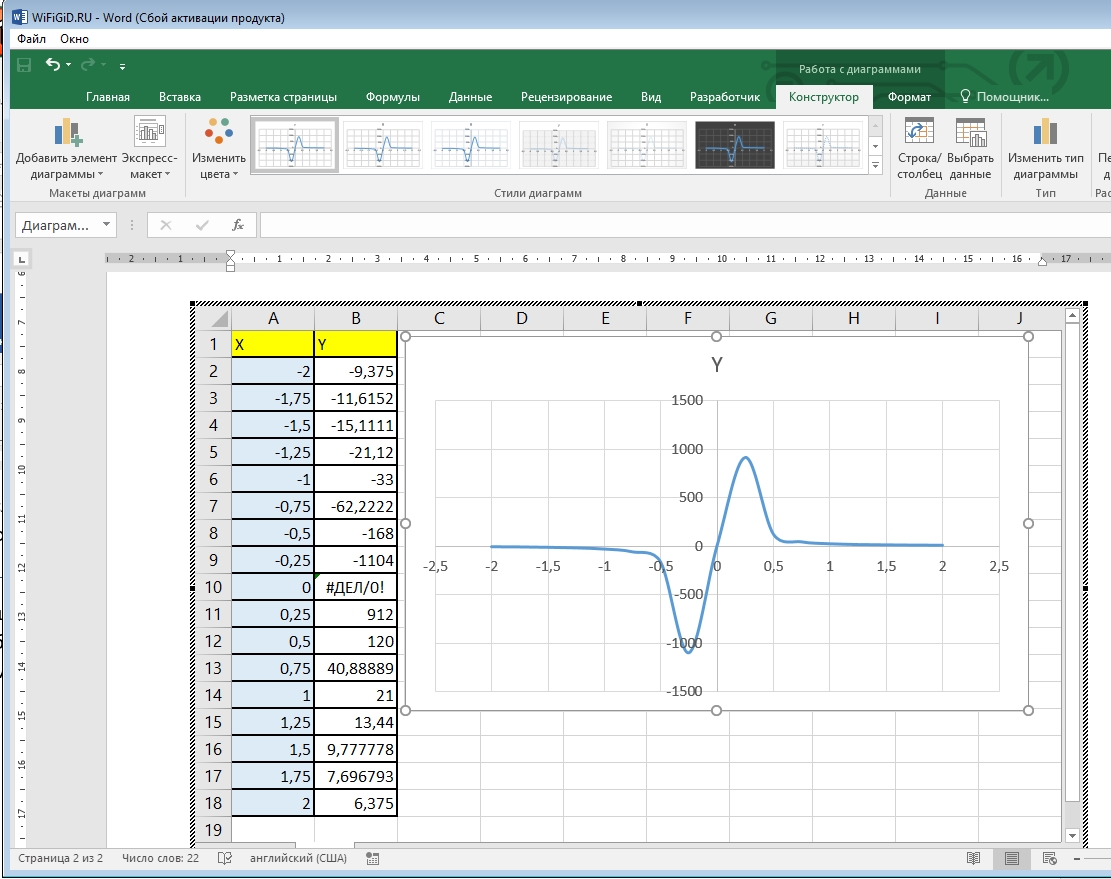
- Вам останется красиво расположить график с таблицей. Вы можете расширять или сужать границы Excel-объекта.
- Чтобы перейти в обычный режим, просто кликните в любое место мимо объекта.
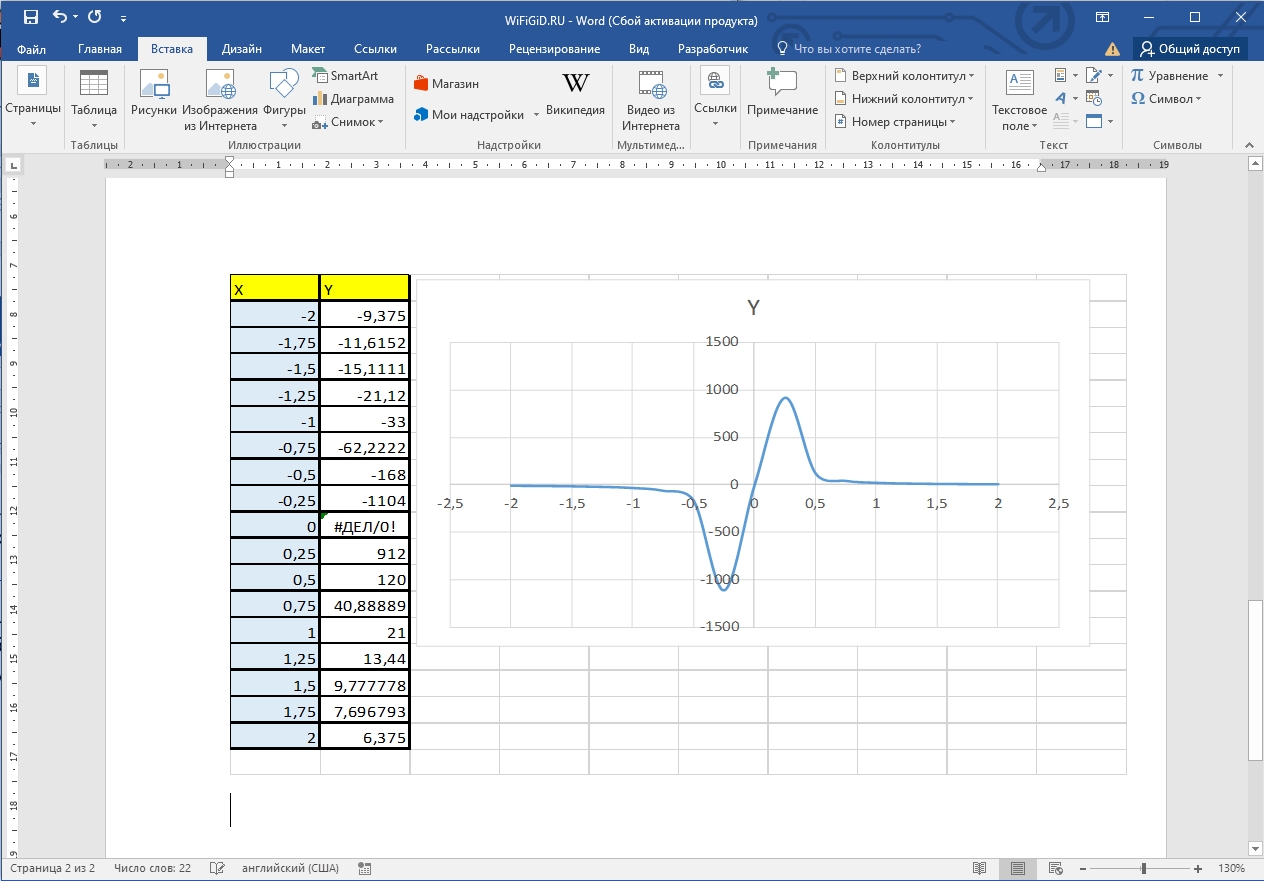
Есть еще второй способ применить объект. Давайте его подробно рассмотрим, так как он применяется куда чаще.
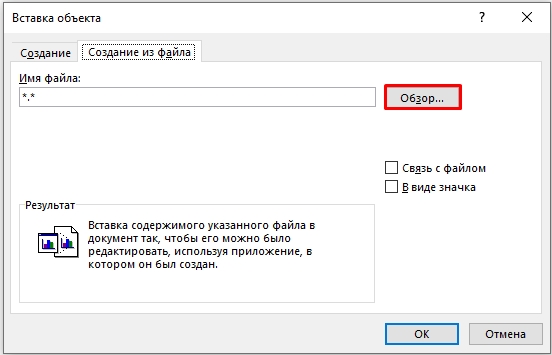
- «Вставка» – «Объект».
- Переходим на вторую вкладку, жмем «Обзор», выбираем наш файл и открываем его.
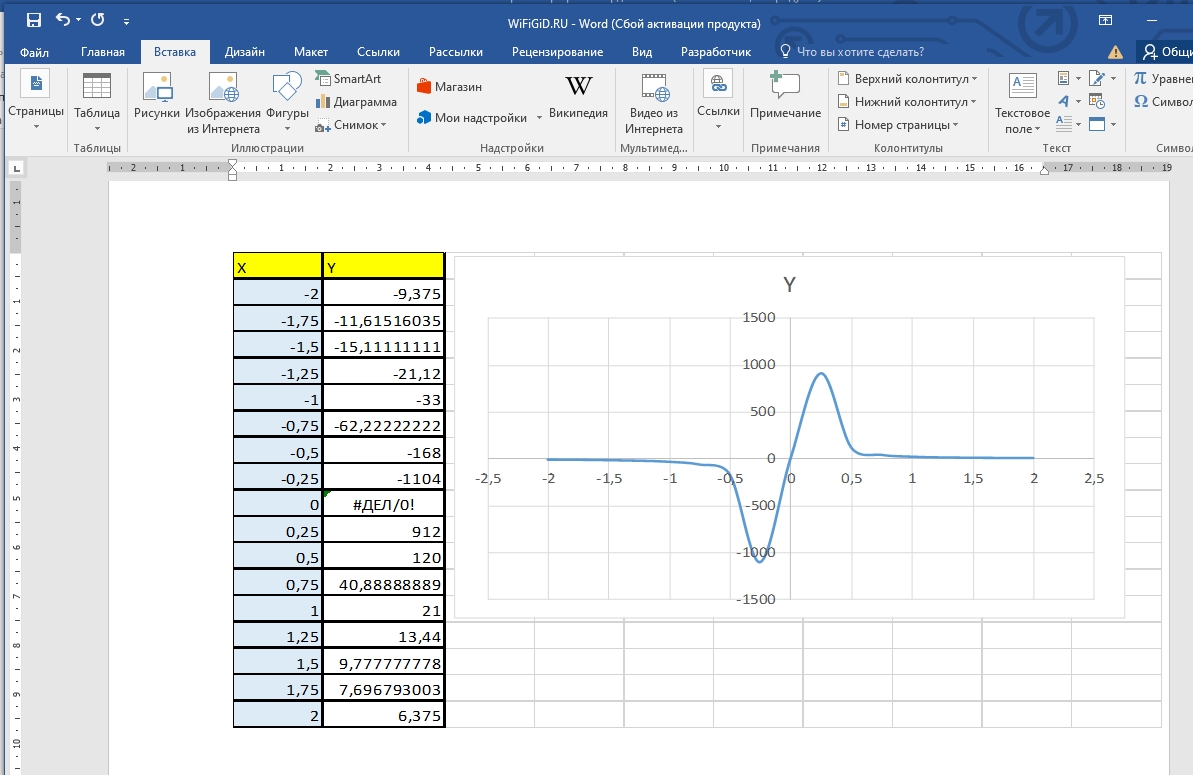
- Таблица вместе с графиком будет сразу же подгружена из файла. Если вы видите, что график или таблица находится вне зоны объекта – просто кликните левой кнопкой по рисунку и измените зону и расположение графика в Excel-файле.
Способ 5: Вставка рисунка
Последний способ – это использовать вставку обычного графического рисунка или фотографии. Минус этого способа в том, что вы не сможете изменять значения таблицы или графика. Поэтому я советую почитать эти две инструкции:
- Как вставить рисунок в Word.
- Как сделать скриншот.
На этом наш урок подошел к концу. Настоятельно рекомендую ознакомиться и с другими уроками, которые расположены на сайте WiFiGiD.RU. Также не забываем, что вы всегда можете получить помощь и совет от нашей команды – просто напишите свой вопрос в комментариях. Всем добра!



