
Как сделать прямые, наклонные и изогнутые стрелки в Word с клавиатуры
В Word мы можем выполнять разные виды работы, потому что имеет много функций которые позволяют в полной мере насладиться этим процессором. Одна из этих функций — прямые, наклонные и изогнутые стрелки на клавиатуре.
Чтобы лучше понять, как это делается, мы собираемся ответить на эти пять вопросов: Как в Word вставлять изогнутые, прямые и наклонные стрелки? Кроме того, какие команды нужно применять для размещения стрелок? Какой код ASCII? И, наконец, где в Word можно увидеть специальные символы? и как вставить стрелки с помощью кода Unicode?

Как создать простой КОЛЛАЖ в Word [Изображения]
Узнайте, как легко создать коллаж в Word с изображениями.
Как мне вставить изогнутые прямые стрелки, которые я наклонил в Word?
Как вставить изогнутые стрелки в Word? Находясь в документе Microsoft, вам просто нужно нажать на «Вставить» вверху. Затем нажмите на опцию «Фигуры», нажмите на «Линии», выберите изогнутую стрелку и поместите ее в документ Word, который вы хотите, и с нужным размером.
Как следует прямые и наклонные стрелки в Word? Находясь в документе Microsoft, вам просто нужно нажать на «Вставить» вверху. Затем вы должны нажать на опцию «Иллюстрации», а затем «Линии и соединители» и перейти к выбору прямой или наклонной стрелки.
Какие команды нужно применять для размещения стрелок?
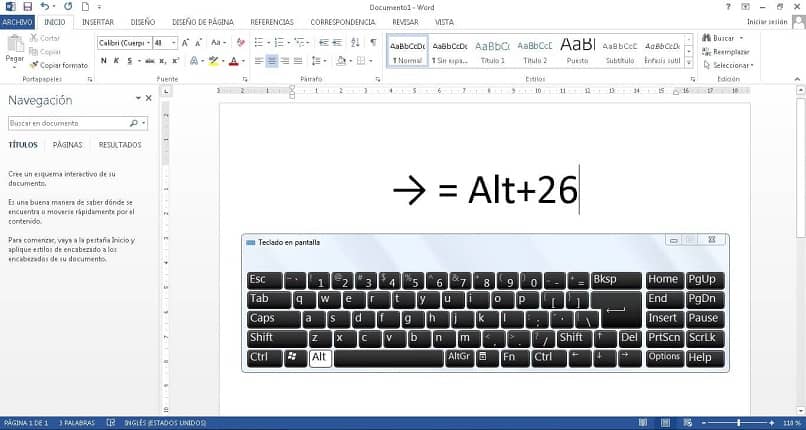
Существует бесконечное количество команд, которые вы можете применять для размещения желаемых стрелок с клавиатуры, и здесь мы расскажем, как это сделать. Во всех случаях вы должны сначала ввести цифру, а затем нажать кнопку Alt + X одновременно.
Это команды для применения в зависимости от ваших предпочтений: ‘Указание влево (←): 2190, Указание вправо (→): 2192, Указание вверх (↑): 2191, Указание вниз (↓): 2193, Указание вправо и влево (↔): 2194, Указание вверх и вниз (↕): 2195, указание вверх и влево (↖): 2196, указание вверх и вправо (↗): 2197, указание вниз и влево (↙): 2199, указание вниз и вправо (↘): 2198 ′.
Что такое код ASCII?
На клавиатуре нашего компьютера или другого электронного устройства есть ограниченное количество символов. Вот почему был создан код Американский стандартный код для обмена информацией в его аббревиатуре ASCII. Это модель, которая представляет некоторые символы на ваших электронных устройствах через группу номера принимаются любым компьютеромнезависимо от того, где он был изготовлен.
Это объединяет клавиши в Word, чтобы у вас была буква или знак, например стрелки, которые не видны невооруженным глазом на клавиатуре. Мы приводим вам в качестве примера, если вы хотите поставить вопросительный знак или Ñ на английской клавиатуре, это не принесет этого. По этой причине вы должны ввести код ASCII, который будет следующим: Alt + 168 или Alt + 164 соответственно.
Где я могу увидеть специальные символы в Word?
Чтобы увидеть, где находятся специальные символы Word, вы должны перейти в окно, расположенное в верхней части указанного документа Microsoft.
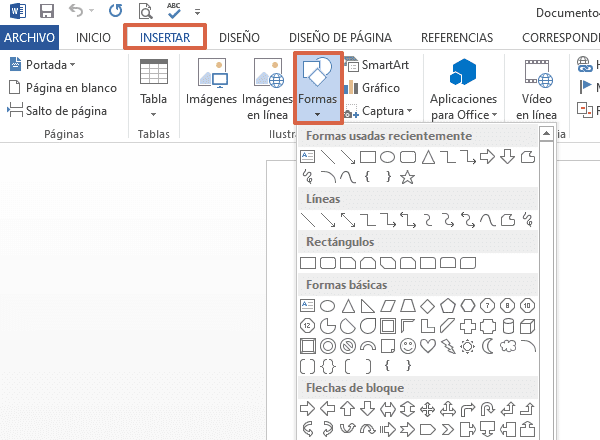
Там вы должны нажать на выбор под названием Вставка, затем в правом углу найдите параметр «Символ», который вы должны щелкнуть, а внизу вы увидите «Дополнительные символы». Когда вы там окажетесь, вы увидите большое количество символов, а также комбинацию клавиш, которые вам нужно будет нажать, чтобы вы могли исправить их в своем документе Word.
В то же время приятно видеть, как вы исправляете различные стрелки и специальные символы в Word. И это это потому, что есть намного больше количеств из которых клавиатура может представить вам фиксированную. Это приводит к тому, что вам предоставляется множество или сочетание клавиш, которые позволяют значительно расширить набор символов, которые могут быть добавлены.
Как вставить стрелки с помощью кода Unicode?
Unicode — это один из шрифтов Word по умолчанию, который также имеет множество стрелок, которые вы можете разместить в документе Microsoft с клавиатуры. Чтобы узнать, как вставлять стрелки с помощью кода Unicode, вам нужно будет правильно щелкнуть комбинацию клавиш.
Чтобы сделать это, вы должны использовать цифры на цифровой клавиатуре которые расположены справа от него, а не буквенно-цифровую, которая расположена вверху.

Программное обеспечение Microsoft Dynamics CRM CRM для бизнеса
Откройте для себя новое программное обеспечение для бизнеса, созданное Microsoft.
Затем мы указываем правильный путь вставить стрелки используя код Unicode, поэтому следуйте им вот так:
- Указание вверх и вниз (↕): Alt + 18, вариант команды вверх (↨): Alt + 23, указание вверх (↑): Alt + 24, указание вниз (↓): Alt + 25, указание вправо (→) : Alt + 26, указатель влево (←): Alt + 27 ”.
Следуя всем этим спецификациям, которые мы оставляем вам, вы сможете максимально использовать одну из многих функций, которые предлагает вам офисная программа Word.
Стрелка в Word: освоение этой функции

Microsoft Word — один из самых мощных инструментов для создания и редактирования документов. Однако даже опытные пользователи Word могут не знать всех функций программного обеспечения, таких как использование стрелок для улучшения документов. Независимо от того, создаете ли вы профессиональный отчет, создаете учебное руководство или просто хотите добавить направление к тексту, стрелки в Word могут быть невероятно полезны. В этой статье будет представлено всеобъемлющее руководство по вставке, форматированию и использованию стрелок в Word для создания отточенных, визуально привлекательных документов.
Переключать
Понимание основ
Что такое стрелки в Word?
Стрелки в Word — это графические стрелки, которые можно вставлять в документ, чтобы указывать на различные части текста, выделять их или соединять между собой. Они могут быть прямыми, изогнутыми или даже двусторонними и иметь различные стили и размеры.
Зачем использовать стрелки?
- Это отличный инструмент для подчеркивания важных моментов.
- Иллюстрация этапов процесса.
- Сделайте ваш документ визуально привлекательным.
Они направляют внимание читателя и могут облегчить усвоение сложной информации.
Вставка стрелок в Word
Использование вкладки «Вставка»
- Откройте документ : Начните с открытия документа, в который вы хотите вставить стрелку.
- Перейдите к пункту Вставить : Перейдите на вкладку «Вставка» на ленте.
- Выбрать фигуры : Нажмите «Фигуры», чтобы открыть раскрывающееся меню.
- Выберите стрелку : Прокрутите страницу вниз до раздела «Линии» и выберите нужный вам тип стрелки.
Рисуем стрелку
- Нажать и перетащить : После выбора инструмента «Стрелка» курсор принимает вид перекрестия. Щелкните, затем проведите по документу, чтобы нарисовать стрелку.
- Отрегулируйте размер и направление : Отпустите кнопку мыши, чтобы установить стрелку на место. Вы можете настроить ее размер и направление, нажимая и перетаскивая маркеры на концах стрелки.
Стрелки форматирования
Изменение цвета стрелки
- Выберите стрелку : Нажмите на стрелку, чтобы выбрать ее.
- Вкладка Формат : Перейдите на вкладку «Формат» на ленте.
- Форма : Нажмите «Контур формы», чтобы выбрать новый цвет для стрелки.
Регулировка толщины
- Вес контура : На вкладке «Формат» снова нажмите «Контур фигуры».
- Вариант веса : Выберите «Вес», чтобы настроить толщину стрелки.
Добавление наконечников стрелок
- Дополнительные параметры : Перейдите в раздел «Контур фигуры» и нажмите «Стрелки».
- Выберите стиль наконечника стрелы : Выберите стиль наконечника стрелы, который лучше всего соответствует вашим потребностям.
Дополнительные методы
Изогнутые стрелки
- Выберите изогнутую стрелку : В раскрывающемся списке «Фигуры» выберите изогнутую стрелку из раздела «Линии».
- Рисовать и настраивать : Щелкните и перетащите, чтобы разместить изогнутую стрелку в документе. Отрегулируйте ее кривизну, перетащив небольшой круглый маркер.
Пунктирные и точечные стрелки
- Выбрать стрелку : Нажмите на стрелку, чтобы выбрать ее.
- Меню контура формы : На вкладке «Формат» перейдите в раздел «Контур фигуры».
- Штрихи : выберите один из различных стилей штриховки или точек, чтобы изменить внешний вид стрелки.
Применение 3D-эффектов
- формат : Выберите стрелку, перейдите на вкладку «Формат» и нажмите «Формат 3D».
- Выберите эффект : Выбирайте из множества 3D-эффектов, чтобы придать своей стреле уникальный вид.
Практическое применение стрелки в Word
Блок-схема
Стрелки незаменимы при создании блок-схем. Они помогают связывать различные этапы процесса, облегчая читателям отслеживание.
Учебные руководства
Стрелки могут направлять внимание или обозначать шаги в руководствах и инструкциях. Эти визуальные элементы помогают читателям легче понимать инструкции.
Выделение важной информации
Вы можете использовать стрелки в отчетах и презентациях, чтобы выделить важные цифры, даты или другую необходимую информацию.
Советы и рекомендации по использованию стрелки в Word
Сочетания клавиш
- Скопировать и вставить : Как только вы сделаете стрелку, скопируйте ее нажав Ctrl+C на клавиатуре , затем Ctrl+V, чтобы быстро вставить его.
- Дублировать с помощью Ctrl+перетаскивания : Удерживайте клавишу Ctrl и перетащите выбранную стрелку, чтобы быстро создать дубликат.
Группировка стрелок с другими фигурами
- Выбрать все фигуры : Щелкните по каждой фигуре, удерживая клавишу Shift.
- В группе : Щелкните правой кнопкой мыши, затем выберите «Группировать», чтобы объединить их в один объект. Теперь вы можете легко перемещать и форматировать несколько фигур.
Выравнивание стрелок
- Варианты выравнивания : Используйте инструменты выравнивания на вкладке «Формат», чтобы точно выровнять стрелки.
- Сетки и направляющие : Включите линии сетки и направляющие на вкладке «Вид» для большей точности при размещении стрелок.
Устранение распространенных проблем
Стрелка отображается неправильно
Если ваша стрелка не отображается так, как ожидалось, проверьте следующее:
- Расслоение : Убедитесь, что стрелка не находится за другими элементами.
- Цветовая контрастность : Обеспечьте достаточный контраст между стрелкой и фоном.
Несоосность стрелок
Для стрелок, которые не выстраиваются правильно:
- Настройка вручную : Щелкните и перетащите стрелку, пока она не выровняется правильно.
- Замыкание : Для большей точности используйте функцию привязки в разделе «Выровнять» на вкладке «Формат».
Часто задаваемые вопросы, связанные со стрелкой в Word
В. Как вставить стрелку в Word? A. Чтобы вставить стрелку в Word, перейдите на вкладку «Вставка», нажмите «Фигуры» и выберите нужную форму стрелки. Затем щелкните и перетащите указатель по документу, чтобы нарисовать стрелку.
В. Можно ли изменить цвет стрелки в Word? A. Да, вы можете изменить цвет стрелки, выбрав ее, перейдя на вкладку «Формат» и выбрав новый цвет из параметров «Заливка фигуры» или «Контур фигуры».
В. Что делать, если я хочу сделать стрелку толще? A. Чтобы сделать стрелку толще, выберите стрелку, перейдите на вкладку «Формат» и отрегулируйте толщину «Контура фигуры» с помощью параметра «Толщина».
В. Как повернуть стрелку в Word? A. Чтобы повернуть стрелку, щелкните по ней, чтобы выбрать ее, затем наведите указатель мыши на зеленый маркер поворота вверху, пока не увидите круглую стрелку, а затем щелкните и перетащите, чтобы повернуть ее.
В. Можно ли использовать сочетания клавиш для вставки стрелок в Word? A. Да, вы можете использовать сочетания клавиш. Например, если вы хотите добавить символ стрелки, просто нажмите клавишу «Alt» и введите «26» на цифровой клавиатуре. Это даст вам аккуратную стрелку вправо (→).
В. Как создать пунктирную стрелку в Word? A. Чтобы создать пунктирную стрелку, вставьте форму стрелки, щелкните по ней, перейдите на вкладку «Формат», а затем выберите «Пунктирная» из стилей «Контур фигуры».
В. Можно ли маркировать стрелки в Word? A. Да, вы можете подписывать стрелки, нажав на опцию «Текстовое поле» на вкладке «Вставка», введя текст, а затем переместив текстовое поле ближе к стрелке.
В. Можно ли группировать стрелки с другими фигурами в Word? A. Да, вы можете группировать стрелки с другими фигурами. Выберите все фигуры, которые вы хотите сгруппировать, щелкните правой кнопкой мыши и выберите «Группировать».
В. Как удалить стрелку в Word? A. Чтобы удалить стрелку, просто щелкните по ней, чтобы выбрать ее, а затем нажмите клавишу «Delete» на клавиатуре.
В. Есть ли стили стрелок, встроенные в Word? A. Word предлагает различные стили стрелок в меню «Фигуры», позволяя вам выбирать разные дизайны и размеры.
Как рисовать стрелки и управлять ими в Word
Независимо от того, хотите ли вы указать на объект в документе, чтобы привлечь к нему внимание, или указать на на определённое место на изображении, существует широкий диапазон форм стрелок, которые вы можете создавать и настраивать в Microsoft Word. В этой статье вы научитесь создавать стрелки в Word, менять их направление, перемещать, изменять их цвет, размер форму.
Как нарисовать стрелку в Word
Во-первых, давайте пошагово рассмотрим шаги как нарисовать стрелку. На вкладке «Вставка» нажмите кнопку «Фигуры». В группе «Линии» в раскрывающемся меню выберите параметр «Линия со стрелкой».
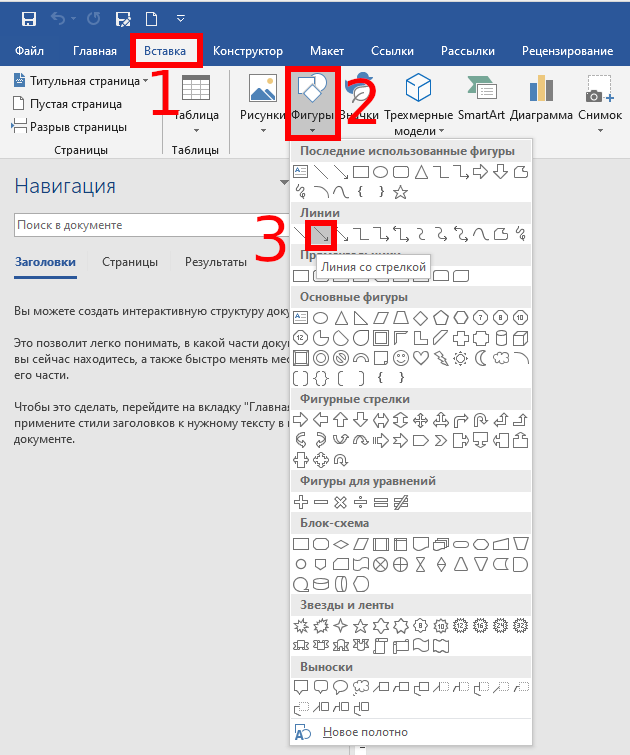
Появится символ перекрестия. Нажмите и удерживайте кнопку мыши, затем перетащите, чтобы нарисовать стрелку. Отпустите кнопку мыши, чтобы закончить рисование стрелки.
Изменение размера стрелки, вращение и изменение цвета стрелок
Теперь давайте сделаем ещё один шаг. Если вы ничего не измените, по умолчанию ваша стрелка будет иметь стандартные настройки: синий для цвета и 3/4 для ширины. Но что, если тонкая чёрная стрелка не подходит вам? Может быть, вам нужна толстая, короткая красная стрелка. Нет проблем.
Вы можете внести изменения в неё.
Изменение размера стрелки
Чтобы изменить длину стрелки, вы можете быстро это сделать с помощью мыши. Выделите стрелку, для этого кликните по ней. Затем наведите указатель мыши на наконечник стрелки, пока не увидите символ двойной стрелки.
Нажмите, а затем перетащите мышью, чтобы сделать стрелку короче или длиннее или повернуть, то есть указать новое направление для стрелки. Если вы хотите только укоротить или удлинить стрелку, без смены направления, то зажмите клавишу «Shift», и пока эта клавиша нажата выполните изменение размеров стрелки.
Чтобы внести ещё больше изменений в свою стрелку, вы можете:
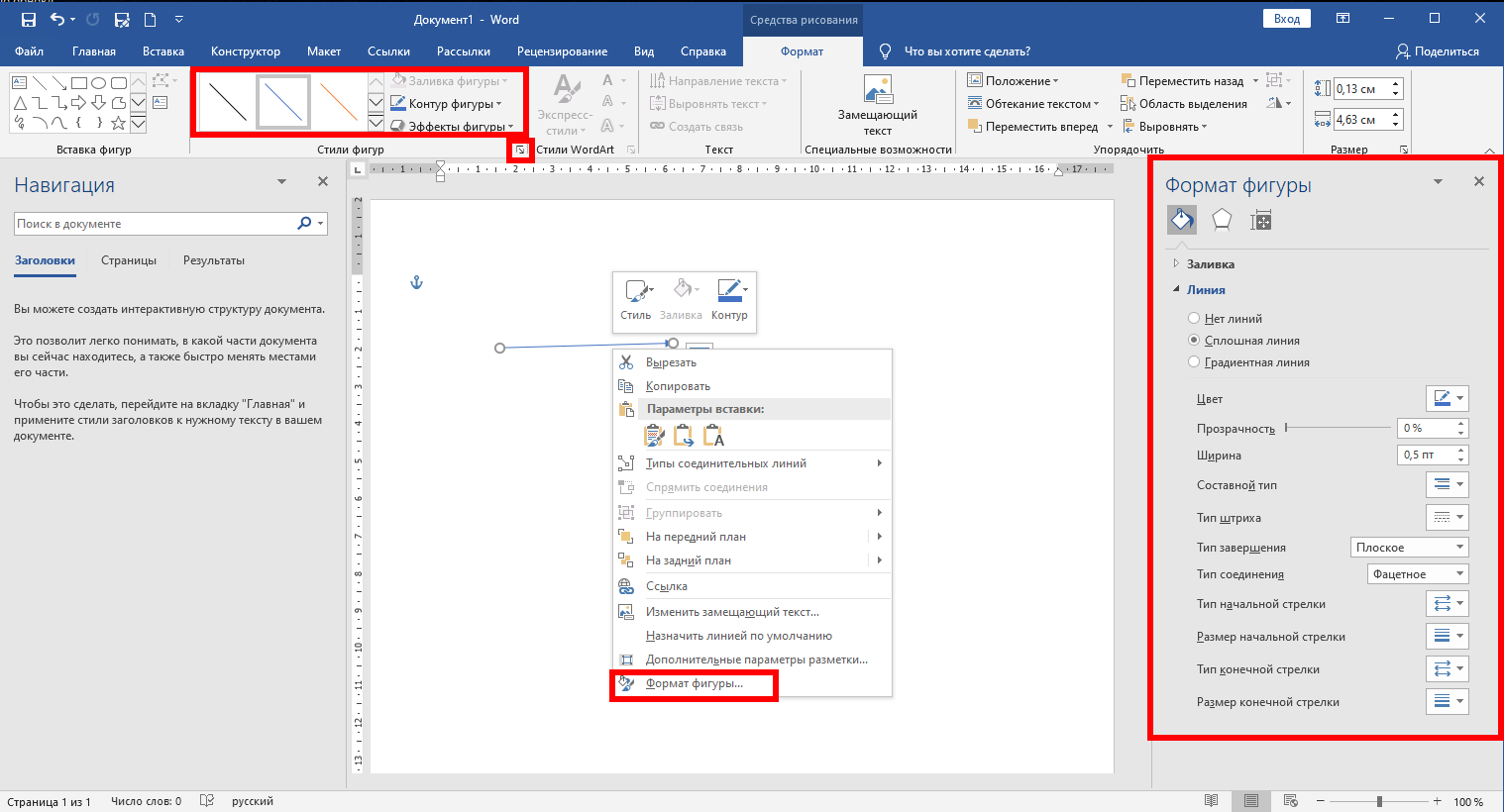
- Используйте параметры «Стили фигур» на вкладке «Формат» (эта вкладка открывается когда выбрана стрелка, то есть после клика по ней)
- Нажмите «Формат фигуры» (маленькая диагональная стрелка в правом нижнем углу группы «Стили фигур»). Эту панель также можно открыть если щёлкнуть правой кнопкой мыши на стрелку, а затем в контекстном меню выбрать «Формат фигуры»
Изменение цвета стрелки
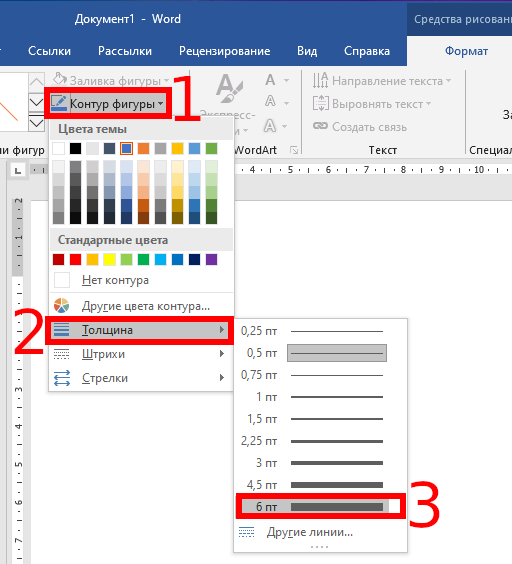
Чтобы изменить цвет стрелки, нажмите кнопку «Контур фигуры» на вкладке «Формат», а затем выберите нужный цвет.

Изменение толщины стрелки
Чтобы изменить толщину стрелки, нажмите кнопку «Контур фигуры», выберите меню «Толщина», а затем нажмите нужную толщину.
Вращение стрелки
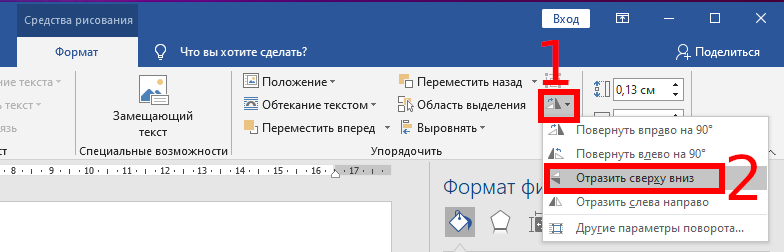
Чтобы повернуть стрелку, на вкладке «Формат» нажмите кнопку «Поворот объектов» и выберите вариант поворота. Наведите указатель мыши на каждый параметр, чтобы просмотреть, как будет выглядеть ваша стрелка.
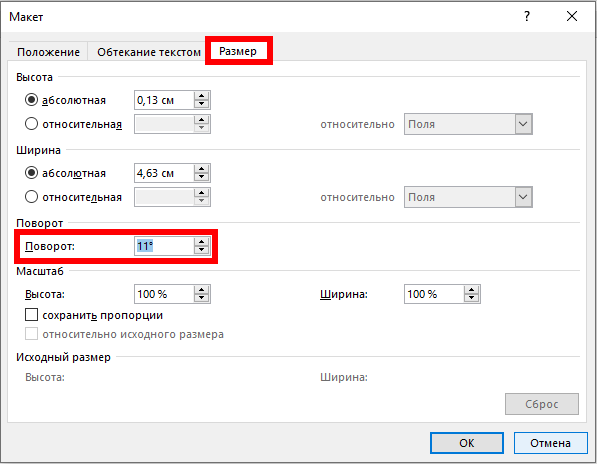
Чтобы получить ещё больше параметров вращения, нажмите команду «Дополнительные параметры поворота». В открывшемся окне «Макет» на вкладке «Размер» в настройке «Поворот» можно указать точное вращение в градусах.
Использование фигурных, изогнутых и соединительных стрелок
Если обычная тонкая стрелка вам не подходит и вам нужна фигурная стрелка, то вместо изменения форматирования, нужно вернуться к вставке и выбрать другой тип стрелки. Среди фигурных стрелок есть как прямые, так и изогнутые, а также содержащие несколько указателей и дополнительные элементы. Давайте просто взглянем на них, чтобы стало понятнее.
Как создать фигурную стрелку
В меню на вкладке «Вставка» нажмите кнопку «Фигуры». В разделе «Фигурные стрелки» раскрывающегося меню выберите нужный стиль стрелки. В этом примере мы используем стрелку Вверх.
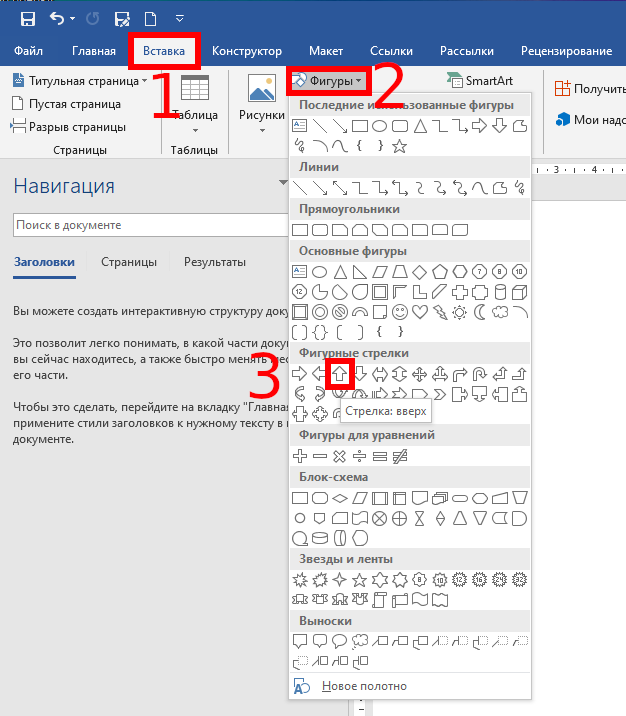
Ваш указатель превращается в символ перекрестия. Нажмите и перетащите, чтобы нарисовать стрелку. Отпустите кнопку мыши, чтобы закончить.
Вы можете использовать те же инструменты форматирования, о которых мы говорили в предыдущем разделе, чтобы изменить цвет, контур и т. д. Вы можете использовать любую из восьми белых ручек, чтобы изменить размер общей стрелки. Возьмитесь за жёлтые ручки, чтобы изменить форму головки стрелки и вала отдельно.
Как создать изогнутую стрелку
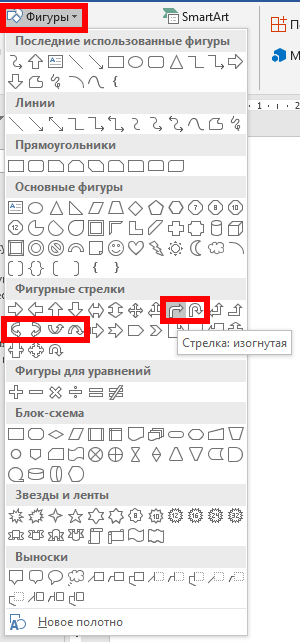
На вкладке «Вставка» нажмите кнопку «Фигуры». В разделе «Линии» щёлкните одну из изогнутых фигур стрелок. Там вы найдёте обычную изогнутую стрелку, изогнутую стрелку с двумя указателями и простую изогнутую линию без указателя.
Ваш указатель мыши превратиться в символ перекрестия. Нажмите и перетащите, чтобы нарисовать стрелку. Отпустите кнопку мыши, чтобы закончить.
После рисования изогнутой стрелки вы можете изменить кривую, перетаскивая жёлтую ручку в центре стрелки. Здесь мы перетянули его вправо, чтобы сделать более широкий изгиб.
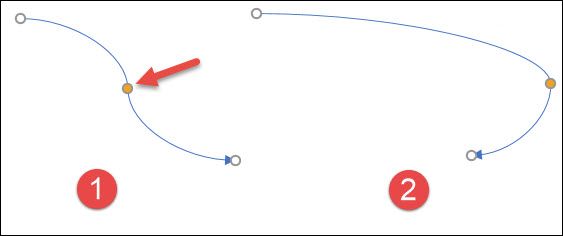
Дополнительные варианты изогнутых стрелок вы найдёте в разделе Фигурные стрелки.
Как и в случае с любой другой формой, вы можете использовать стандартные инструменты форматирования для изменения цвета, контура и т. д.
Как создать прямую соединительную стрелку
Наконец, есть соединительные стрелки. Они отлично подходят для соединения видов фигур, которые вы используете в блок-схемах или организационных диаграммах.
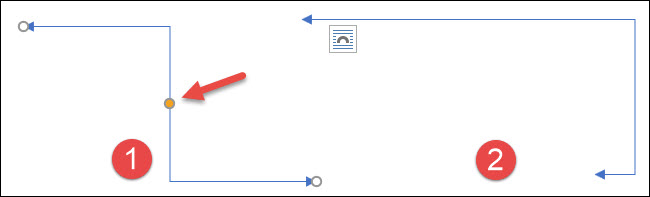
На вкладке «Вставка» ленты нажмите кнопку «Фигуры». В разделе «Линии» раскрывающегося меню выберите одну из стрелок соединителя. Как и с изогнутыми стрелками, вы просто выбираете, сколько указателей на линии вы хотите.
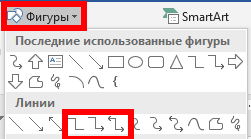
Ваш указатель превращается в символ перекрестия. Нажмите и перетащите, чтобы нарисовать стрелку. Отпустите кнопку мыши, чтобы закончить.
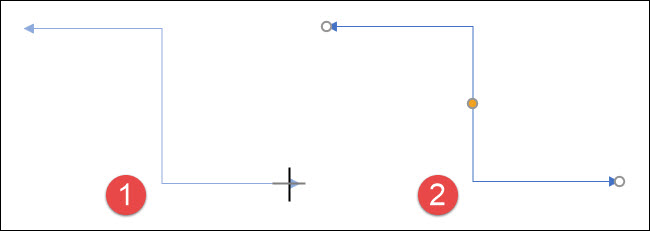
После рисования стрелки соединителя вы можете взять жёлтую ручку, чтобы изменить форму стрелки. Используйте белые ручки на обоих концах, чтобы изменить длину этой части стрелки.
И там у вас есть это. Возможно, это больше, чем вы хотели знать об использовании стрелок в Microsoft Word, но всегда полезно знать, что доступно.
Связанные статьи:
- Как обновить Windows до последней версии (50%)
- Как изменить сочетание клавиш для смены раскладки клавиатуры (50%)
- Как создать локальный аккаунт при установке Windows 10 (50%)
- Существует ли предел длины имени файлов в Windows (50%)
- Почему svchost.exe прослушивает много портов? Как узнать, какие именно программы открыли порты (50%)
- Как подключить AirPods к ПК с Windows 11 (RANDOM — 50%)



