
Как в ворде обвести текст кружочком? Надо сдать тест. Помогите пожалуйста!
P.S. Всех верующих с праздником!

Коды для вставки:
Скопируйте код и вставьте в окошко создания записи на LiveInternet, предварительно включив там режим "Источник"
| HTML-код: |
| BB-код для форумов: |
Тэги: word
| Как в ворде обвести текст кружочком? Надо сдать тест.Помогите пожалуйста! P.S. Всех верующих с праздником! Читать полностью |
| +11 | MalayaX | 19.04.2020 | 205 | 2 | 6 комментариев |
Построим каркасный дом вашей мечты
Каркасный дом V020 "Эшвилл"
Каркасный дом с террасой V579 "Парксвилл"
Каркасный дом с котельной и террасой V466 "Гринвилл"
Каркасный дом с мансардой V245 "Арканзас"
года #
+1
В png или jpg переведите и рисуйте кружочки сколь угодно. Ну, я б так сделала.
MalayaX (автор поста)
года #
0
Нужен именно вордовский файл
года #
+2
Вставка-фигура- выбираете круг- ставите его на текст-правой- на задний план(или назад, не помню), Всё )
MalayaX (автор поста)
года #
0
Такой вариант нашла, но очень муторно, думала можно как-то рисовать
года #
+2
У меня дочь тесты сдает,просто верный ответ цветом выделяет. Если вам нужно именно кружочек,сделайте как вам выше писали,затем фигуру копируете и в нужном месте ставите курсор I и жмёте ctrl+v (или пр.кнопкой вставить)
года #
+1
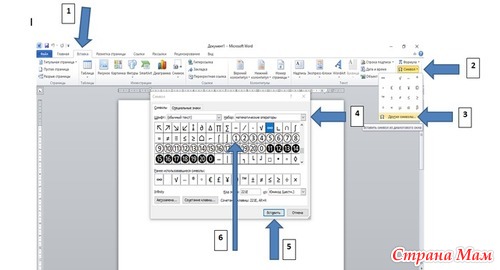
Поздно, конечно, но вдруг пригодится. Картинка мелкая и нечеткая получилась, попробую в личку отправить. Или можно скачать с моего диска https://yadi.sk/d/-CL-MoHU-RleAQ , если я не нарушаю правила
Оставить свой комментарий
или войти если вы уже регистрировались.
| Можете войти как и оставить комментарий. |
Вставка изображения
Можете загрузить в текст картинку со своего компьютера:
Загрузка списка альбомов
Вставка изображения
Фото вставлено в текст.Можете вставить еще несколько или закрыть это окно.
— подписаться на тему
Чаще всего на сайте читают:
Хочу поделиться лекцией клинического фармаколога о наших популярных противовирусных препаратах. Начну с того, что клинические испытание новых препаратов на детях в нашей стране запрещены, но! Наверное все вы заметили, что как только в апетеке появляется новый препарат, педиатры (не все, но многие) начинают назначение препарата, а потом смотрят, помогло ли. Это я об испытаниях (все поняли). Теперь строго по фактам.
Давно знаю идентичность многих лекарств, но каждый раз все равно в недоумении. Как на обществе деньги делают. Есть у меня такая табличка, где прописаны недорогие аналоги дорогим разрекламированным лекарствам. Чем чаще болеем, чем чаще приходится пользоваться. Но сегодня я была вообще ошарашена.
Мне нужны были Лазолван (от кашля) и Кларитин (от аллергии). Сверив по списку нашла замену — Амброксол и Лорагексал. Разница по цене — в 7 раз!
В марте месяце были съемки с моим участием в программе "Модный приговор". Ничего хорошего об этой передаче вспомнить я не могу, хотя было немало приятных моментов. Но самое страшное — мне обрезали волосы. И вот сижу я сейчас, смотрю на себя в зеркало и понимаю что только об этом и помню.
Дорогие мамочки, очень хочется услышать ваш опыт — как вы переживаете детскую неблагодарность. Хотя детскую уже нельзя сказать — деточке 16 лет. Не могу сказать, что она избалована излишествами, дорогие вещи дарятся в основном на большие праздники или надо заслужить. Хочу поделиться несколькими ситуациями — это уже край, накипело, поэтому реагирую очень болезненно.
Как обвести цифру в кружок в ворде
В создании этой статьи участвовала наша опытная команда редакторов и исследователей, которые проверили ее на точность и полноту.
Команда контент-менеджеров wikiHow тщательно следит за работой редакторов, чтобы гарантировать соответствие каждой статьи нашим высоким стандартам качества.
Количество просмотров этой статьи: 16 339.
Из данной статьи вы узнаете, как вставить обведенное число (или «Обрамленные буквы и цифры») в документ Microsoft Word.

Запустите Microsoft Word. Если у вас на компьютере установлена ОС Windows, откройте меню «Пуск», выберите «Microsoft Office», а затем «Microsoft Word». Если у вас Mac, иконку Microsoft Word можно найти на панели Dock или на панели запуска.

Нажмите на вкладку Вставка вверху окна.

Нажмите на кнопку Символ на панели в правой верхней части окна.

Нажмите на Другие символы… .

Нажмите на выпадающее меню «Шрифт» вверху окна.

Выберите Arial Unicode MS .

Нажмите на выпадающее меню «Набор» справа от меню «Шрифт».

Выберите Обрамленные буквы и цифры .

Выберите нужное обрамленное число.

Нажмите Вставить . Обведенное в кружок число появится в документе.
Дополнительные статьи

ввести верхний (надстрочный) индекс и нижний (подстрочный) индекс в MS Word

превратить отсканированный документ в документ Microsoft Word

в Microsoft Word

добавить галочку в документе Word

распечатать документ в Word

отключить отображение символов абзаца в Microsoft Word

закрыть диалоговое окно в Microsoft Word удалить пустую страницу в Word

центрировать текст в Microsoft Word

обновить Word на компьютере

вставить файл в документ Word

закрепить изображение в Word

сделать газету в Microsoft Word

сделать открытку в программе Word
Об этой статье
Штатный автор wikiHow
В создании этой статьи участвовала наша опытная команда редакторов и исследователей, которые проверили ее на точность и полноту.
Команда контент-менеджеров wikiHow тщательно следит за работой редакторов, чтобы гарантировать соответствие каждой статьи нашим высоким стандартам качества. Количество просмотров этой статьи: 16 339.
Как в ворде напечатать цифру в круге?
В Word среди символов есть цифры, обведенные в кружок.
Открываем документ в Word, нажимаем пункт меню «Вставка».

В открывшемся меню нажимаем «символы», в подменю нажимаем «другие символы». В открывшемся подменю среди шрифтов выбираем Arial Unicode MS или Wingdings 2. Прокручиваем ползунок вниз и видим цифры в круге. В Arial Unicode MS от 1 до 20, в Wingdings 2 от 0 до 10.


Нажимаем на выбранную цифру и на «вставить».

А еще можно обойтись без меню вставка и изменения шрифта. Просто в тексте набираете нужный код, используя сочетание клавиш Alt + цифровой код от 9312 до 9331. Зажимаете клавишу Alt и набираете нужное сочетание цифр. Например, Alt + 9319 = цифре 8 в кружочке, Alt + 9328 = цифре 17 в кружочке и т.д.

система выбрала этот ответ лучшим комментировать в избранное ссылка отблагодарить Ксарф акс [156K] 4 года назад
Есть несколько способов сделать цифру в кружке.
1 способ
1) Поставьте курсор в то место документа Ворд, куда нужно вставить цифру.

2) На панели инструментов «Вставка» нажмите на «Символ», а затем — на «Другие символы».

3) В окне символов выберите «Wingdings 2».

4) Здесь и находятся нужные нам цифры в кружках — просто щёлкаем два раза на нужной цифре, и она вставится в документ.

2 способ
Можно воспользоваться Alt-кодами.
Для цифр в круге Alt-коды будут:
Эти коды вводятся так:
1) Сначала нажмите на клавишу Num Lock, чтобы включить цифровую клавиатуру (иначе ничего не получится).
2) Зажмите клавишу «Alt».
3) Последовательно нажмите нужные цифры. Например, для ⑩ это будет 9 3 2 1.

3 способ
Можно воспользоваться специальными фигурами.
1) На панели инструментов «Вставка» нажмите на «Фигуры» и выберите «Овал».

2) Теперь зажмите «Shift» (чтобы рисовался именно круг, а не овал) и нарисуйте круг нужных вам размеров.

3) Щёлкните на фигуре правой кнопкой мыши и в контекстном меню выберите «Добавить текст».

4) Печатаем цифру.

5) Теперь остаётся немного поменять шрифт, отступы и интервалы, чтобы всё было красиво.

комментировать в избранное ссылка отблагодарить Илдаш [131K] 7 лет назад
Ничего нет проще как решение данной проблемы, это конечно не касается простых обывателей то есть пользователей компьютером. Признаюсь я сам тоже в их числе. Ворд включает в себя столько полезных операций, которыми мы пользуемся, скорее всего лишь, тысячной частью. Вот вам и типичный пример с записью цифр в окружности, которые пишутся двумя способами:
Первый способ это применение кодов который вроде уменьшает манипуляции, но напрягает память: код для единицы 9312, нужно всего лишь придерживая кнопку клавиатуры Alt набрать код.
Второй вариант, более емкий, но не нужно будет заморачиваться с памятью для этого достаточно В самой программе ворд последовательно выполнить: ВСТАВКА — СИМВОЛ после где шрифты выбрать шрифт wingdings 2, и там уже находим нужный символ и вводим.
Как в Word обвести цифру или букву в кружок

Если видео понравилось и было полезным, будем благодарны за ваши комментарии, лайки и подписки! Любая активность поможет нам дальше развивать канал! Плейлист с подобными видео: https://bit.ly/3lFPKhz Плейлисты по изучению английского языка: • АНГЛИЙСКИЙ ЯЗЫК лучшие уроки https://bit.ly/2DamcoX • Фразы на английском https://bit.ly/3hAwS1L • Английский во сне https://bit.ly/35rJjEV Подписаться: https://bit.ly/2WAv9O3 Мы на других платформах: SoundCloud — https://bit.ly/31gtsHP Pinterest — https://bit.ly/2DzE2l3 VK — https://bit.ly/33pBjVZ Второй (резервный) канал — https://www.youtube.com/channel/UC4t8EOo30ebzRARTbs-l4qw
Войдите , чтобы оставлять комментарии
покупка
Когда вы редактируете рабочий лист, вы можете нарисовать круг вокруг ячейки, чтобы показать ее, как показано на скриншоте ниже. Теперь я расскажу вам о некоторых хитростях, которые помогут вам обвести ячейку в Excel.
Обведите ячейку овальной формы
Чтобы обвести ячейку, нужно вставить овальную форму.
1. Нажмите Вставить > ФормыИ выберите Овал форма из Основные формы раздел в списке. Смотрите скриншот:

2. Нарисуйте овал, чтобы обвести нужную ячейку. Смотрите скриншот:
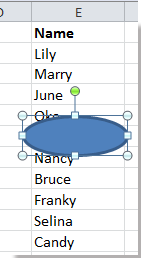
3. Щелкните фигуру правой кнопкой мыши и выберите Форма форматирования из контекстного меню.

4. в Форма форматирования диалог (или Форма форматирования панель), щелкните Заполнять вкладка и перетащите стрелку Прозрачность вправо, чтобы убедиться 100% отображение в текстовом поле. Смотрите скриншот:
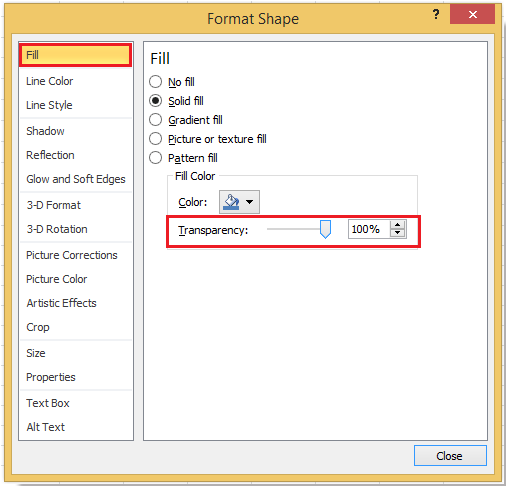
5. Закройте диалоговое окно. Теперь вы можете видеть, что вокруг ячейки есть кружок.
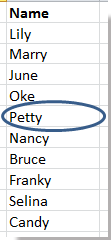
Функции: По умолчанию фигура будет перемещаться и изменять размер вместе с ячейкой.

Обведите ячейку с помощью VBA
Если вы хотите быстро обвести ячейку, вы можете использовать код VBA.
1. Выберите ячейку, которую хотите обвести, и нажмите Alt + F11 , чтобы открыть Microsoft Visual Basic для приложений окно.
2. Нажмите Вставить > Модули и скопируйте следующий код VBA в появившееся окно.
VBA: обведите ячейку.
re>Sub DrawCircle() 'Updateby20141105 Dim Arng As Range Dim WorkRng As Range Set WorkRng = Application.Selection For Each Arng In WorkRng.Areas With Arng x = Arng.Height * 0.1 y = Arng.Width * 0.1 Application.ActiveSheet.Ovals.Add Top: = .Top - x, Left: = .Left - y, _ Height: = .Height + 2 * x, Width: = .Width + 1.5 * y With Application.ActiveSheet.Ovals(ActiveSheet.Ovals.Count) .Interior.ColorIndex = xlNone .ShapeRange.Line.Weight = 1.25 End With End With Next WorkRng.Select End Sub
3. Нажмите F5 ключ или щелкните Run кнопку для запуска кода VBA, теперь выбранная ячейка обведена.
Советы:
(1) Если вы выберете несколько соседних ячеек на первом этапе, этот макрос VBA будет обводить эти ячейки вместе.
(2) Если вы выберете несколько несмежных ячеек на первом этапе, этот макрос VBA будет обводить каждую ячейку индивидуально.
Как обвести цифру в кружок в ворде
В создании этой статьи участвовала наша опытная команда редакторов и исследователей, которые проверили ее на точность и полноту.
Команда контент-менеджеров wikiHow тщательно следит за работой редакторов, чтобы гарантировать соответствие каждой статьи нашим высоким стандартам качества.
Количество просмотров этой статьи: 16 394.
Из данной статьи вы узнаете, как вставить обведенное число (или «Обрамленные буквы и цифры») в документ Microsoft Word.
Запустите Microsoft Word. Если у вас на компьютере установлена ОС Windows, откройте меню «Пуск», выберите «Microsoft Office», а затем «Microsoft Word». Если у вас Mac, иконку Microsoft Word можно найти на панели Dock или на панели запуска.
Нажмите на вкладку Вставка вверху окна.
Нажмите на кнопку Символ на панели в правой верхней части окна.
Нажмите на Другие символы… .
Нажмите на выпадающее меню «Шрифт» вверху окна.
Выберите Arial Unicode MS .
Нажмите на выпадающее меню «Набор» справа от меню «Шрифт».
Выберите Обрамленные буквы и цифры .
Выберите нужное обрамленное число.
Нажмите Вставить . Обведенное в кружок число появится в документе.
Дополнительные статьи
превратить отсканированный документ в документ Microsoft Word
ввести верхний (надстрочный) индекс и нижний (подстрочный) индекс в MS Word
добавить галочку в документе Word
в Microsoft Word
распечатать документ в Word
отключить отображение символов абзаца в Microsoft Word
закрыть диалоговое окно в Microsoft Word
обновить Word на компьютере удалить пустую страницу в Word
закрепить изображение в Word
центрировать текст в Microsoft Word
сделать газету в Microsoft Word

скрывать или удалять примечания в Word
вставить файл в документ Word
Об этой статье
Штатный автор wikiHow
В создании этой статьи участвовала наша опытная команда редакторов и исследователей, которые проверили ее на точность и полноту.
Команда контент-менеджеров wikiHow тщательно следит за работой редакторов, чтобы гарантировать соответствие каждой статьи нашим высоким стандартам качества. Количество просмотров этой статьи: 16 394.
как в ворде можно получить цифру в круглешке ?

то, что у вас нарисовано — это организационная диаграмма (вставка — организационная диаграмма в ворде 2003 или вставка — SmartArt в 2007-м) но можно и просто рисунок такой сделать. то есть рисуете кружки, соединяете их стрелками, а в кружки вставляете надписи
Нарисовать круг, правой кнопкой — добавить текст, и — ты не поверишь! — добавить текст!! Анна КузьминаПрофи (696) 8 лет назад
Сначала вставляешь фигуру. Затем вставляешь надпись. Совмещаешь одно с другим. Если цифра сверху — нужно в формате надписи убрать заливку, убрать рамку. Файлик сброшу в ящик с образцом.
MaximaМудрец (13767) 12 лет назад
А почему нельзя нарисовать круг «ВставкаФигурыОвал», а после ПКМДобавить текст и писать сразу на фигуре?
Mister User Оракул (60286) А ты попробуй и спрашивать не придется.
Стукните по окружности 2 раза, в левом верхнем углу появилась фигура, отмеченная стрелкой, нажмите на нее и можете вставлять надпись в кружок
Простой способ обвести цифру кружочком в Microsoft Word
Microsoft Word — один из самых популярных текстовых редакторов, который используется для создания документов, отчетов, статей и других текстовых материалов. Однако многие пользователи не знают, что Word также предлагает множество возможностей для создания эффектных элементов и украшения документов. В этой статье мы расскажем вам, как просто и быстро обвести цифру кружочком в Microsoft Word.
Первым шагом будет создание таблицы с одной ячейкой, в которой будет находиться наша цифра. Для этого выберите вкладку «Вставка» в верхней панели инструментов, затем в разделе «Таблицы» нажмите на кнопку «Таблица». В открывшемся окне выберите опцию «Вставить таблицу», затем установите количество строк и столбцов равным 1.
После создания таблицы, вставьте в нее нужную цифру. Для этого нажмите на ячейку таблицы и введите нужное число. Затем выделите цифру и примените к ней нужный стиль шрифта, размер шрифта и другие параметры форматирования текста. Например, вы можете выбрать жирный шрифт и увеличенный размер для выделения числа.
Теперь наша цифра готова к обводке кружочком. Для этого перейдите во вкладку «Вставка» и выберите раздел «Фигуры». В открывшемся меню выберите круг из доступных фигур. Затем нажмите левой кнопкой мыши на месте, где должен быть размещен круг, и удерживайте кнопку нажатой, чтобы нарисовать нужный размер круга вокруг цифры.
Как обвести цифру кружочком в Microsoft Word
Шаг 1: Откройте документ Microsoft Word
Первым шагом для обвести цифру кружочком в Microsoft Word является открытие программы. Запустите Microsoft Word на своем компьютере.
Шаг 2: Вставьте нужную цифру в документ
Выберите нужное место в документе, где вы хотите обвести цифру кружочком, и вставьте саму цифру. Для вставки цифры можно использовать различные способы, например, набрать ее на клавиатуре или скопировать из другого источника.
Шаг 3: Измените размер шрифта цифры
Выделите цифру, которую вы хотите обвести кружочком, и измените ее размер. Для этого можно использовать панель инструментов или сочетания клавиш. Увеличьте размер цифры так, чтобы она подходила вам по размеру.
Шаг 4: Создайте кружочек вокруг цифры с помощью символов
Теперь вы можете приступить к созданию кружочка вокруг цифры. Для этого можно воспользоваться символами, доступными в Microsoft Word.
- Вставьте курсор в начале цифры.
- Выберите вкладку «Вставка» в верхнем меню Microsoft Word.
- Нажмите на кнопку «Символы» в группе «Символы».
- В открывшемся окне «Символы» выберите вкладку «Дополнительные символы».
- Выберите нужный символ для создания кружочка, например «О» или «●».
- Нажмите на кнопку «Вставить», а затем на кнопку «Закрыть».
Шаг 5: Повторите шаги 3 и 4 для обвести остальные цифры (при необходимости)
Если вам нужно обвести несколько цифр в документе, повторите шаги 3 и 4 для каждой цифры.
Шаг 6: Завершите оформление документа
После того, как вы обвели все нужные цифры кружочками, завершите оформление вашего документа. Можете продолжить его наполнение текстом или приступить к другим действиям в Microsoft Word.
Теперь вы знаете, как обвести цифру кружочком в Microsoft Word! Сделайте ваш документ более привлекательным и запоминающимся с помощью этого простого способа.
Простой способ
В Microsoft Word есть несколько простых способов обвести цифру кружочком. Один из таких способов — использование символов шрифта Wingdings или Webdings.
Для этого нужно выполнить следующие шаги:
- Выделите цифру, которую хотите обвести кружочком.
- Откройте панель свойств шрифта, выбрав вкладку «Шрифт» в меню «Формат».
- В поле «Шрифт» найдите и выберите шрифт Wingdings или Webdings.
- В поле «Символ» выберите символ кружочка, например, символ «О».
- Нажмите «Ок» для применения изменений.
В результате выбранная цифра будет отображаться кружочком.
Также можно использовать таблицу, чтобы создать кружочек вокруг цифры. Для этого нужно выполнить следующие шаги:
- Вставьте таблицу размером 1×1 ячейку.
- Вставьте цифру в ячейку таблицы.
- Выделите ячейку таблицы.
- Откройте панель свойств границы, выбрав вкладку «Границы» в меню «Таблица».
- Выберите стиль границы «Круг», чтобы создать кружочек вокруг цифры.
- Нажмите «Ок» для применения изменений.
Теперь выбранная цифра будет находиться внутри кружочка, созданного с помощью таблицы.
Как в ворде обвести текст в кружок?
меню «границы и заливка» – вкладка «граница» – «рамка» – «применить к *тексту* – ок. . тогда вставка – фигуры – круг. ну и в контекстном меню выберите пункт «порядок» – «поместить за текстом».
Как в ворде сделать кружочки?
На вкладке Вставка нажмите кнопку Фигуры. В разделе Линии щелкните элемент Кривая. Щелкните место, где необходимо начать кривую, перетащите указатель для рисования кривой, а затем щелкните в место, где необходимо добавить кривую.
Как рисовать на скриншоте в ворде?
- Открываем программу Word.
- На панели инструментов выбираем «Вставка» — «Фигуры» — «Новое полотно».
- На верхней панели появляется вкладка «Формат», которая позволит вам творить на возникшем полотне.
Как в ворде выделить карандашом?
- На вкладке «Главная» в группе «Инструменты» откройте список «Средства рисования» и выберите инструмент «Карандаш» .
- Выберите фигуру, щелкните вершину которую вы хотите переместить, а затем перетащите вершину на новое место.
Как в ворде сделать круг диаметром 5 см?
Как нарисовать круг в Word – Вкладка Формат
Щелкните в поле «Высота фигуры» в разделе «Размер» ленты в верхней части окна, затем введите желаемую высоту круга. Чтобы нарисовать в ворде круг нужного диаметра – нужно ввести значение диаметра в поля Высота круга и Ширина круга – это и будет диаметр круга.
Как поставить значок в ворде?
Поместите курсор в то место в файле, куда вы хотите вставить символ. Перейдите на вкладку > символ. Выберите символ или выберите Другие символы. Используйте прокрутку вверх или вниз, чтобы найти символ, который вы хотите вставить.
Как рисовать на скриншоте?
Когда вы собрались сделать скрин, зажмите на клавиатуре кнопку «Ctrl» и параллельно мышкой обозначьте область, которую необходимо сфотографировать. Появится редактор, именно с его помощью и можно рисовать, но не только стрелочки любого цвета, а и другие элементы, воспользовавшись разными инструментами: Текст. Размытие.
Как вырезать принт скрин?
Для того чтобы вырезать размеченную область и иметь возможность дальше работать с ней, нужно навести на нее курсор и нажать «ПКМ». Выбрать пункт «Вырезать» или нажать комбинацию клавиш «Ctrl + X». После этого Вы можете вставить вырезанный участок в любое место рисунка нажатием кнопок «Ctrl + V».
Как что то нарисовать в ворде?
Щелкните в том месте документа, где вы хотите создать рисунок. На вкладке Вставка в группе элементов Иллюстрации нажмите кнопку Фигуры. Когда вы найдете фигуру, которая вы хотите вставить, дважды щелкните, чтобы вставить ее автоматически, или щелкните и перетащите, чтобы нарисовать ее в документе.



