
В программе Microsoft Word можно легко рисовать линии, квадраты и круги. Чтобы нарисовать линию, можно воспользоваться инструментом «Фигуры» и выбрать нужную линию с помощью мыши. Для создания квадрата или круга также используется инструмент «Фигуры», после чего необходимо зажать клавишу Shift и нарисовать нужную форму, чтобы соблюсти пропорции.
В следующих разделах статьи мы рассмотрим более подробно процесс рисования линий, квадратов и кругов в Ворде. Также разберем различные способы изменения цвета и стиля линий, а также добавления заливки в фигуры. Узнаем, как изменить размер и расположение фигур на странице. Наконец, рассмотрим способы сохранения рисунков в различных форматах и их вставки в другие документы.
Чтобы узнать все секреты рисования в Ворде и создания красочных и наглядных иллюстраций, продолжайте чтение этой статьи.

Особенности рисования линии в Word
Microsoft Word является одним из наиболее популярных текстовых редакторов, и в нем также предоставляются инструменты для создания и редактирования графических элементов, включая линии. В этой статье мы рассмотрим особенности рисования линий в Word и дадим несколько советов для их создания и настройки.
Использование функции «Формы»
Создание линий в Word можно осуществить с помощью функции «Формы». Чтобы воспользоваться этим инструментом, выберите вкладку «Вставка» в верхнем меню Word, а затем нажмите на кнопку «Формы». В открывшемся списке выберите опцию «Линия» или «Рисовать линию». После этого вы сможете нарисовать линию на выбранном листе документа.
Настройка линий
После того, как вы создали линию, вы можете настроить ее свойства, чтобы сделать ее подходящей для вашего документа. Для этого выберите линию, а затем щелкните правой кнопкой мыши и выберите опцию «Форматировать форму». В открывшемся меню вы сможете изменить следующие параметры:
Цвет: Вы можете выбрать цвет линии из предложенной палитры или использовать собственный цвет, выбрав опцию «Другой цвет».
Толщина: Вы можете изменить толщину линии, выбрав соответствующую опцию в меню «Толщина линии».
Тип: Вы можете выбрать тип линии, такой как сплошная, пунктирная или пунктирная с двойной линией, в меню «Тип линии».
Добавление стрелок
Если вам нужно добавить стрелки на концах линии, вы можете воспользоваться функцией «Формы». Для этого выберите линию, щелкните правой кнопкой мыши и выберите опцию «Форматировать форму». Затем откройте меню «Начало линии» или «Конец линии» и выберите соответствующую стрелку.
Соединение линий
В Word также существует возможность соединять линии. Для этого создайте несколько линий, затем выберите их, зажав клавишу Ctrl, и щелкните правой кнопкой мыши. В открывшемся меню выберите опцию «Соединить линии». Word автоматически соединит выбранные линии и настроит их, чтобы они выглядели как одна цельная линия.
Советы для создания линий
Вот несколько полезных советов для создания и настройки линий в Word:
Используйте сочетания клавиш для более точного рисования линий. Нажатие клавиш Shift или Ctrl во время рисования линии поможет вам создать прямую или прямоугольную линию.
Экспериментируйте с разными цветами, толщинами и типами линий, чтобы достичь нужного эффекта. Иногда изменение этих параметров может значительно повлиять на общий вид документа.
Используйте функцию «Выровнять» для выравнивания линий и создания симметричных фигур. Выберите несколько линий, а затем в меню «Форматировать форму» выберите опцию «Выровнять». Word автоматически выровняет выбранные линии в соответствии с выбранной опцией.
Следуя этим советам и используя функции формирования линий в Word, вы сможете создавать и настраивать линии, чтобы они соответствовали вашим потребностям и предпочтениям.
Как нарисовать в ворде полукруг
Выбор инструмента для рисования линии
Для создания линий в Microsoft Word доступно несколько инструментов, каждый из которых обладает своими особенностями и функционалом. Выбор подходящего инструмента зависит от целей и требований пользователя.
1. Инструмент «Рисование»
Один из наиболее распространенных инструментов для создания линий в Word — это инструмент «Рисование», который предоставляет широкие возможности для создания линий различной формы и размера. Чтобы воспользоваться этим инструментом, необходимо выполнить следующие шаги:
- Откройте вкладку «Вставка» на главной панели инструментов Word.
- Выберите инструмент «Рисование» в группе «Рисование».
- На панели инструментов «Рисование» выберите инструмент «Линия».
- Нажмите и удерживайте левую кнопку мыши, чтобы нарисовать линию на листе документа.
- Отпустите кнопку мыши, чтобы завершить рисование линии.
2. Инструмент «Фигуры»
Еще один способ создания линий в Word — использование инструмента «Фигуры». Этот инструмент предоставляет больше опций для создания геометрических линий, таких как квадраты, прямоугольники и круги. Чтобы воспользоваться этим инструментом, выполните следующие действия:
- Откройте вкладку «Вставка» на главной панели инструментов Word.
- Выберите инструмент «Фигуры» в группе «Рисование».
- На панели инструментов «Фигуры» выберите нужную форму линии, такую как квадрат или круг.
- Нажмите и удерживайте левую кнопку мыши, чтобы нарисовать линию на листе документа.
- Отпустите кнопку мыши, чтобы завершить рисование линии.
Оба этих инструмента позволяют создавать линии различной формы и размера в Word. Однако, инструмент «Рисование» предоставляет больше свободы для создания кастомных линий, в то время как инструмент «Фигуры» удобен для создания геометрических линий. Выберите инструмент, который наилучшим образом соответствует вашим потребностям и предпочтениям при создании линий в Word.

Регулировка толщины и цвета линии
При работе с линиями в Microsoft Word, вы можете настраивать их толщину и цвет. Эти параметры позволяют вам создавать разнообразные стили и эффекты линий, чтобы подчеркнуть важные элементы в документе.
Регулировка толщины линии
Для изменения толщины линии в Word, выполните следующие действия:
- Выберите линию, которую вы хотите изменить.
- Откройте вкладку «Формат» в верхней части программы.
- На вкладке «Формат» найдите группу инструментов «Контур» и нажмите на кнопку «Толщина линии».
- В появившемся меню выберите желаемую толщину линии.
Теперь ваша линия будет иметь выбранную толщину, что позволит выделить ее в документе.
Регулировка цвета линии
Чтобы изменить цвет линии в Word, следуйте этим шагам:
- Выберите линию, которую вы хотите изменить.
- Откройте вкладку «Формат» в верхней части программы.
- В группе инструментов «Контур» найдите кнопку «Цвет линии» и нажмите на нее.
- В открывшемся меню выберите желаемый цвет линии или воспользуйтесь дополнительными опциями, такими как «Другие цвета» или «Цвет фона».
Теперь ваша линия будет иметь выбранный цвет, что позволит создать нужный визуальный эффект в документе.
Используя возможности Word для регулировки толщины и цвета линии, вы сможете создавать профессионально выглядящие документы с эффектными стилями и акцентами.
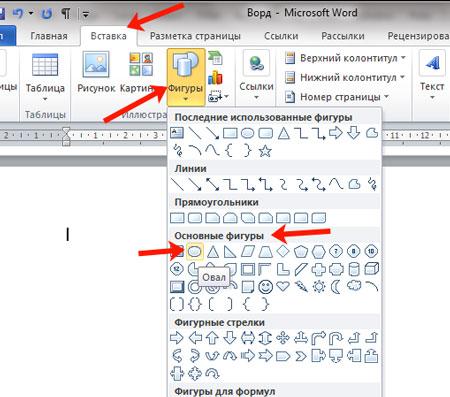
Изменение стиля и вида линии
При работе с линиями в Microsoft Word есть возможность не только рисовать простые прямые или кривые линии, но и изменять их стиль и вид. Это позволяет сделать ваши линии более выразительными и соответствующими требованиям вашего документа.
Для изменения стиля и вида линии в ворде, следуйте этим шагам:
Шаг 1: Выделите линию
Прежде чем изменять стиль линии, необходимо выделить ее. Для этого нажмите на линию левой кнопкой мыши. Выделенная линия будет обведена специальными маркерами.
Шаг 2: Откройте вкладку «Формат»
Далее, откройте вкладку «Формат», которая появляется автоматически при выделении линии. Эта вкладка содержит все необходимые инструменты для изменения стиля и вида линии.
Шаг 3: Измените стиль линии
На вкладке «Формат» вы найдете группу инструментов «Стиль линии». В этой группе можно выбрать различные стили линий, такие как сплошная линия, пунктирная линия, двойная линия и другие. Кликните на один из стилей, чтобы применить его к выделенной линии.
Шаг 4: Измените вид линии
Также на вкладке «Формат» есть группа инструментов «Вид линии». Эта группа позволяет изменить вид линии, добавив к ней стрелки на концах, изменить толщину линии или добавить эффекты, такие как тень или градиент. Чтобы изменить вид линии, выберите нужные опции из группы «Вид линии».
Изменение стиля и вида линии в Microsoft Word позволяет добавить интересность и акценты к вашим документам, сделав их более привлекательными и информативными. Попробуйте использовать различные стили и виды линий, чтобы найти наиболее подходящие для вашего документа.

Рисование квадрата в Word
Рисование геометрических фигур в Microsoft Word может быть очень полезным при создании презентаций, отчетов или других документов. Если вам нужно нарисовать квадрат, вы можете воспользоваться инструментами рисования или таблицами. Ниже приведены два способа рисования квадрата в Word.
Использование инструментов рисования
1. Откройте документ Word и выберите вкладку «Вставка» в верхней панели.
2. Нажмите на кнопку «Фигуры» в группе «Рисование».
3. В открывшемся меню выберите инструмент «Прямоугольник».
4. Нажмите на любое место в документе и, удерживая левую кнопку мыши, нарисуйте квадрат. При необходимости вы можете использовать клавишу Shift для создания прямоугольника с равными сторонами.
5. Отпустите левую кнопку мыши, когда квадрат достигнет нужного размера.
Использование таблиц
1. Откройте документ Word и выберите вкладку «Вставка».
2. Нажмите на кнопку «Таблица» в группе «Таблицы».
3. В открывшемся меню выберите размер таблицы 1×1.
4. Вставьте таблицу в документ, щелкнув в нужном месте.
5. Чтобы преобразовать таблицу в квадрат, измените размеры ячеек так, чтобы их высота и ширина были равными.
Выберите любой из описанных выше способов и начните рисовать квадрат в Word уже сегодня!

Создание квадрата с помощью линий
Создание квадрата в программе Microsoft Word может показаться сложной задачей для новичков. Однако с использованием инструментов для рисования и некоторых простых действий, можно легко нарисовать квадрат с помощью линий.
Шаг 1: Открыть программу Microsoft Word
Первым шагом является открытие программы Microsoft Word на компьютере.
Шаг 2: Создание нового документа
После открытия программы Microsoft Word необходимо создать новый документ, нажав на кнопку «Новый документ» или используя сочетание клавиш Ctrl+N.
Шаг 3: Открыть вкладку «Вставка»
После создания нового документа необходимо открыть вкладку «Вставка» в верхней части экрана. В этой вкладке находятся различные инструменты для вставки объектов и рисования.
Шаг 4: Выбрать инструмент «Фигуры»
На вкладке «Вставка» необходимо найти и выбрать инструмент «Фигуры». Он находится в разделе «Рисование». После выбора инструмента «Фигуры» откроется список различных типов фигур.
Шаг 5: Выбрать линию
В списке типов фигур нужно выбрать инструмент «Линия». Этот инструмент позволяет рисовать прямые линии на документе.
Шаг 6: Нарисовать линии
После выбора инструмента «Линия» можно начать рисовать квадрат. Для этого нужно щелкнуть на документе и удерживать кнопку мыши, перемещая указатель в другое место. Это нарисует прямую линию.
Шаг 7: Использовать «Держатель» для рисования прямого угла
Для того чтобы нарисовать прямый угол и получить квадрат, нужно использовать «Держатель». «Держатель» — это небольшой квадрат, который появляется при приближении к концу рисуемой линии.
Шаг 8: Завершение рисования квадрата
После того, как нарисованы все четыре стороны квадрата, нужно закончить рисование, отпустив кнопку мыши. Теперь на документе будет нарисован квадрат.
Таким образом, создание квадрата с помощью линий в программе Microsoft Word — это простой процесс, который может быть выполнен даже новичком. Следуя приведенным выше шагам, вы сможете легко рисовать квадраты и другие фигуры в Microsoft Word.

Использование инструмента «Фигурные рамки» для рисования квадрата
Фигурные рамки в Microsoft Word представляют собой инструмент для создания различных графических элементов, включая квадраты. Этот инструмент позволяет легко рисовать и изменять размеры квадрата, а также контролировать его расположение на странице.
Чтобы нарисовать квадрат с помощью фигурных рамок, выполните следующие действия:
- Откройте документ Microsoft Word и перейдите на вкладку «Вставка» в верхней панели инструментов.
- В разделе «Рисование» найдите кнопку «Фигуры» и нажмите на нее. Появится выпадающий список с различными типами графических элементов.
- Выберите «Фигурные рамки» из списка. При этом на курсоре мыши появится значок квадрата.
- На странице Word, щелкните левой кнопкой мыши и удерживайте ее, чтобы начать рисовать квадрат.
- Переместите курсор мыши, чтобы задать нужные размеры квадрата. Для создания квадрата, удерживайте клавишу Shift на клавиатуре во время рисования.
- Когда квадрат будет нарисован, отпустите левую кнопку мыши. Квадрат станет постоянным и будет помещен на страницу Word.
Теперь у вас есть квадрат, созданный с помощью инструмента «Фигурные рамки» в Microsoft Word. Вы можете изменить его размеры, переместить его на другое место на странице или даже изменить его цвет, используя доступные инструменты форматирования.
Использование фигурных рамок упрощает процесс рисования квадратов и других геометрических фигур в Microsoft Word. Они также позволяют добавлять графические элементы в документы, делая их более наглядными и эффективными.
Как нарисовать круг нужного диаметра в ворде
Преобразование прямоугольника в квадрат
Преобразование прямоугольника в квадрат — это процесс изменения размеров прямоугольника таким образом, чтобы все его стороны были равными. Квадрат является специальным типом прямоугольника, у которого все стороны имеют одинаковую длину.
Для преобразования прямоугольника в квадрат необходимо выполнить следующие шаги:
- Определить длину и ширину прямоугольника. Обозначим их как a и b соответственно.
- Найдите максимальную из этих двух величин. Если a > b, то максимальное значение равно a, в противном случае — b.
- Измените размеры прямоугольника, чтобы его стороны были равными выбранному максимальному значению. Для этого замените длину и ширину прямоугольника на найденное максимальное значение.
После выполнения этих шагов прямоугольник будет преобразован в квадрат, у которого все стороны имеют одинаковую длину.
Пример:
Допустим, у нас есть прямоугольник со сторонами длиной 8 и шириной 5. Чтобы преобразовать его в квадрат, мы должны найти максимальное значение из этих двух сторон, что в данном случае является 8. Затем мы меняем длину и ширину прямоугольника на значение 8. В результате получаем квадрат со стороной длиной 8.
Преобразование прямоугольника в квадрат — это простой процесс изменения размеров прямоугольника таким образом, чтобы все его стороны стали равными. Этот метод может быть использован для создания квадратных форм или для адаптации изображений и объектов к заданным параметрам.



