
Примечание: Некоторые фигуры, такие как линии, соединитеальные линии и рисунки с бесплатной формы, не имеют места для текста. Текст добавить к фигуре нельзя, но можно разместить рядом с ней. Просто добавьте текстовое поле, поместите его ближе к фигуре и введите текст в текстовое поле.
- Нажмите кнопку «>нарисовать текстовое .
- Нарисуйте текстовое поле рядом с фигурой.
- Щелкните в текстовом поле и начните вводить текст.
Примечание: Текстовое поле не будет перемещаться при переходе фигуры, если только они не будут сгруппироваться.
Группирование объектов
- Выберите объекты, которые вы хотите сгруппить; в данном случае это текстовое поле и фигура.
Совет: Удерживая нажатой клавишу SHIFT, щелкните каждый из объектов, которые нужно сгруппнуть.
Разгруппирование объектов
- Вы можете выбрать сгруппировку объектов, которые нужно разгруппировать.
- Выберите Главная >Разгруппировать .
Совет: Вы можете выбрать один объект в объекте с группировкой, не разгруппировыв его. Удерживая нажатой клавишу SHIFT, щелкните объект, который нужно выбрать.
Как добавить и отформатировать текст в фигуре в Word
Microsoft Word позволяет легко добавлять геометрические фигуры (и многое другое) в ваш документ. Вы также можете добавить текст в эти фигуры, что удобно при создании потоковых диаграмм, сетевых диаграмм, интеллектуальных карт и так далее. За такую гибкость мы и любим Word — есть множество вариантов сделать реализовать любые задумки. В этой статье мы научимся добавлять и оформлять текст в фигурах.
Если её ещё нет, то, во-первых, вам нужно вставить фигуру. Сделайте это выбрав «Вставка» → «Фигуры». Мы собираемся использовать красивый прямоугольник с закруглёнными углами, который по умолчанию будет заполнен синим цветом.

Щёлкните правой кнопкой мыши в любом месте вашей фигуры и выберите команду «Добавить текст».
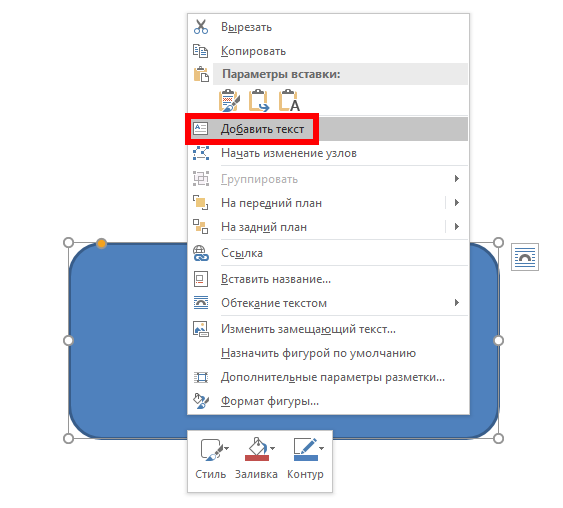
Она поместит курсор для ввода в форму, где вы можете напечатать свой текст. После того, как вы добавили все, что хотите написать, на вкладке «Формат» появятся инструменты, которые вы можете использовать, чтобы придать вашему тексту немного красоты с такими вещами, как стили текста и заливка.

Вы также можете выделить текст и использовать стандартные инструменты «Шрифт», «Абзац» и «Стили» на вкладке «Главная» для форматирования текста, как если бы он был обычной частью документа. Когда вы щёлкнете правой кнопкой мыши по своему тексту, вы также найдёте обычные быстрые опции.
Как добавить текстовое поле
Если вы хотите немного больше контролировать размещение и границы вашего текста, вы можете вместо него добавить текстовое поле внутри фигуры. Когда вы вставляете новую фигуру или выбираете существующую фигуру, Word автоматически переключает вас на вкладку «Формат». Здесь вы увидите два способа вставить текстовое поле, оба из которых добавляют текстовое поле одинаково.

Выберите один из вариантов и наведите курсор на изображение. Перекрестие «+» заменит ваш указатель. Удерживая левую кнопку мыши, перетащите значок «+», чтобы создать текстовое поле. Когда окно будет выглядеть как вам нужно, отпустите левую кнопку (не беспокойтесь, если текстовое поле не совсем правильного размера или местоположения, вы можете изменить его позже), и ваше текстовое поле будет создано.
Вы можете использовать маркеры (маленькие квадраты) вокруг текстового поля, чтобы изменить его размер, или выделить все текстовое поле, чтобы переместить его в пределах вашей формы. Добавьте свой текст и отформатируйте его так, как вы хотите.
Существуют также текстовые поля с предустановленным форматированием, которые можно добавить, выбрав форму и нажав «Вставка» → «Текстовое поле». Мы только слегка коснулись того, что вы можете сделать с текстовыми полями, поэтому, если вы хотите узнать больше, ознакомьтесь с нашим руководством по текстовым полям и всем, что вы можете с ними сделать.
Добавление текста в фигуру в Microsoft Word
Мы много писали о том, как добавлять в MS Word различные объекты, в том числе изображения и фигуры. Последнюю, кстати, можно смело использовать для простого рисования в программе, которая, по сути, ориентирована на работу с текстом. Мы тоже об этом писали и в этой статье поговорим о том, как объединить текст и фигуру, точнее, как вставить текст в фигуру.
Предположим, что фигура, как и текст, который вам нужно в нее вставить, все еще находится в стадии идеи, поэтому будем действовать соответственно, то есть по порядку.
Вставка фигуры
1. Перейдите на вкладку «Вставка» и нажмите кнопку «Фигуры», расположенную в группе «Иллюстрации».
2. Выберите подходящую форму и нарисуйте ее с помощью мыши.
3. При необходимости измените размер и внешний вид фигуры с помощью инструментов на вкладке «Формат».
Поскольку форма готова, можно смело приступать к добавлению надписи.
Вставка надписи
1. Щелкните добавленную фигуру правой кнопкой мыши и выберите «Добавить текст».
2. Введите требуемый ярлык.
3. Используя инструменты шрифта и форматирования, измените форму добавляемого текста по своему усмотрению. При необходимости вы всегда можете обратиться к нашей инструкции.
Редактирование текста в фигуре выполняется так же, как и в любом другом месте документа.
4. Щелкните в любом месте документа или нажмите клавишу ESC, чтобы выйти из режима редактирования.
Похожий метод используется для письма по кругу. Подробнее об этом вы можете прочитать в нашей статье.
Как видите, вставить текст в любой форме в MS Word нет ничего сложного. Продолжайте изучать возможности этого офисного продукта, и мы поможем вам в этом.
Добавление текста в фигуру в программе Microsoft Word
Мы довольно много писали о том, как в MS Word добавлять различные объекты, в том числе изображения и фигуры. Последние, к слову, можно смело использовать для простого рисования в программе, которая на деле ориентирована на работу с текстом. Об этом мы тоже писали, а в данной статье мы расскажем о том, как совместить текст и фигуру, точнее, как вставить текст в фигуру.
Предположим, что фигура, как и текст который в нее нужно вставить, у вас пока находятся на стадии идеи, поэтому и действовать будем соответственно, то есть, по порядку.
Вставка фигуры
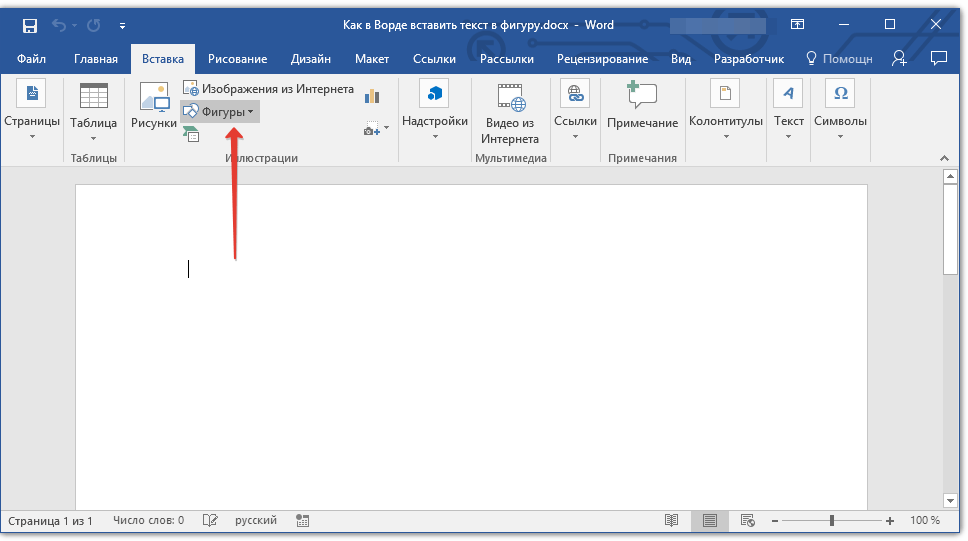
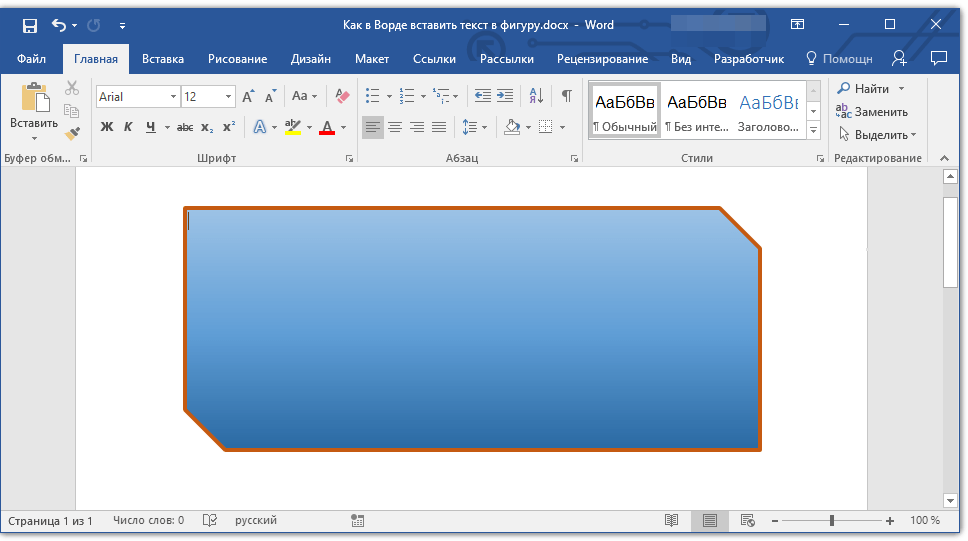
- Перейдите во вкладку «Вставка» и нажмите там кнопку «Фигуры», расположенную в группе «Иллюстрации».
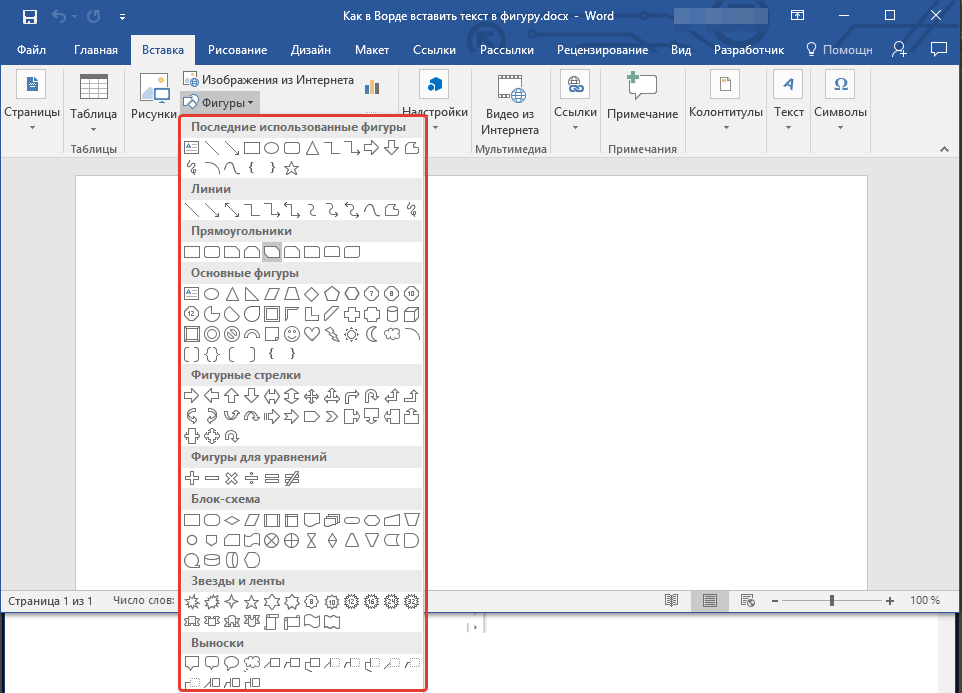
- Выберите подходящую фигуру и нарисуйте ее, используя мышку.
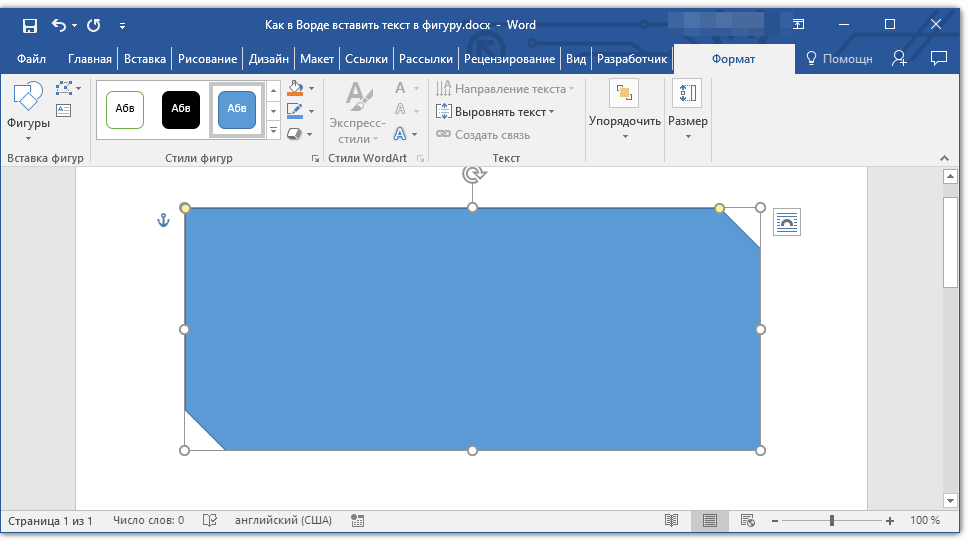
- При необходимости, измените размеры и внешний вид фигуры, воспользовавшись инструментами вкладки «Формат».
Урок: Как нарисовать стрелку в Ворде
Так как фигура готова, можно смело переходить к добавлению надписи.
Вставка надписи
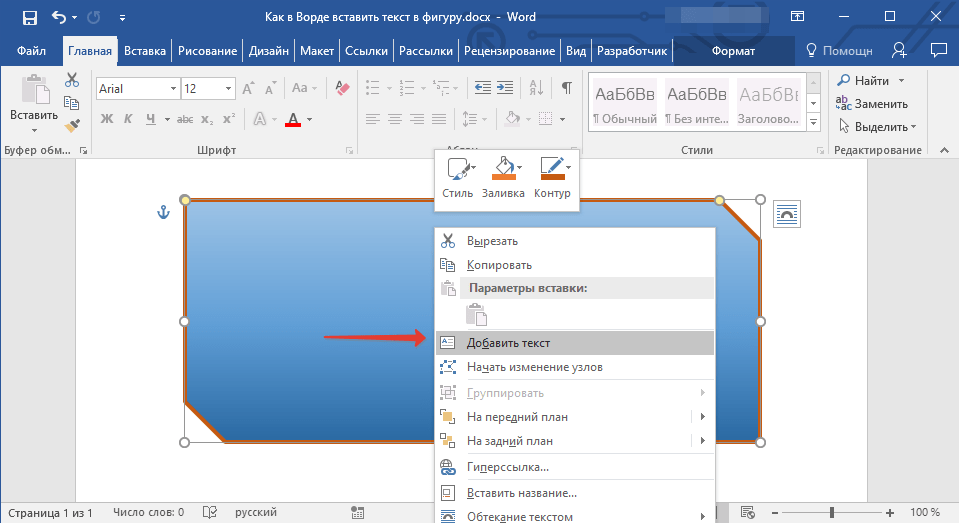
- Правой кнопкой мышки кликните по добавленной фигуре и выберите пункт «Добавить текст».
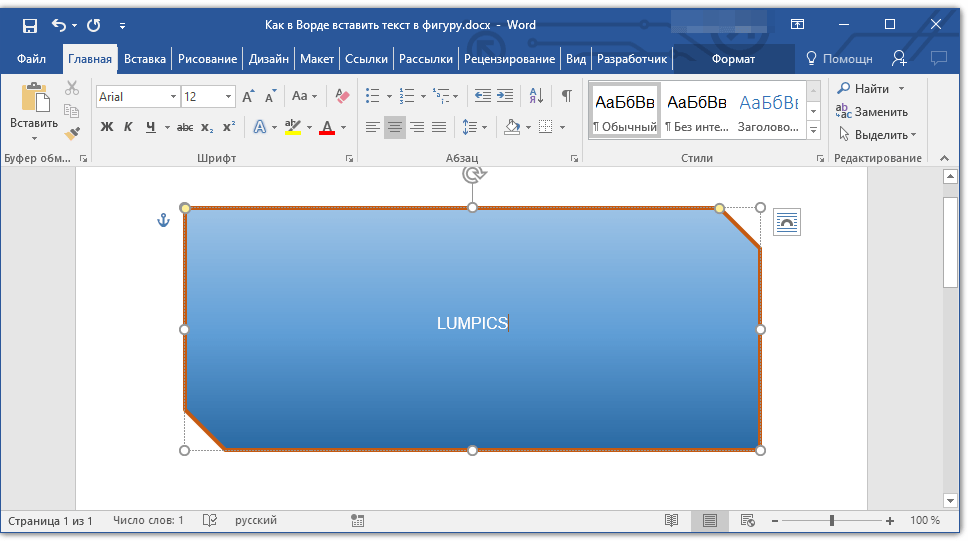
- Введите необходимую надпись.
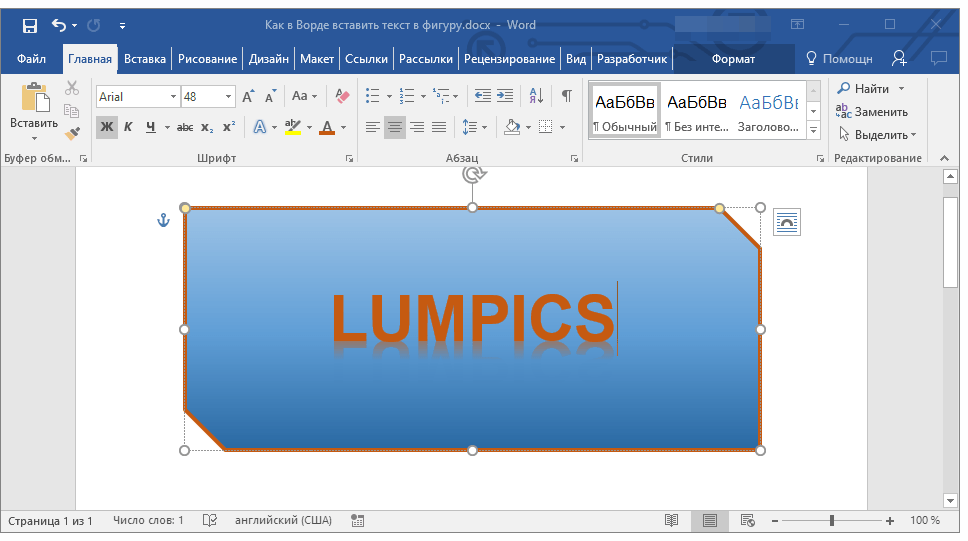
- Используя инструменты для изменения шрифта и форматирования, придайте добавленному тексту желаемый стиль. При необходимости, вы всегда можете обратиться к нашим инструкциям.
 Уроки по работе в Ворд: Как изменить шрифтКак отформатировать текст
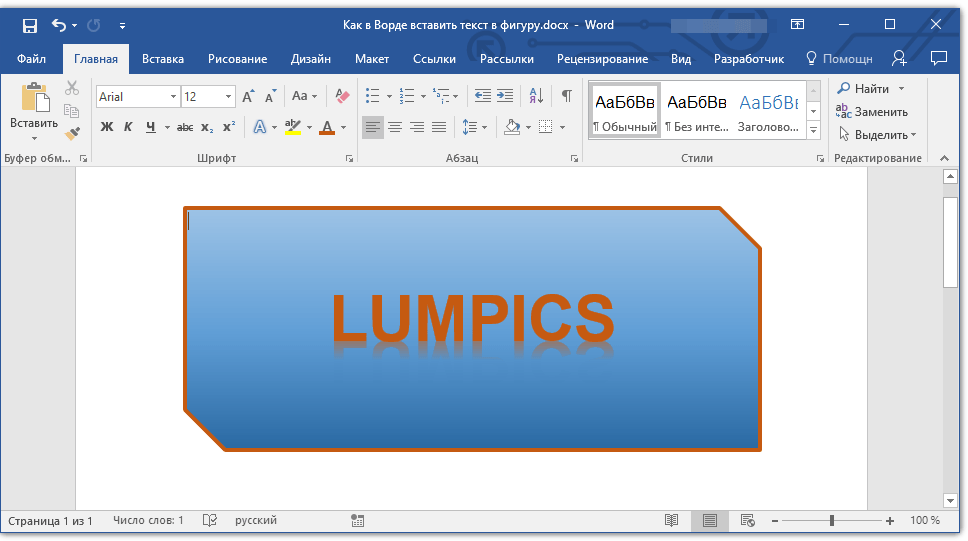 Изменение текста в фигуре осуществляется точно таким же образом, как и в любом другом месте документа.
 - Кликните в пустом месте документа или нажмите клавишу «ESC», чтобы выйти из режима редактирования.
Схожий метод используется и для того, чтобы сделать надпись по кругу. Более подробно об этом вы можете прочесть в нашей статье.
Как видите, в том, чтобы вставить текст в любую фигуру в MS Word нет ничего сложного. Продолжайте осваивать возможности этого офисного продукта, а мы будем вам в этом помогать.
Как сделать прямоугольник в Word по размерам
Microsoft Word — один из наиболее популярных текстовых редакторов, который широко используется для создания и форматирования документов. Одна из самых частых задач, с которой пользователи сталкиваются, — это создание простых геометрических фигур, таких как прямоугольники.
Прямоугольник — это одна из базовых фигур, которые можно легко создать в Word. Однако, иногда вам может потребоваться создать прямоугольник с определенными размерами для удовлетворения определенных требований. В этой статье мы рассмотрим несколько простых шагов, которые позволят вам создать прямоугольник в Word с нужными размерами.
Первым шагом является открытие документа в Word, в котором вы хотите создать прямоугольник. Затем, выбрав нужное место в документе, вы должны найти вкладку «Вставка» в верхней части главного меню Word. На этой вкладке вы найдете кнопку «Фигуры», под которой расположено множество различных фигур, которые можно вставить в документ. Нажмите на эту кнопку, чтобы открыть список доступных фигур.
Открытие Word и выбор типа документа
Для открытия Word вы можете воспользоваться несколькими способами:
- Найдите иконку Word на вашем компьютере или планшете и дважды щелкните по ней. Приложение Word должно открыться в окне.
- Нажмите клавишу «Пуск» (или «Старт») в левом нижнем углу экрана, затем выполните поиск по названию «Microsoft Word». Когда приложение будет найдено, щелкните по его значку, чтобы открыть его.
После открытия Word, вам нужно выбрать тип документа, с которым вы будете работать. Для создания прямоугольника с нужными размерами, рекомендуется выбрать пустой документ или документ с готовым шаблоном, который вам подходит.
Чтобы выбрать пустой документ, просто нажмите на значок «Пустой документ». Если же вы хотите использовать шаблон, выберите «Новый документ» и затем из списка доступных шаблонов выберите тот, который наиболее соответствует вашим требованиям.
Вот таким образом вы можете открыть Word, выбрать тип документа и приступить к созданию прямоугольника с нужными размерами. Теперь давайте перейдем к следующему шагу — созданию прямоугольника.
Создание прямоугольника с помощью инструментов Word
Microsoft Word предоставляет удобные инструменты для создания прямоугольников с нужными размерами. Вот несколько шагов, которые помогут вам в этом процессе:
- Откройте документ в Word и выберите вкладку «Вставка» в верхней панели инструментов.
- На вкладке «Вставка» найдите группу «Формы» и нажмите на кнопку «Прямоугольник».
- Ваши курсор примет форму плюсика, и вы сможете нарисовать прямоугольник на странице. Удерживайте левую кнопку мыши и перетаскивайте курсор, чтобы задать размеры прямоугольника.
- Отпустите кнопку мыши, когда прямоугольник достиг нужных размеров.
После завершения этих шагов у вас будет создан прямоугольник с заданными размерами на вашем документе в Word. Вы также можете применить различные стили и форматирование к прямоугольнику, чтобы сделать его более привлекательным и соответствующим вашим потребностям.
Теперь вы знаете, как создать прямоугольник с нужными размерами с помощью инструментов Word. Этот метод очень прост и удобен для использования в редакторе документов Microsoft Word.
Задание нужных размеров прямоугольника
Чтобы создать прямоугольник в Word с нужными размерами, вам потребуется использовать функцию рисования фигур. Следуйте инструкциям ниже:
- Откройте документ Word и перейдите на вкладку «Вставка».
- На панели инструментов выберите «Фигуры».
- Из выпадающего списка выберите «Прямоугольник».
- Нажмите левой кнопкой мыши на месте, где хотите разместить прямоугольник, и удерживайте кнопку для его создания.
- Когда прямоугольник будет нарисован, отпустите кнопку мыши.
- Сделайте двойной щелчок на прямоугольнике, чтобы открыть вкладку «Форматирование фигуры».
- На вкладке «Форматирование фигуры» найдите раздел «Размеры» и введите нужные значения ширины и высоты прямоугольника.
После выполнения этих шагов вы успешно создадите прямоугольник в Word с заданными размерами. Убедитесь, что значения ширины и высоты указаны в том формате, который вам нужен (например, пиксели или дюймы).
Изменение стиля и цвета прямоугольника
Когда вы создаете прямоугольник в Word, вы можете изменить его стиль и цвет, чтобы он соответствовал вашим потребностям и предпочтениям. Вот несколько способов сделать это:
- Изменение стиля: >
- Выделите прямоугольник и выберите вкладку «Формат» в верхней части экрана.
- В разделе «Стили формы» выберите нужный стиль из списка доступных стилей.
- Примените выбранный стиль к прямоугольнику, нажав на кнопку «Применить».
- Изменение цвета: >
- Выделите прямоугольник и выберите вкладку «Формат» в верхней части экрана.
- В разделе «Стили формы» выберите опцию «Заливка формы» и выберите нужный цвет из доступных опций.
- Примените выбранный цвет к прямоугольнику, нажав на кнопку «Применить».
Используя эти простые шаги, вы можете изменить стиль и цвет прямоугольника в Word, чтобы он соответствовал вашим предпочтениям и создавал нужное впечатление.
Добавление текста внутри прямоугольника
После создания прямоугольника в Word с нужными размерами, можно добавить текст внутри него. Для этого необходимо использовать таблицу.
1. Выделите прямоугольник, в который хотите добавить текст
2. Нажмите правой кнопкой мыши на выделенном прямоугольнике и выберите «Вставить таблицу»
3. В появившемся окне «Вставить таблицу» выберите нужное количество строк и столбцов, чтобы таблица соответствовала размеру прямоугольника.
4. Нажмите «ОК» и таблица будет добавлена внутри прямоугольника.
5. Дважды щелкните внутри ячейки таблицы, чтобы войти в режим редактирования текста.
6. Наберите или вставьте текст, который вы хотите добавить внутри прямоугольника.
7. Если вам нужно изменить размер ячейки таблицы, чтобы текст был лучше вписан, выберите ячейку и используйте функцию «Изменить размер ячейки» во вкладке «Расположение».
8. После того, как вы добавили и отредактировали текст внутри прямоугольника, вы можете продолжить работать с другими элементами документа или сохранить его.
Теперь вы знаете, как добавить текст внутри прямоугольника в Word с нужными размерами, используя таблицу. Это позволит вам создавать структурированный и профессионально оформленный документ.
Выравнивание и масштабирование прямоугольника
При создании прямоугольника в Word можно легко изменять его выравнивание и масштабирование.
Чтобы выровнять прямоугольник по центру страницы, следует выделить его, затем нажать правую кнопку мыши и выбрать «Выравнивание» из контекстного меню. Затем нужно выбрать опцию «Выровнять по центру». Таким образом, прямоугольник будет выровнен по центру горизонтально и вертикально.
Если требуется изменить размер прямоугольника, можно воспользоваться ручками для изменения размера, которые находятся на его границах. Для этого нужно навести курсор мыши на нужную ручку, удерживать левую кнопку мыши и переместить ручку в нужном направлении. Таким образом, размеры прямоугольника можно увеличивать или уменьшать по горизонтали и вертикали.
Если необходимо сохранить пропорции прямоугольника при его изменении размеров, можно зажать клавишу Shift и выполнить изменения размеров ручками. Таким образом, пропорции прямоугольника будут сохранены.
Для того чтобы изменить размер прямоугольника с помощью точных значений, следует выбрать прямоугольник, затем щелкнуть правой кнопкой мыши и выбрать опцию «Свойства формы». В открывшемся окне можно указать точные значения ширины и высоты прямоугольника.
Таким образом, выравнивание и масштабирование прямоугольника в Word легко настраивается в соответствии с требуемыми размерами и выравнивание по центру страницы.
Копирование и вставка прямоугольника
Копирование и вставка прямоугольника в документе Word с нужными размерами можно выполнить несколькими способами. Рассмотрим два основных:
- Выделите прямоугольник, размеры которого нужно скопировать.
- Нажмите клавиши Ctrl + C для копирования.
- Переместите курсор в нужное место в документе.
- Нажмите клавиши Ctrl + V для вставки скопированного прямоугольника.
- Выделите прямоугольник, размеры которого нужно скопировать.
- Щелкните правой кнопкой мыши на выделенном прямоугольнике.
- В появившемся контекстном меню выберите пункт «Копировать».
- Переместите курсор в нужное место в документе.
- Щелкните правой кнопкой мыши и в контекстном меню выберите пункт «Вставить».
Теперь вы знаете, как скопировать и вставить прямоугольники с нужными размерами в документе Word. Это позволит вам быстро и удобно создавать и оформлять документы.
Как вставить прямоугольник в программе Microsoft Word — подробное руководство с пошаговыми инструкциями

Microsoft Word является одним из самых популярных текстовых редакторов, используемых для создания различных документов. Он предлагает множество функций, включая возможность вставить прямоугольник в текстовый файл. Прямоугольник может использоваться для подчеркивания важной информации, создания блоков для разделения документа на секции или просто для эстетического оформления.
Вставка прямоугольника в Word является простой задачей, которую можно выполнить всего за несколько шагов. Вам понадобится лишь немного времени и навыков работы с этим програмным средством, и вы сможете легко создать и настроить прямоугольник по своему усмотрению.
Для вставки прямоугольника в Word, вы можете воспользоваться функцией Фигуры, которая содержит различные геометрические формы, включая прямоугольник. Чтобы это сделать, просто перейдите во вкладку Вставка в главном меню Word, найдите раздел Фигуры и выберите Прямоугольник. После этого вы можете нарисовать прямоугольник в документе и настроить его размер, цвет заполнения и границы в соответствии с вашими предпочтениями.
Вставка прямоугольника в Word
Microsoft Word предоставляет возможность создавать и редактировать различные графические объекты, в том числе и прямоугольники. Вставка прямоугольника в Word может быть полезна, если вы хотите выделить определенную область документа или создать уникальный дизайн для вашей страницы.
Шаг 1: Открытие документа в Word
Откройте документ в Microsoft Word, в который вы хотите вставить прямоугольник. Вы можете создать новый документ или открыть существующий.
Шаг 2: Выбор вкладки Вставка
Перейдите на вкладку Вставка в верхней панели инструментов Word. Вкладка Вставка содержит различные опции для вставки графических объектов и форматирования документа.
Шаг 3: Вставка прямоугольника
На вкладке Вставка найдите раздел Графические элементы или Формы. В этом разделе вы найдете опцию для вставки прямоугольника. Щелкните на опции прямоугольника, чтобы создать новый прямоугольник на вашем документе.
Шаг 4: Редактирование и форматирование прямоугольника
После вставки прямоугольника вы можете его отредактировать и отформатировать по своему усмотрению. Для изменения размеров прямоугольника, переместите курсор мыши к одной из сторон прямоугольника и щелкните, удерживая левую кнопку мыши. Вы также можете изменить цвет заливки и контура прямоугольника, добавить тени или градиенты, используя дополнительные инструменты форматирования, доступные в Word.
Теперь вы знаете, как вставить прямоугольник в Word и настроить его по своему вкусу. Используйте эту возможность, чтобы создать уникальный дизайн для своих документов или выделить важные области документа.
Прямоугольник в Word: основные методы
Создание прямоугольника в Word может быть полезной функцией при оформлении документов или создании дизайнерских элементов. В этой статье мы рассмотрим основные методы вставки прямоугольника в программу Microsoft Word.
Метод 1: Вставка формы
Один из наиболее распространенных способов создания прямоугольника в Word — использование инструмента Вставка формы. Для этого необходимо выбрать вкладку Вставка в верхней панели меню, а затем нажать на кнопку Форма. В появившемся меню выберите прямоугольник и нарисуйте его на листе документа. После этого можно настроить цвет, размер и другие параметры формы.
Метод 2: Рисование прямоугольника
Еще один способ создания прямоугольника — вручную нарисовать его с помощью инструментов рисования Word. Для этого необходимо выбрать вкладку Вставка, а затем нажать на кнопку Фигуры. В открывшемся меню выберите Прямоугольник и щелкните на листе документа, зажав левую кнопку мыши. После этого можно изменить размер и положение прямоугольника, а также применить различные стили и эффекты.
Метод 3: Вставка изображения
Еще один способ вставить прямоугольник в Word — использовать изображение. Для этого необходимо выбрать вкладку Вставка, а затем нажать на кнопку Изображение. В появившемся окне выберите изображение прямоугольника, которое хотите вставить в документ. После вставки изображения, его можно изменить размер, обрезать или настроить другие параметры.
Прямоугольник в Word — это простой и полезный элемент для создания разнообразных документов и дизайнерских элементов. В этой статье мы рассмотрели основные методы вставки прямоугольника в Word, включая использование инструмента Вставка формы, рисование прямоугольника и вставку изображения. Выберите подходящий метод в зависимости от ваших потребностей и предпочтений, и создавайте красивые и профессиональные документы в программе Microsoft Word.
Как вставить прямоугольник с помощью графического инструмента
Microsoft Word предоставляет удобный и интуитивно понятный графический инструмент, с помощью которого можно быстро и просто вставить прямоугольник в документ. Это может быть полезно, например, при создании диаграмм, таблиц или оформления блоков текста.
Шаг 1: Открыть вкладку Вставка
Для начала необходимо открыть вкладку Вставка в верхнем меню программы Word. Для этого достаточно щелкнуть на этой вкладке или воспользоваться горячей клавишей Ctrl + В.
Шаг 2: Выбрать инструмент Фигуры
Вкладка Вставка содержит множество графических инструментов, но нам нужен именно Фигуры. Просто нажмите на кнопку с изображением квадрата или прямоугольника с загнутыми углами.
Появится выпадающий список с различными вариантами фигур. Выберите прямоугольник из списка, наведя курсор мыши на него и щелкнув на нем.
Шаг 3: Нарисовать прямоугольник в документе
Когда вы выбрали прямоугольник из списка фигур, курсор мыши примет вид крестика. Чтобы нарисовать прямоугольник в документе, удерживайте левую кнопку мыши и перетаскивайте курсор в нужное место документа. Размер прямоугольника можно изменить, удерживая кнопку Shift на клавиатуре и двигая одну из сторон.
Также можно изменить цвет прямоугольника, нажав правой кнопкой мыши на нарисованном прямоугольнике и выбрав пункт Формат фигуры. В открывшемся окне можно выбрать цвет заливки, контура и другие параметры прямоугольника.
Поздравляю! Теперь вы знаете, как вставить прямоугольник в Word с помощью графического инструмента. Этот навык пригодится вам при создании различных документов и поможет сделать их более наглядными и профессиональными.
Как вставить прямоугольник с помощью таблицы
Для того чтобы вставить прямоугольник в документ Word, можно использовать таблицу.
Шаг 1: Открыть документ Word
Откройте документ Word в программе Microsoft Word.
Шаг 2: Выбрать вкладку Вставка
Выберите вкладку Вставка в верхней панели инструментов.
Шаг 3: Вставить таблицу

Нажмите кнопку Таблица и выберите нужное количество строк и столбцов для создания таблицы. Для вставки прямоугольника, лучше всего выбрать таблицу размером 1×1.
Шаг 4: Изменить размер ячейки

Наведите курсор на границу ячейки таблицы, чтобы изменить ее размер и сделать прямоугольник нужного вам размера.
Теперь у вас есть прямоугольник в вашем документе Word, созданный с помощью таблицы.
Как вставить прямоугольник с помощью формы
Microsoft Word предоставляет возможность вставлять на страницы документа различные формы, включая прямоугольники. Это полезная функция, которая может быть использована для создания структурированной и информативной верстки.
Для вставки прямоугольника с помощью формы в Word, выполните следующие шаги:
Шаг 1: Открыть документ
Откройте документ в Microsoft Word, в котором вы хотите вставить прямоугольник.
Шаг 2: Выбрать вкладку Вставка
Выберите вкладку Вставка в верхней панели меню Word.
Шаг 3: Выбрать вкладку Фигуры
На вкладке Вставка найдите раздел Иллюстрации и выберите Фигуры.
Шаг 4: Выбрать форму прямоугольника
В выпадающем списке фигур выберите Прямоугольник.
Шаг 5: Рисовать прямоугольник
Наведите курсор на место на странице, где вы хотите вставить прямоугольник, и щелкните мышью, не отпуская кнопку. Перетаскивайте курсор, чтобы нарисовать прямоугольник желаемого размера. Когда вы достигнете нужного размера, отпустите кнопку мыши.
Вы можете также отредактировать прямоугольник, щелкнув на него правой кнопкой мыши и выбрав Изменить точки формы. Это позволит вам изменить форму, размеры и углы прямоугольника.
Теперь вы знаете, как вставить прямоугольник с помощью формы в Microsoft Word. Эта функция может быть использована для создания различных макетов и структур на странице документа.
Как вставить прямоугольник с помощью SmartArt-объекта
Вставка прямоугольника в документ Word может быть выполнена с использованием SmartArt-объектов. SmartArt-объекты позволяют создавать изображения, включающие формы и текстовые блоки, что делает их идеальным инструментом для создания прямоугольников.
Шаг 1: Выберите SmartArt
Откройте документ Word и разместите курсор в том месте, где вы хотите вставить прямоугольник. Затем на панели инструментов выберите вкладку Вставка. В разделе Иллюстрации найдите и нажмите на кнопку SmartArt.
Шаг 2: Выберите прямоугольник
В появившемся окне выберите категорию Таблицы и матрицы, а затем найдите дизайн прямоугольника, который вам нравится. Щелкните на выбранный дизайн прямоугольника, чтобы выделить его, а затем нажмите кнопку OK.
SmartArt-объект с прямоугольником будет автоматически вставлен в документ Word в указанном вами месте.
Как изменить размер прямоугольника
Если вы хотите изменить размер прямоугольника в программе Word, вам понадобится использовать функцию Форматировать форму. Следуйте этим простым шагам:
| 1 | Выделите прямоугольник, который вы хотите изменить размер. |
| 2 | Нажмите правой кнопкой мыши на выделенном прямоугольнике и выберите Форматировать форму в контекстном меню. |
| 3 | В появившемся диалоговом окне Форматировать форму перейдите на вкладку Размер и измените значения ширины и высоты прямоугольника в соответствии с вашими пожеланиями. |
| 4 | Нажмите кнопку ОК, чтобы сохранить изменения. |
| 5 | Теперь ваш прямоугольник будет иметь новый размер. |
Запомните, что изменение размера прямоугольника может привести к изменению положения и расположения других объектов на вашем документе, поэтому будьте внимательны при его использовании.
Как изменить цвет прямоугольника
Для изменения цвета прямоугольника в Word вам понадобится следовать нескольким простым шагам. Вот инструкция:
Выберите прямоугольник

Откройте документ Word, в котором находится прямоугольник, который вы хотите отредактировать. Щелкните на прямоугольнике, чтобы выделить его.
Откройте параметры форматирования
Измените цвет прямоугольника
Примените изменения
Теперь вы знаете, как изменить цвет прямоугольника в Word. Это простая процедура, которая позволяет вам вносить изменения в свое оформление так, чтобы оно соответствовало вашим потребностям и предпочтениям.
Как добавить текст внутри прямоугольника
Для того чтобы добавить текст внутри прямоугольника в программе Microsoft Word, следуйте следующей инструкции:
- Откройте документ в программе Microsoft Word и выберите вкладку Вставка в верхней части экрана.
- Щелкните на кнопке Фигуры в группе Рисунки.
- Выберите прямоугольник из списка фигур.
- На рабочем листе появится курсор в виде карандаша. Перетащите курсор, чтобы нарисовать прямоугольник на нужном месте.
- Щелкните на прямоугольнике правой кнопкой мыши и выберите в контекстном меню Добавить текст.
- Введите желаемый текст внутри прямоугольника.
- Чтобы изменить шрифт, цвет или размер текста, выберите текст внутри прямоугольника и используйте соответствующие опции в панели форматирования.
- Чтобы переместить или изменить размер прямоугольника, выделите его и используйте соответствующие инструменты на панели форматирования.
Теперь вы знаете, как добавить текст внутри прямоугольника в программе Microsoft Word. Используйте эту функцию для создания структурированных документов или оформления информации в выделяющейся форме.
Как добавить границы к прямоугольнику
Добавление границ к прямоугольнику в Word может помочь сделать его контур более заметным или разделить его на различные секции. Для добавления границ к прямоугольнику в Word следуйте указанным ниже шагам:
Выберите прямоугольник
- Кликните на прямоугольник левой кнопкой мыши.
- Убедитесь, что прямоугольник выделен и виден его контур.
Откройте вкладку Формат
- Кликните на вкладку Формат.
Добавьте границы к прямоугольнику
- Нажмите на кнопку Границы во вкладке Формат.
- Выберите желаемый стиль границы из предложенных вариантов.
- Настройте параметры границы, такие как толщина и цвет, при необходимости.
После выполнения этих шагов у вас появится граница вокруг выбранного прямоугольника в Word. Вы можете изменять параметры границы или удалить ее в любой момент, используя вкладку Формат.
Как добавить тени к прямоугольнику
Шаг 1: Выделение прямоугольника
Прежде чем добавлять тени, необходимо создать прямоугольник в документе. Для этого выполните следующие шаги:
- Откройте документ в Microsoft Word.
- Перейдите на вкладку Вставка в верхней панели инструментов.
- Нажмите на кнопку Фигуры и выберите нужный вам тип прямоугольника.
- На странице появится курсор в форме плюса. Удерживая левую кнопку мыши, нарисуйте прямоугольник в нужном месте.
Шаг 2: Добавление тени
После того, как вы создали прямоугольник, можно приступить к добавлению тени. Для этого выполните следующие шаги:
- Выделите созданный прямоугольник.
- Перейдите на вкладку Формат в верхней панели инструментов.
- В разделе Стили фигур нажмите на кнопку Фигурные эффекты.
- Выберите вариант Тень из выпадающего меню.
- На странице появится тень, которую можно настроить по своему вкусу, используя дополнительные параметры.
Таким образом, вы можете легко добавить тени к прямоугольникам в Word и создать стильный и эффектный документ.
Как сделать прозрачным прямоугольник
Прозрачные прямоугольники могут быть полезными для создания эффектов на документе Word или при оформлении дизайнерских проектов. Вот несколько шагов, которые помогут вам сделать прозрачный прямоугольник в Word.
Шаг 1: Вставка прямоугольника
Перейдите к вкладке Вставка в ленте меню Word и щелкните на кнопке Фигура. В появившемся меню выберите форму Прямоугольник.
Шаг 2: Настройка цвета заливки
После вставки прямоугольника выделите его, щелкнув на нем. Затем перейдите ко вкладке Формат на ленте меню Word и найдите раздел Заливка формы. В выпадающем меню выберите пункт Больше цветов.
В открывшемся окне выберите вкладку Параметры и поставьте галочку напротив опции Прозрачность. Перемещайте ползунок настройки, чтобы задать желаемую прозрачность прямоугольника. Как только будет достигнут нужный уровень прозрачности, нажмите кнопку OK.
На этом этапе вы также можете выбрать другой цвет заливки для прямоугольника, если хотите оставить его непрозрачным, но с измененным цветом.
После завершения этих шагов прямоугольник будет прозрачным, и вы можете продолжить его использование в своем документе или проекте.



