
Word умеет внедрять в свои документы объекты других приложений Windows, например графического редактора Paint. Но на этом оформительские возможности Word не заканчиваются. В пакет Microsoft Office XP входит несколько специализированных модулей, доступных в любом из шести основных приложений, со своей стороны предлагающих пользователю команды и инструменты быстрого доступа к таким дополнительным компонентам. Эти модули формируют и добавляют в документы объекты определенных типов.
В Word, PowerPoint и Excel есть специальная панель инструментов Рисование, которая позволяет украшать документы разнообразными фигурами. Чтобы такие фигуры были видны в документе Word, переключитесь в режим разметки страницы или в режим электронного документа. Если панель инструментов, показанная на рис. 6.17, отсутствует на экране, щелкните на кнопке Рисование панели инструментов Стандартная.
Рис. 6.17. Панель инструментов рисования Word
Теперь давайте нарисуем несколько фигур.
1. Введите в документ текст Это прямоугольник.
2. В панели инструментов Рисование щелкните на кнопке Прямоугольник.
3. Переместите указатель выше и правее введенного текста, нажмите кнопку мыши и растяните диагональ прямоугольника так, чтобы он охватил текст. Предполагалось, что прямоугольник будет играть роль рамки, выделяя текст. Но сам текст пропал. Почему так получилось? Дело в том, что любая фигура имеет границу и внутреннюю область.
По умолчанию граница в Word рисуется тонкой черной линией, а внутренняя область закрашивается белым цветом. Эти параметры легко изменить.
4. Щелкните в панели инструментов Рисование на стрелке справа от кнопки Цвет заливки и в раскрывшейся палитре выберите пункт Нет заливки. Прямоугольник станет прозрачным, и текст снова появится на экране.
5. Щелчком на стрелке справа от кнопки Цвет линии раскройте палитру цвета границы фигуры и выберите в ней синий квадрат.
6. Щелкните в той же панели инструментов на кнопке Объем (3D) и в раскрывшейся палитре вариантов объемного оформления выберите второй значок первого ряда. Теперь текст окружен синим объемным прямоугольником (рис. 6.18).
Рис. 6.18. Фигуры в документе Word
7. Щелкните на кнопке Автофигуры панели инструментов Рисование.
8. Выберите в раскрывшемся меню пункт Фигурные стрелки > Стрелка влево.
9. Растяните мышью стрелку ниже прямоугольника, как показано на рис. 6.19.
10. С помощью палитры кнопки Цвет заливки залейте стрелку зеленым цветом.
11. Щелкните на кнопке Тип линии и выберите линию толщиной 3 пункта. Любая фигура имеет восемь управляющих маркеров, которые отображаются в виде залитых квадратов в углах и по серединам границ габаритного контейнера фигуры и позволяют изменять ее размеры. Сверху от габаритного контейнера располагается еще одна точка, окрашенная в зеленый цвет.
Поместив в нее указатель мыши, можно свободно поворачивать габаритный контейнер, а с ним и всю фигуру. Некоторые фигуры дополнительно имеют одну или несколько управляющих точек в виде желтых ромбов, позволяющих изменять форму фигуры. Стрелка обладает одной такой точкой.
12. Захватите правый средний маркер нарисованной стрелки и перетащите его вправо. Стрелка станет шире.
13. Перетащите управляющую точку вправо. Стрелка изменит свою форму и станет примерно такой, как показано на рис. 6.19.
Рис. 6.19. Изменение формы и расположения фигур в Word
14. В панели инструментов Word Рисование выберите команду Автофигуры > Выноски > Скругленная прямоугольная выноска.
15. Растяните выноску, показанную на рис. 6.20, чтобы она перекрывала стрелку и прямоугольник. При необходимости скорректируйте форму выноски с помощью управляющих маркеров.
16. Щелкните внутри выноски и введите текст Это стрелка влево. Не забудьте, что при редактировании текста кнопка Выбор объектов должна быть отжата. Подобные выноски позволяют располагать надписи в любом месте документа, на схемах, рисунках и графиках.
17. На самом деле надпись можно добавить в любую автофигуру. Щелкните на кнопке Выбор объектов, а затем на стрелке, чтобы выделить ее.
18. Щелкните на кнопке Надпись, а затем введите текст Надпись на стрелке. Он появится прямо на зеленом поле стрелки, будет перемещаться вместе с ней и никогда не выйдет за границы этой стрелки.
19. Снова щелкните на кнопке Выбор объектов, так как ввод надписи автоматически отключает этот режим, а затем щелчком выделите объемный прямоугольник.
20. В панели инструментов Word Рисование выберите команду Действия > Порядок > На передний план. Порядок расположения объектов изменится. Если раньше выноска располагалась поверх объемного прямоугольника, то теперь прямоугольник оказывается сверху выноски.
Примечание Фигура, которую вы хотите отформатировать, должна быть выделена, то есть окружена габаритным контейнером с маркерами. Если маркеров нет, щелкните на кнопке Выбор объектов панели инструментов Рисование, а затем на той фигуре, которую нужно модифицировать. Чтобы выключить режим выделения и продолжить редактирование текста документа Word, повторно щелкните на кнопке Выбор объектов.
Меню Действия и Автофигуры позволяют рисовать в Word самые разнообразные графические объекты и выполнять с ними многие операции, такие как группировка, равномерное распределение по странице или вращение. Попробуйте сами изучить возможности панели инструментов Рисование. С ее помощью можно рисовать достаточно сложные схемы, не прибегая к услугам графических редакторов.
Как нарисовать квадрат и прямоугольник в ворде?
Геометрические фигуры часто рисуются в программе ворд. Давайте рассмотрим пошаговую инструкцию, как можно нарисовать квадрат и прямоугольник в программе ворд.
Первый шаг. Откроем новый лист. Сразу обращаем свое внимание на верхнюю панель настроек, где активируем панель «Вставка», в ней нужно отыскать блок «Иллюстрации», в котором находим иконку с надписью «Фигуры».

Второй шаг. Нажав на иконку «Фигуры», на экране отобразятся доступные стандартные фигуры для рисования в ворде. Среди основных фигур есть только прямоугольник, но с помощью него можно нарисовать и квадрат.

Третий шаг. Нарисуем сначала фигуру квадрата, для этого сначала рисуем прямоугольник, потом его выделяем и нажимаем правую клавишу мыши, в появившемся меню выбираем «Формат автофигуры».

Четвертый шаг. В появившемся меню, поставим одинакового размера ширину и высоту фигуры, после закрываем настройки.

Пятый шаг. Появился на экране квадрат.

Шестой шаг. Рисуем прямоугольник.
как задать точный размер плоских фигур в word 2010
Короче попалась мне лицензия этой дряни. 2003 вроде как освоил еще в 2003ем. Но тут все перелопачено для «удобства» пользователя. В свойствах фигуры какой-то обьемный бред, и как задать банально обычный квадратик 2*3 мне не понятно. Обьясните тупому

Marsikus

Статус: Online Реєстрація: 10.09.2006 Повідом.: 27569
Точные размеры в Word?? Я такое делаю только в чертёжных программах.
Гість 167454
Статус: Offline Реєстрація: 16.12.2009 Повідом.: 46148 Точные размеры в Word?? Я такое делаю только в чертёжных программах.

и все же Великая точность не нужна.
Останнє редагування: 06.09.2012
Alseza
Статус: Offline Реєстрація: 16.07.2008 Повідом.: 14231 а в пеинте не надо?
Гість 167454
Статус: Offline Реєстрація: 16.12.2009 Повідом.: 46148 а в пеинте не надо?
zla9 siska
Статус: Offline Реєстрація: 02.03.2009 Повідом.: 1475 в точностью до мм можно, сетка в помощь
Bishoujo

Статус: Offline Реєстрація: 18.03.2009 Повідом.: 26792
обычный квадратик 2*3

Эээ. Это как? Ты в школе разве не учил, что у квадрата все стороны одинаковы, и не невозможно нарисовать квадрат 2х3. Ты ни в какой программе на компьютере это сделать не сможешь. И даже от руки ручкой такого не нарисуешь, потому что в этом мире не существует квадратов с разными сторонами
Как изменить размеры фигуры в документе Word 2010
При использовании этого способа изменения размеров пропорции иллюстрации сохраняются только при использовании угловых маркеров. Однако в отличие от изображений у фигуры существует еще один круглый зеленый маркер, расположенный над квадратным маркером верхней стороны фигуры. Он отвечает за поворот фигуры вокруг своей оси.
Для того чтобы повернуть фигуру, достаточно установить указатель мыши над этим маркером и, удерживая левую кнопку мыши, изменить положение изображения. При этом указатель мыши изменит свой вид. После того как фигура будет установлена в нужное положение, необходимо отпустить кнопку мыши для закрепления положения (рис. 7.13).
Рис. 7.13. Фигура, повернутая вокруг своей оси
Иллюстрированный самоучитель по Microsoft Word
В Word имеется графический редактор, позволяющий быстро строить несложные рисунки. Благодаря наличию этого редактора нет необходимости для построения каждого рисунка обращаться к какой-либо внешней программе.
Возможности, предоставляемые редактором рисунков, очень похожи на средства, имеющиеся в любом другом графическом редакторе. Поэтому ограничимся кратким обзором этого приложения.
Для редактирования рисунков нужно использовать панель инструментов Рисование, которую можно вывести на экран с помощью кнопки в стандартной панели инструментов, либо с помощью команды Вид › Панели инструментов › Рисование.
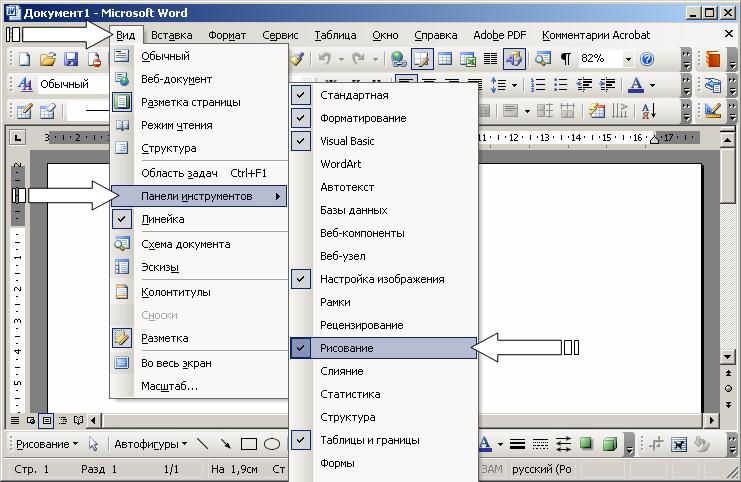
Панель Рисование содержит такие инструменты (см. табл. 3.15).
Таблица 3.15. Средства панели инструментов Рисование.
| Кнопка | Название | Назначение |
|---|---|---|
 | Рисование | Содержит наборы действий по упорядочению рисунков, выравниванию, группировке и др. |
 | Выбор объектов | Инструмент, позволяющий выбирать объекты в активном окне. Для выделения нескольких объектов следует провести указателем по всем объектам при нажатой кнопке мыши |
 | Автофигуры | Выбор для построения одной из стандартных фигур из панели инструментов Автофигуры |
 | Линия | Рисование прямой линии. Для рисования линии под углом, кратным 15 градусам, следует удерживать нажатой клавишу SHIFT |
 | Стрелка | Рисование линии со стрелкой на конце. Для проведения линии под углом, кратным 15 градусам, следует удерживать нажатой клавишу SHIFT. |
 | Прямоугольник | Рисование прямоугольника. Для создания квадрата следует удерживать нажатой клавишу SHIFT |
 | Овал | Рисование овала в текущем окне. Для создания круга следует удерживать нажатой клавишу SHIFT |
 | Надпись | Надписи используются для размещения текста, такого, как заголовок или выноска, на рисунках и диаграммах. |
 | Добавить объект WordArt | Создание специального текстового эффекта |
 | Добавить картинку | Добавление картинки из Clip Gallery |
 | Цвет заливки | Изменение заливки для выделенного объекта. Заливка может быть градиентной, текстурной, узорной или состоять из рисунков |
 | Цвет линий | Добавление, изменение или удаление цвета линий выделенного объекта |
 | Цвет шрифта | Форматирование выделенного текста заданным цветом |
 | Тип линии | Выбор толщины выделенной линии |
 | Вид стрелки | Выбор типа стрелки для выделенной линии |
 | Тип штриха | Выбор штриховой или штрихпунктирной линии для выделенной фигуры или рамки |
 | Тень | Выбор типа тени для выделенного объекта |
 | Объем | Выбор стиля для объемного эффекта |
Необходимо отметить, что большинство инструментов панели Рисование можно использовать для редактирования любого графического изображения, а не только того, которое было создано во встроенном графическом редакторе Word.



