
В Microsoft Word, как и в большинстве текстовых редакторов, предусмотрен определённый интервал между абзацами. Это расстояние больше, чем межстрочный интервал внутри каждого абзаца, и оно необходимо для улучшения читабельности документа и удобства навигации. Кроме того, заданное пространство между абзацами является важным требованием при оформлении документов, рефератов, дипломных работ и других значимых материалов.
Для работы, особенно если документ предназначен не только для личных нужд, такие отступы, безусловно, необходимы. Однако в некоторых случаях может возникнуть потребность уменьшить или даже полностью убрать установленный интервал между абзацами в Word. О том, как это сделать, мы расскажем ниже.
Удаляем интервал между абзацами
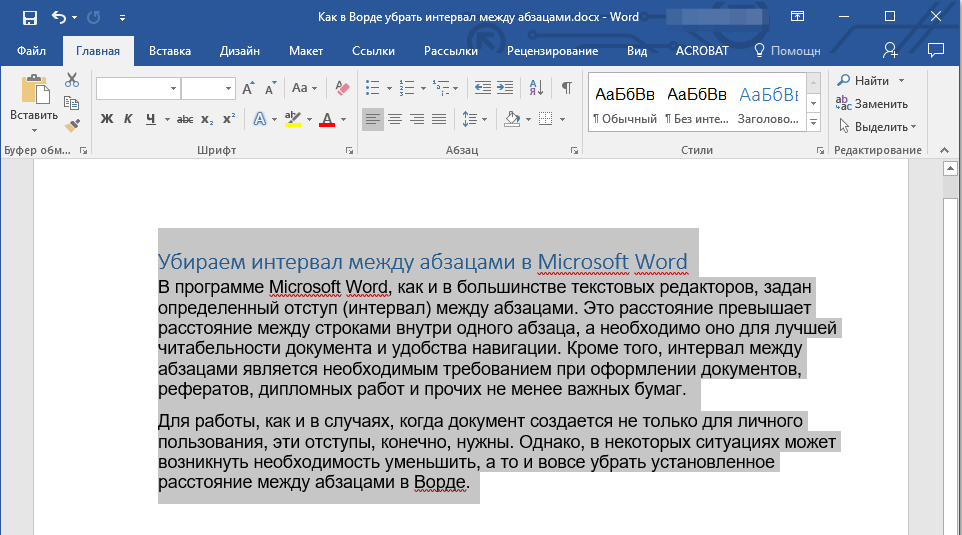
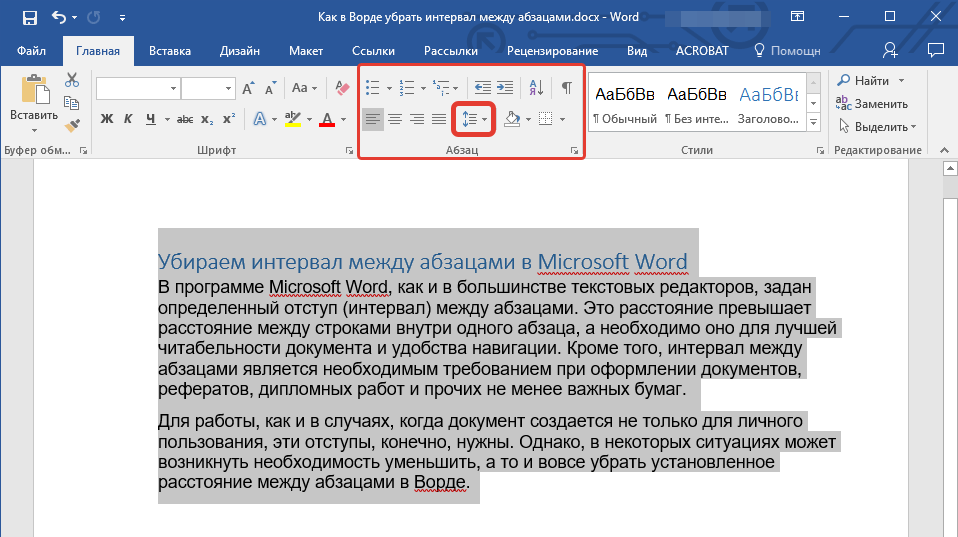
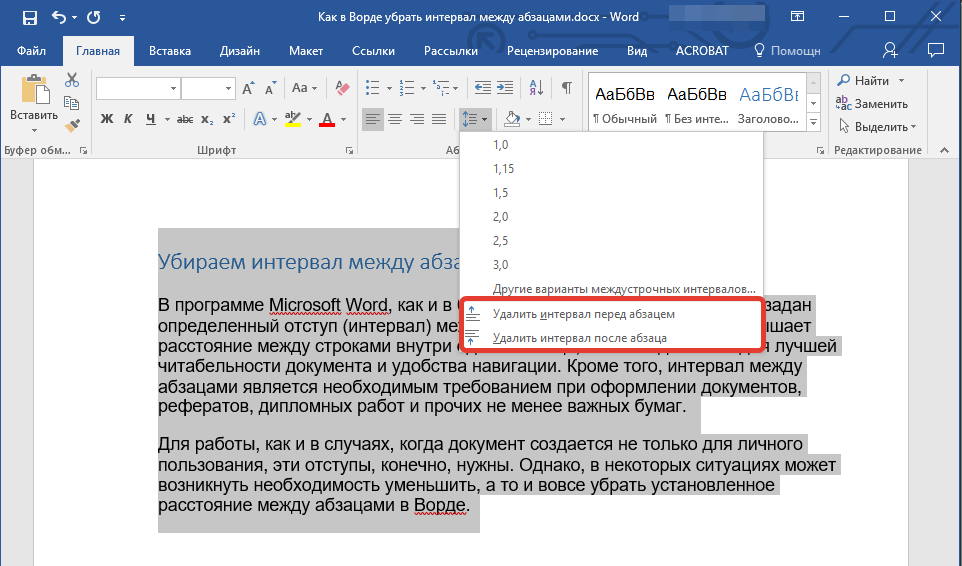
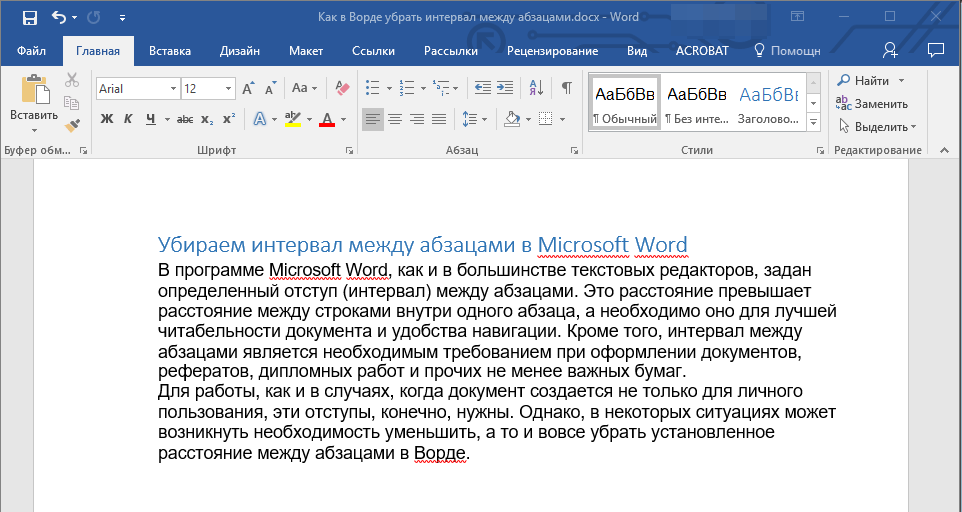
Изменяем и выполняем точную настройку интервалов между абзацами
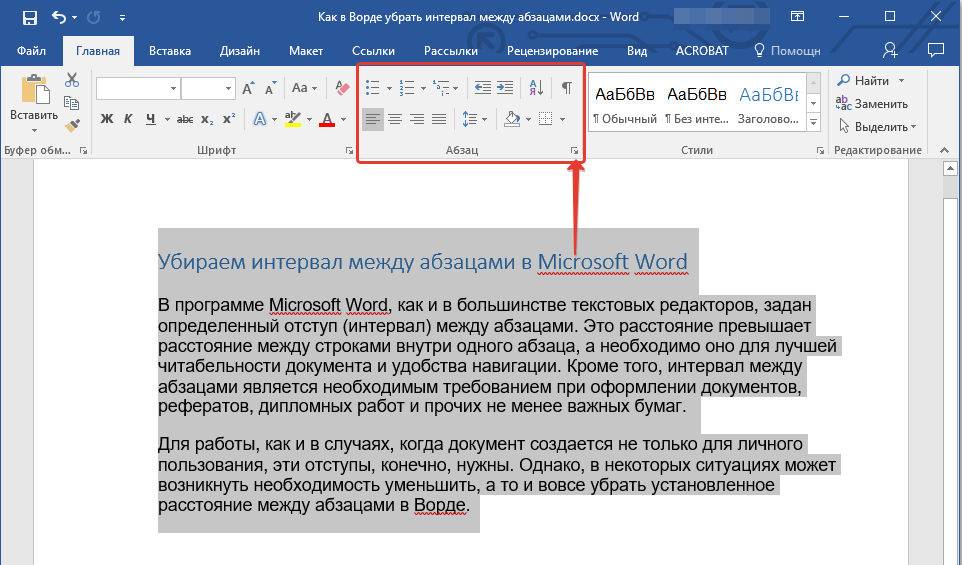
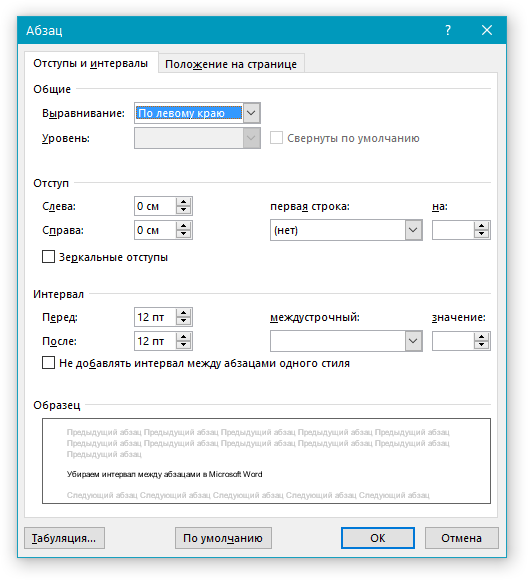
Рассмотренный нами метод дает возможность быстро изменять стандартные параметры интервалов между абзацами и их отсутствие (которые по умолчанию заданы в Ворде). Если вам требуется точно настроить это расстояние, установив свое собственное значение, чтобы, например, оно было минимальным, но все же заметным, выполните следующие шаги:
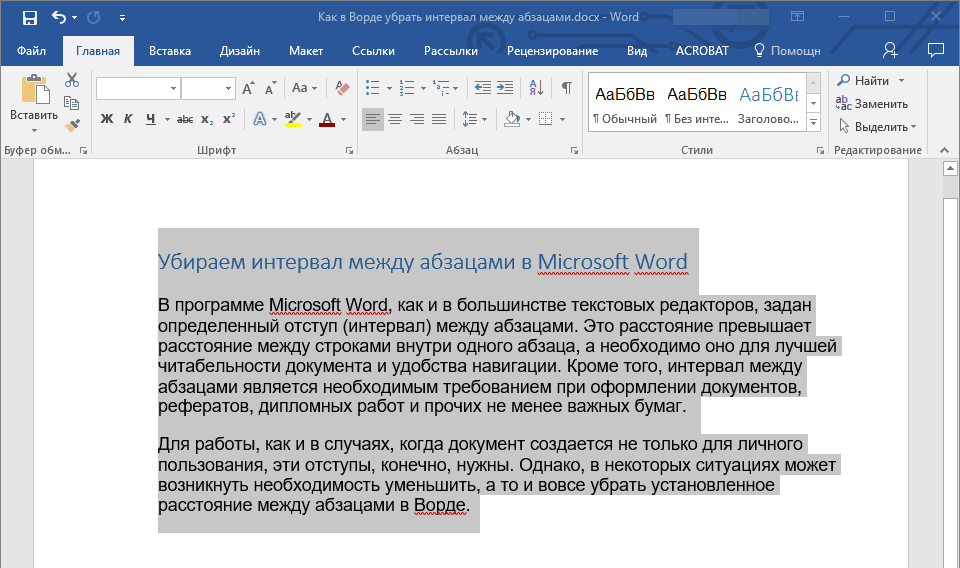
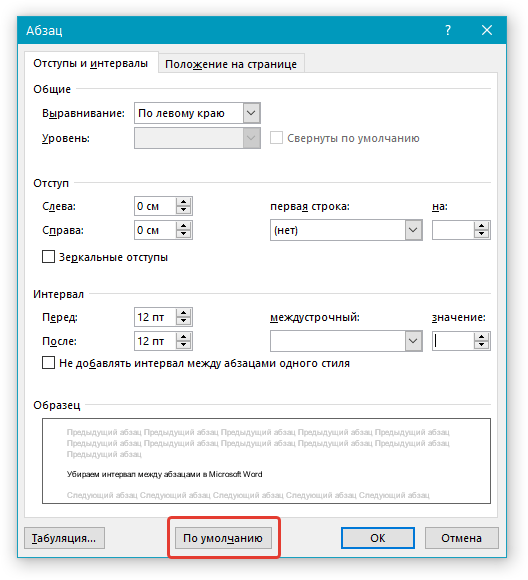
- С помощью мышки или кнопок на клавиатуре выделите текст или фрагмент, расстояние между абзацами в котором необходимо изменить.
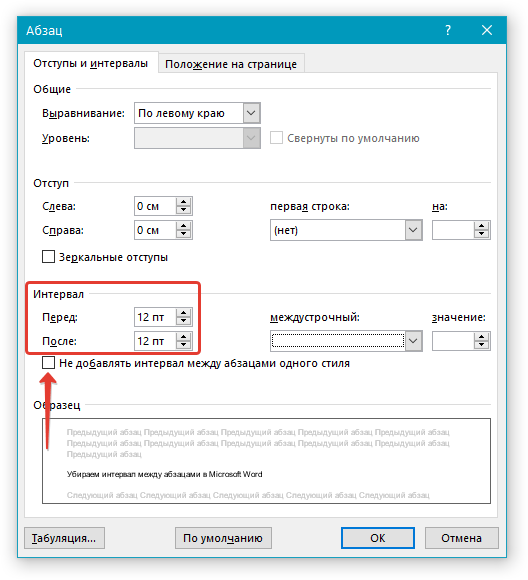
Рекомендация: При необходимости вы можете отключить создание интервалов между абзацами, имеющими одинаковый стиль, не выходя из окна “Абзац”. Для этого просто отметьте нужный параметр.
Рекомендация 2: Если интервалы между абзацами вам совсем не требуются, установите значения “0 пт” для параметров “Перед” и “После”. Если же вам нужны интервалы, даже минимальные, задайте значение больше 0.
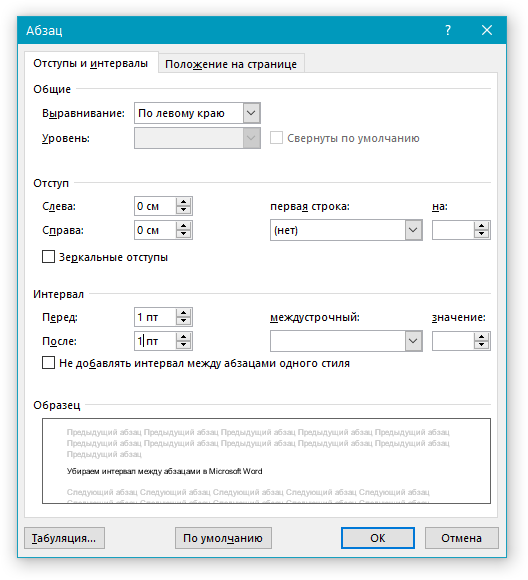
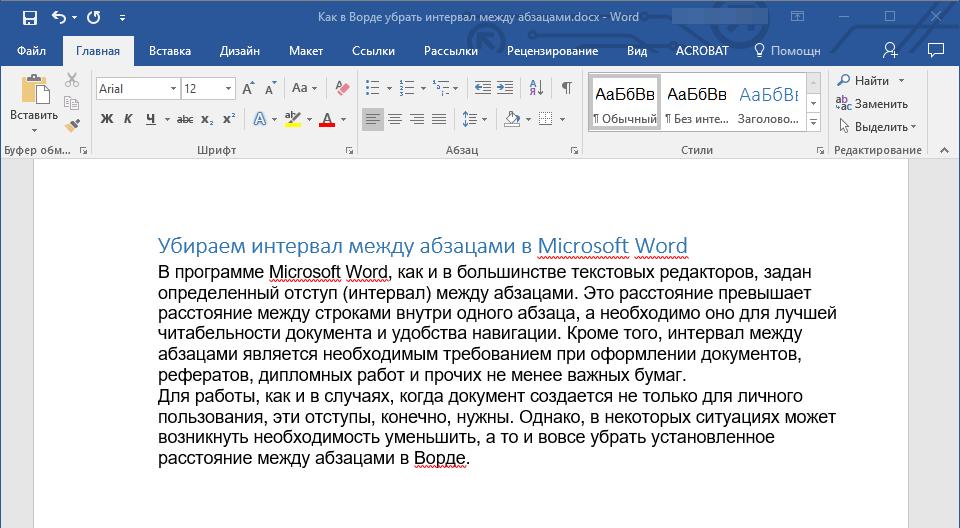
В случае необходимости вы имеете возможность задать вручную определенные значения интервалов в качестве стандартных параметров. Для этого всего лишь нужно в окне “Абзац” нажать на нужную кнопку, которая находится в нижней части окна.
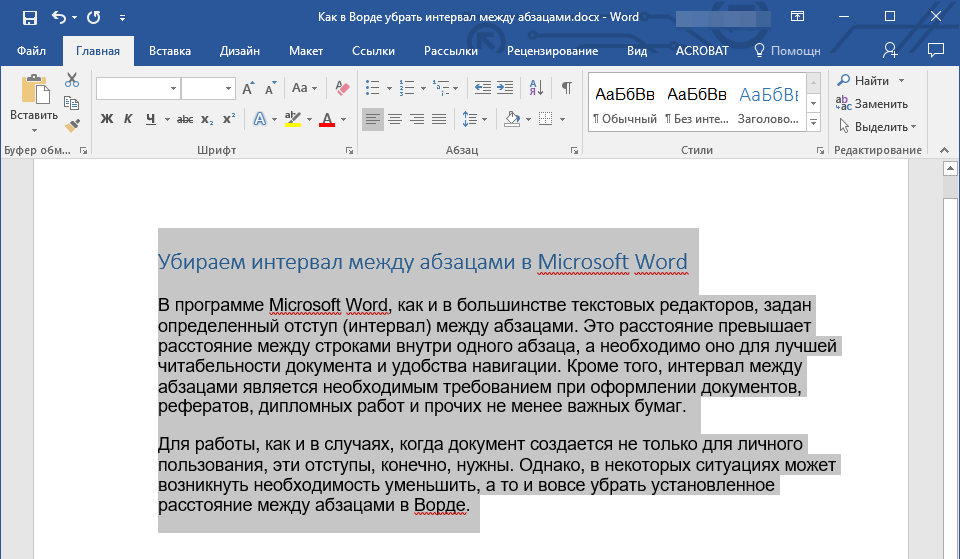
Аналогичные действия (вызов диалогового окна “Абзац”) можно проделать и через контекстное меню.
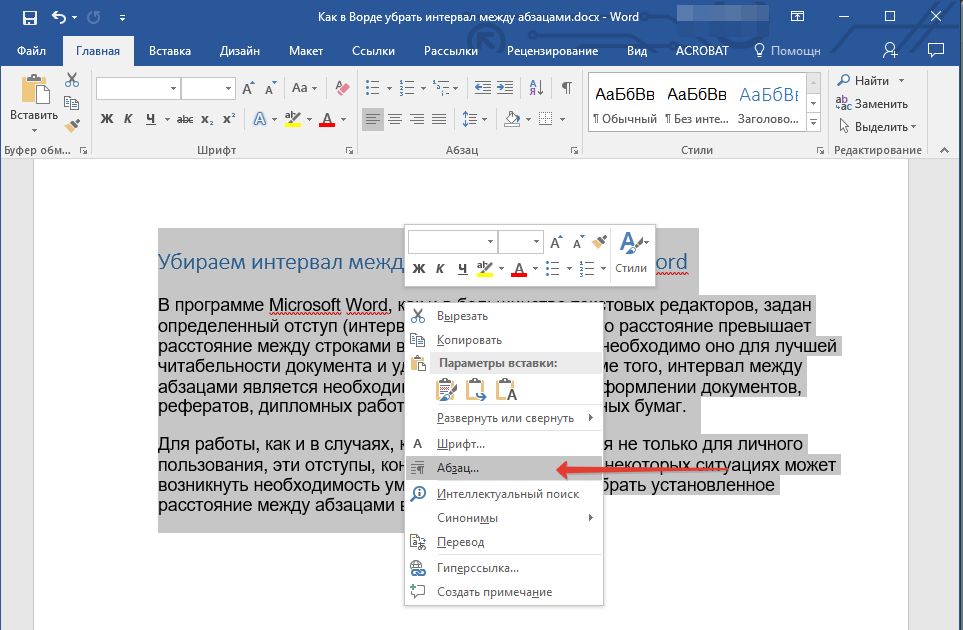
На этом можно подвести итог, так как теперь вы владеете информацией о том, как в Ворде изменить, уменьшить или убрать интервалы между абзацами. Удачи вам в дальнейшем изучении функций многофункционального текстового редактора от компании Microsoft.
Абзацный интервал в ворде
При составлении документов в Microsoft Word способность управлять интервалами между строками и абзацами играет ключевую роль в создании аккуратного и профессионального облика вашего материала. Верно подобранные интервалы повышают удобочитаемость, способствуют четкому разделению секций и могут значительно влиять на общий стиль и качество вашего документа. В этом подробном руководстве мы рассмотрим, как изменять интервалы строк и абзацев в Word, чтобы вы могли эффективно форматировать свои документы.

Понимание интервала между строками и абзацами

Интервал между строками
Межстрочный интервал — это вертикальное расстояние между строками текста. Увеличение этого интервала может существенно повысить удобство восприятия текста, помогая глазам легче его воспринимать, тогда как его уменьшение позволяет уместить больше информации в ограниченном пространстве. Вот основные аспекты, относящиеся к межстрочному интервалу:
- Одиночный (1.0): этот параметр обеспечивает минимальный интервал между строками, равный примерно 120 % самого большого размера шрифта в строке. Он компактен, что делает его полезным для документов с большим количеством текста.
- 1.5 линии: увеличивает расстояние между строками до 150 % от размера шрифта. Этот параметр часто используется в академических документах, чтобы упростить комментарии и аннотации.
- Двойной (2.0): этот параметр удваивает расстояние между строками, часто используется для черновиков или документов, требующих легкого чтения и места для пометок редактирования.
- Кроме того, Word позволяет настраивать параметры межстрочного интервала, такие как «Точно» и «По крайней мере», которые обеспечивают точный контроль над расстоянием между строками, измеряемым в точках.
Промежуток между абзацами
Промежуток между абзацами обозначает расстояние, которое образуется сразу перед или после абзацев. Настройка этого промежутка может облегчить различие между частями текста, улучшая чтение и упрощая перемещение по документу. Существуют два основных метода для его определения:
- Перед тем, как: этот параметр регулирует пространство перед началом абзаца. Увеличение этого пространства может помочь выделить заголовки или новые разделы без необходимости переноса строк вручную.
- После: этот параметр регулирует пространство после окончания абзаца. Это полезно для создания естественных разрывов между абзацами, улучшая поток документа.
Изменение интервала между строками и абзацами в Word
В этом разделе вы узнаете, как эффективно изменить междустрочный и абзацевый интервалы в Word, а также методы универсального применения этих изменений по всему документу или, более выборочно, к конкретным сегментам текста.
Во всем документе
Чтобы изменить интервал между строками и абзацами во всем документе, выполните следующие действия:
Перейдите на Дизайн Вкладка, а затем нажмите кнопку Расстояние между абзацами раскрывающийся список, чтобы просмотреть различные доступные стили.

Если предустановленные стили не соответствуют вашим требованиям, вы можете дополнительно настроить параметры, введя Управление стилем чат. Нажмите Дизайн > Расстояние между абзацами > Пользовательский интервал между абзацами , чтобы перейти к Управление стилем диалоговое окно. Под Установить по умолчанию вкладке укажите нужный абзац и межстрочный интервал.
В выделенном тексте
Настройка интервала между строками и абзацами для выделенного текста в Word позволяет точно настроить читаемость и внешний вид определенных разделов вашего документа, не затрагивая остальные. Это может быть особенно полезно в документах с разными стилями, таких как отчеты, научные статьи или предложения, где разные разделы требуют разного форматирования. В этом разделе мы рассмотрим шаги и соображения, связанные с настройкой интервалов выделенного текста в Word.

Наконечник:

Чтобы настроить интервал, выберите Параметры интервала между линиями из Интервал между строками и параграфами выпадающий список. в Пункт диалоговом окне укажите нужный абзац и межстрочный интервал. Смотрите скриншот:
Обратите внимание:
Когда изменения в межстрочном и абзацном интервалах вносятся непосредственно через Пункт диалоговом окне в Word, эти изменения переопределяют все предустановленные настройки в разделе Дизайн вкладки Расстояние между абзацами кнопка. Это связано с тем, что настройки, предусмотренные Пункт диалоговое окно относятся к выделенному тексту и имеют более высокий приоритет.
Если вам нужно быстро применить единый стиль интервалов по всему документу, используйте Расстояние между абзацами вариантов под Дизайн tab — удобный выбор.
Если необходимо провести тщательную настройку отступов для отдельных элементов документа, стоит использовать диалоговое окно «Пункт» для внесения этих изменений.
Таким образом, если вы уже установили межстрочный и абзацный интервал в Пункт диалоговое окно, а затем попытайтесь использовать Расстояние между абзацами пресеты под Дизайн вкладке эти предустановки не повлияют на специально установленные части.
Удалите все интервалы (до/после) из абзацев одним щелчком мыши
Опыт Kutools for Word теперь и упростите редактирование документов, как никогда раньше! С помощью Kutools вы можете удалить пробелы до, после или из всех абзацев одним щелчком мыши, легко добиваясь изысканного и профессионального вида ваших документов. Нет необходимости в утомительных ручных настройках — эффективные функции Kutools помогут вам быстро настроить документы и повысить эффективность работы.

Это подробное руководство содержит четкие пошаговые инструкции по настройке интервалов между строками и абзацами в Microsoft Word, охватывающие как весь документ, так и выделенный текст. Чтобы узнать больше советов и рекомендаций по Microsoft Word, пожалуйста, нажмите здесь, чтобы просмотреть дополнительные опции.



