
Как в Word сделать одну страницу альбомной, а другие книжными
Microsoft Word предоставляет возможность создавать и редактировать документы различных типов. Одним из таких типов является альбомная ориентация страницы. В данной статье мы расскажем вам, как вставить одну страницу в альбомной ориентации, а остальные оставить в стандартной книжной ориентации.
Шаг 1⁚ Создание нового документа
Откройте Microsoft Word и создайте новый документ, либо откройте уже существующий.
Шаг 2⁚ Выбор альбомной ориентации страницы
Перейдите на страницу, которую вы хотите сделать альбомной. Нажмите на вкладку ″Разметка страницы″ в верхней части окна программы. В появившейся панели инструментов выберите ″Ориентация″ и затем ″Альбомная″.
Шаг 3⁚ Разделение документа на разные секции
Чтобы создать разделение между альбомной страницей и остальными страницами, необходимо вставить разрыв раздела. Перейдите на страницу перед той страницей, которую вы хотите сделать альбомной. Нажмите на вкладку ″Разметка страницы″ и в панели инструментов выберите ″Разрыв раздела″.
Шаг 4⁚ Изменение ориентации для раздела
Перейдите на созданный раздел, который будет содержать альбомную страницу. Нажмите правой кнопкой мыши на этом разделе и выберите ″Свойства раздела″. В появившемся окне выберите ″Ориентация альбомной страницы″ и нажмите ″ОК″.
Шаг 5⁚ Редактирование документа
Теперь вы можете редактировать альбомную страницу по своему усмотрению, например, добавить изображение или таблицу. Остальные страницы останутся в стандартной книжной ориентации.
Обратите внимание, что при печати документа вам придется настроить принтер на альбомную ориентацию для корректного отображения.
Надеемся, эта статья помогла вам разобраться, как в Word сделать одну страницу альбомной, а другие ⎻ книжными. Удачной работы с программой Microsoft Word!
Как в ворде одну страницу сделать альбомной, а другую книжной
Сделать в Microsoft Word разную ориентацию страниц в одном документе достаточно просто. Существуют два способа для смены ориентации страниц, нужно лишь выбрать подходящий и следовать простым инструкциям.

Статьи по теме:
- Как в ворде одну страницу сделать альбомной, а другую книжной
- Как сделать из документа книгу
- Как сделать верстку книги в Microsoft Word
Сделать в Word одну страницу альбомной, а другую книжной, можно двумя способами. Первый способ подойдет, если необходимо разместить определенный текст на странице с ориентацией, отличной от ориентации страниц во всем документе. Второй способ подойдет, если нужно заранее сделать разную ориентацию страниц во всем документе.
Первый способ: смена ориентации страницы с выделением текста
Чтобы в документе среди страниц книжной ориентации сделать одну страницу с текстом в альбомной ориентации, необходимо выполнить следующие действия:
- Выделить текст, который должен быть на странице с альбомной ориентацией.
- На панели инструментов выбрать вкладку «Разметка страницы».
- Нажать на маленький значок стрелочки с уголком, — он находится справа от надписи «Параметры страницы».
- В открывшемся окне необходимо выбрать альбомную ориентацию и нажать кнопку «OK».
- После этих действий, текст, который был выделен, будет перенесен на страницу с альбомной ориентацией.
Способ второй: полная разметка многостраничного документа
Чтобы сделать различную ориентацию страниц во всем документе, необходимо:
- Создать заранее нужное количество страниц. Для этого нужно на вкладке «Вставка» выбрать «Пустая страница».
- Выбрать необходимую страницу, установив курсор в верхний левый угол листа.
- Затем необходимо вызвать окно «Параметры страницы», нажав на небольшой значок в виде стрелочки с уголком, который находится на вкладке «Разметка страницы».
- В открывшемся окне «Параметры страницы» необходимо выбрать альбомную ориентацию, а в пункте «Применить» следует установить из списка вариант «До конца документа».
- Чтобы изменения вступили в силу, нужно нажать кнопку «OK» в окне «Параметры страницы».
Например, если из восьми страниц документа, у третьей была изменена ориентация с книжной на альбомную, то все страницы с 3 по 8 будут иметь альбомную ориентацию. Если из восьми страниц, альбомная ориентация должна быть только у третьей и седьмой страницы, то необходимо вернуть книжную ориентацию страницам с 4 по 6, а также 8.
Для этого вновь нужно установить курсор на нужную страницу, в данном случае это страница 4. Затем открыть окно «Параметры страницы» и установить там книжную ориентацию и «До конца документа». После нажатия на кнопку «OK», страницы с 4 по 8 будут иметь книжную ориентацию.
Затем таким же образом, выбирав страницу 7 при помощи курсора, через окно «Параметры страницы» нужно сменить ориентацию с книжной на альбомную. После этого аналогично необходимо вернуть странице 8 книжную ориентацию, выбрав соответствующие настройки в «Параметры страницы».
Таким образом, восьмистраничный документ будет иметь книжную ориентацию у страниц 1,2, 4, 5, 6 и 8, и альбомную ориентацию у страниц 3 и 7.При необходимости этим способом можно сделать чередование страниц с разной ориентацией.
Совет полезен?
Статьи по теме:
- Как развернуть страницу в word
- Как напечатать две страницы на одной
- Как перейти на альбомный лист
к статье
Похожие советы
- Как сделать в Ворде альбомную страницу
- Как поменять ориентацию только одной страницы в MS Word
- Как сделать альбомную страницу в Word
- Как в ворде 2003 сделать альбомную ориентацию
- Как сделать страницу альбомной
- Как сделать горизонтальный лист в ворде
- Как в Microsoft Word сделать альбомный лист
- Как сделать в Ворде альбомный лист
- Как перевернуть лист в «Ворде» горизонтально
- Как сделать альбомный лист
- Как распечатать зеркально
- Как изменить направление текста
- Как перевернуть текст в ворде
- Как перевернуть таблицу
- Как распечатать две страницы на одном листе
- Как задать параметры страницы
- Как задать размер страницы
- Как в Word сделать книгу
- Как написать текст вертикально
- Как напечатать 2 листа на одном
- Как настроить двустороннюю печать
- Как напечатать страницу текста
- Как перевернуть слово в Word
Как сделать альбомную ориентацию для одной страницы в Microsoft Word?
Ориентация страницы в программе Microsoft Word – это то, как она располагается: горизонтально или вертикально. Последний вариант еще называется «Книжным» и считается стандартным, то есть стоит по умолчанию. Так, когда мы открываем новый документ, листы в нем всегда расположены вертикально.
А для чего нужно другое положение страниц, напоминающих альбомные листы? О том, как сделать альбомную ориентацию для одной страницы в ворде, люди обычно узнают перед тем, как готовить доклад, статью или презентацию. Это удобно, ведь именно при помощи поворота листа можно уместить на нем большую картинку, таблицу или схему.
Вот пример, когда альбомный лист находится в начале статьи:
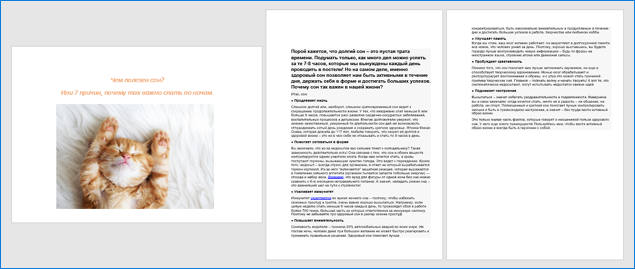
На нем находится картинка с высоким разрешением, то есть большого размера. Ее расположение горизонтальное, поэтому на вертикальный лист она бы просто не поместилась.
Как поменять положение страниц в Microsoft Word?
Чтобы повернуть все страницы документа, нужно выполнить следующие действия:
- Откройте нужный вам документ в ворде 2016, нажав дважды подряд левой кнопкой мыши по файлу.
- Найдите на панели инструментов, которая располагается сверху, вкладку «Макет» и нажмите на нее.
Внимание! В более ранних версиях программы Microsoft Word раздел называется не «Макет», а «Разметка страницы».
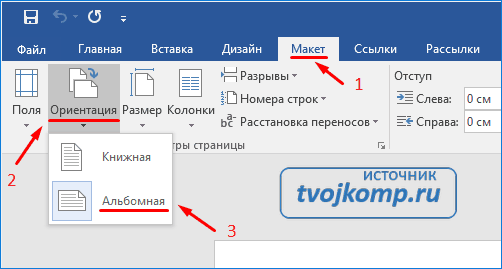
- Кликните на второй значок, называющийся «Ориентация» — он находится сразу после иконки под названием «Поля».
- В разделе «Ориентация» по умолчанию стоит «Книжная». Нажмите вместо нее на значок «Альбомная».
Все бы ничего, но теперь все страницы документа похожи на листы из альбома для рисования. Если вам не требуется поворачивать все листы, то читайте дальше.
Как повернуть одну страницу в Microsoft Word?
Часто бывает так, что нужно повернуть только 1 лист (например, в начале документа, в середине текста или в конце, чтобы показать что-то объемное, широкое).
Чтобы развернуть один лист, а не весь документ целиком, поступайте так. Выделите текст на той странице, ориентацию которой хотите изменить.
- поставьте указатель в начало строки;
- зажмите левую кнопку мыши;
- не отпуская левую кнопку мыши, ведите курсор (указатель) по тексту до самого конца страницы.
После выделения выполните следующие действия:
- Сверху, на панели инструментов зайдите в раздел, который называется «Макет» (или же «Разметка страницы» в старых версиях Microsoft Word 2010 и 2013 года).
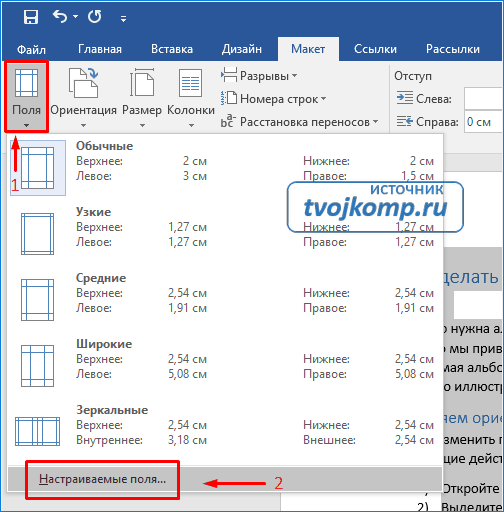
- Выберите «Поля», а затем, в самом низу открывшегося меню, нажмите на «Настраиваемые поля».
- В появившемся окне поменяйте ориентацию с книжной на альбомную. В разделе «Образец» есть слово «Применить». Нажмите рядом на кнопку выпадающего списка и выберите не «Ко всему документу», а «К выделенному тексту». Последнее действие – это нажать на кнопку «ОК».
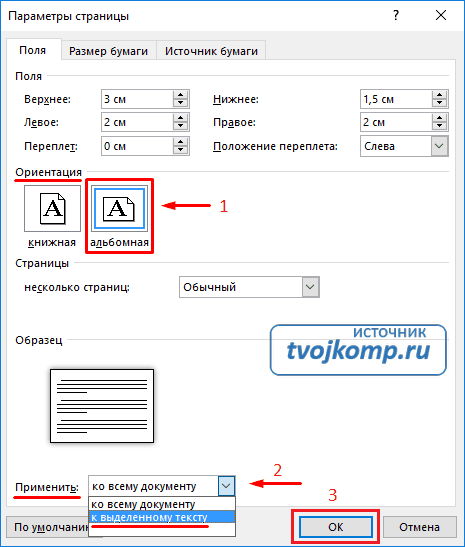
Таким образом, можно выделить текст в любом другом месте документа. Изменение формата страниц в большом текстовом документе можно применить несколько раз.
Как посмотреть несколько страниц на экране?
Чтобы увидеть, как будут выглядеть несколько листов, выполните следующие действия:
- нажмите на верхней панели инструментов вкладку «Вид»;
- выберите режим, который называется «Несколько страниц».
Есть и другой способ:
- найдите в правом нижнем углу шкалу масштаба страницы;
- нажмите на ползунок левой кнопкой мыши и потяните в левую сторону.
Масштаб страниц уменьшится, и вы сможете посмотреть, как выглядят несколько листов сразу.
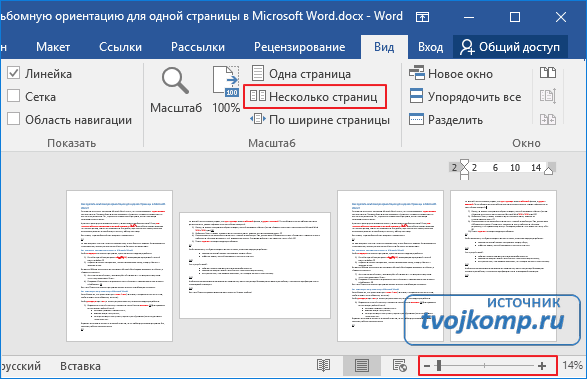
Альбомным листом возможно завершить статью или доклад. Такое положение страниц может быть использовано для приложений с широкими сложными таблицами, схемами.
Вот и все! Теперь вы умеете переворачивать страницы. Успехов в работе!
Важно! Оцени лайком или дизлайком статью!
6 71 164 views
Вам также может быть интересно

Word: вопросы и ответы 2 8 558 views
Как пронумеровать только нужные страницы в ворде Наступает сессия. Студентам требуется предоставить зачетные работы

Microsoft Word 11 74 568 views
Линейка достаточно удобный и незаменимый вспомогательный инструмент во многих программах. С её помощью можно

Word: вопросы и ответы 10 14 816 views
Как и большинство приложений, вы можете запустить Word из командной строки. Word также поддерживает

Microsoft Word 12 5 764 views
Приветствую вас, дорогие читатели блога "Твой компьютер". Сегодня я расскажу вам, как поставить ударение



