
Выполнять двустороннюю печать на принтере не только экономно в плане затрат листов, но иногда бывает очень удобно, например, при распечатке книги или журнала. Некоторые пользователи задаются вопросом касаемо правильности выполнения этой процедуры, поскольку ручной метод переворачивания листов не всегда практичен и занимает много времени. В рамках данной статьи мы бы хотели раскрыть все подробности этой темы, приведя наглядные руководства для разных программ.
Выполняем двустороннюю печать на принтере
Существуют устройства, поддерживающие автоматическую печать на двух сторонах бумаги, однако таких моделей достаточно мало и в большинстве случаев ими являются МФУ с функцией двустороннего копирования на сканере. Далее мы приведем инструкции именно для такого оборудования, а затем расскажем о ручном методе печати.
Способ 1: Функции текстового редактора
Если вы набрали самостоятельно содержимое или имеете готовый документ в текстовом редакторе, его встроенные инструменты позволят правильно настроить двустороннюю печать в случае наличия более двух заполненных листов. Вручную потребуется выполнить такие действия:
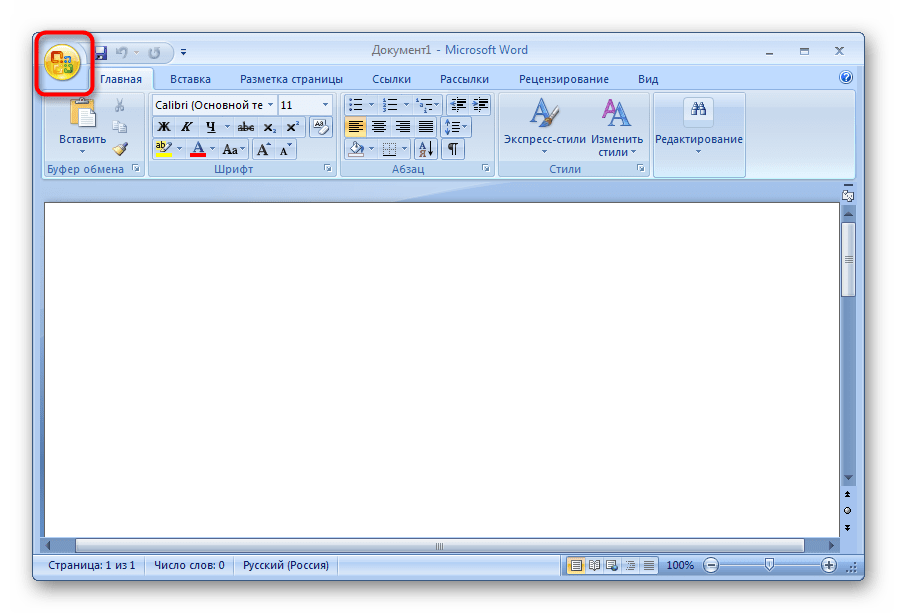
- Запустите необходимый документ, например, через Microsoft Word, затем откройте меню действий.
![Переход в меню в программе Microsoft Word]()
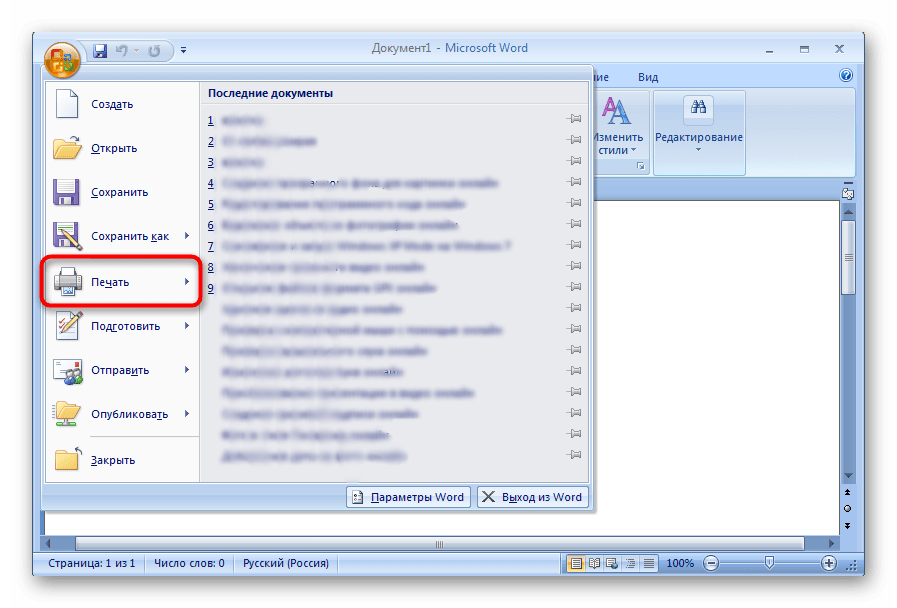
- Перейдите в раздел «Печать».
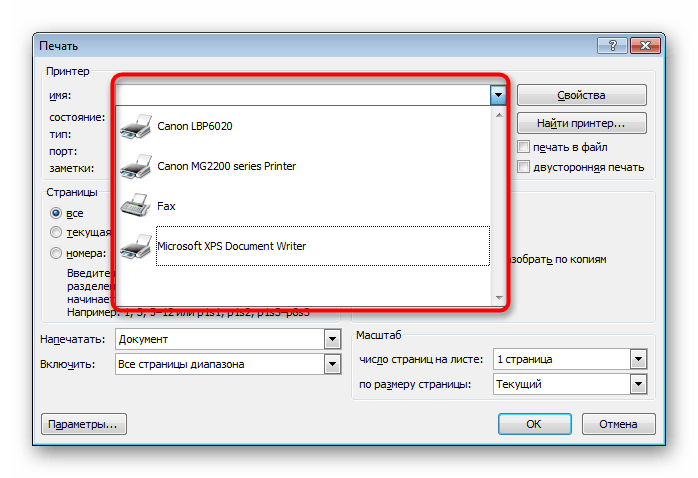
- Там укажите принтер, который и хотите использовать для распечатки выбранного документа.
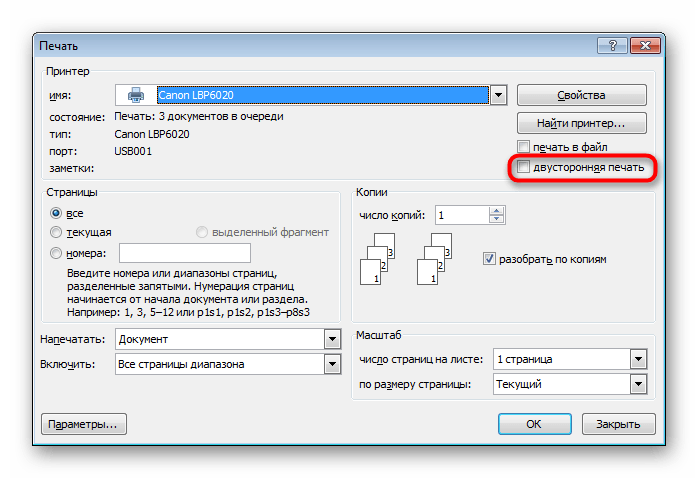
- Отметьте галочкой пункт «Двусторонняя печать».
- Внесите дополнительные параметры, если это требуется, а после этого щелкните на «ОК» для запуска печати.
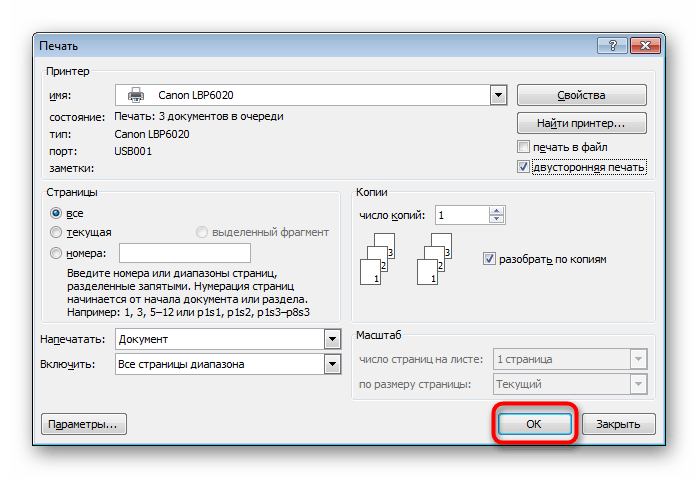
Перед печатью нужного файла в режиме «Печать вручную на обеих сторонах» при использовании устройств без поддержки дуплекса желательно произвести тестовую операцию, чтобы понять, какой стороной потребуется загружать готовые листы, где содержимое находится только на одной стороне. Принцип такой функции заключается в распечатке сначала нечетных страниц, а затем четных, образуя таким образом книжный вариант проекта.
Способ 2: Функции программ для работы с PDF-файлами
Не всегда требуемые документы находятся в текстовом формате, некоторые из них имеют тип PDF, из-за чего становится невозможным их открытие через текстовые редакторы, о которых говорилось ранее. В таких случаях понадобится прибегнуть к специальным приложениям для работы с PDF, например, Adobe Reader DC или Adobe Acrobat DC.
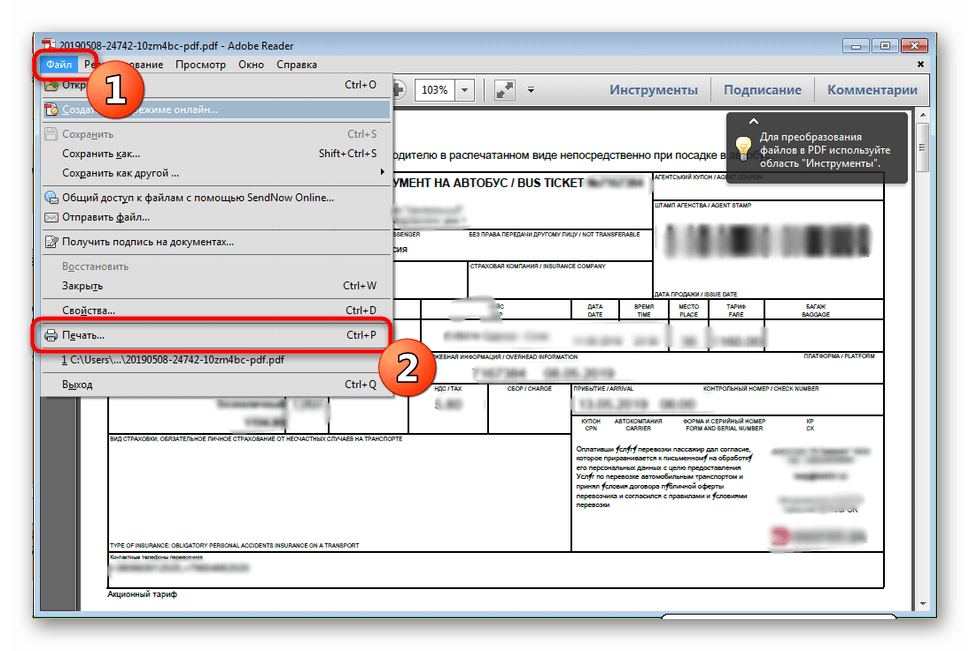
- Откройте нужный файл и переходите к окну печати, выбрав соответствующий пункт в меню.
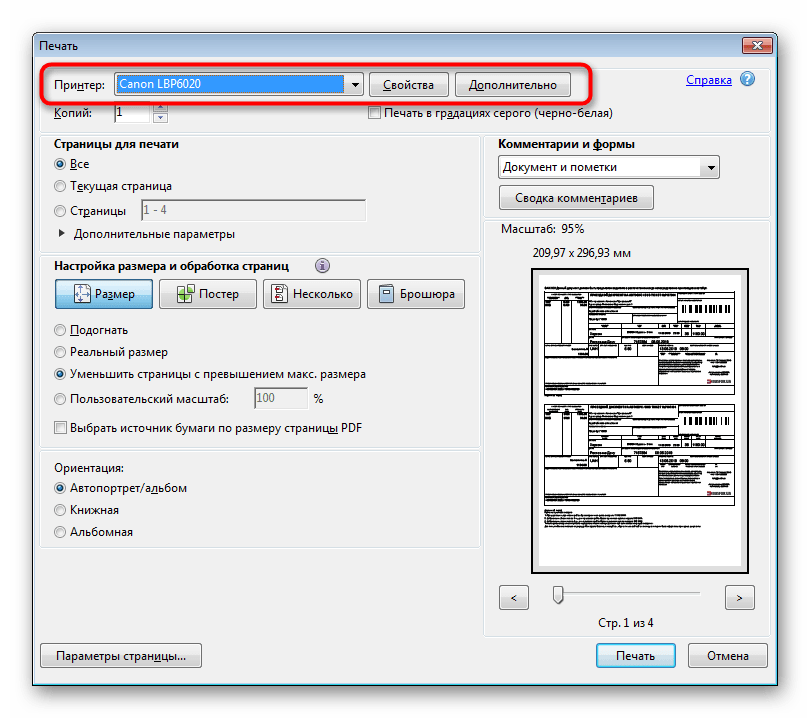
- Из всплывающего списка определите подходящий для печати принтер.
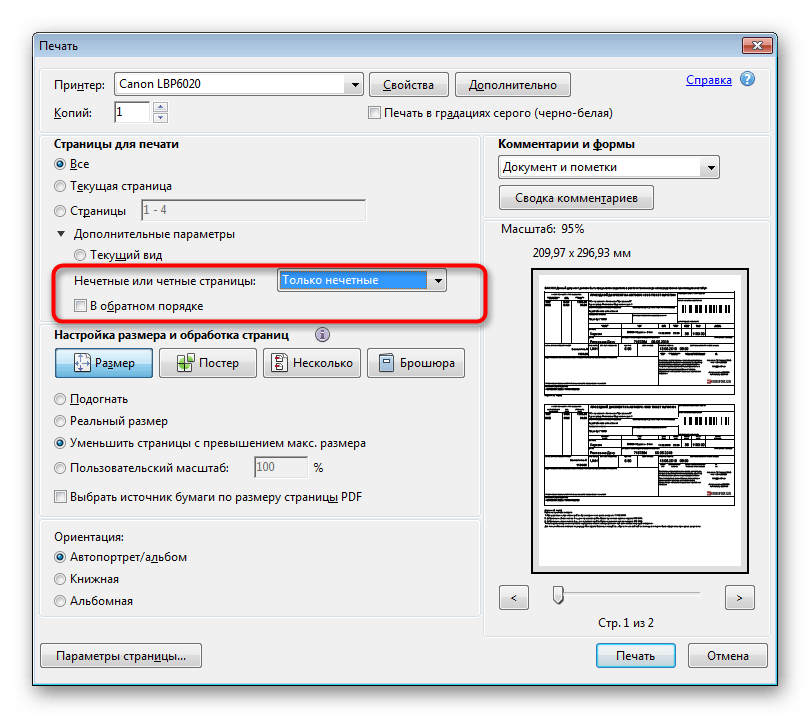
- Установите пункт «Нечетные или четные страницы» в параметр «Только нечетные».
- Запустите печать, кликнув на кнопку.
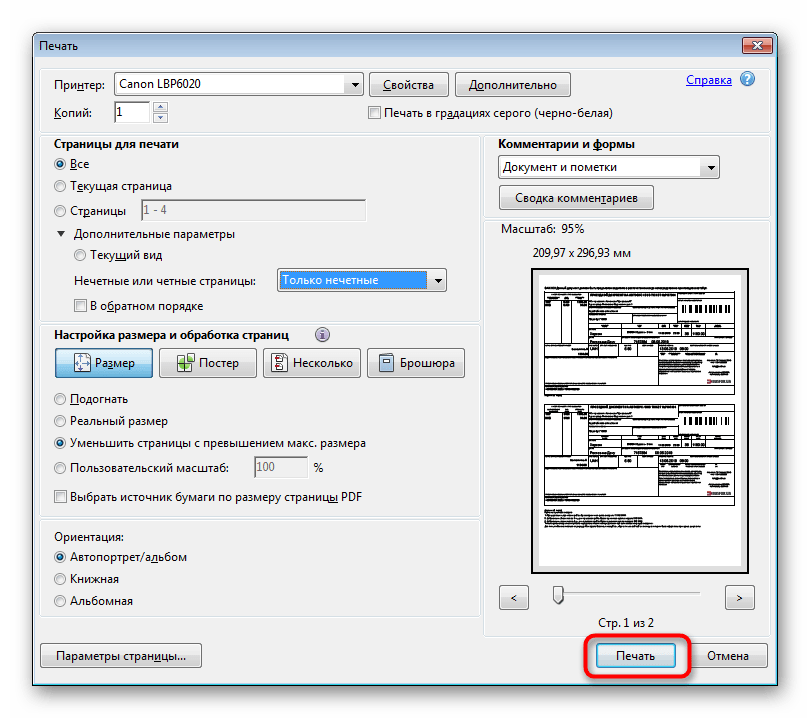
- По завершении распечатки вставьте листы другой стороной в этом же порядке, а затем измените параметр на «Только четные».
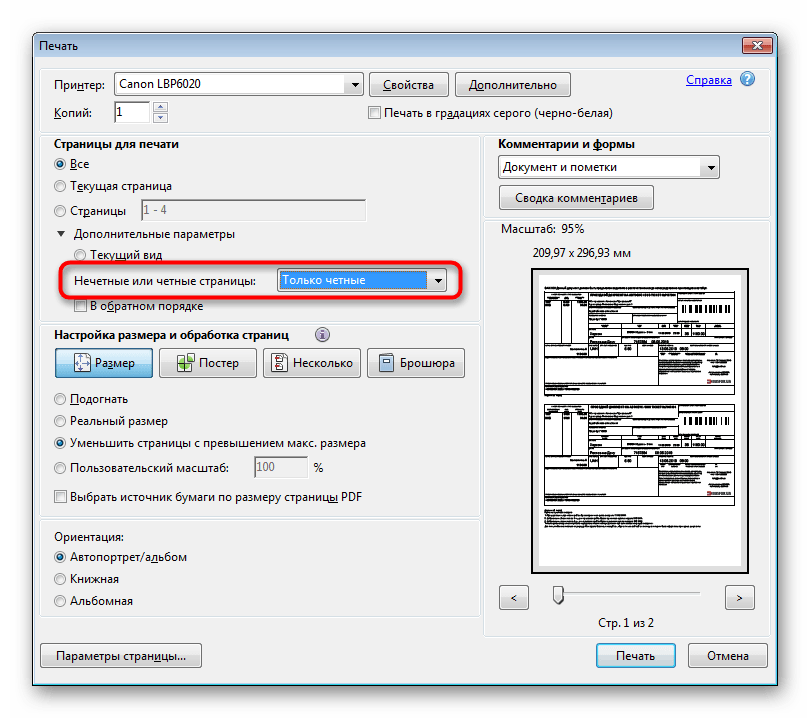
Как и в предыдущем способе, требуется учитывать подачу бумаги, чтобы дважды не напечатать текст на одной стороне листа. Если же используемая программа для работы с PDF имеет встроенный инструмент «Двусторонняя печать», используйте его вместо ручного выбора четных и нечетных страниц только при наличии аппарата с поддержкой такой технологии.
Способ 3: Осуществление двусторонней печати вручную
Данный метод подойдет для тех пользователей, кто не обладает упомянутым выше оборудованием. В такой ситуации все действия придется выполнять вручную, указывая программе необходимые страницы при отправке в печать. Например, сначала печатаются все нечетные страницы (1, 3, 5, 7, 9…) — в таком порядке они указываются в том же текстовом редакторе. После завершения процедуры листы вставляются другой стороной в лоток в том же порядке и запускается печать четных листов (2, 4, 6, 8, 10…). К сожалению, других вариантов выполнения этой операции нет, поэтому придется следить за печатью самостоятельно.
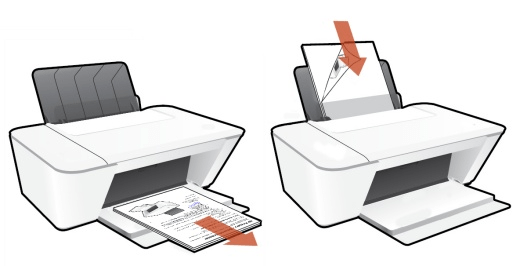
Теперь вы знакомы с тремя методами двусторонней печати на различных принтерах. Нужно лишь выбрать подходящий и приступить к осуществлению поставленной задачи.
Как распечатать в Word

Microsoft Word используется везде, независимо от назначения компьютера (домашний или рабочий), размера выполняемой работы, типа и структуры компании. При установке новой операционной системы интуитивно предполагается, что будет стандартный пакет обычных офисных программ общего пользования. Все-таки в Ворде можно быстро написать документ нужного образца и формата вне зависимости от сложности. Правда, иногда возникает вопрос, как печатать в Ворде тем или иным способом, особенно если нужно не просто печатать, а что-то конкретное. Попробуем разобраться в этом.
Печать документа в word
Печать может быть выполнена двумя способами: 1. Зайдя в главное меню программы (в последних версиях оно находится в левом верхнем углу). Затем нажмите на меню «Печать». Этот пункт меню откроет небольшое подменю, состоящее из трех отдельных пунктов. Как найти меню «Печать» в окне офиса Word Подменю «Печать», как и само главное меню, вызывает главное окно печати.
В этом окне вы можете выбрать принтер, создать необходимые параметры печати, а затем отправить его на печать. Подменю «Быстрая печать» немедленно распечатает открытый в данный момент документ. При этом будут использоваться стандартные параметры печати, которые изначально установлены по умолчанию. 2. Нажав сочетание клавиш Ctrl+P.
Клавиша Ctrl находится по обе стороны от символьной части клавиатуры, обычно дублируется слева и справа. В любой версии клавиатуры клавиша всегда будет внизу слева. Удерживая ее, нужно нажать клавишу «P» (в английской раскладке, в русской это будет клавиша «Z» — кому как будет удобнее ее найти). Откроется то же меню, что и при выборе меню «Печать».
Предварительный просмотр документа
Очень часто перед печатью документа его необходимо просмотреть, чтобы понять, как будут располагаться отдельные текстовые или текстовые части вместе с другими элементами на листе. Для этого в меню «Печать» есть специальное подменю «Предварительный просмотр». Нажав на нее, вы можете открыть окно, в котором будет четко отображаться конечный лист по мере его выхода из принтера. В окне предварительного просмотра в упрощенном и более наглядном виде представлены все возможные настройки формата страницы. С его помощью можно быстро задать необходимый вид, в частности посмотреть, все ли части страницы помещаются на листе.
Как в Word распечатать брошюру
Microsoft Word — мощное приложение с множеством функций. Программа при правильной работе с ней легко заменит любой редактор, которым пользуются профессионалы в полиграфических агентствах. Например, каждый пользователь может создать свой собственный документ (например, руководство по эксплуатации, справочник или книгу) и распечатать его для удобства чтения и хранения в виде буклета.
Сделать словесные буклеты или буклет можно следующим образом: Печать брошюр 1. Необходимо найти раздел «Разметка страницы» в главном меню вверху программы». 2. Найдите в разделе группу меню, посвященную форматированию листа и всего документа. 3. Щелкните стрелку в правом нижнем углу группы меню, чтобы открыть все параметры.
4. В настройках страницы во вкладке «Поля» найдите раскрывающийся список «Несколько страниц» и выберите пункт «Брошюра». 5. После применения параметров страницы ко всему документу он будет иметь формат брошюры. Следует отметить, что сам лист, на котором редактирует человек, несколько уменьшится.
И поэтому весь формат необходимо будет пересмотреть, чтобы убедиться, что он правильный. 6. В этом же окне можно настроить все параметры страницы: увеличить или уменьшить отступ. После этого вам не нужно беспокоиться о том, что документ распечатается неправильно. При простой печати без предварительных настроек все будет напечатано в виде буклета.
Печать нескольких страниц на одном листе
Часто, чтобы изучить документ, стоит распечатать его на бумаге. Однако желательно сэкономить количество листов, не тратя лишнюю бумагу на печать. В этом случае можно добиться того, чтобы страницы на листе располагались несколько более компактно. Например: две страницы или две по две (т.е четыре), возможно и гораздо большее количество страниц.
Сделать это можно прямо в настройках принтера. После вызова меню «Печать» нажмите кнопку «Свойства»: Печать нескольких страниц на одном листе Разные принтеры в этом случае будут иметь разные настройки. И расположение элементов настройки печати может немного отличаться. Однако любая модель принтера поддерживает вложение нескольких страниц одновременно.
И вы можете выбрать необходимое количество из соответствующего выпадающего списка (в данном случае «Разметка страницы»). Стоит отметить, что лист подойдет полностью. Поэтому текст при печати будет заметно меньше. Как в Word напечатать 2 страницы на одном листе Кроме того, вы можете использовать возможности самой программы.
Для этого в окне «Печать» достаточно найти внизу справа выпадающий список «Масштаб»: Печать 2 страницы на листе Вы также можете напечатать две страницы, задав соответствующие параметры, аналогичные параметрам печати буклета. Только в выпадающем списке выберите не «Брошюра», а «2 страницы».
Как напечатать выделенный фрагмент
Иногда нужно распечатать не всю страницу, а буквально часть документа. В этом случае вы можете воспользоваться тем, что в Word можно выделить выделенный фрагмент для печати.
Вам нужно выделить интересующую часть текста, а затем нажать меню «Печать»: Как распечатать выделение в Word После этого непосредственно в настройках параметров печати найдите и установите флажок «выделенный фрагмент». Кстати, в Word можно настроить печать как отдельной группы страниц, так и текущей; печатается только одна страница. При печати выделения будет напечатано только выделение, независимо от того, сколько листов оно занимает. Однако исходное форматирование будет потеряно. Особенно это будет заметно, если выделение началось примерно с середины страницы.
Двусторонняя печать
В Word через свойства принтера (по аналогии с многостраничной печатью) возможно двусторонняя печать. В этом случае печать будет более плотной, не потребуется большого количества листов, она уменьшится вдвое. Для печати вам нужно будет найти флажок «Двусторонняя печать» в окне «Печать» с правой стороны и отметить его.
Двусторонняя печать в Word Стоит отметить, что некоторые принтеры имеют возможность печатать сразу на обеих сторонах. Однако у большинства нет этой функции. И программа сначала напечатает все четные страницы. Затем он попросит вас передать бумагу. И пользователю придется менять трей.
И сделайте так, чтобы страницы с нечетными номерами печатались на пустой стороне листа (изменяйте в зависимости от того, как печатает принтер). Это можно практиковать отдельно, чтобы привыкнуть к каждому конкретному принтеру.
Как увеличить область печати в Word
Следует отметить, что часто все, что я хотел бы напечатать, в результате не помещается на листе. Для этого увеличьте пространство для печати. Делается это в «Параметры страницы», устанавливая поля сверху, снизу, справа, слева. Или вы можете внести коррективы в Preview. Очень полезное руководство. Помню, как-то я долго мучился, а потом искал информацию в интернете, как все это сделать.
А тут почти все необходимые функции в одной статье.
Как печатать двухсторонней печатью на принтере
Если вам требуется двухсторонняя печать на принтере, он вовсе не обязан иметь поддержку такой функции. Это можно без проблем сделать и вручную, не тратя при этом массу времени на переворачивание каждой страницы.
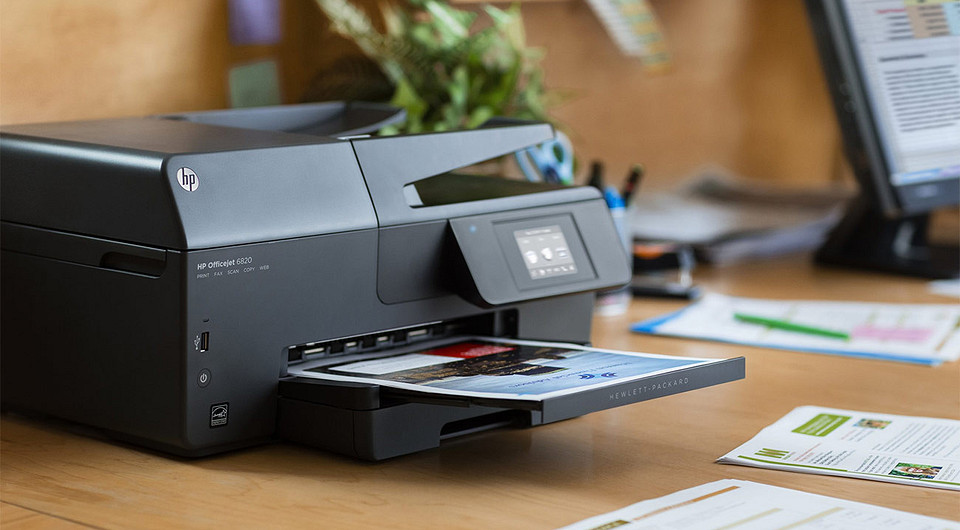
Двухсторонняя печать не только может сэкономить немало денег на расходниках. В некоторых случаях такой способ печати банально удобнее, например, когда вы распечатываете книгу или журнал, стремясь сделать его максимально близким к оригиналу. Это не станет проблемой, если ваш принтер или МФУ поддерживает такую функцию.
Но подобных моделей не так много, да и стоят они обычно немалых денег. А как сделать двухстороннюю печать, если у вас простенький принтер без ее поддержки? Разбираемся в нашей статье.
Как печатать двухсторонней печатью на принтере
Если вы думаете, что единственный способ двухсторонней печати на простом принтере — это печатать по одному листу бумаги, самостоятельно переворачивая их каждый раз, то вы, определенно, не ищете легких путей. Для этого есть куда более простое и элегантное решение.
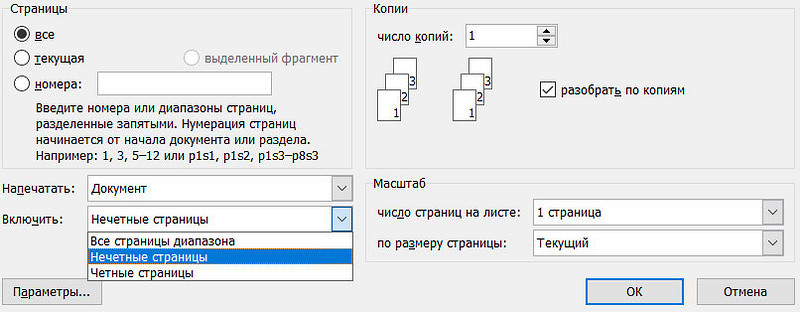
- Откройте настройки печати и выберите печать нечетных страниц документа.
- Дождитесь завершения их печати, после чего переверните листы обратной стороной и разместите их в приемном лотке принтера. Главное убедитесь, что они расположены в правильном порядке. Наверху стопки должен лежать первый лист документа. Именно он будет отправлен на печать первым.
- Снова откройте настройки печати и выберите печать четных страниц.
Используем возможности текстового редактора
В популярном текстовом редакторе Microsoft Word есть и более продвинутая функция двухсторонней печати.
- Откройте нужный документ в текстовом редакторе.
- Зайдите в настройки печати, выберите принтер, который вы хотите использовать, и отметьте галкой пункт «Двухсторонняя печать».
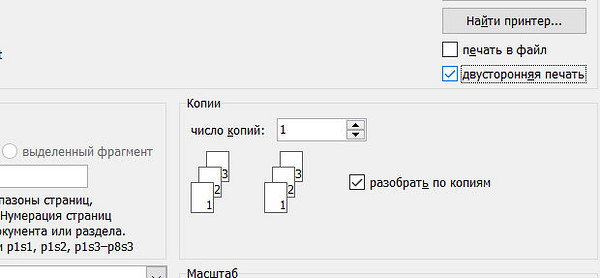
Принцип работы этой функции ничем не отличается от описанного нами ранее способа. Он лишь автоматизирует сам процесс, насколько это возможно. На печать автоматически будут запущены сначала нечетные, а потом четные страницы документа.
Как распечатать PDF-файл
Для печати документов в формате PDF текстовый редактор Microsoft Word уже не подойдет, но аналогичные возможности есть и у Adobe Acrobat DC, и у многих других программ для работы с таким форматом файлов.
- Откройте нужный документ в Adobe Acrobat DC и войдите в настройки печати.
- В разделе «Страницы для печати» разверните меню «Дополнительные параметры».
- Выберите сначала печать нечетных страниц.
- Переверните распечатанные страницы и разместите их в нужном порядке, после чего выберите печать четных страниц.

Главное при печати всеми подобными способами учитывать особенности подачи бумаги у вашего принтера. Они отличаются от модели к модели, и для того, чтобы узнать как правильно разместить бумагу, лучше всего провести тестовую печать небольшого документа. Согласитесь, это куда лучше ошибки, которая приведет к печати страниц вверх ногами.

А можно поступить еще проще. Сделайте наверху листа пометку карандашом и посмотрите, где она окажется после того, как бумага пройдет через принтер. Если она осталась сверху, переверните листы в поддоне, поменяв верх и низ, если снизу — ничего делать не нужно.
Если принтер поддерживает двухстороннюю печать
Здесь все предельно просто. После того, как вы задали все базовые параметры печати вроде отступов, формата листа и его ориентации, найдите в настройках печати функцию «Дуплекс». Включите ее и отправьте документ на печать.
Правильная двухсторонняя печать в этом случае — задача самого принтера. Он напечатает одну сторону листа, после чего захватит его с помощью специального валика и самостоятельно отправит бумагу для печати на обороте листа. Такая же процедура повторится и для остальных страниц документа, а пока принтер занят своей работой, вы сможете выпить чашечку кофе или немного отдохнуть.
Это очень удобная функция, но, как мы и писали, она есть далеко не у всех принтеров. Узнать, поддерживает ли ваше устройство двухстороннюю печать, достаточно просто. Это можно сделать, прочитав инструкцию к модели или данные о ней на сайте производителя, а можно и найти нужную информацию прямо в настройках печати.
- Откройте любой текстовый документ в Microsoft Word.
- Нажмите кнопку «Печать».
- Перейдите в раздел Параметры -> Односторонняя печать.
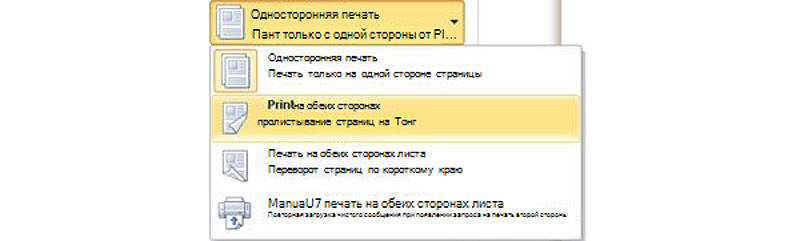
Если пункт «Двусторонняя печать» активен, ваш принтер настроен для двусторонней печати. Ну и, конечно, учтите, что если вы используете МФУ, а его копир поддерживает двухстороннюю печать, то она поддерживается и самим принтером многофункционального устройства.
О чем нужно помнить
Многие пользователи используют двухстороннюю печать для распечатки книг и журналов, часто сшивая получившиеся распечатки. В этом случае обязательно помнить о достаточных полях с левой стороны листа. Они должны быть не меньше 2 сантиметров, иначе часть текста попадет в корешок при сшивке.
- Как наложить музыку на для качественной обработки в 2024 году
- Как играть в тамагочи: инструкция для тех, кто хочет вырастить монстрика



