
Представление текста в таблицах и колонках
Чтобы улучшить внешний вид таблицы, можно добавить к ней обрамление и фон и отформатировать текст в ячейках. Форматирование текста осуществляется так же, как форматирование любого другого текста. Проще всего это сделать с помощью кнопок на панели инструментов Форматирование . Чтобы изменить обрамление таблицы или ячеек, воспользуйтесь диалоговым окном Границы и заливка (Borders and Shading), которое открывается из меню Формат (Format).

Команда Автоформат (AutoFormat) в меню Таблица (Table) позволяет быстро переформатировать таблицу, применив один из 18 стандартных форматов, встроенных в Word. При желании можно создать собственный формат и использовать его в дальнейшем. Выделите таблицу, откройте диалоговое окно Автоформат таблицы (Table AutoFormat) и щелкните на кнопке Создать (New). Или выделите стиль таблицы, щелкните на кнопке Изменить (Modify) и воспользуйтесь параметрами форматирования, чтобы определить формат таблицы.
Каталог компании "Все для сада" включает три таблицы, которые, при всех различиях, должны составлять единое целое с точки зрения дизайна.
FormatTable
В этом упражнении вы измените размер таблиц, отформатируете текст в ячейках, примените стандартный формат, а затем добавите обрамление и заливку.

- На панели инструментов Стандартная щелкните на кнопке Открыть (Open)Появится диалоговое окно Открытие документа (Open).
- Перейдите к папке SBS Office XP на жестком диске компьютера, щелкните дважды на папке Word, щелкните дважды на папке Chap03, а затем щелкните дважды на файле FormatTable. Откроется документ FormatTable.
Решение проблем. Документ должен быть открыт в режиме разметки. Если документ открылся в обычном режиме, щелкните на кнопке Режим разметки (Print Layout View).

Щелкните на светло-желтом цвете (третий в последнем ряду) и щелкните на кнопке ОК. Фон заголовка таблицы станет желтым.
 , чтобы изменить начертание символов.
 . Текст в четырех последних строках таблицы будет выровнен по правой границе ячейки.
Системы обработки текстовых документов. Настройка рабочей среды Word. Редактирование документа , страница 11
· Выключите отображение кодов полей, убрав флажок Коды полей на вкладке Вид в окне Параметры, открытом командой Сервис/Параметры. В таблице отобразятся результаты вычислений по формулам (рис. 4.6).
Всего рабочих дней
Рис. 4.6 Таблица с результатами вычислений
Задание 3. Отформатировать таблицу, используя стили автоформата.
Рекомендации по выполнению
· Установите курсор в таблице и выполните команду Таблица/Автоформат таблицы. Выберите стиль автоформата, например, из списка Стили таблиц – Объемная таблица 3 и установите все флажки в группе Изменить оформление. Нажмите кнопку [Применить] (рис.4.7).
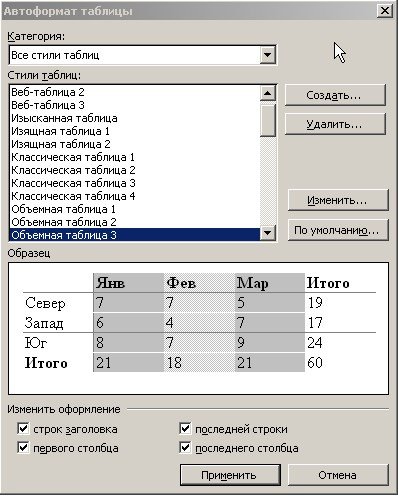
Рис. 4.7 Окно настроек Автоформат таблицы
· Сохраните документ Объекты.
4.2.2 Построение диаграмм
в поле Ось Х (категорий) – Фамилии; в поле Ось Z (значений) – Сумма начислений, руб.



