
Расстановка знаков переноса слов в Word
Вы освоите все инструменты пакета MS Office: научитесь эффективно работать с текстовыми документами, анализировать большие объемы данных с помощью таблиц, создавать запоминающиеся презентации. Сможете освободить время для более важных задач и претендовать на более высокую зарплату.
Узнайте, как правильно расставить знаки переноса слов в Microsoft Word. Наше руководство поможет вам сделать это быстро и легко.
Если слова не помещаются в конце строк, Microsoft Word автоматически переносит их в начало следующей строки. При этом сами слова не делятся на две части, то есть не переносятся там, где могли бы быть. Однако в некоторых случаях необходимо только исправить это. Сегодня мы расскажем вам, как это делается.
Расстановка переносов в Ворде
Текстовый редактор Microsoft Word позволяет автоматически или вручную расставлять переносы, добавлять мягкие и непрерывные переносы. Кроме того, можно задать допустимое расстояние между словами и дальним (правым) полем документа без переноса слов. Далее рассмотрим все это более подробно.
Примечание. Шаги, показанные и описанные в этой статье, выполняются в приложении Word пакета Microsoft Office 365, но приведенные ниже инструкции также относятся к более ранним версиям.
Вариант 1: Автоматические переносы
Функция автоматической расстановки переносов позволяет расставлять переносы при вводе текста, когда это необходимо. Его также можно применить к ранее написанному тексту.
Примечание. Дальнейшее редактирование или редактирование текста, которое может включать изменение длины строки, приведет к изменению автоматического переноса.
При необходимости в тексте появится автоматический перенос слов.
Это самый простой и верный способ расстановки переносов в Word, который можно применять как ко всему тексту документа, так и к его отдельным фрагментам.
- Выделите часть текста, которую вы хотите разделить, или ничего не выделяйте, если эти символы должны быть размещены по всему документу.
- Перейдите на вкладку «Дизайн» и нажмите кнопку «Расстановка переносов», расположенную в группе «Параметры страницы».
- В выпадающем меню поставьте галочку напротив «Авто».
Вариант 2: Ручная расстановка мягких переносов
Когда необходимо указать разрыв в слове или фразе, приходящейся на конец строки, рекомендуется использовать мягкий дефис. С его помощью можно указать, например, что слово «автоформат» передается «автоформат», а не «автоформат».
Примечание. Если слово с установленным мягким дефисом не находится в конце строки, символ дефиса будет виден только в режиме отображения».
- На вкладке «Главная» в группе «Абзац» найдите и нажмите «Показать все символы».
- Щелкните левой кнопкой мыши в том месте слова, где вы хотите поставить мягкий дефис.
- Нажмите «Ctrl+-(дефис)».
Вариант 3: Переносы в части документа (вручную)
Иногда необходимо самостоятельно расставить дефисы в отдельной части текста. Поэтому его правильное ручное расположение в Microsoft Word 2007-2016 возможно благодаря «умению» программы находить слова, которые можно перевести самостоятельно. После указания места, где вы хотите разместить соответствующий символ, программа добавит туда мягкое тире.
При дальнейшем редактировании текста, а также изменении длины строк Word будет отображать и печатать только те дефисы, которые стоят на концах строк. В этом случае автоматическая повторная расстановка переносов не выполняется.
Аналогично, конечно, можно расставлять дефисы по всему документу Word, однако в этом случае гораздо разумнее делать это автоматически.
- Выделите часть текста, которую хотите отделить.
- Перейдите на вкладку «Дизайн» и нажмите кнопку «Разрыв слов», расположенную в группе «Параметры страницы».
- В выпадающем меню выберите «Вручную».
- Программа выполнит поиск слов, которые можно расставить через дефис, и отобразит результат в небольшом диалоговом окне. >
- Если вы хотите добавить мягкий дефис в место, предложенное Word, нажмите «Да».
- Если вы хотите поставить дефис в другой части слова, поставьте туда курсор и нажмите «Да».
Вариант 4: Ограничение переноса
Иногда вы хотите избежать разрыва слов, фраз или чисел, которые находятся в конце строки и содержат дефис, то есть они должны быть оставлены целиком в конце одной строки или в начале другой. Так, например, можно убрать разрыв в телефонном номере, как показано ниже, перенеся его целиком в начало следующей строки.
Этот подход не имеет прямого отношения к переносу слов, которому посвящена данная статья, однако его использование актуально в тех случаях, когда требуется сохранить целостность отдельного слова, словосочетания, сочетания цифр или, как показано на примере выше номер телефона, то есть написать их в одну строку.
- Поместите курсор туда, где вы хотите добавить неразрывный дефис.
- Нажмите клавиши «Ctrl+Shift+-(тире)».
- В указанном вами месте будет добавлен бегущий тире.
Дополнительно: Определение зоны переноса
Зона переноса — это максимально допустимое расстояние, которое возможно в Word между словом и правым полем листа без дефиса. Эту область можно увеличивать и уменьшать. Чтобы уменьшить количество пересадок, вы можете увеличить зону пересадок. Если необходимо свести к минимуму шероховатость краев, зону переноса следует сделать более узкой.
Таким образом, вы сможете более точно определить «поведение» переносов в Word.
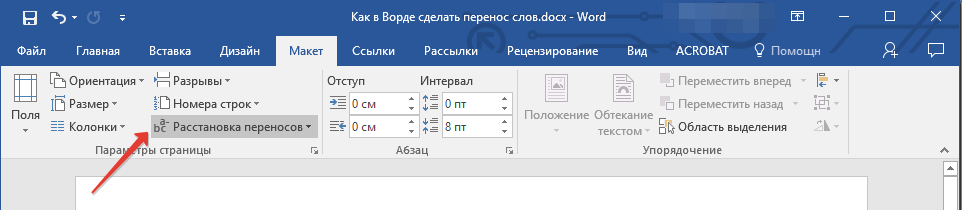
- На вкладке «Макет» нажмите кнопку «Расстановка переносов», расположенную в группе «Параметры страницы».
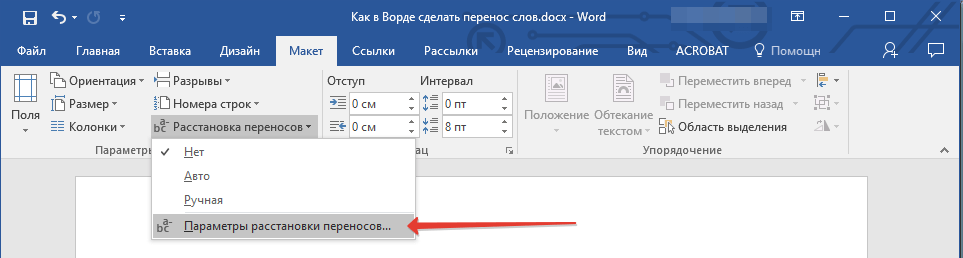
- Выберите последний пункт в списке доступных пунктов «Параметры раздела».
- В появившемся диалоговом окне установите необходимое значение, затем нажмите «ОК», чтобы подтвердить изменения и сохранить настройки.
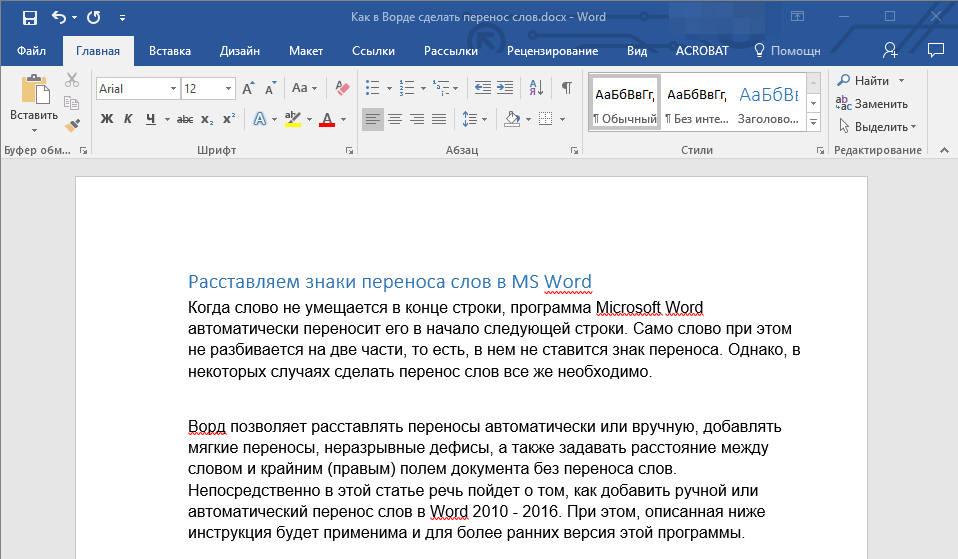
Расставляем знаки переноса слов в MS Word
Когда слова не помещаются в конце строк, программа Microsoft Word автоматически переносит их в начало следующей. Сами слова при этом не разбиваются на две части, то есть в них не ставятся знаки переноса там, где они могли бы быть. Однако в некоторых случаях как раз-таки требуется выполнить их расстановку. Сегодня расскажем о том, как это делается.
Расстановка переносов в Ворде
Текстовый редактор Microsoft Word позволяет ставить переносы автоматически или вручную, добавлять символы мягких переносов и неразрывные дефисы. Кроме того, присутствует возможность задавать допустимое расстояние между словами и крайним (правым) полем документа без переноса слов. Далее рассмотрим все это подробнее.
Примечание: Показанные и описанные в этой статье действия выполняются в приложении Ворд из пакета Майкрософт Офис 365, но изложенная ниже инструкция актуальна и для более ранних версий.
Вариант 1: Автоматические переносы
Функция автоматического переноса позволяет расставлять знаки переноса по ходу написания текста там, где это необходимо. Ее же можно применить и к ранее написанному тексту.
Примечание: При последующих правках текста или его редактировании, которое вполне может повлечь за собой и изменение длины строки, автоматические переносы слов будут заново расставлены.
- Выделите ту часть текста, в которой требуется расставить переносы, или ничего не выделяйте, если эти знаки должны быть расставлены по всему документу.
![]()
- Перейдите во вкладку «Макет» и нажмите кнопку «Расстановка переносов», расположенную в группе «Параметры страницы».
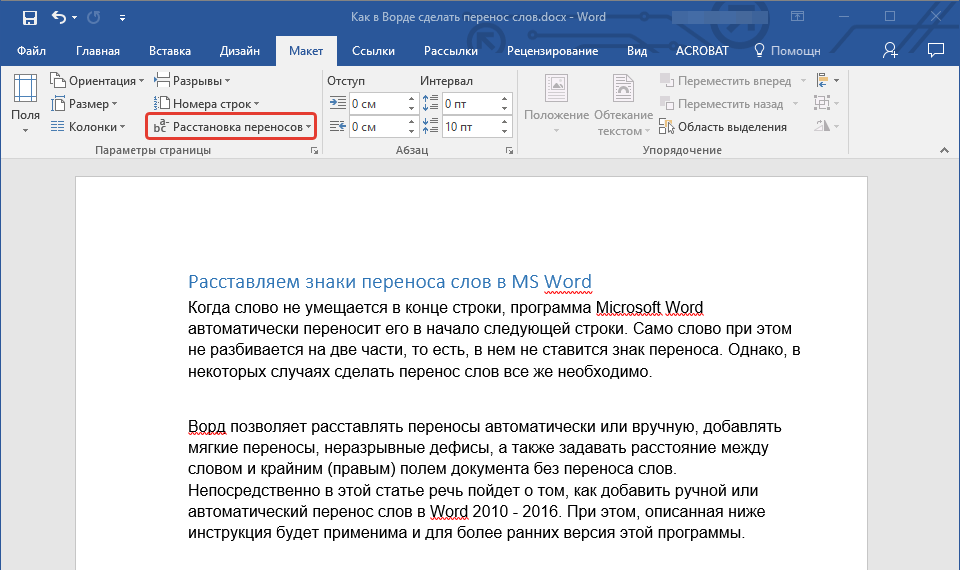
- В развернувшемся меню установите галочку напротив пункта «Авто».
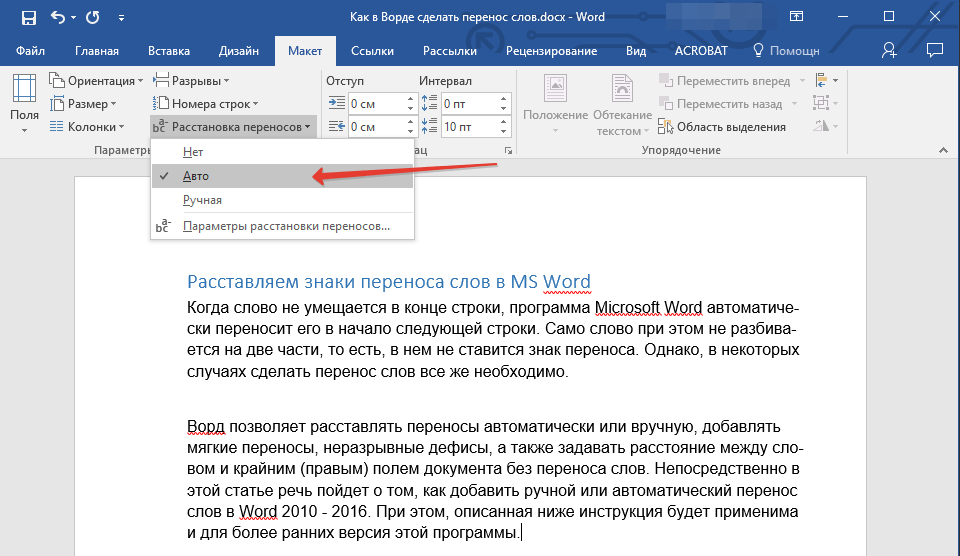
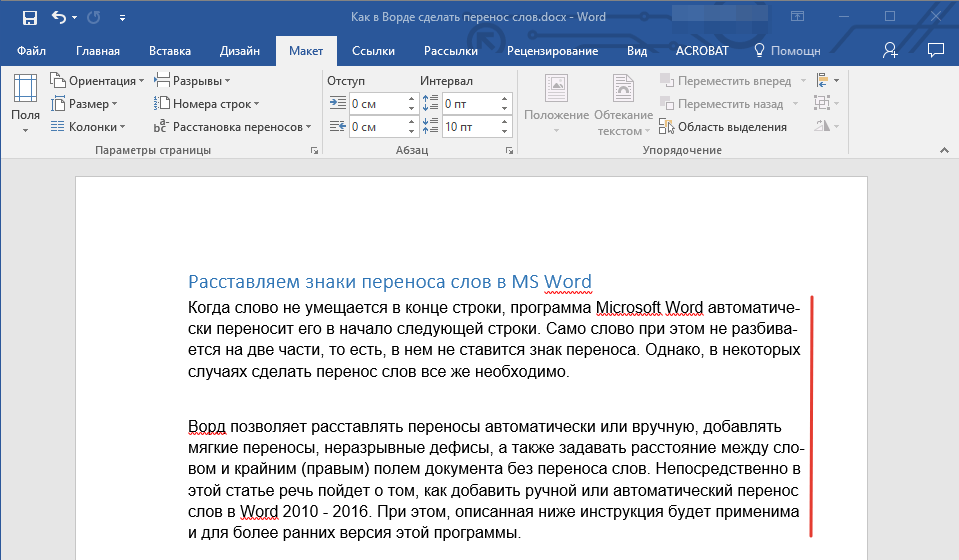
Там, где это необходимо, в тексте появится автоматический перенос слов.
Вариант 2: Ручная расстановка мягких переносов
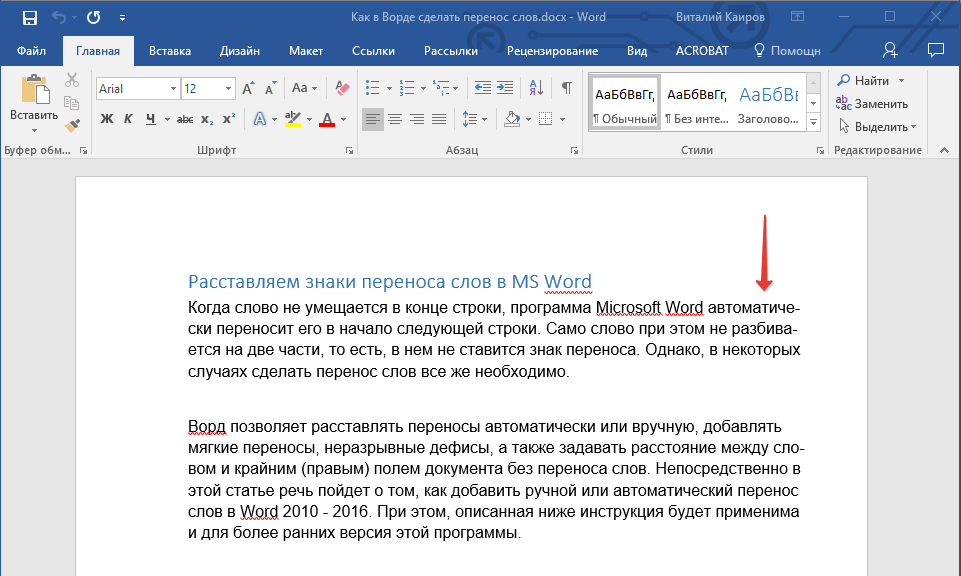
Когда возникает необходимость указать разрыв слова или словосочетания, попадающего в конец строки, рекомендовано использовать мягкий перенос. С его помощью можно указать, к примеру, что слово «автоформат» необходимо перенести «авто-формат», а не «автофор-мат».
Примечание: Если слово с установленным в нем мягким переносом будет находиться не в конце строки, символ переноса можно будет увидеть только в режиме «Отображение».
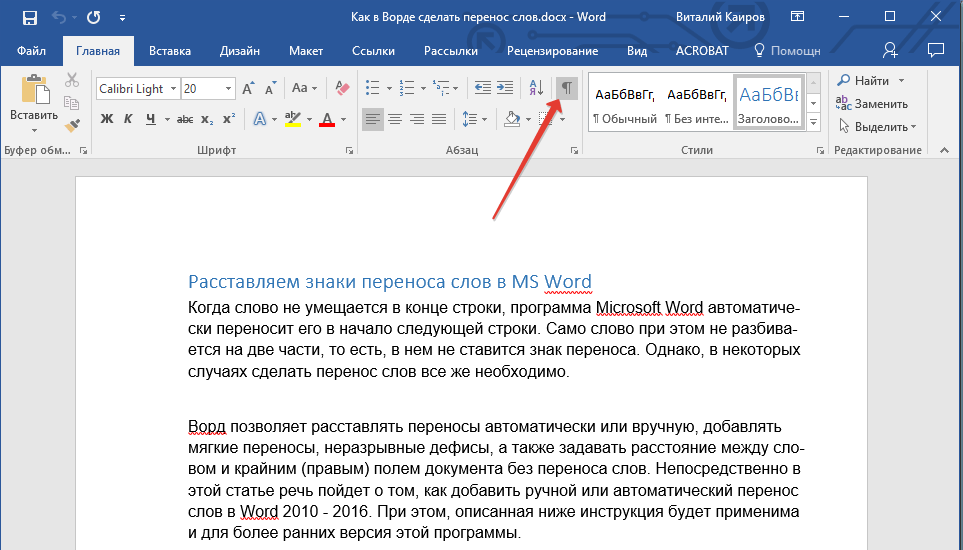
- В группе «Абзац», расположенной во вкладке «Главная», найдите и нажмите «Отобразить все знаки».
- Кликните левой кнопкой мышки в том месте слова, где нужно поставить мягкий перенос.
- Нажмите «Ctrl+-(дефис)».
В слове появится знак мягкого переноса.
Вариант 3: Переносы в части документа (вручную)
Иногда возникает необходимость самостоятельно проставить переносы в отдельной части текста. Так, правильная их ручная расстановка в Microsoft Word 2007-2016 возможно благодаря «умению» программы самостоятельно находить слова, которые можно переносить. После того как вы укажете место, в которое нужно поместить соответствующий символ, программа добавит туда мягкий перенос.
При дальнейшей правке текста, как и при изменении длины строк, Word будет отображать и печатать исключительно те переносы, которые находятся в конце строк. При этом не производится повторная автоматическая расстановка переносов в словах.
- Выделите часть текста, в которой требуется расставить переносы.
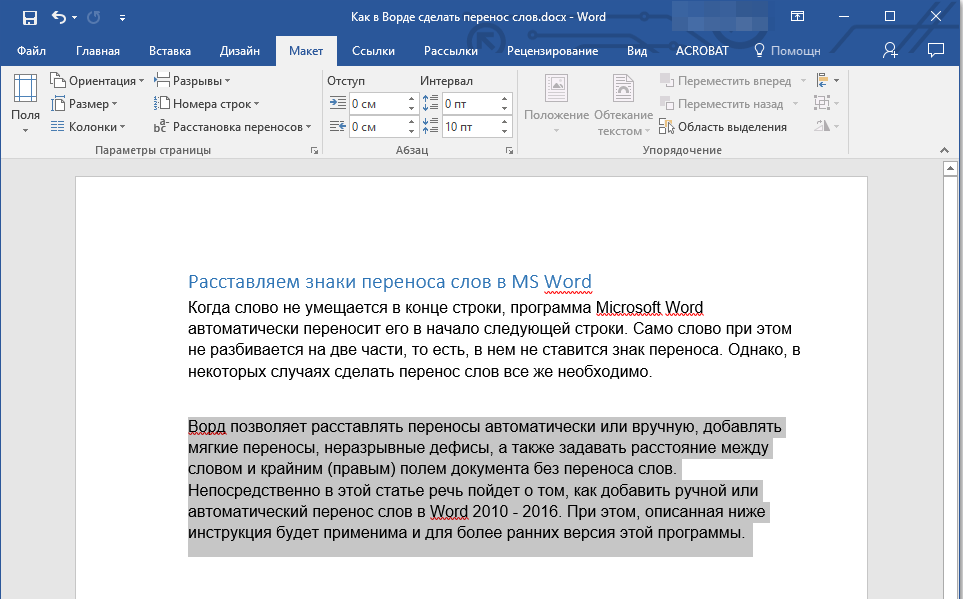
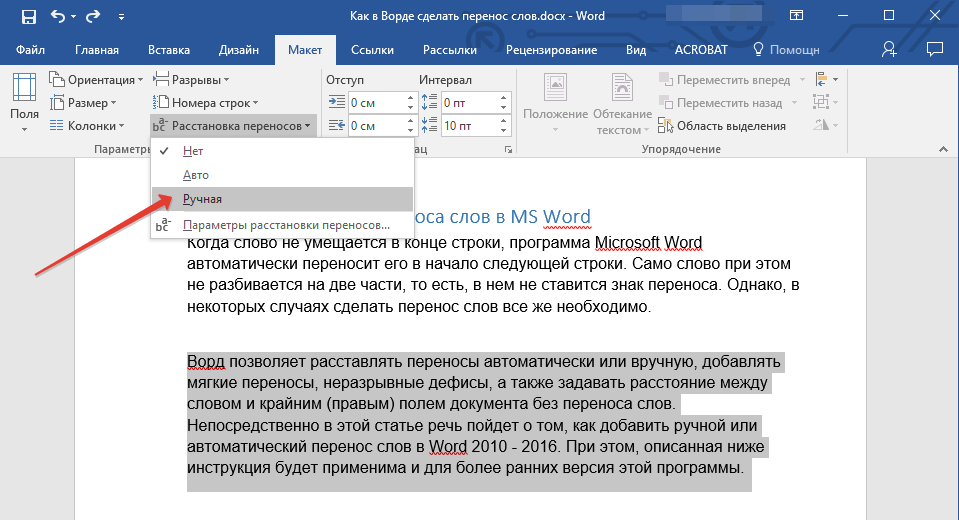
- Перейдите во вкладку «Макет» и нажмите на кнопку «Расстановка переносов», расположенную в группе «Параметры страницы».
- В развернувшемся меню выберите «Ручная».
- Программа выполнит поиск слов, которые можно перенести и покажет результат в небольшом диалоговом окне. >
- Если вы хотите добавить мягкий перенос в месте, предложенном Вордом, нажмите «Да».
- Если хотите установить знак переноса в другой части слова, установите туда курсор и нажмите «Да».
- Установите курсор в место, где требуется добавить неразрывный дефис.
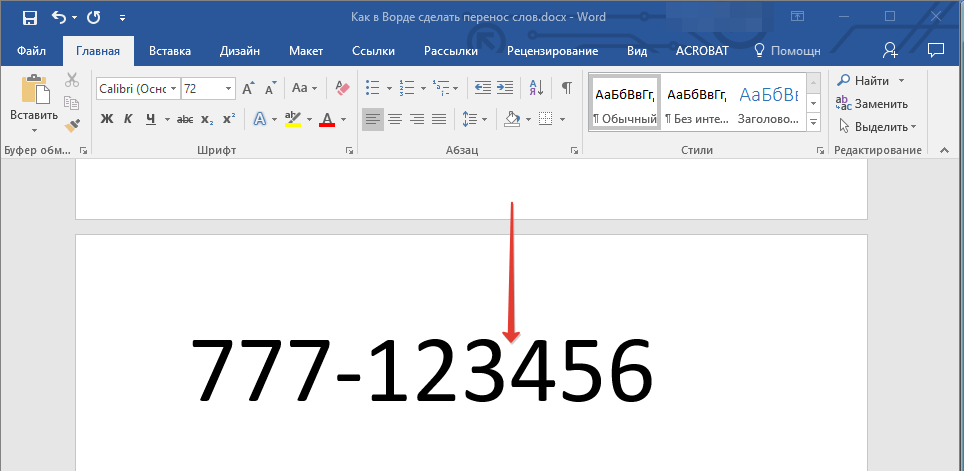
- Нажмите клавиши «Ctrl+Shift+-(дефис)».
- Неразрывный дефис будет добавлен в указанное вами место.
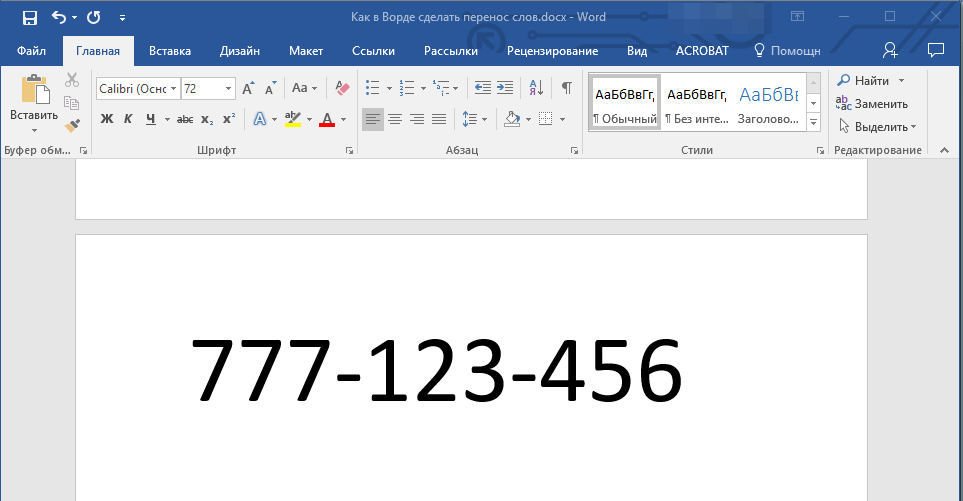
- Во вкладке «Макет» нажмите кнопку «Расстановка переносов», расположенную в группе «Параметры страницы».
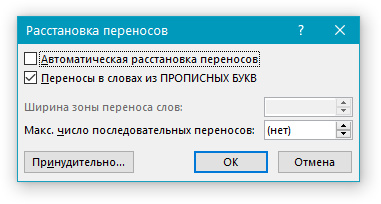
- Выберите последний в списке доступных пункт «Параметры расстановки переносов».
- В появившемся диалоговом окне задайте необходимое значение, после чего нажмите «ОК» для подтверждения внесенных изменений и сохранения настройки.
- Открываем готовый документ.
- На верхней панели выбираем вкладку «Разметка страницы».
- Кликаем по меню «Расстановка переносов» и выбираем один из двух режимов.
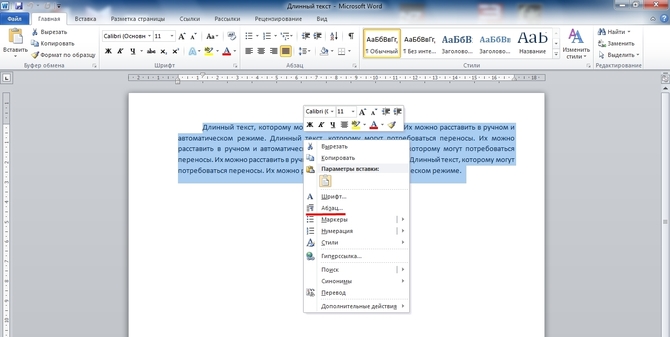
- Выделяем требуемый отрывок текста.
- Щелкаем ПКМ и вызываем контекстное меню.
- Выбираем пункт «Абзац».
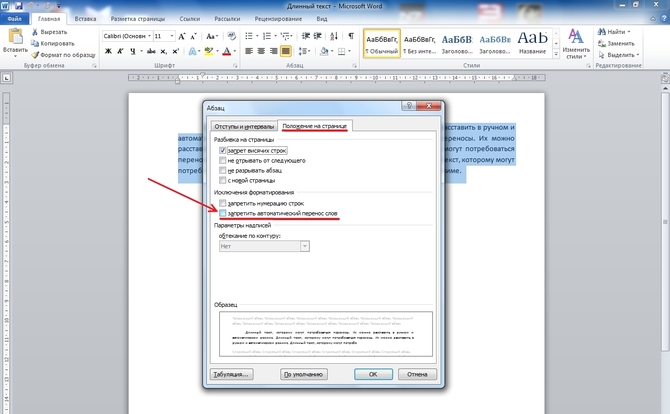
- В появившемся окне жмем на вкладку «Положение на странице».
- Ставим отметку рядом со строчкой «Запретить автоматический перенос слов».
- На панели меню выбираем вкладку «Главная».
- Справа находим пункт «Заменить».
- В открывшемся окне никакие поля не заполняем. Просто щелкаем на кнопку «Больше>>».
- Внизу выбираем панельку «Специальный».
- Находим в списке «Мягкий перенос».
- Жмем на «Заменить все».
Вариант 4: Ограничение переноса
Иногда требуется предотвратить разрыв слов, фраз или чисел, стоящих в конце строки и содержащих дефис, то есть их необходимо оставить целиком либо в конце одной строки, либо в начале другой. Таким образом, к примеру, можно исключить разрыв телефонного номера, как это показано ниже, полностью перенеся его в начало следующей строки.
Дополнительно: Определение зоны переноса
Зоной переноса называют максимально допустимый интервал, который возможен в Word между словом и правым полем листа без знака переноса. Эту зону можно как расширить, так и сузить. Для уменьшения количества переносов можно сделать зону переноса более широкой. Если же необходимо минимизировать неровность края, зону переноса следует сделать более узкой.
Таким образом вы сможете более точно определить «поведение» переносов слов в Word.
Установка переноса слов в Word
Переносить слова требуется при наборе книг, журналов, буклетов, а также документов особых форматов. Но не стоит вручную вставлять дефис в необходимом месте, ведь при форматировании текста можно испортить весь документ. В редакторе Word имеется для этого специальный инструмент.
При наборе текста следует выполнить следующее:
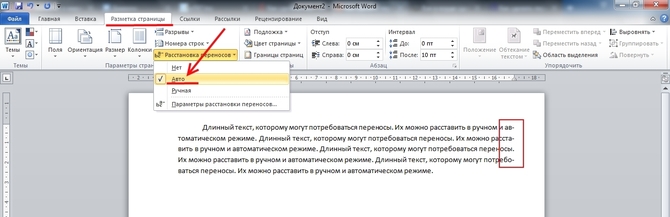
В автоматическом режиме программа сама разбивает слова, руководствуясь правилами русского языка. Его можно включить еще до начала работы над документом, и тогда он будет форматироваться редактором автоматически.
Ручной режим предлагает пользователю определить место разбивки самому. Это может потребоваться, если в тексте встречаются специальные термины, жаргонизмы и другие слова, которые программа может перенести некорректно.

Если выбрана ручная расстановка, на экране будет появляться диалоговое окно, предлагающее варианты.
Настройка и оптимизация

По «дефолту» слова будут переноситься в конце каждой строки. Если эта функция нежелательна, можно настроить частоту использования. Чтобы это сделать, находим в меню «Расстановка переносов» пункт «Параметры» и в появившемся окне указываем необходимое число, определяющее, сколько переносов могут быть расставлены подряд в нескольких строках.
В поле «Ширина зоны переноса слов» можно указать расстояние между последним словом в строке и правым краем страницы. Увеличив этот параметр, можно сократить количество переносов, но при более узком интервале окончания строк в тексте станут ровнее.
Если присутствуют несколько абзацев, в которых переносить слова не следует, можно отключить эту функцию для фрагмента текста. Алгоритм такой:
Способы убрать большие пробелы между словами в Word
Если в документе встречается слово с дефисом (например «научно-фантастический»), которое нельзя разрывать, следует вставить вместо обычного дефиса неразрывный, зажав кнопки Ctrl+Shift+дефис (-).
Удаление переносов

Чтобы отменить автоматическую расстановку, нужно просто нажать «Нет» в меню выбора режима.
С ручным вводом сложнее, ведь и убирать его придется тоже вручную. Делается это в такой последовательности:



