
Как в таблице в Ворде посчитать сумму

При обработке документов в Word, может потребоваться посчитать сумму в таблице. Встроенные в Word таблицы предполагают такую функциональность, при этом многие о ней не знают. В таблице Ворд можно посчитать сумму во всех строках или во всех столбцах автоматически, нажав всего несколько кнопок. Главное — запомнить как это делается, и в нашей статье подробно рассмотрен данный вопрос.
Оглавление: 1. Как в Ворде посчитать сумму в таблице 2. Как в Ворде посчитать сумму в столбце 3. Как в Ворде посчитать сумму в строке
Как в Ворде посчитать сумму в таблице
Сначала рассмотрим сам механизм подсчета суммы в таблице Word, а потом перейдет к конкретным примерам.
Чтобы рассчитать сумму в таблице Word, нужно знать следующие правила:
- Дробные числа пишутся с запятой, а не с точкой. Числа с точкой в расчет приниматься не будут.
- Посчитать можно не только сумму, функциональность формул в Word довольно широкая.
- Высчитать сумму в конкретных ячейках не получится, формула суммы работает по определяемым пользователем линейным сценариям.
- Высчитанная сумма не является динамической, то есть Word, в отличие от Excel, не обрабатывает постоянно формулу в том месте, где она указывалась. Расчет проводится моментно, после чего, если значения цифр в столбцах или строках изменились, требуется проводить повторно расчет.
- Расчет по формуле ведется до неверного значения ввода. Ниже вы можете посмотреть пример. Сумма в столбце будет вычисляться до слова “кошка”, если задать расчет сумму для всех значений столбца над строкой, куда вы хотите поместить результат. Цифру выше (в примере это 16) Word в расчет не возьмет.
Общая команда для расчета суммы в Word: =SUM
Теперь рассмотрим способы рассчитать сумму в таблице Word — в строке или столбце.
Как в Ворде посчитать сумму в столбце
Чаще всего при работе приходится сталкиваться с расчетом суммы именно в столбце, а не в строке. В Ворде для этого есть две команды:
- ABOVE — расчет суммы в ячейках над выделенной
- BELOW — расчет сумму в ячейках под выделенной
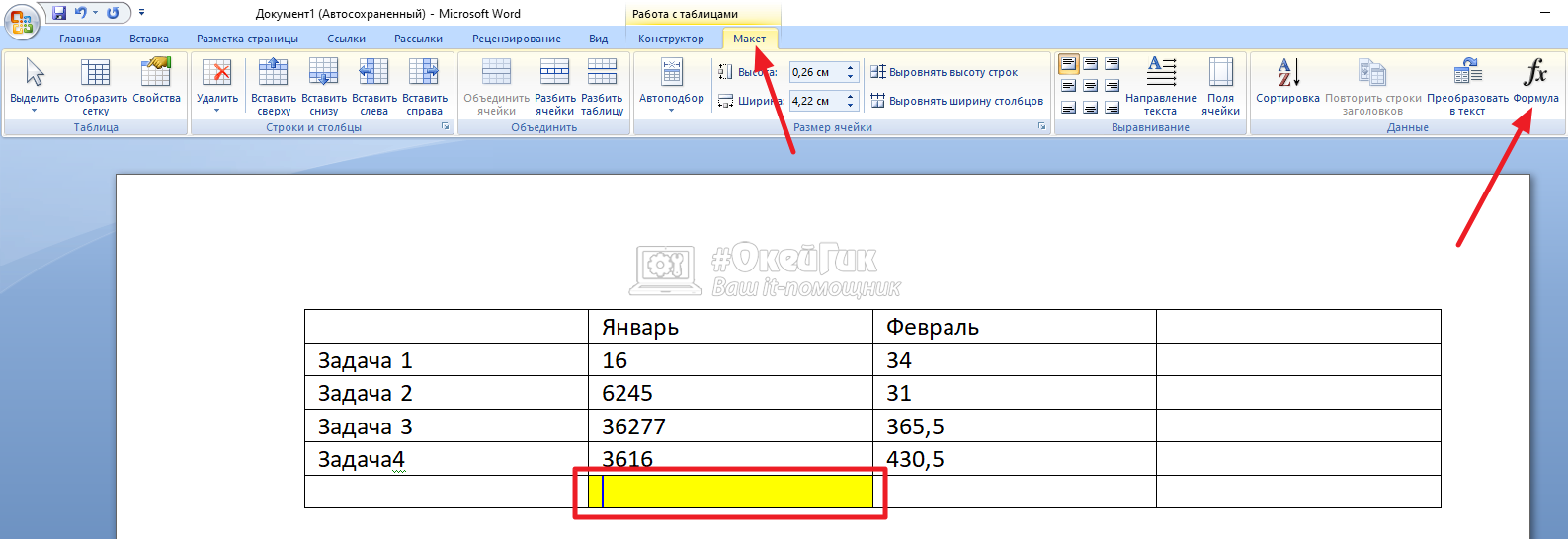
Приведем пример такого расчета. Поставьте курсор в таблице Word туда, где должна отобразиться итоговая сумма расчета. После этого перейдите на вкладку “Макет” и выберите пункт “Формула”.
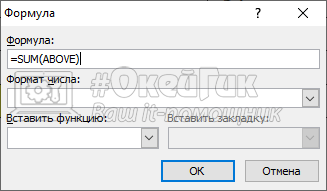
Введите формулу для расчета суммы: =SUM(ABOVE) и нажмите “ОК”.
Обратите внимание
В выпадающем меню “Формат числа” можно задать вид итогового формата числа. Например, отображение итогового значения в процентах.
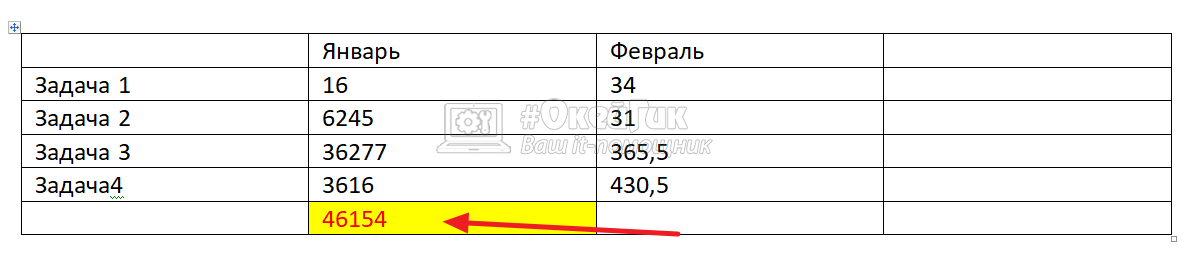
После выполнения формулы, в указанной ячейке отобразится итоговый результат.
Аналогичным образом работает команда =SUM(BELOW), но она рассчитывает результат для всех ячеек снизу от выделенной.
Обратите внимание, что в процессе работы может пригодиться и команда =SUM(ABOVE;BELOW), которая дает возможность рассчитать сумму в ячейках над и под выделенной ячейкой.
Как в Ворде посчитать сумму в строке
Теперь рассмотрим аналогично работающие команды, но для расчета суммы в строке таблицы Word. Для этого используются две команды:
- LEFT — расчет суммы в ячейках слева от выделенной
- RIGHT — расчет суммы в ячейках справа от выделенной
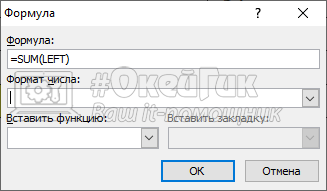
Способ работы команды похож на рассмотренный выше. Поставьте курсор в ячейку таблицы Word, куда нужно записать итоговую сумму. После этого нажмите “Макет” — “Формула”.
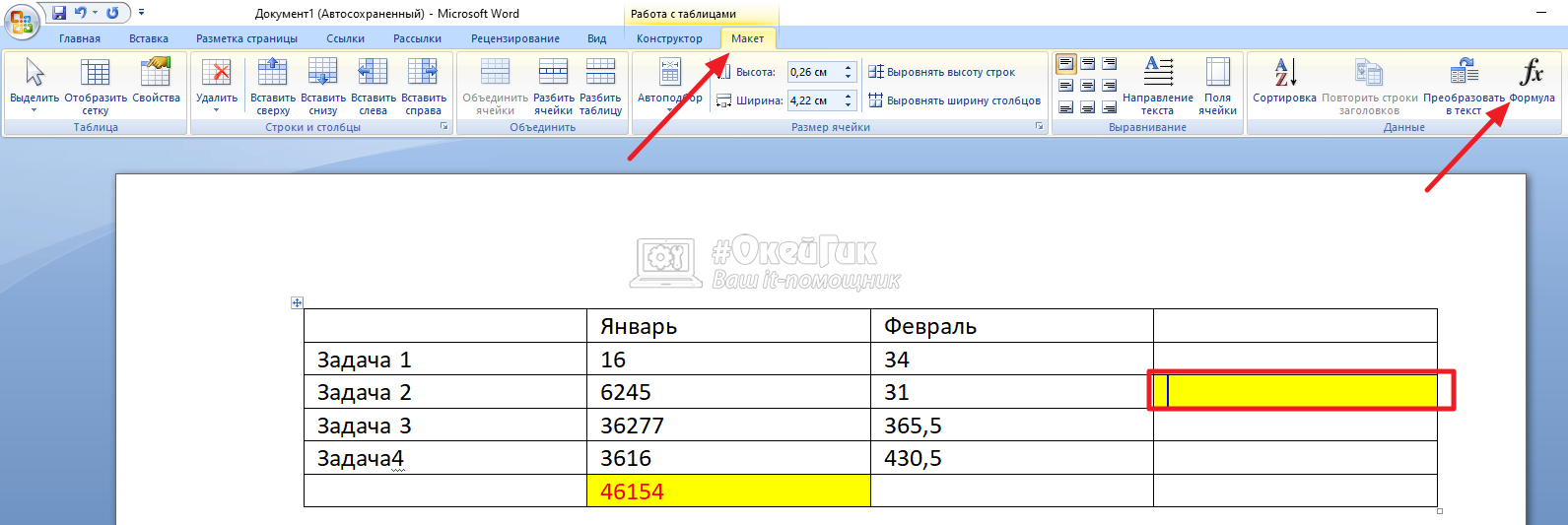
Введите формулу для расчета суммы в строке. В нашем случае необходима формула: =SUM(LEFT) и нажмите “ОК”.
Произойдет расчет, результат отобразится в выделенной ячейке.
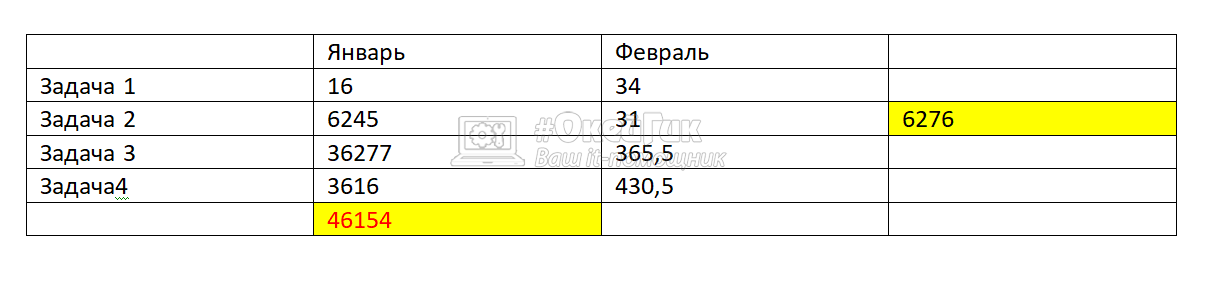
Обратим внимание, что можно использовать формулу =SUM(LEFT;RIGHT) для расчета данных слева и справа от выделенной ячейки. Все результаты сложатся и отобразятся в выделенной ячейке.
Обратите внимание
Команды ABOVE, BELOW, LEFT, RIGHT в сочетании с формулой =SUM можно использовать любым образом, но в одну формулу добавляется не более двух команд. Например, формула =SUM(ABOVE;LEFT) позволит рассчитать сумму столбца над выделенной ячейкой и строки слева от выделенной ячейки. Но если добавить в эту формулу дополнительно RIGHT или BELOW, выдастся синтаксическая ошибка.
Microsoft Word: Как посчитать сумму столбца или строки
Наверное почти все пользователи Microsoft Office в курсе, что для выполнения самых разных арифметических операций в таблице нужно использовать Excel, поскольку именно он обладает подобным функционалом. Однако, не все знают, что подобные возможности есть и в Microsoft Word, правда в сильно урезанном виде. Про одну из подобных возможностей — подсчет суммы строки или столбца — мы и поговорим в данном материале.
Стоит заранее понимать, как работает подсчет суммы чисел в Microsoft Word: сумма считается только до первого не числового значения в таблице — то есть, если между числами, которые нужно посчитать сумму, будет находиться какой-либо текст, или пробел, то сумма считаться будет только до первого подобного элемента!
Microsoft Word 2007 и новее

Для того, чтобы посчитать сумму столбца или строки в последних версиях Word (в том числе, в Microsoft Word 365), нужно выполнить следующие действия:
- Ставим курсор на ячейку, в которой нужно посчитать сумму.
- Переходим на вкладку "Макет", и там нажимаем на кнопку "Формула".
- В появившемся окне "Формула" устанавливаем нужное значение для подсчета суммы: >
- Для подсчета суммы чисел, находящихся слева от выбранной ячейки, должно стоять =SUM(LEFT)
- Для подсчета суммы чисел, находящихся справа от выбранной ячейки, должно стоять =SUM(RIGHT)
- Для подсчета суммы чисел, находящихся сверху от выбранной ячейки, должно стоять =SUM(ABOVE)
- Для подсчета суммы чисел, находящихся снизу от выбранной ячейки, должно стоять =SUM(BELOW)
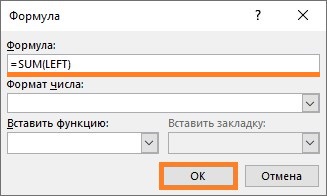
Установив нужную формулу, нажимаем "ОК".
Сразу после этого, произойдет подсчет суммы чисел, находящихся в направлении, заданном формулой ранее.
В случае изменения чисел в таблице, перерасчет не произойдет автоматически — для того, чтобы его выполнить, необходимо поставить курсор на число суммы, и нажать клавишу F9 .
Microsoft Word 2003 и старее
В старых версиях Microsoft Word так же можно выполнить автоматический подсчет суммы столбца или строки. Для этого:
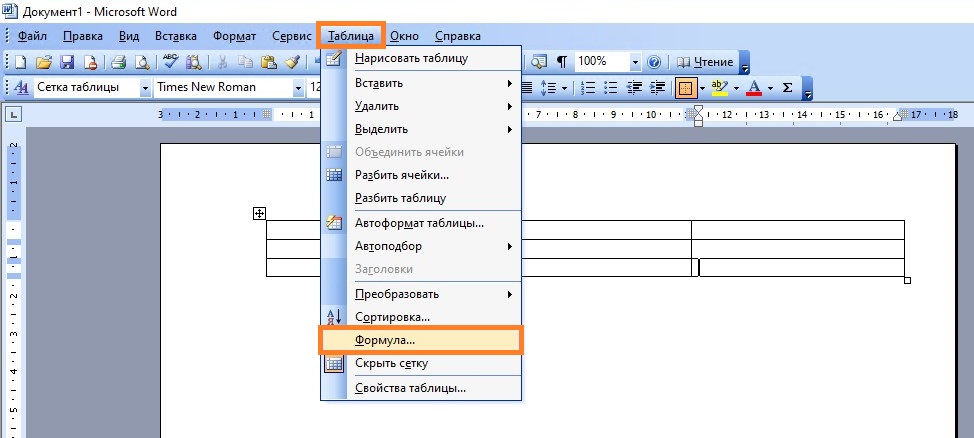
- Ставим курсор на ячейку, в которой нужно посчитать сумму.
- В главном меню открываем раздел "Таблица", и нажимаем на пункт "Формула".
- В появившемся окне "Формула" нужно вписать нужную формулу для подсчета суммы. Использовать следует следующие формулы: >
- Для подсчета суммы чисел, находящихся слева от выбранной ячейки, должно стоять =SUM(LEFT)
- Для подсчета суммы чисел, находящихся справа от выбранной ячейки, должно стоять =SUM(RIGHT)
- Для подсчета суммы чисел, находящихся сверху от выбранной ячейки, должно стоять =SUM(ABOVE)
- Для подсчета суммы чисел, находящихся снизу от выбранной ячейки, должно стоять =SUM(BELOW)
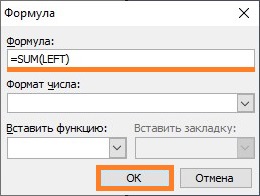
Установив нужную формулу, нажимаем "ОК".
Сразу после этого, произойдет подсчет суммы чисел, находящихся в направлении, заданном формулой ранее.
В случае изменения чисел в таблице, перерасчет не произойдет автоматически — для того, чтобы его выполнить, необходимо поставить курсор на число суммы, и нажать клавишу F9 .



