
Как сделать пробелы в Word

В MS Word имеется довольно большой выбор стилей для оформления документов, есть множество шрифтов, кроме этого доступны различные стили форматирования и возможность выравнивания текста. Благодаря всем этим инструментам можно качественно улучшить внешний вид текста. Однако, иногда даже столь широкий выбор средств кажется недостаточным.
Урок: Как сделать заголовок в Ворде
Мы уже писали о том, как выровнять текст в документах MS Word, увеличить или уменьшить отступы, изменить междустрочный интервал, а непосредственно в этой статье расскажем о том, как сделать большие расстояния между словами в Ворде, то есть, грубо говоря, как увеличить длину пробела. Кроме того, если это необходимо, аналогичным методом вы также сможете и уменьшить расстояние между словами.
Урок: Как изменить межстрочный интервал в Word
Сама по себе необходимость сделать расстояние между словами больше или меньше, чем это делается программой по умолчанию, возникает не так уж и часто. Однако, в случаях, когда это все-таки требуется сделать (например, чтобы наглядно выделить какой-то фрагмент текста или, наоборот, отодвинуть его на «задний план»), в голову приходят отнюдь не самые правильные идеи.
Так, для увеличения расстояния кто-то ставит вместо одного пробела два и более, кто-то использует для отступа клавишу TAB, тем самым создавая в документе проблему, избавиться от которой не так уж и легко. Если же говорить об уменьшенных пробелах, подходящее решение даже близко не напрашивается.
Урок: Как убрать большие пробелы в Ворде
Размер (значение) пробела, который обозначает расстояние между словами, стандартный, а увеличивается он или уменьшается разве что с изменением размера шрифта в большую или меньшую сторону, соответственно.
Однако, мало кто знает, что в MS Word есть символ длинного (двойного), короткого пробела, а также символ четвертного пробела (¼), которые как раз-таки и можно использовать для увеличения расстояния между словами или его уменьшения. Находятся они в разделе «Специальные знаки», о котором мы ранее уже писали.
Урок: Как вставить символ в Ворде
Изменение интервала между словами
Итак, единственно верное решение, которое можно принять в случае необходимости увеличить или уменьшить расстояние между словами, это замена обычных пробелов на длинные или короткие, а также ¼ пробела. О том, как это сделать, мы расскажем ниже.
Добавляем длинный или короткий пробел
1. Кликните по пустому месту (желательно, по пустой строке) в документе, чтобы установить там указатель перемещения курсора.

2. Откройте вкладку «Вставка» и в меню кнопки «Символ» выберите пункт «Другие символы».
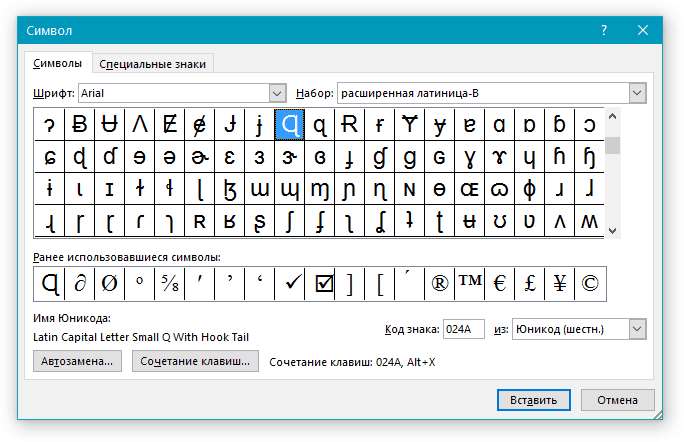
3. Перейдите во вкладку «Специальные знаки» и найдите там «Длинный пробел», «Короткий пробел» или «¼ пробела», в зависимости от того, что вам необходимо добавить в документ.
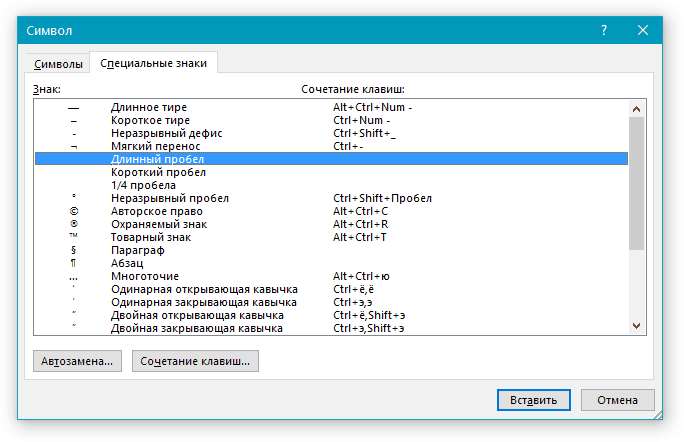
4. Кликните по этому специальному знаку и нажмите кнопку «Вставить».
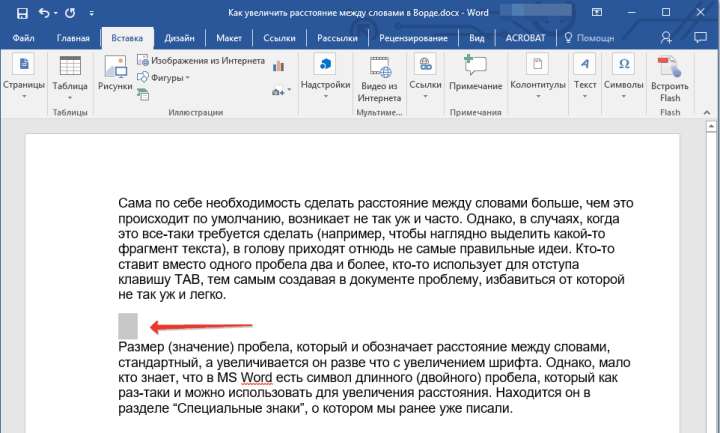
5. Длинный (короткий или четвертной) пробел будет вставлен в пустое место документа. Закройте окно «Символ».
Заменяем обычные пробелы на двойные
Как вы, наверное, понимаете, вручную заменять все обычные пробелы на длинные или короткие в тексте или отдельном его фрагменте не имеет ни малейшего смысла. Благо, вместо затяжного процесса «копировать-вставить», сделать это можно с помощью инструмента «Замена», о котором ранее мы уже писали.
Урок: Поиск и замена слов в Word
1. Выделите добавленный длинный (короткий) пробел с помощью мышки и скопируйте его (CTRL+C). Убедитесь в том, что вы скопировали один символ и ранее в этой строке не было пробелов и отступов.

2. Выделите весь текст в документе (CTRL+A) или выделите с помощью мышки фрагмент текста, стандартные пробелы в котором необходимо заменить на длинные или короткие.

3. Нажмите на кнопку «Заменить», которая расположена в группе «Редактирование» во вкладке «Главная».
4. В открывшемся диалоговом окне «Найти и заменить» в строке «Найти» поставьте обычный пробел, а в строке «Заменить на» вставьте ранее скопированный пробел (CTRL+V), который был добавлен из окна «Символ».

5. Нажмите на кнопку «Заменить все», после чего дождитесь сообщения о количестве выполненных замен.

6. Закройте уведомление, закройте диалоговое окно «Найти и заменить». Все обычные пробелы в тексте или выделенном вами фрагменте будут заменены на большие или маленькие, в зависимости от того, что вам было необходимо сделать. Если это потребуется, повторите вышеописанные действия для другого фрагмента текста.

Примечание: Визуально при среднем размере шрифта (11, 12) короткие пробелы и даже ¼-пробелы практически невозможно отличить от стандартных пробелов, которые ставятся с помощью клавиши на клавиатуре.
Уже здесь мы могли бы закончить, если бы не одно «но»: помимо увеличения или уменьшения интервала между словами в Ворде, также можно изменить и расстояние между буквами, сделав его меньшим или большим в сравнение со значениями по умолчанию. Как это сделать? Просто выполните следующие действия:

1. Выделите фрагмент текста, в котором нужно увеличить или уменьшить отступы между буквами в словах.

2. Откройте диалоговое окно группы «Шрифт», нажав на стрелочку в правом нижнем углу группы. Также, можно использовать клавиши «CTRL+D».
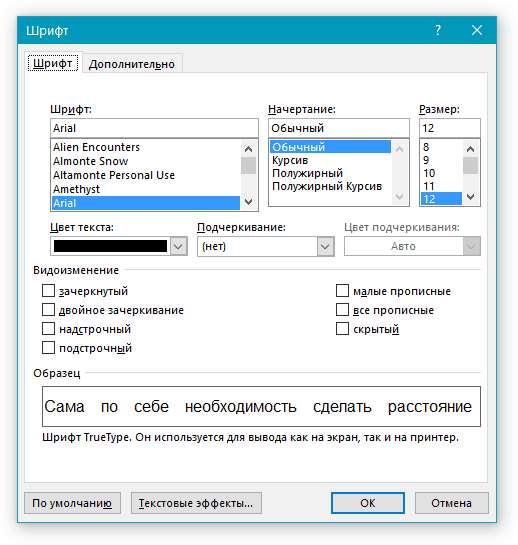
3. Перейдите во вкладку «Дополнительно».
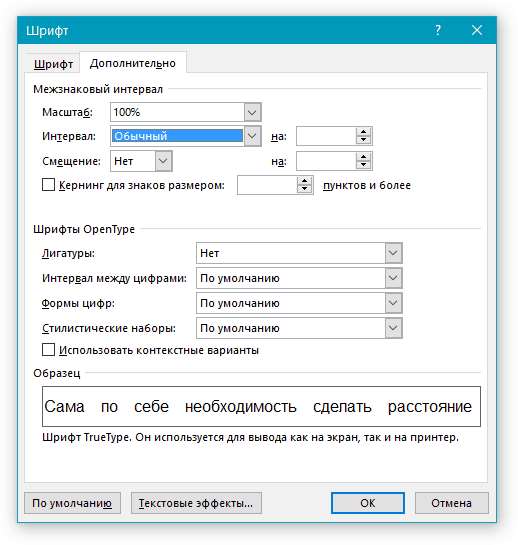
4. В разделе «Межзнаковый интервал» в меню пункта «Интервал» выберите «Разреженный» или «Уплотненный» (увеличенный или уменьшенный, соответственно), а в строке справа («На») задайте необходимо значение для отступов между буквами.

5. После того, как вы зададите необходимые значения, нажмите «ОК», чтобы закрыть окно «Шрифт».

6. Отступы между буквами измениться, что в паре с длинными пробелами между словами будет смотреться вполне уместно.

А вот в случае с уменьшением отступов между словами (второй абзац текста на скриншоте) все выглядело не лучшим образом, текст оказался нечитабельным, слитным, поэтому пришлось увеличить шрифт с 12 на 16.
Вот и все, из этой статьи вы узнали, как изменить расстояние между словами в в документе MS Word. Успехов вам в изучении других возможностей этой многофункциональной программы, детальными инструкциями по работе с которой мы будем радовать вас и в дальнейшем.
Автоматический перенос слов в Word

Как настроить перенос слов в Word автоматически? Как включать и отключать автоматический перенос слов? На эти и несколько других вопросов постараемся дать ответ в этой статье.
Что такое и зачем нужен перенос слов в Word
Все мы из школьной программы знаем, что для того чтобы правильно перенести слово на новую строку, нужно его разбить по слогам. Автоматический перенос слов в Word по умолчанию отключён. При выравнивании текста по краям документа (Как установить пароль на Word файл?) равномерно увеличивается либо уменьшается размер пробелов между словами и переносы вставляются не в слова, а в пробелы. Другими словами, при отключённом переносе слова не разрываются на слоги.Но иногда, для более грамотного составления документа, для достижения его гармоничного вида, целесообразно бывает включить перенос слов в Word’е. Давайте теперь перейдём к настройке переносов слов.
Как включить и как отключить перенос слов в Word
Перенос слов в Word можно включить как для отдельного фрагмента текста так и для всего документа.Чтобы включить либо отключить перенос слов в Word надо:
- Выделить нужный фрагмент текста, для которого необходимо включить перенос. Если ничего не выделять, переносы будут задействованы для всего документа.
- В меню редактора Word: >
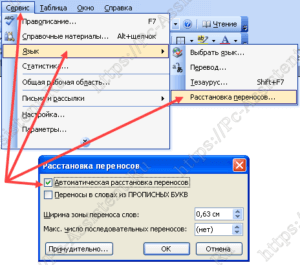
- Word 2003 — перейдите в меню выберите пункт Сервис ⇒ Язык ⇒ Расстановка переносов.
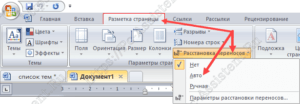
- Версии Word 2007-2013 — в верхнем меню перейдите на вкладку Разметка страницы ⇒ Расстановка переносов (см. Рис №1).
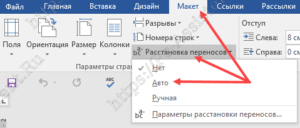
- Word 2016 — в верхнем меню перейдите во вкладку Макет ⇒Расстановка переносов (см. Рис №2).
Неразрывный пробел
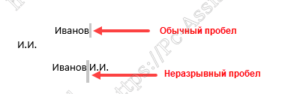
При включенном автоматическом переносе слов, часто бывают случаи, когда Word не совсем правильно переносит слова на следующую строку из-за чего теряется нить предложения. В таких случаях можно воспользоваться так называемым Неразрывным пробелом. Ставится он путём нажатия клавиш CTRL + SHIFT + Пробел . Неразрывный пробел позволяет принудительно оставить на одной строке слова, между которыми он вставлен. В такой пробел Word ни при каких обстоятельствах не вставляет переносы.
Неразрывный дефис
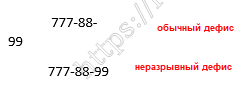
Вставляется с помощью кнопок CTRL + SHIFT + Дефис . Он может пригодится при указании телефонного номера. Например: если в номер 777-88-99 вставить неразрывные дефисы вместо обычных, то этот номер никогда не будет разрываться, а всегда будет неразрывно оставаться на одной строке.
Рекомендуемый ("мягкий") перенос
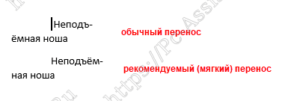
Иногда, при автоматическом переносе слов Word не совсем гармонично их разделяет. В таких случаях помогает "мягкий" перенос. Например: если слово "неподъёмная" было разделено на "неподъ" и "ёмная", то установив после буквы "М" мягкий дефис, можно более гармонично разделить это слово на "неподъём" и "ная".Чтобы вставить мягкий перенос, установите курсор в необходимое место в слове и нажмите CTRL + Дефис .На этом всё! Надеюсь теперь, с помощью переносов слов, тексты в ваших документах будут на много гармоничнее смотреться, а сами документы станут соответственно качественнее.
Если вам понравилась эта статья, то пожалуйста, оцените её и поделитесь ею со своими друзьями на своей странице в социальной сети.
Пробел в Ворде
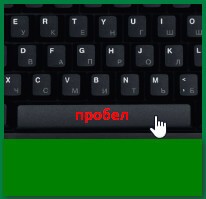
Пробел в Ворде – это пустые промежутки между словами. Появляются пробелы при нажатии на одноименную клавишу, она самая длинная на клавиатуре. Размеры этих промежутков в некоторых случаях могут сильно различаться в одном тексте, и может сложиться ощущение, что между словами вставили несколько пробелов. По сравнению с таким интервалами между словами обычные пробелы кажутся несуразно маленькими. Другими словами текст с разными пробелами выглядит некрасиво.
Большие пробелы
В документах вордовского формата большие пробелы встречаются довольно часто. Причин этому может быть несколько. Наиболее часто размеры пробелов колеблются, когда текст выравнивается по ширине. Это происходит потому, что приложение стремится расположить слова в строке равномерно, но поскольку сами слова состоят из разного количества букв, то есть имеют разную длину, то в одних строках пробелы между словами будут больше, а в других меньше.

Исправить такое оформление поможет вставка переносов, удобнее пользоваться автоматической вставкой. При этом слова и пробелы между ними будут располагаться равномерно, а слова, которые не помещаются в строку полностью, будут разделены согласно правилам переноса.

Неразрывный пробел
Для того чтобы текст был с равными расстояниями между словами часто рекомендуют пользоваться неразрывными пробелами. Ставятся они одновременным нажатием на клавиатуре кнопок Ctrl+Shift+пробел. Однако можно заметить, что при этом слова переносятся с одной строки на следующую без знака переноса и без соблюдения правил переноса слов. Кроме того правый край окончания строк теперь получается не такой ровный как при обычных пробелах.

В текстах с применением неразрывного пробела можно наблюдать следующее: в части предложений пробел будет нормальной величины (там, где выставлен неразрывный пробел), а в остальной части пробелы могут быть очень большими. Такое обычно встречается в текстах, скопированных из электронных баз рефератов и курсовых в интернете. Здесь каждый решает сам, удалять неразрывные пробелы или нет.


Лишние пробелы между словами
Лишние пробелы между словами также иногда встречается. Вероятно в целях увеличения объема текста, авторы умышленно вставляют несколько пробелов. Обнаружить это можно при помощи кнопки непечатаемые символы.

В этом случае лишние пробелы нужно удалить. Значительно ускорить процесс удаления лишних пробелов поможет автозамена. Для этого в окне найти делаем двойное нажатие клавиши пробел, а в окне заменить одно, то есть двойные пробелы заменяем на одинарные.
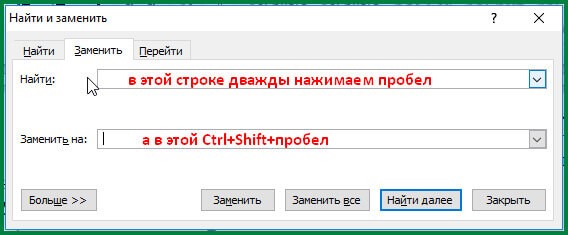

Таким образом, на величину пробела в Ворде (MS Word Office) влияют выравнивание текста по ширине, запрет переносов в словах, в некоторых случаях и лишние пробелы между словами.



