
При работе в текстовом процессоре MS Word иногда могут возникать ситуации, когда нужно сделать относительно не сложные вычисления. Например, посчитать сумму, среднее значение, или вообще рассчитать уравнение.
Внимание! В данном материале мы будем производить вычисления в текстовом процессоре, если вам нужна статистическая информация по документу, например, необходимо посчитать количество символов, пробелов, рисунков, таблиц и т.д., то как это сделать написано в данном материале.
Рассчитываем уравнения в документе

Самое интересное, что сделать это можно стандартными способами Microsoft Word и при вычислениях учитывается правильный порядок вычисления, потенциальными неудобствами может быть только невозможность выбрать точность вычисления, а также то, что ответ в документ необходимо будет записать в ручную.
Для произведения нужно воспользоваться командой «Вычислить» Calculate в английской версии. Данная команда находится не вынесена по умолчанию, соответственно, ее нужно добавить либо на ленту интерфейса, либо на панель быстрого доступа. В последнем случае вызываем выпадающее меню на панели быстрого доступа, выбираем «Другие команды», выбираем группу «Команды не на ленте» либо «Все команды» и ищем «Вычислить» (Calculate).

Для того, чтобы воспользоваться вычислением достаточно выделить уравнение и посмотреть результат вычисления на строке состояния.

Знак равенства в приведенных примерах можно не ставить, он выполняет только функцию визуального обозначения уравнения.
Делаем вычисления внутри таблицы
На этом возможности Word по произведению простых вычислений не ограничиваются, часто вычисления необходимо сделать в таблицах Word. Конечно, Word – это текстовый процессор и вычисления лучше оставить для Excel, но несложные операции типа суммы, среднего, или количества и т.п. можно произвести.

Для подсчета суммы в таблице Word необходимо выполнить следующие шаги:
- Курсор в ячейку, где нужно сделать вычисление.
- На дополнительной вкладке «Макет» выбираем команду «Формула».
- В диалоговом окне выбираем функцию (суммы в данном случае).
- В строке «Формула» записываем, что суммировать нужно ячейки слева «=SUM(LEFT)».
- При необходимости устанавливаем формат числа.
Вот так выглядит результат суммирования продаж за первое и второе полугодие, а также общий итог.
Использование формул в Ворде
Обычно Word создает таблицы, содержащие числовую информацию, например простые отчеты или прайс-листы. Если бы требовались простые вычислительные операции, эти формулы можно было бы решить в Word без использования электронной таблицы Excel. В этом разделе обсуждается использование основных математических функций и операторов для выполнения простых вычислительных операций с таблицами Word. Возможно, вы искали статью на тему Как написать математическую формулу в Word
Сумма в ворде
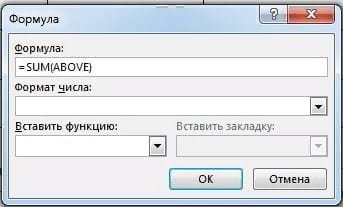
Для настройки операции сложения необходимо использовать поле формулы, действуя следующим образом: 1 — Поместите точку вставки в ячейку, где вы хотите получить результат. 2 — На вкладке «Дизайн» группы кнопок «данные» нажмите кнопку формулы FX После того, как вы нажмете кнопку «Формула» на вкладке «Проект», откроется диалоговое окно «Формула», в котором вам будет предложено ввести функцию СУММ = СУММ (ВВЕРХ) в качестве параметра
Word: диалоговое окно «Формула»
В окне Формула по умолчанию используется операция сложения (СУММ). Названия применимых функций расчета в Word больше не переводятся в последних версиях программы. Предлагается 18 операторов и в их синтаксисе необходимо указывать адрес расчета в скобках.
Например, вверх (ВВЕРХ), вниз (ВНИЗ), влево (ВЛЕВО), вправо ВПРАВО) Функции AVERAGE(), COUNT(), MAX(), MIN(), PRODUCT() и SUM() также могут принимать в качестве аргументов ссылки на ячейки таблицы будет называться A, затем B, C, D.. и первая строка будет 1, а затем 2,3,4 …. Пример: Чтобы добавить значения в столбец 2 вместо =СУММ(ВЫШЕ), вы можете написать =B2+B3+B4, имея в виду, что буквенные заголовки (как если бы мы были в листе Excel) являются числами Столбцы и строки. В этом режиме выражения формулы можно организовать еще более сложные расчеты, например расчет НДС (см изображение ниже). При построении этих формул имейте в виду, что они будут выполняться слева направо. Как и в математических уравнениях, операторы * (умножение) и / (деление) будут иметь приоритет при вычислении сложения и вычитания. Если были сложения или вычитания, которые можно было сделать до умножения или деления, они заключаются в круглые скобки (). Пример = (А1 + А2) * А5
Обновить формулы в ворде
Формулы в Word автоматически обновляются при открытии документа. Вы можете вручную обновить результат формулы. Просто выделите результат, щелкните его правой кнопкой мыши и выберите параметр «Обновить поле».
Функции расчета доступны в Word
Все функции, обсуждаемые в Word, перечислены ниже. ABS Возвращает положительное значение числа формулы, независимо от того, является ли оно положительным или отрицательным. AND Возвращает 1, если все выраженные логические выражения истинны, или 0 (ноль), если какое-либо из выражений ложно. СРЗНАЧ Вычисляет среднее значение ряда значений. COUNT Подсчитывает количество элементов в списке.
DEFINED Возвращает 1 или 0 в зависимости от того, является ли выражение допустимым или не может быть оценено. ЛОЖЬ Возвращает ноль. IF Вычисляет первый аргумент. Если первый аргумент верен, возвращается второй аргумент; если ложно, то третье. Пример (=ЕСЛИ(СУММ(ВВЕРХ)>10,да,нет)) INT Возвращает только целые значения, исключая десятичные дроби без аппроксимации.
МИН Возвращает наименьшее значение в ряду чисел. MAX Возвращает наибольшее значение в ряду чисел. MOD Возвращает остаток от многократного деления значения x на значение y. НЕ возвращает 0 (ложь), если логическое выражение x истинно, или 1 (истина), если выражение ложно. ИЛИ Возвращает 1 (истина), если одно или оба логических выражения x и y истинны, или 0 (ложь), если оба ложны.
Или имеет два аргумента. Если хотя бы один из них истинен, возвращается 1. Если оба аргумента ложны, возвращается 0. В основном используется в функции ЕСЛИ. ПРОИЗВЕД Вычислите произведение элементов, указанных в скобках. КРУГЛЫЙ. Возвращает значение, округленное до указанного количества знаков после запятой.
ЗНАК Возвращает 1, если ссылочная ячейка x положительна, -1 и отрицательна. SUM Вычисляет сумму заданного диапазона ячеек TRUE Возвращает значение 1. ИСТИНА Возвращает 1, если аргумент верен, и 0, если он неверен. В основном используется в функции ЕСЛИ. В статье использован Microsoft Word 2016, который вы можете купить на сайте softtools.ru



