
Ваши документы могут содержать различные поля: перекрестные ссылки, оглавления, предметные указатели, нумерацию, даты и т.д., некоторые из которых нуждаются в периодическом обновлении. Например, добавлены или изменились названия глав, которые присутствуют в оглавлении, рисунки были перенесены, удалены или добавлены новые и так далее. После этих действий необходимо принудительно обновлять поля.
Тем не менее, есть решение: можно воспользоваться специальным макросом, который будет автоматически обновлять все ваши поля при каждом открытии документа.
Для этого разместите приведенный ниже код макроса в ваш шаблон Normal.dot (Normal.dotm), на основе которого вы создаете свои документы, или в конкретный документ (P.S.: макрос обновлен 27.03.2008, так как Оглавление в документе не обновлялось, если это не сделать явным образом).
Если вы желаете обновлять поля вручную, то измените наименование макроса, создайте для него кнопку и разместите ее на панели инструментов (для Word 2003) или на панели быстрого доступа (для Word 2007).
Если вы не знаете, как подключить к документу и применить этот макрос, изучите следующие заметки с сайта:
Вы можете помочь в развитии сайта, сделав пожертвование:
—> Или помочь сайту популярной криптовалютой:
BTC Адрес: 1Pi3a4c6sJPbfF2sSYR2noy61DMBkncSTQ
ETH Адрес: 0x7d046a6eaa1bd712f7a6937b042e9eee4998f634
LTC Адрес: LUyT9HtGjtDyLDyEbLJZ8WZWGYUr537qbZ
USDT (ERC-20) Адрес: 0x7d046a6eaa1bd712f7a6937b042e9eee4998f634
Яндекс Деньги: 410013576807538
А тут весь список наших разных крипто адресов, может какой добрый человек пожертвует немного монет или токенов — получит плюсик в карму от нас 🙂 Благо Дарим, за любую помощь!
Создание автоматического содержания (оглавления) в Ворде
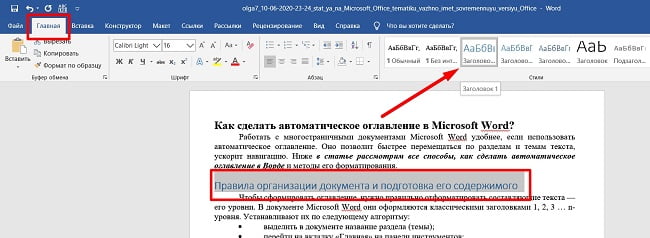
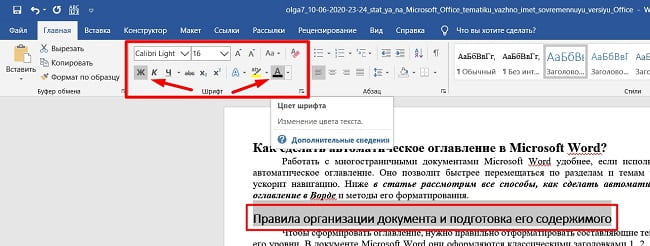
Создание и форматирование оглавления в требуемом месте
Для того, чтобы создать оглавление в Ворде, нужно первоначально определиться с его размещением в документе. Обычно это первая пустая страница перед самим текстом. Если пользователь ее не предусмотрел, документ уже набран, ее нужно создать.
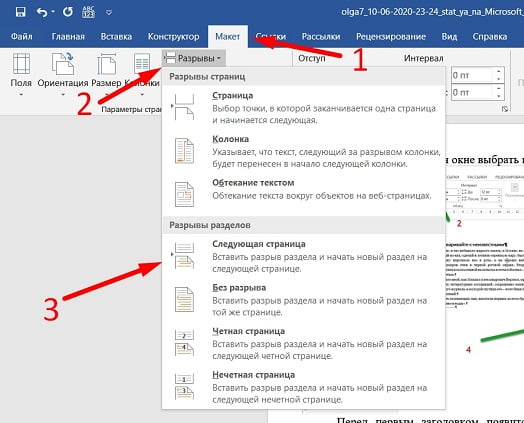
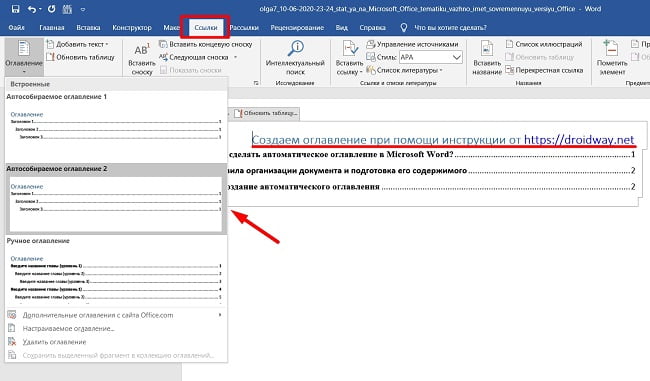
Вручную изменять нумерацию страниц, переписывать названия не нужно. Все будет изменяться автоматически при внесении изменений внутри документа. Нажав на название пункта в созданном содержании с удерживаемой клавишей Ctrl можно перескакивать из раздела в раздел, не пролистывая весь текст.

Опция доступная для всех версий Word. Могут различаться расположения и названия элементов интерфейса, но пошагово принцип один:
- пронумеруйте страницы документа;
- задайте стили и уровни заголовков;
- создайте оглавление;
- при необходимости обновите его, чтобы отразить изменения.
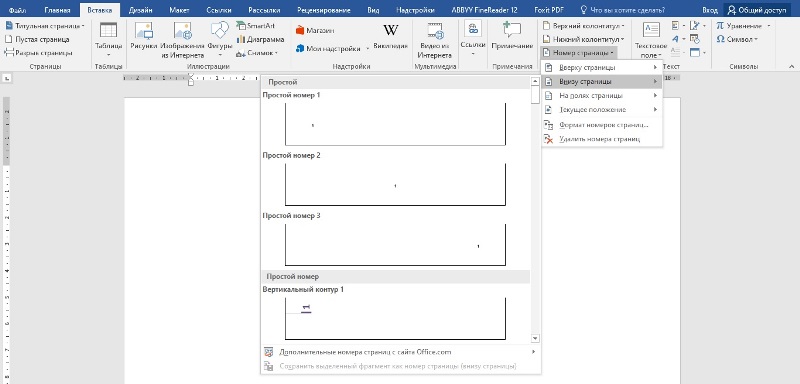
Нумерация страниц
Выделение разделов документа
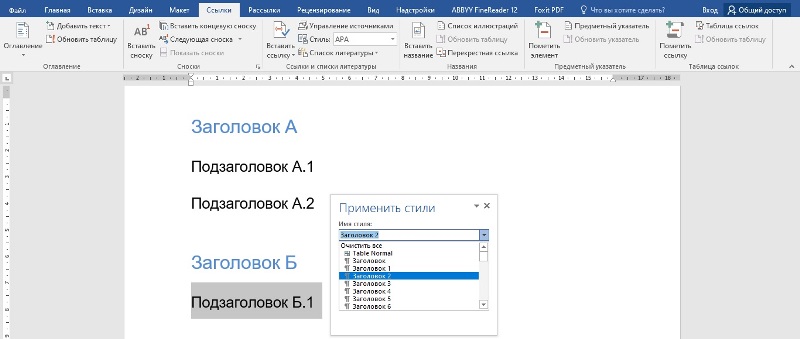
Когда вы определите стили разделов своего документа, то увидите рядом с названиями синий треугольник. Нажмите его – текст раздела свернется. Это удобно, если вы хотите проверить, не пропущен ли где-то в документе заголовок или подзаголовок.
Добавьте в коллекцию новый стиль или укажите, что он используется только в этом документе.
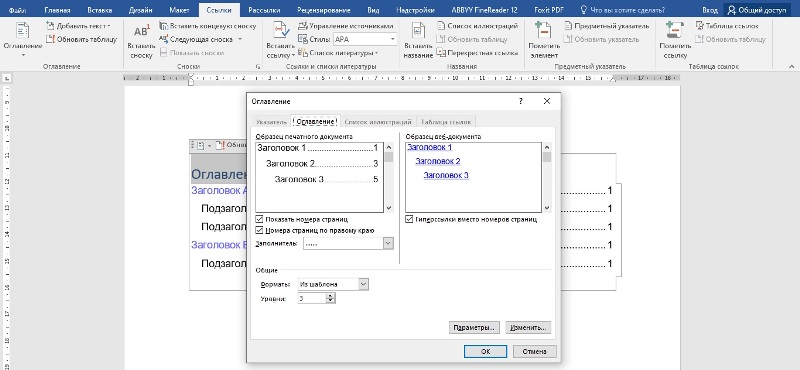
Создание оглавления

Оформление автооглавления
Обновление автосодержания
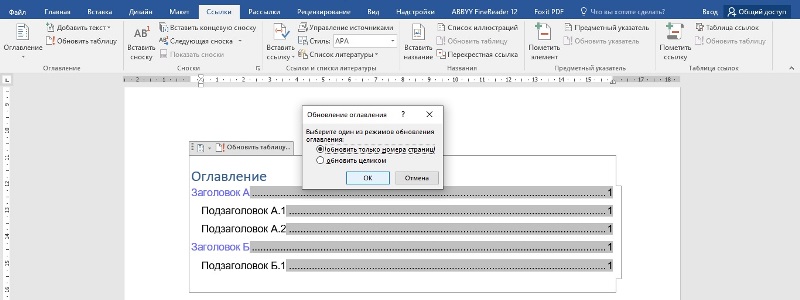
Что делать, когда название раздела теряется? Обновите оглавление полностью. Если это не помогло, проверьте, как отформатирован пропавший заголовок. Возможно, нужный вид ему придали вручную, а для того, чтобы сформировать автооглавление, заголовку нужен заданный стиль.
Если чувствуете неуверенность в себе или нехватку времени, правильно оформить любую работу помогут специалисты Феникс.Хелп!
При создании объемных документов, таких как отчеты, статьи, рефераты нам часто требуется предварить текст оглавлением – для такого случая в текстовом редакторе Microsoft Word предусмотрена функция автоматического создания и обновления оглавлений, которую мы сейчас и рассмотрим на примере.


Выбираем нужный нам шрифт, начертание и размер, сохраняем настройку (рис. 3).


Здесь мы можем выбрать один из предлагаемых стилей оглавления или настроить собственный (рис. 5).

Рис. 5 Настройка стиля оглавления

Рис. 6 Готовое оглавление

При написании курсовой работы нужно уделить особое внимание правильному оформлению ее страниц. Речь идет о выравнивании текста, соблюдении полей, создании оглавления в соответствии с нормами ГОСТ, чтобы в итоге листы с текстом выглядели аккуратно и опрятно.
Работу облегчают различные инструменты программы Word. Сегодня рассмотрим, как создать автооглавление в курсовой работе.
Что такое автооглавление в Ворд и преимущества этого инструмента
Автоматическое оглавление в Word – это сложная система ссылок, которая отображается в выбранном пользователем месте. С помощью такой функции можно легко перемещаться между отдельными разделами работы непосредственно из оглавления. Для этого нужно всего лишь зажать клавишу Ctrl и кликнуть левой кнопкой мыши на нужный пункт.
Создать автоматическое автооглавление можно во всех версиях Ворд, начиная с 2007. В каждой из версий алгоритм действий отличается, поэтому в последующих разделах будет подробно рассказано, как это сделать.
К преимуществам автоматического содержания относятся:
Инструкция по созданию автооглавления в Ворд 2007
Предварительно нужно пронумеровать все страницы курсовой работы, затем выделить разделы и подразделы с помощью стилей: благодаря этому программа поймет, с какими параграфами ей потребуется работать в оглавлении.

Алгоритм создания автоматического содержания в версиях Word 2010 и 2013 года
В этих версиях нужно:
Если в процессе работы над текстом научной работы меняются названия разделов и глав, то в автоматическом содержании не придется все менять вручную: достаточно обновить таблицу оглавления в одноименном пункте меню. После этого существующие названия изменятся на актуальные автоматически, без ручного вмешательства.
Вставка автооглавления в версии Ворд 2016 года
Для оформления автособираемого содержания нужно:
Изменение параметров оглавления
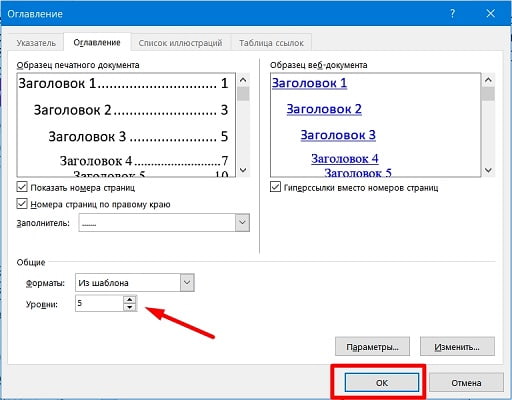
По умолчанию оглавление (не только автособираемое, но и оформляемое вручную) строится на заголовках трех уровней (для названия, разделов и подразделов). Но такое количество требуется не всегда: часто студент обнаруживает, что ему достаточно оглавления только из двух уровней или, наоборот, что их число нужно увеличить до 4-5.
Если нужно внести определенные изменения в параметры содержимого, стоит воспользоваться этой инструкцией:
Удаление заголовков из автособираемого содержимого
Если после создания автосодержимого студент решает удалить определенный заголовок из списка, то это можно быстро и легко сделать, не нарушая существующего порядка и оформления. Для этого нужно:
Переход по ссылкам в оглавлении
Автоматически составленное оглавление позволяет быстро переходить к нужному фрагменту в тексте с помощью одного только щелчка мышью. Чтобы сделать это, нужно:
- навести курсор на нужный пункт в списке-оглавлении;
- нажать и удерживать клавишу Ctrl;
- зажать левую кнопку мыши.
Распространенные ошибки при оформлении содержания
Следующие ошибки, допущенные при составлении оглавления, могут стать причиной снижения оценки за научную работу. Ознакомьтесь с ними, чтобы не допустить подобного в своем проекте.
- Нарушение порядка размещения глав, подразделов и параграфов в содержании и основном тексте работы. Также грубой ошибкой считается упоминание в оглавлении раздела, который отсутствует в тексте исследования.
- Орфографические и пунктуационные ошибки. Ни в одном структурном элементе курсового проекта не должно быть грамматических недочетов.
- Низкая оригинальность названий разделов и подразделов. Их нужно придумывать самостоятельно, исходя из темы работы, а не брать уже готовые из интернета.
4 быстрых метода для автоматического обновления всего повторяющегося или связанного содержимого в вашем документе Word
Если вы часто работаете со статистическими отчетами, вы обнаружите, что одни и те же тексты или значения постоянно появляются в документе. И другая ситуация сейчас и тогда вы получите значение на основе предыдущих данных. Тогда вот в чем проблема. Когда вы изменяете текст или значение в одном месте, можете ли вы автоматически обновлять все одинаковые тексты или связанные данные во всем документе?
Просто читайте дальше, и вы узнаете, как это сделать.
Способ 1: используйте перекрестную ссылку
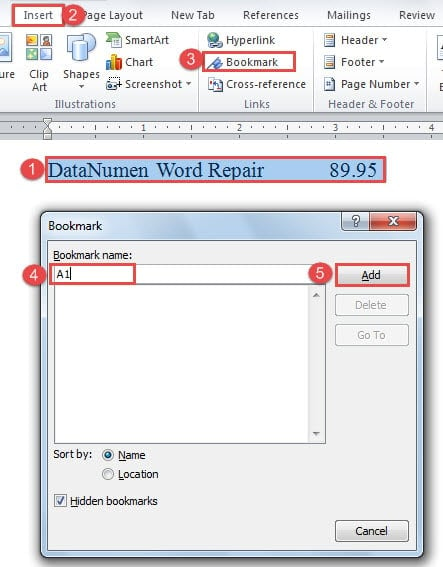
- Прежде всего, выберите текст, который снова будет отображаться в вашем документе.
- Во-вторых, щелкните вкладку «Вставить».
- Затем нажмите «Закладка» в группе «Ссылки».
- Затем вы называете закладку в диалоговом окне «Закладка».
- И нажмите «Добавить».
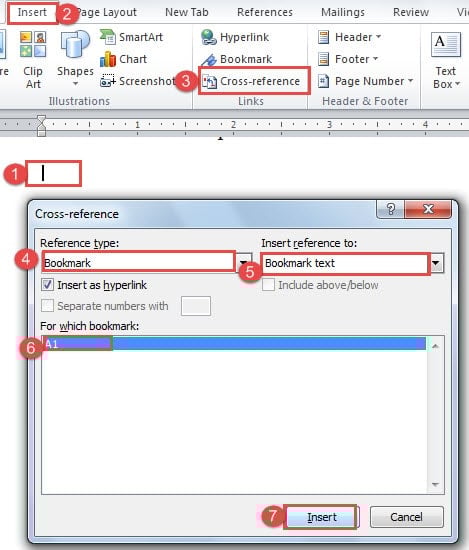
- Теперь поместите курсор прямо в то место, где повторяется текст.
- Затем снова нажмите вкладку «Вставить».
- И на этот раз нажмите «Перекрестная ссылка» в группе «Ссылки».
- Затем в диалоговом окне «Перекрестная ссылка» вы сначала выбираете «Закладка» для «Типа ссылки».
- Затем выберите «Текст закладки» для «Вставить ссылку на».
- И выберите правильное имя закладки в списке «Для какой закладки».
- Наконец, нажмите кнопку «Вставить».
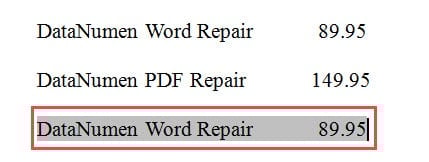
Позже, когда вы решите изменить содержимое, вам просто нужно изменить первый текст и выполнить шаги для обновления. Мы обсудим способы обновления содержимого в последней части этой статьи.
Способ 2: использовать поле

- Для начала повторите первые 6 шагов метода 1.
- Затем нажмите «Ctrl + F9», чтобы вставить фигурные скобки в ваш документ.
- Затем введите имя закладки между двумя фигурными скобками, например «A1».
- Наконец, нажмите «F9», и вы получите тот же текст.
Способ 3: выберите вариант вставки
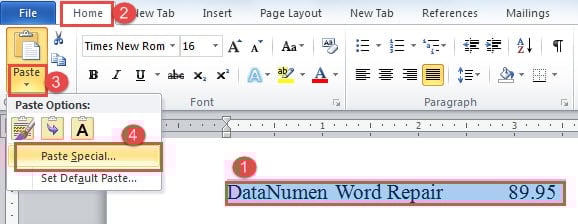
- Первый и первыйost, выберите первый текст.
- Затем нажмите «Ctrl + C».
- Затем щелкните перевернутый треугольник на опции «Вставить» на вкладке «Главная».
- И в меню-списке выберите «Специальная вставка».
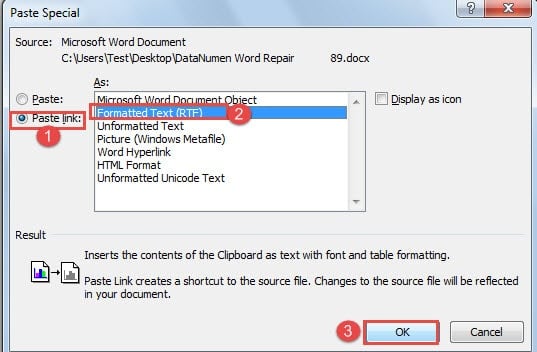
- Затем в диалоговом окне «Специальная вставка» выберите «Вставить ссылку».
- Затем выберите «Форматированный текст».
- Наконец, нажмите «ОК».
Способ 4: используйте поле для обновления связанных данных

Например, у нас есть таблица из одной строки и трех столбцов, как показано ниже:
Значение в ячейке «R1C3» должно быть результатом суммирования ячеек «R1C1» и «R1C2».

- Первый шаг, используя инструкции в методе 1, чтобы вставить закладки для значений в ячейках «R1C1» и «R2C2». Здесь мы называем эти закладки «s1» и «s2».
- Затем наведите курсор на ячейку «R1C3».
- И нажмите «Ctrl + F9», чтобы получить фигурные скобки поля.
- Теперь между двумя фигурными скобками вы должны ввести формулу: < =< s1 >+ < s2 >>
Вы должны получить все эти фигурные скобки, нажав «Ctrl + F9» вместо того, чтобы печатать вручную.
- Наконец, нажмите «F9», чтобы получить результат.
Примечание. Для обоих 4 методов, когда вам нужно изменить текст или данные, вы должны ввести новый текст или дату, поместив точку вставки внутри исходного, а затем удалить его позже.
2 способа обновить содержимое
Первый способ — нажать «Ctrl + A», чтобы выбрать весь документ, а затем нажать «F9», чтобы обновить его автоматически.
Второй — использовать коды VBA.
- Во-первых, нажмите «Alt + F11», чтобы открыть редактор VBA.
- Затем дважды щелкните «Этот документ», чтобы при необходимости открыть область редактирования кода.
- Затем вставьте туда следующие коды:
re>Sub UpdateDate() If ActiveDocument.Fields.Count > 0 Then ActiveDocument.Fields.Update MsgBox («Успешно обновлены все поля в этом документе!») Else MsgBox («В этом документе не найдено ни одного поля».) End If End Sub
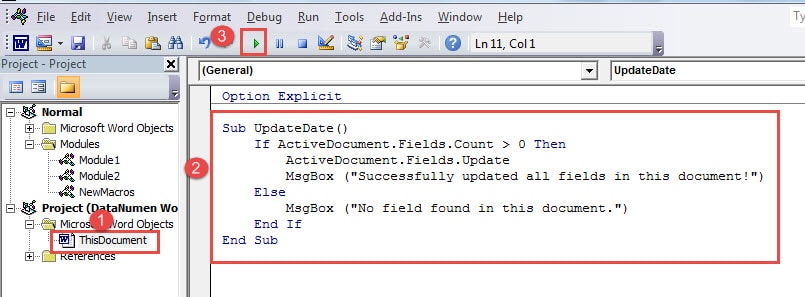
- Наконец, нажмите «Выполнить».
Подготовьтесь к чрезвычайным ситуациям
Говоря об аварийных ситуациях в запущенных программах, мы придем к сбоям программного обеспечения и повреждению файлов. Конечно, мы можем принять некоторые превентивные меры, такие как резервное копирование файлов и регулярный запуск антивирусных продуктов. Тем не менее, даже резервные копии могут стать жертвой злонамеренных атак или неправильных операций. И текстовый процессор Word, которым мы пользуемся каждый день, не исключение. Поэтому одной из подготовительных мер, которую вы должны предпринять, является приобретение сильнодействующего поврежденный инструмент восстановления Word
Как сделать в ворде автоматическое обновление
В документе Word мы можем вставить имя документа, используя поля, но если документ был переименован, имя файла не может быть обновлено автоматически. В этом руководстве я представляю способ автоматического обновления всех кодов полей после повторного открытия документа в Word.
Автоматическое обновление кодов полей при повторном открытии документа Word
В Word нет встроенной функции обновления вставленных полей, кроме кода VBA.
1. Нажмите Alt + F11 ключи для включения Microsoft Visual Basic для приложений окно, дважды щелкните Этот документ на левой панели, чтобы открыть Этот документ (код) окно.
2. Скопируйте и вставьте приведенный ниже код в Этот документ (код) окно.
VBA: обновить коды полей при повторном открытии документа
re>Sub AutoOpen() 'UpdatebyExtendoffice20180830 Dim xRange As Range Dim xFiled As Field For Each xRange In ActiveDocument.StoryRanges For Each xFiled In xRange.Fields xFiled.Update Next Next End Sub


3. Нажмите сохранить код в Microsoft Visual Basic для приложений окно, а Microsoft Word появится диалоговое окно, щелкните Нет , чтобы перейти к Сохранить как Диалог.

4. в Сохранить как диалоговом окне выберите папку для сохранения документа, назовите ее как вам нужно, выберите Документ Word с поддержкой макросов из Сохранить как раскрывающийся список, а затем щелкните Сохранено кнопка. Смотрите скриншот:
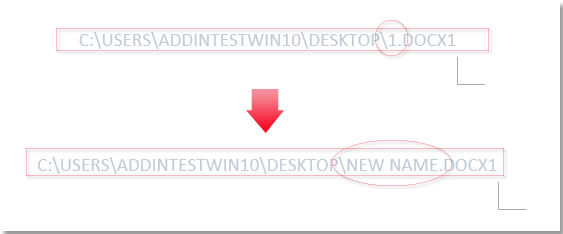
С этого момента каждый раз, когда вы открываете документ с поддержкой макросов, все коды полей будут обновляться автоматически.

Внимание: Убедитесь, что Включить все макросы (не рекомендуется, потенциально опасный код может работать) опция отмечена в Центр управления диалоговое окно (нажмите Файл > Опции > Центр управления > Настройки макроса).
Так же, как просмотр нескольких веб-страниц в Chrome, Safari и Edge, вкладка Office позволяет открывать и управлять несколькими документами Word или книгами Excel в одном окне Word или Excel. Переключаться между документами и книгами теперь можно просто, щелкнув их вкладки!
Лучшие инструменты для офисной работы
Kutools for Word — Повысьте свой опыт работы со словом с помощью Over 100 Замечательные особенности!
Легкая очистка: Убрать Дополнительные места / Разрывы разделов / Текстовые поля / Гиперссылки / Дополнительные инструменты для снятия см. Удалить группа.
➕ Креативные вставки: Вставлять Разделители тысяч / Флажки / радио кнопки / QR код / Штрих-код / Несколько изображений / Узнайте больше в Вставить группа.

Хотите попробовать эти функции? Загрузите Kutools for Word прямо сейчас!
Бесплатная загрузка Купить Узнайте больше о Kutools для Word



