
Цель программы заключается в автоматическом заполнении множества документов данными из Excel при нажатии одной клавиши.
Для эффективного функционирования программы необходима таблица Excel с данными для импортирования, а также папка, содержащая шаблон(ы) документов. Для использования в качестве шаблонов подойдут файлы форматов Word и Excel.
В результате работы программы создаются заполненные документы в исходном формате или в формате PDF. Возможно генерировать письма по заданным шаблонам и осуществлять их рассылку через Outlook или TheBAT.
- Количество шаблонов не ограничено. Вы легко можете сами настраивать любые шаблоны.В качестве шаблонов могут выступать файлы Excel (XLS, XLSX и др.), документы Word (DOC, DOCX и др.), а также текстовые документы (расширения TXT, DAT, XML и т.д.).
- Гибкая настройка имён создаваемых файлов. Можно раскладывать файлы по подпапкам.
- Подстановка таблиц и картинок (фото, печатей, подписей и т.п.) в заполняемые документы.
- Склонение фамилий, дата и сумма прописью, — дополнительные функции обработки данных.
- Рассылка почты (писем с вложениями) через TheBAT! или Outlook. Можно формировать красивые HTML-письма
- Есть возможность формировать один документ по нескольким строкам исходной таблицы. (вывести список сотрудников в приказ, список товаров в накладную, и т.д.).
- Можно выбирать шаблоны для заполнения в диалоговом окне (или даже программа будет сама брать нужные шаблоны для разных строк)
- Подстановка данных в надписи и колонтитулы шаблонов Word.
С момента выхода программы в 2012 году, её функционал постоянно развивался (вышли десятки обновлений), поэтому сейчас в FillDocuments есть всё, что только может вам понадобиться для задачи создания документов по шаблонам.
Подробная информация представлена в разделе Помощь по программе
В видео демонстрируется использование программы и процесс её конфигурирования:
Вы можете ознакомиться с полными рекомендациями и функциональными возможностями в разделе Помощь по программе
Одним нажатием кнопки, данное приложение позволит вам:
- заполнить и распечатать договор купли-продажи и акт выполненных работ всего за пару секунд
- подготовить приказы, уведомления и доверенности по таблице с данными сотрудников
- разослать персонифицированные коммерческие предложения или приглашения по почте
- подготовить договоры и акты по шаблонам, и сразу вывести их на печать
- сделать красивые грамоты по различным шаблонам, и сохранить результат в виде ПДФ файлов
- распечатать несколько накладных или заявок на товар в формате Excel по одной исходной таблице (прайсу)
- заполнять командировочные удостоверения, инструкции, соглашения, или любые другие однотипные документы
Как скачать и протестировать программу
Чтобы скачать надстройку FillDocuments, нажмите кнопку "Скачать программу"
Если не удаётся скачать надстройку, читайте инструкцию про антивирус
Если скачали файл, но он не запускается, читайте почему не появляется панель инструментов
Это полнофункциональная пробная (TRIAL) версия, у вас есть 7 дней , в течение которых вы можете протестировать работу программы.
Этого вполне достаточно, чтобы всё настроить и проверить, используя раздел Справка по программе
Если вам понравится, как работает программа, вы можете Купить лицензию
Лицензия (для постоянного использования) стоит 2500 рублей .
В эту стоимость входит активация на 2 компьютера (вы сможете пользоваться программой и на работе, и дома). Если нужны будут дополнительные активации, их можно будет в любой момент приобрести по 700 рублей за каждый дополнительный компьютер.
Игорь (администратор сайта), 3 Дек 2024 — 10:07. #1
Николай, 3 Дек 2024 — 01:41. #2
Добрый день! Возможно ли заполнение таблицы в word и формировать (создавать) новые строки по количеству заполненных или выделенных строк в excel?
Игорь (оператор веб-ресурса), 4 ноября 2024 — 20:13. #3
Здравствуйте, Валерий. Как и раньше, код активации — ваш email
Валерий, 3 Ноя 2024 — 22:04. #4
Здравствуйте, Игорь! Я сменил ноутбук, и мне нужно теперь активировать надстройку на новом устройстве вместо старого. Подскажите, пожалуйста, как это сделать?
Гость, 2 Ноя 2024 — 11:25. #5
Здравствуйте, а возможно ли добавить в настройки пересчет (проверку) вычисления формул по строке, перед выводом документов на печать, если журнал большой, то он начинает тормозить и бывает перед печатью ячейки не обновляются. Получается нужно либо каждый раз сохранять документ или ждать, когда пересчитается весь журнал.
Гость, 30 Окт 2024 — 12:52. #6
Возможно ли добавить функционал модификатор кода поля ? Типа сохранение всего форматирования. Или для того чтобы подставлялось с сохранением конкретного формата (число, выравнивание, шрифт, рамка, заливка)? Типа , где format_с сохранение формата числа (Общий, Числовой, Дата, Текстовый итд); format_z сохранение формата заливки. А еще лучше с аргументами, типа , где с-число (Общий, Числовой, Дата, Текстовый итд), v-выравнивание, s-шрифт, r-рамка, z-заливка, 1-сохранить, 0-нет.
Прошу, потому как это добавит FillDocuments функционал разделения общей таблицы по условию на книги с сохранением форматирования.
Игорь (администратор сайта), 29 Окт 2024 — 13:52. #7
Это обусловлено тем, что ячейка имеет текстовый формат. Следует установить формат ячейки на "Общий"
Владимир , 29 Окт 2024 — 12:57. #8
Здравствуйте. Почему-то не работает дополнительна функция =Пропись_РублиТекстом_КопейкиЧислами(AA3). В справке не нашел подходящий ответ. В ячейке отображается формула, но не преобразует ссылку на число в текст по формату формулы. Почему и как исправить?
Игорь (администратор сайта), 15 Окт 2024 — 12:03. #9
Вопрос не понятен. Скорее всего возможно.
Гость, 14 Окт 2024 — 21:10. #10
Добрый день. подскажите пожалуйста , возможно ли в экселе область таблицы, при добавление строки так же в шаблоне word добавляется. это спецификации к договору. в таблице наименование товара.
Игорь (администратор сайта), 7 Окт 2024 — 17:39. #11
Гость, 7 Окт 2024 — 15:14. #12
Здравствуйте, не смогла найти (скорее всего из-за своей невнимательности) ответ на свой вопрос. Книга Excel в ней 15 листов, талицы разные, но мне из всех 15 листов книги нужны данные в один шаблон Word, это возможно сделать используя надстройку FillDocuments? И можно ли из 2 книг "вытаскивать" данные для шаблона?
Игорь (администратор сайта), 3 Окт 2024 — 21:19. #13
Валентин, почему нужно конвертировать документ в изображение? Существует возможность экспорта в формате ПДФ — этого более чем достаточно, если цель состоит в том, чтобы обеспечить совместимость документа на различных устройствах.
Валентин, 3 Окт 2024 — 18:48. #14
Добрый день! Не могли бы вы добавить функцию вывода документов в формате "jpg", а то приходится дополнительно использовать pdf24 для преобразования. Можно ли встроить такую функцию сразу в надстройку?
Валентин, 19 Сен 2024 — 19:00. #15
Игорь (администратор сайта), 12 Сен 2024 — 18:29. #16
1) Не планирую такого делать (пострадает обратная совместимость, либо много переделок) Ну и другие пользователи пока с подобными просьбами не обращались. Да и можно же отдельно папки задать. 2) Это исправил (обновите надстройку)
Валентин, 12 Сен 2024 — 15:42. #17
Добрый день! Поправьте, пожалуйста, 2 проблемы, а то 5 лет страдаю:
1) В настройках есть галочка ‘Папки "Шаблоны" и "документы" в той же папке, где текущий файл Excel’. Это не очень удобно, т.к. у меня шаблоны в одной папке и не изменяются, а выходные файлы в своей папке, в которой лежит файл excel. Т.е. решение такое: добавить галку "шаблоны в той же папке. " отдельно для шаблонов и отдельно галку для создаваемых файлов "файлы в той же папке. "
2) В первой строке любого файла excel при двойном нажатии на любую ячейку первой строки она не переходит в режим редактирования, а превращает содержимое ячейки в её значение (т.е. формула после двойного клика теряется и даже ctrl+Z не помогает)
Игорь (администратор сайта), 28 Авг 2024 — 10:19. #18
Евгений, это означает, что вы не выполнили указания, приведенные на странице загрузки плагина (прибавить исключение в антивирусной программе)
Евгений, 27 Авг 2024 — 21:32. #19
Добрый день. После обновления августа 2024 года windows 11 принимает файлы с надстройкой за вирус и удаляют из них листы с логами.
CodePublisher, 14 Авг 2024 — 09:47. #20
Обновление надстройки FillDocuments (версия 3.9.6 от 14 августа 2024)
+ ускорено заполнение шаблонов Excel — исправлена ошибка в формуле ДатаПрописью
+ различные доработки по интерфейсу (прогресс-бар, перевод) + добавлены контекстные меню для текстовых полей в настройках
Игорь (администратор сайта), 5 Апр 2024 — 10:50. #21
Владимир, скачайте с сайта новую версию, и замените файл при закрытом эксель.
Владимир, 5 Апр 2024 — 05:42. #22
Добрый день, на сайте указана версия надстройки: 3.4.6. При попытке обновить текущую версию 3.4.0 система сообщает, что версия уже актуальна и обновление не требуется. Я пытаюсь загрузить версию с сайта и установить её вручную, но версия по-прежнему остается 3.4.0. Как я могу обновить до последней версии?
Александр, 3 Апр 2024 — 13:54. #23
Добрый день! Возник вопрос по вашему продукту. Надстройка для заполнения документов данными из Excel (из Excel в Word) + рассылка почты Сделан файл Excel(исходные данные) и сделан шаблон WORD. В файле Excel несколько листов, с одинаковой таблицей, но разными значениями. Ситуация.
С первого листа, шаблон заполняется корректно. со второго листа, Табличная часть Multirow, заполняется верно, а абсолютные ссылки на ячейки подтягиваются с первого листа. Это как-то возможно исправить? или нужно чтоб в файле Excel был только один лист.
Сергей, 26 Мар 2024 — 01:08. #24
А как сделать так, чтобы текст вставлялся сразу в нужном формате (с отступом, интервалом)?
Алексей, 22 Мар 2024 — 19:16. #25
Здаравствуйте. Скажите пожалуйста,как активировать вертикальная таблица(название полей в столбце)??
Игорь (администратор сайта), 28 Фев 2024 — 17:10. #26
Олеся, программа нужна для создания персонализированных писем (разный текст письма, разные вложения) Если же слать одно и то же письмо (без изменений) всем, то зачем вам программа? Просто используйте какой-нибудь сервис массовой рассылки писем.
Олеся, 28 февраля 2024 — 16:24. #27
Скажите пожалуйста, можно ли эту программу использовать в качестве массовой рассылки экселевского файла, в котором не надо расписывать ни даты, ни фио, просто информационная рассылка, максимум в теле письма текст
Игорь (администратор сайта), 9 Ноя 2023 — 14:38. #28
Нет, мои надстройки работают только в MS Office Под другие офисные пакеты делать не планирую (не окупится разработка)
Гость, 9 Ноя 2023 — 09:55. #29
Здравствуйте, я пользовался Вашей надстройкой несколько лет. Но сейчас пришлось перейти на Р7. Планируете ли Вы сделать такую же надстройку для русского офиса?
Игорь (администратор сайта), 23 Окт 2023 — 17:53. #30
Здравствуйте. Никак. Перенос активаций с одного компьютера на другой не предусмотрен.
Заполнить из Excel любые документы по шаблону в один клик

Заполнение документов по шаблону знакомо всем. Справки, счета, договора, декларации, отчеты и т.д. – сопровождают любой рабочий процесс. Если это часть вашей работы и вы заполняете документы данными из Excel, то вы попали куда нужно.
Все делается в два шага:
Во-первых, что такое название ячейки?
Эта область слева от строки формул присваивает ячейке имя:
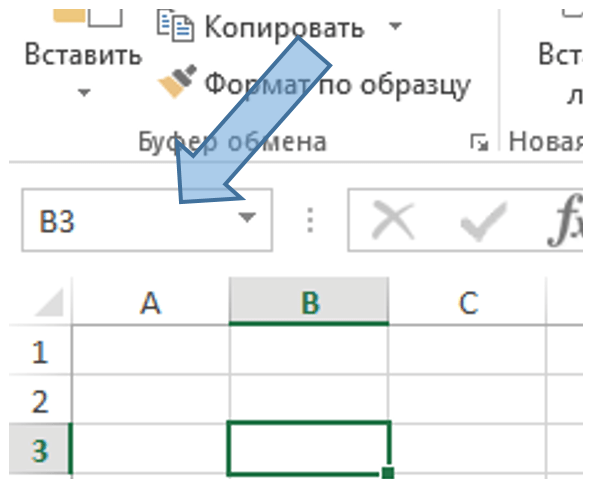
Сейчас в этом поле написано В3.
Если в этом поле написать Цена_товара, то ячейка В3 получит название Цена_товара. Вот так:
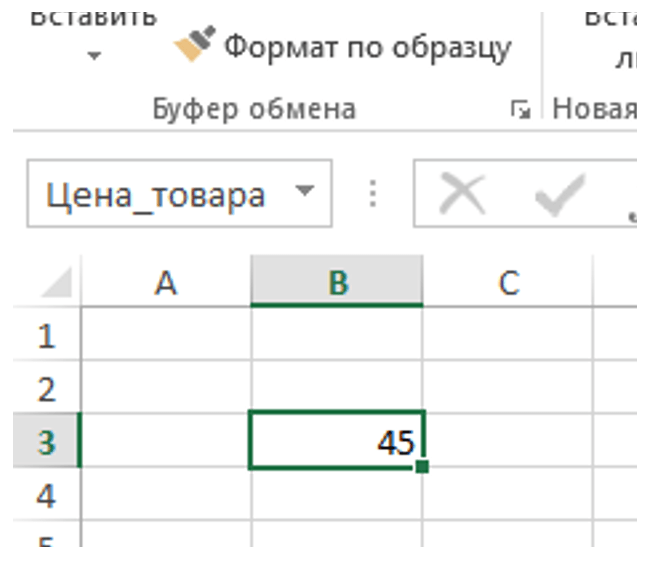
Теперь, например, формулу =В3*1,2 можно написать так: = Цена_товара*1,2 и результат будет одинаковый.
Попробуйте и сразу все поймете.
Со вторым шагом еще проще.
Например, содержимое нашей ячейки Цена_товара (в нашем примере это 45) нужно вставить вместо подчеркивания в текст:
«В договоре указан товар по цене __ руб. в необходимом количестве».
Для этого просто надо заменить подчеркивание на название ячейки в фигурных скобках. Вот так:
«В договоре указан товар по цене руб. в необходимом количестве».
Теперь достаточно нажать кнопку Заполнить, чтобы создать новый документ Word с указанным текстом:
«В договоре указан товар по цене 45 руб. в необходимом количестве».
Кнопка Заполнить находится в меню Робастика на вкладке Надстройки в Excel:
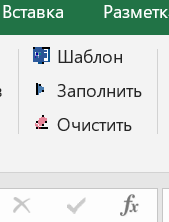
Еще раз поясним весь процесс от начала до конца:
Посмотрите наглядное объяснение в видео немного другими словами:
Откройте демонстрационные файлы Excel и Word, на примере которых можно "вживую потрогать" работу автозаполнения. Подробнее в блоге Робастика: Как работает автозаполнение — разбор примеров шаг за шагом
Как вставить целую таблицу
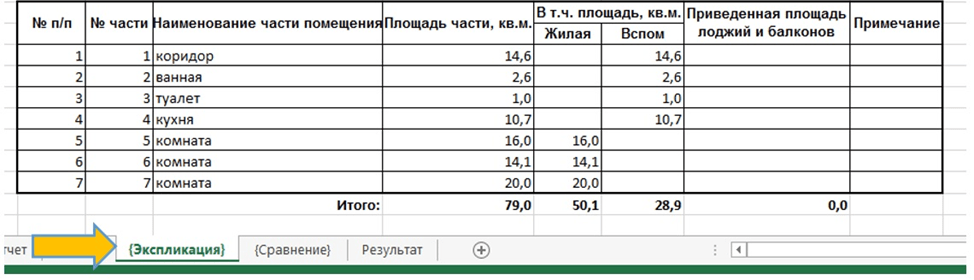
Например, для вставки таблицы с листа Экспликация название этого листа нужно вставлять как . Т.е. чтобы указать лист Excel, с которого надо вставить таблицу в документ, в название этого листа на ярлыке нужно добавить фигурные скобки. Вот так:

И в документе Word также указать название листа в фигурных скобках:
Это все, что нужно для вставки таблицы.
Теперь при нажатии кнопки Заполнить вся таблица целиком со вкладки Excel с названием будет вставлена в шаблон Word вместо точно с тем форматированием, которое сделано в Excel.
Имейте в виду, что для вставки ячеек и таблиц применяется различное форматирование:
Для вставки ячеек применяется форматирование Word, тогда как при вставке таблиц они встраиваются с сохранением своего форматирования, как это делается в Excel.
Вставка изображений
Робастик вставляет в шаблон Word также изображения: фотографии, схемы и графики, сканы и скриншоты, рисунки и прочие иллюстрации. Как организовать автозаполнение таблиц изображениями и формирование фототаблиц в шаблоне Word читайте в статье Автоматически добавляем фототаблицы с изображениями и рисунками в шаблонные документы
Как избежать ошибок при заполнении шаблона Word из Excel
Хотя в целом макрос формирует документы безошибочно, его настройка и исходные данные для вставки в поля формы все еще требуют контроля. Для решения этой задачи в Робастике предусмотрены специальные возможности, позволяющие свести к минимуму ошибки из-за человеческого фактора при автоматической загрузке данных из таблицы Excel в поля формы Word.
Демонстрационные примеры
Демонстрационные файлы Робастика разработаны для бысторого знакомства с настройкой автозаполнения шаблонов Word данными из Excel. Что это за файлы, как они устроены, как ими пользоваться для настройки заполнения своих шаблонов — наглядно показано в статье Разбор примеров шаг за шагом.
Дополнительные функции
Примеры использования функций находятся:
Техподдержка
Вопросы по использованию Робастика можно обсудить здесь:
Автозаполнение из Excel в один клик
для типовых документов, форм, бланков и шаблонов Word

Парсинг недвижимости
Надстройка Excel для парсинга недвижимости и оформления собранных данных
Автоматическое заполнение договора/договоров в Word 2007/2010/2013/2016/2019/365
Договорные отношения давно и прочно закрепились в нашей жизни, договора встречаются везде и повсеместно, практически ничто уже не обходится без заключения какого-либо договора. Предоставление услуг, выполнение работ, поставка материальных ценностей, аренда имущества, купля-продажа и многое другое — все это договоры. Договоры, как правило, составляются юристами и учитывают все нюансы той или иной деятельности. Кураторы же имеют дело с типовыми формами договоров и производят с ними однотипные, повторяющиеся действия, которые можно и нужно автоматизировать.
Итак, менеджеры или кураторы договоров, используя текстовый редактор, (например Microsoft Word) вносят изменения в типовые формы, шаблоны, корректируя определенные поля, такие как номер и дата договора, наименование контрагента, стоимость договора, паспортные данные, банковские реквизиты. При этом пересчитываются различные суммы, такие например как НДС, кстати суммы в договорах зачастую дублируются прописью. Для составления преамбулы договора, такие параметры как имена, фамилии и должности склоняются в различные падежи. Все это требует повышенного внимания и приводит к зрительным нагрузкам. Чем объемнее договор, чем больше в нем различных форм и приложений, тем сильнее желание автоматизировать его заполнение.
Надстройка для автоматизированного заполнения договоров в Word
Автоматизация заполнения договоров может быть выполнена различными методами, но хотелось бы акцентировать внимание на самом простом и доступном. Оказывается, такой подход встроен непосредственно в текстовый редактор Microsoft Word. Использование языка программирования Visual Basic for Applications, который интегрирован в редактор, позволяет эффективно автоматизировать рутинные процессы, включая заполнение договорных документов. Существует множество видов договоров: от договора подряда и договора поставки до договора аренды, купли-продажи, комиссии и кредитного договора, однако все они имеют схожие поля для заполнения. Если правильно оформить эти поля в шаблоне контракта и запросить нужную информацию у пользователя через диалоговое окно, то впоследствии можно программно заменить эти поля на соответствующие данные.

При этом часть рутинной работы пользователю выполнять все-таки придется при внесении данных в специальную форму — диалоговое окно, но лишь часть, все остальное будет делать уже машина. Запуск надстройки, вызов диалогового окна осуществляется нажатием кнопки, выведенной в меню, либо на ленту, в зависимости от приложения.
Использовать систему для ускоренного заполнения полей договора проще, чем кажется на первый взгляд. Для начала нужно определиться с теми параметрами, которые будут запрашиваться у пользователя надстройки и выбрать наиболее подходящую конфигурацию надстройки. Далее необходимо скачать и установить надстройку для Word по заполнению договоров.
Предварительно разметить свой шаблон договора метками, описанными в документации к надстройке. Открыть шаблон договора и вызвать диалоговое окно надстройки. Затем заполнить поля диалогового окна (вручную заполняется только часть полей, другая часть формируется автоматически, например суммы, написанные прописью и даты) и запустить программу нажатием кнопки "OK".
Автоматическое заполнение договора между двумя юридическими лицами
В случае заключения договора между юридическими лицами изменяемыми (запрашиваемыми у пользователя в диалоговом окне) являются: наименования организаций, фамилии их представителей, адреса и банковские реквизиты. Различаться также могут суммы, валюты и налоговые ставки. Все эти параметры договора вынесены для заполнения на специальную форму — диалоговое окно.
В надстройке реализован выбор валюты (по умолчанию установлены рубли), преобразование даты, автоматический подсчет НДС с округлением до двух знаков после запятой (при наличии этого налога), автоматическое написание суммы договора и налога прописью, автоматическое распознавание пола подписанта по имени и отчеству с последующим склонением в родительный падеж (для преамбулы) должности, фамилии, имени и отчества. Если в данных подписантов вместо полных имен используются инициалы, то программе будет необходима подсказка пола подписанта при помощи опции М/Ж. После автоматического заполнения полей сформированный договор сохраняется под уникальным именем в папку, в которой хранится шаблон.

На практике чаще используется упрощенная модель надстройки, когда "свои" реквизиты указываются в тексте договора и изменениям не подлежат, а в диалоговом окне запрашиваются только данные контрагента.

Автоматическое заполнение договора между юридическим и физическим лицом
Договоры между юридическими и физическими лицами отличаются наличием паспортных данных одной из сторон. Отсюда и несколько другой набор полей в диалоговом окне, где кроме паспортных данных присутствуют адреса и телефоны. В остальном все механизмы аналогичны описанным в предыдущем пункте.

Возможности надстроек для заполнения договоров
Надстройки позволяют осуществлять:
2) преобразование даты к виду "26" сентября 2013;
3) автоматический расчет НДС с округлением до двух десятичных знаков (если этот налог присутствует);
4) автоматическое написание суммы договора и налога прописью;
5) автоматическое распознавание пола подписанта по имени и отчеству с последующим склонением в родительный падеж должности, фамилии, имени и отчества (для преамбулы);
*Если в данных подписантов вместо полных имен используются инициалы, то программе будет необходима подсказка пола подписанта при помощи опции М/Ж.
6) автоматическое формирование инициалов подписантов;
7) автоматическое сохранение сформированного договора под уникальным именем в папку, в которой хранится шаблон;
8) импорт данных из диалогового окна в файл Excel;
9) экспорт данных из файла Excel в диалоговое окно.
Аналогичным образом можно настроить заполнение любых шаблонов документов для юристов, нотариусов, бухгалтеров, финансистов, сметчиков, риелторов и многих других.
Универсальная надстройка для Word по заполнению любых документов Word данными из Excel
Договоры, соглашения, доверенности, заказы, заявки, акты, квитанции и многое другое можно автоматически заполнять данными из Excel при помощи универсальной надстройки. Количество изменяемых полей в документе не привязано к полям диалогового окна поэтому пользователь сам определяет их количество и названия для кодов, используемых в шаблонах документов. Для заполнения активного документа Word достаточно указать файл Excel с исходными данными. Помимо этого предусмотрено массовое заполнение документов Word.

Также есть возможность адаптировать стандартные надстройки, представленные на данной странице, под индивидуальные требования клиента: исключение лишних элементов, включение дополнительных текстовых полей и выпадающих меню в диалоговом окне (стоимость обсуждается).
Надстройки для Excel по заполнению любых документов Word
Все рассмотренные выше надстройки устанавливаются в приложение Microsoft Word. Для заполнения шаблонов документов Word можно также использовать надстройки, которые устанавливаются в приложение Excel. При этом запускаться надстройка будет из Excel. В случае, когда исходные данные вносятся на рабочий лист книги Excel, логичнее использовать надстройку для Excel, чтобы не совершать лишних движений и не переходить из одного приложения в другое. Узнать больше об использовании надстроек для Excel.



