
Как сделать красную строку в "Ворде" 2007 года? Лучшие способы
Различного рода форматирование необходимо для того, чтобы придать тексту наглядный вид. Одним из таких элементов форматирования является красная строка или же, как ее принято называть, абзац. В статье будет рассказано, как сделать красную строку в "Ворде" 2007 года. Наглядно рассмотрены будут три способа. Все действия проиллюстрированы, так что ни у кого не должно появиться лишних вопросов.
Включаем линейку в "Ворде"
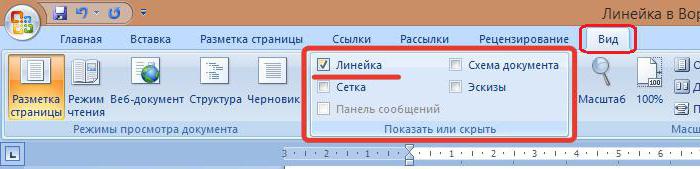
Как сделать красную строку в "Ворде" 2007 года? Первый способ будет заключается в том, чтобы использовать линейку — встроенный инструмент программы. Однако не всегда она включена по умолчанию. Чтобы у пользователей не возникало вопросов, как ее включить, мы сейчас все детально рассмотрим.
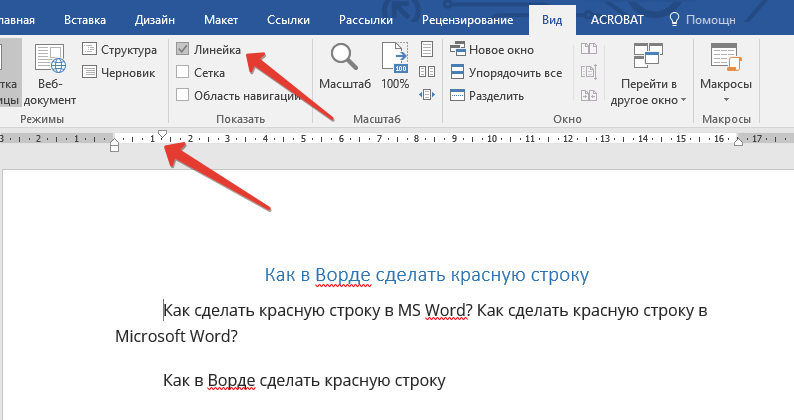
Включить ее проще простого. Параметры, отвечающие за включение или отключение линейки, находятся на вкладке "Вид". Перейдите на нее и найдите область "Показать". Здесь есть три квадратика для галочек. Так как нас интересует линейка, то ставим галочку рядом с одноименной строкой.
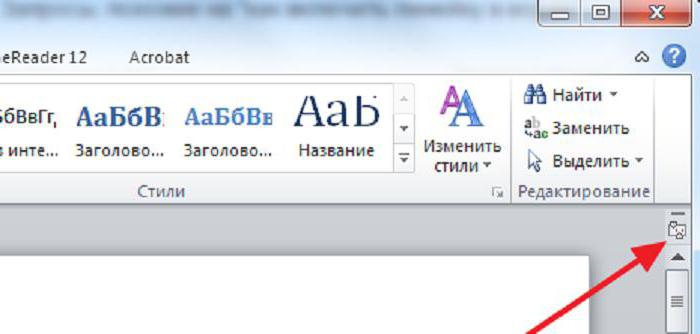
Также есть другой способ включения линейки. Он намного проще. Необходимо нажать специальный значок, который располагается над ползунком вертикальной прокрутки. Его точное местонахождение можете увидеть на картинке ниже.
Интерфейс линейки
Теперь разберем интерфейс самой линейки, чтобы пользователю было легче ориентироваться. То, как сделать красную строку в "Ворде" 2007-й версии, рассмотрим чуть позже.
Во-первых, стоит отметить что нам необходим лишь горизонтальная линейка — та, что находится сверху. Во-вторых, нам необходимы лишь те ползунки, которые находятся с левой стороны — их три, о правом можете забыть.
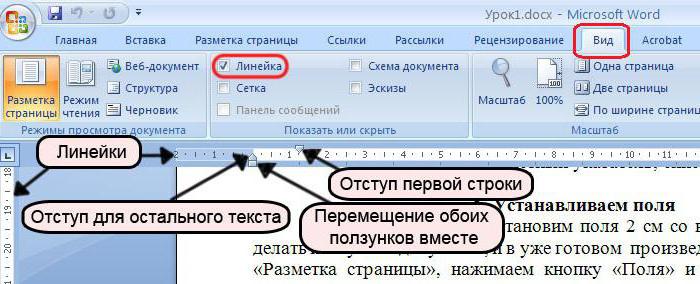
Итак, есть три ползунка, нужный нам — верхний. Именно он отвечает за абзац. Средний ползунок влияет на отступ всей остальной части абзаца, ну а нижний отвечает за сдвиг всего текста от левого края.
Используем линейку
Разобравшись с интерфейсом, можно переходить к разговору о том, как сделать красную строку в "Ворде" 2007 с помощью линейки.
Делается это очень просто. Вам следует, удерживая ЛКМ на верхнем ползунке, перетащить его вправо на желаемое расстояние. Однако учтите, что если вам нужно сделать отступ всех абзацев текста, то его предварительно необходимо выделить. Сделать это можно, с помощью горячих клавиш CTRL+A.
Используем меню "Абзац"
Итак, как с помощью линейки делается красная строка в "Ворде" 2007, вы уже знаете. Но этот способ не дает возможности точно отмерить расстояние, чего не скажешь о том, который описан ниже. Параметры будем задавать в меню настроек "Абзац".
Войти в это меню можно двумя способами. Либо во вкладке "Главная" нажать по специальному значку. Его расположение можете наблюдать на изображении ниже.
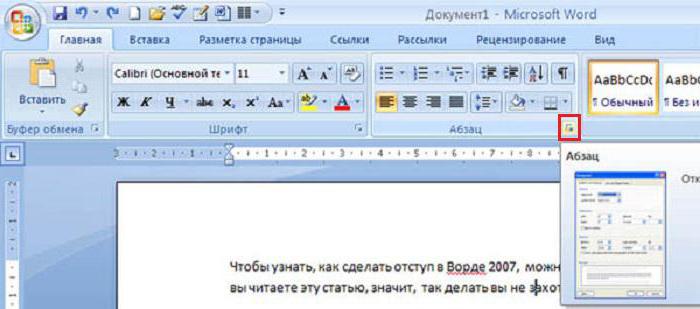
Либо нажмите ПКМ на тексте и из списка выберете "Абзац". Оба этих способа приведут к одному и тому же результату.
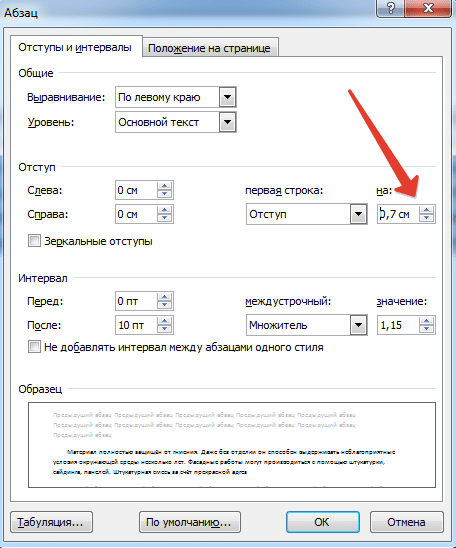
В окне с настройками нам нужно найти область "Отступ". Там, в выпадающем списке "первая строка" выберете одноименную строку. А в поле левее вы можете задать точное расстояние от левого края.
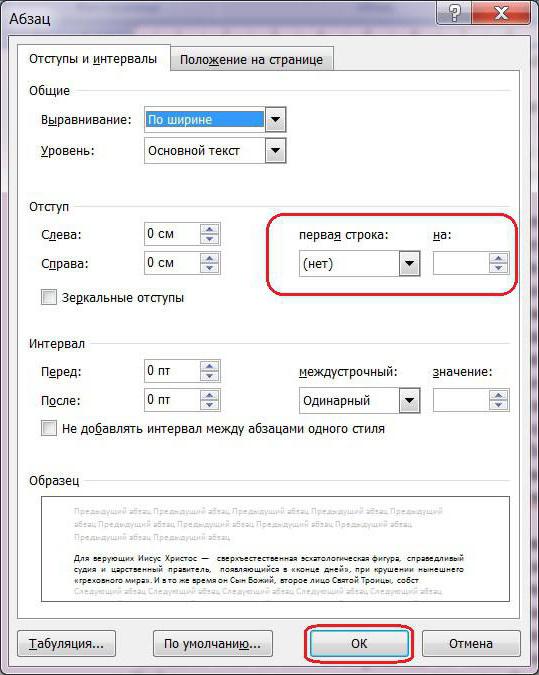
После того как вы определитесь со значением, смело нажимайте кнопку "ОК", чтобы изменения вступили в силу. Однако заметьте, что если вам нужно сделать отступ по всему тексту, то для этого его необходимо изначально выделить.
Используем табуляцию
Отступ красной строки, который выполняется с помощью табуляции, по праву считается самым простым, но не распространенным. Сейчас расскажем, почему это так и как пользоваться им.
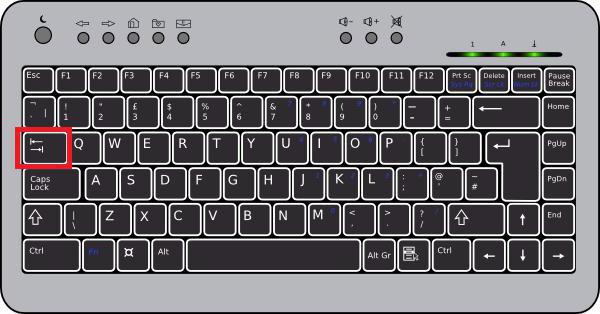
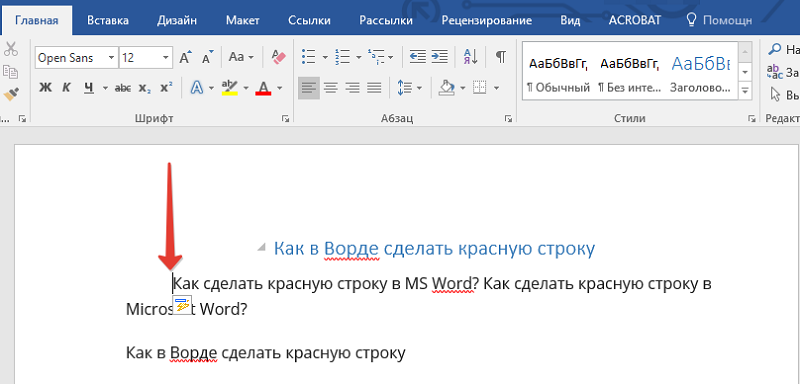
Для того чтобы сделать отступ с помощью табуляции, необходимо установить изначально курсор перед строкой абзаца и нажать клавишу TAB.
После этого будет произведен желаемый отступ. Однако если в тексте требуется очень много абзацев, этот способ не подойдет, ведь их сделать одновременно не получится, а придется методично, раз за разом, нажимать TAB перед началом строки.
Способы настройки красной строки в Microsoft Word
Абзац в Word с помощью единичного отступа одной клавишей
Начнём с самого простого варианта, как сделать красную строку с равномерными отступами в Word.
- Когда вы готовы перейти к написанию нового параграфа, кликните по клавише Enter, а затем Tab.
- Курсор сдвинется вправо, но если вам это покажется недостаточным, повторите ещё раз – только запомните количество нажатий, чтобы расстояние было одинаковым.
Добавить красные строки со своими собственными настройками отступа можно через верхнее меню: «Главная» — «Абзац» — «Табуляция» (строки со стрелочками вправо и влево). Возле самого названия раздела есть крохотный серый квадратик с указателем вниз – он открывает расширенные параметры.
Совсем не обязательно отступать каждый раз отдельно. Выделите готовый текст без определённых расстояний, потом откройте расширенные настройки и задайте нужные – они применятся к написанному.
Как можно сделать абзац линейкой
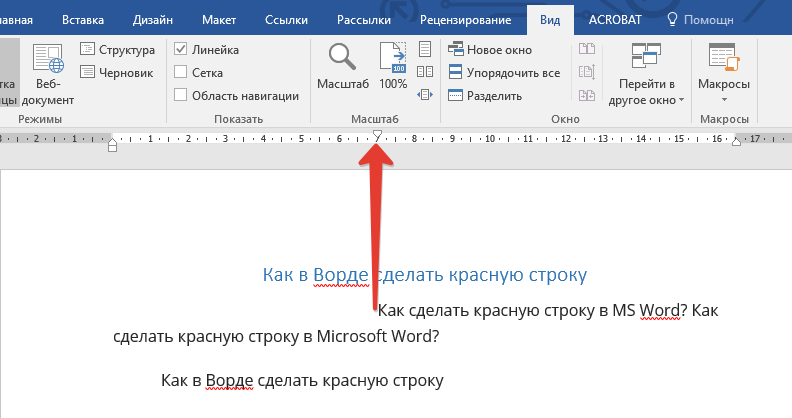
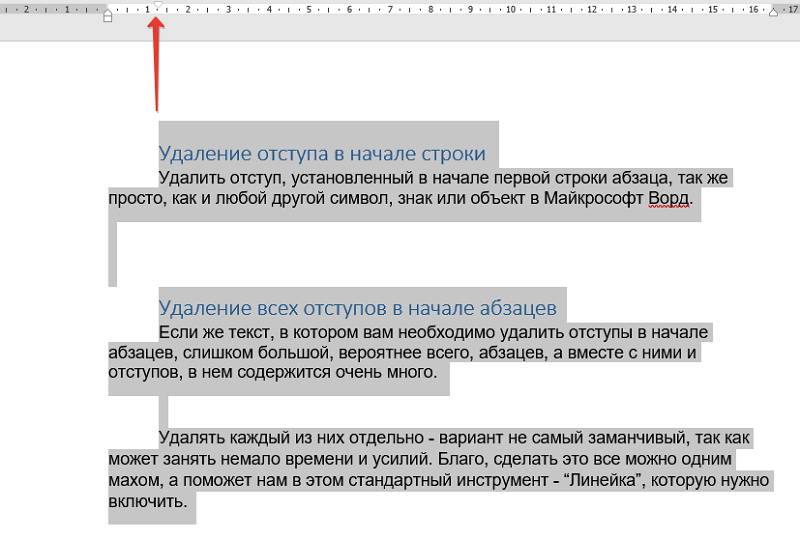
Абзацные отступы можно сделать также «Линейкой» — это ещё один полезный инструмент в Word. Если вы нажмете «Вид» — «Линейка» — «Показать», то увидите сверху документа шкалу с делениями и маркерами. Для установки красной строки сделайте следующее:
- Выделите текст мышкой или комбинацией Ctrl+A (но в этом случае под выделение попадет также заголовок, будьте внимательны).
- Сдвиньте левый маркер вправо, чтобы изменить отступ.
Создание абзаца с помощью настроек
Теперь разберем подробнее, как сделать красную строку с помощью раздела «Абзац»:
- в Word 2010 и 2016, находясь на «Главной», нужно найти третий столбец меню и нажать маленькую серую стрелочку;
- в Word 2007 – сначала открыть «Формат», а там уже найти «Абзац».
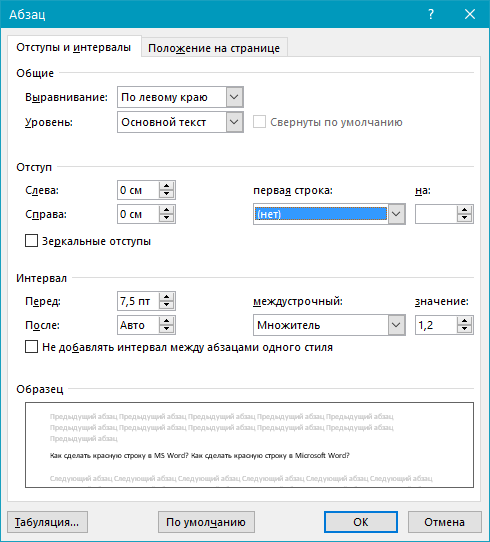
Перед вами появится окно настройки. Выберите справа поле «Первая строка» и укажите в нём размер красной строки, который будет применяться ко всему тексту автоматически. Если вы пишете документ по образцу или чьим-то требованиям, то обычно в инструкции указываются необходимые параметры абзаца, если нет, то просто поставьте какое-нибудь число больше единицы, например, 1,5.
Тут же можно убрать разрывы между верхней и текущей строкой, которые неизбежно появляются, когда вы делаете абзацы нажатием Enter. Просто установите галочку напротив надписи «Не добавлять интервал». Здесь же находится и управление отступами для всего текста. Как их настроить, тоже посмотрите в образце к вашему документу. Кто-то требует для левого края 3 см., а для правого — 1,5, кто-то останавливается на меньшем расстоянии.
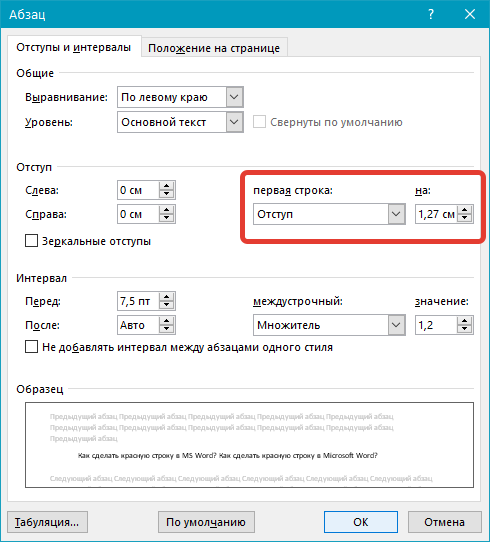
Теперь каждый абзац по умолчанию будет таким, как вы указали в этом разделе.
Контекстное меню — быстрый способ сделать абзац в Word
Если кликнуть ПКМ в открытом документе, то появится небольшое меню с моментальными настройками. Как воспользоваться им, чтобы сделать абзац в Word:
- Начните с выделения нужного фрагмента или отметьте всё написанное.
- Щёлкните дополнительной кнопкой манипулятора.
- Найдите «Абзац» и в открывшемся окне выставьте параметры для красной строки.
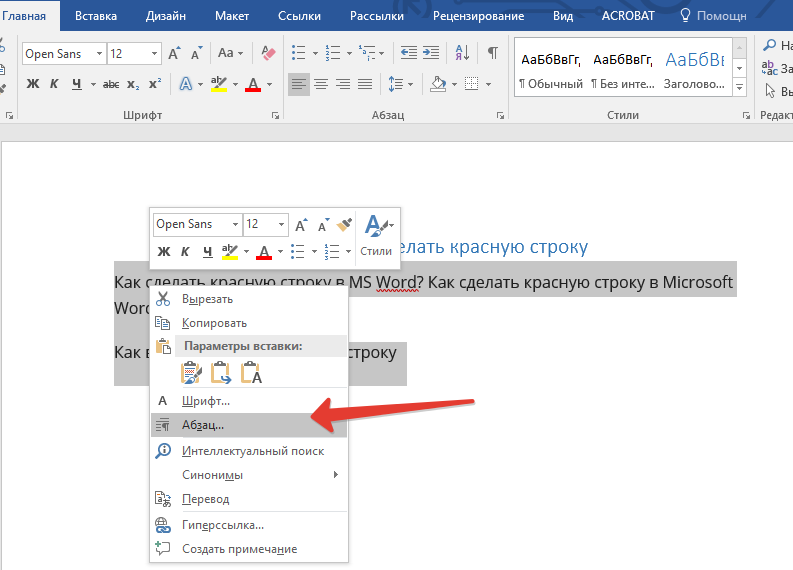
Благодаря данному меню можно также поставить в нужные стилистические рамки скопированный кусок текста из другого источника. Оно само появится при вставке.
Создание собственного стиля
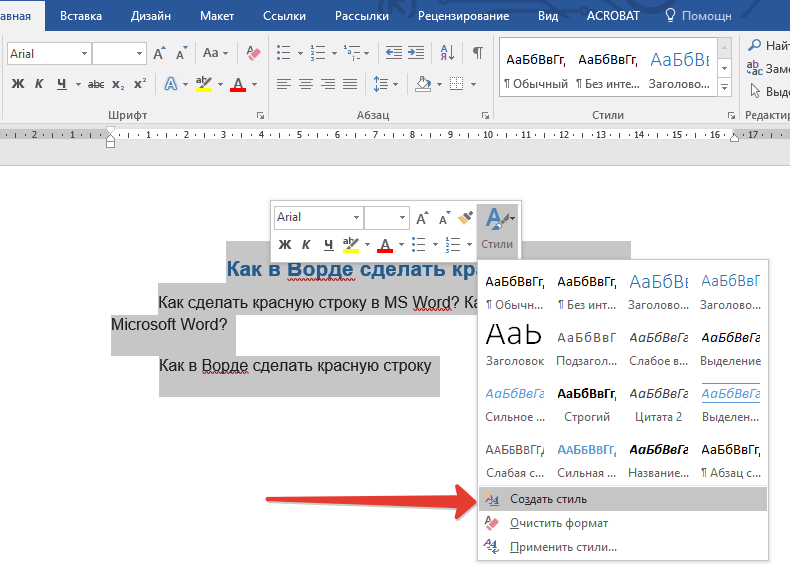
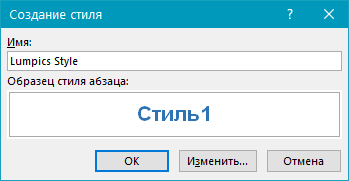
Сделать отступы можно также через меню стилей. Это особенно полезно, если вам предстоит написание ряда документов с одинаковыми параметрами. Чтобы не настраивать каждый раз, сделайте следующее:
- Обратите внимание на правый край панели инструментов, где представлены образцы букв и заголовки.
- Кликните по пункту «Обычный» ПКМ.
- Нажмите «Изменить».
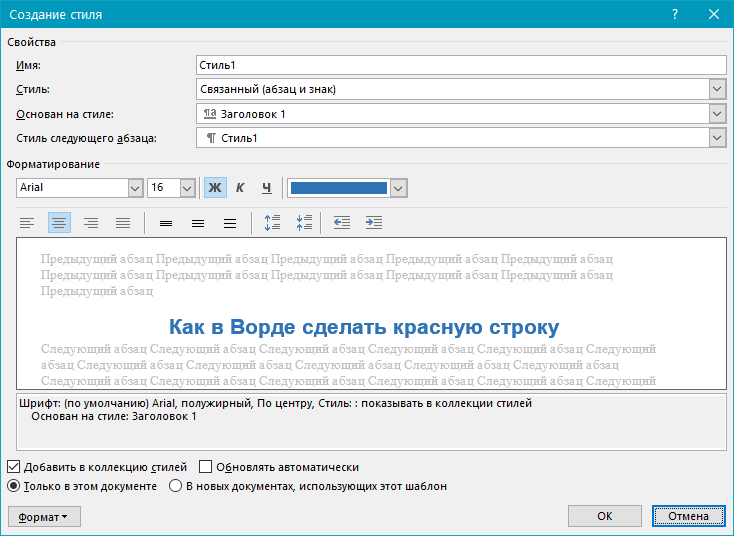
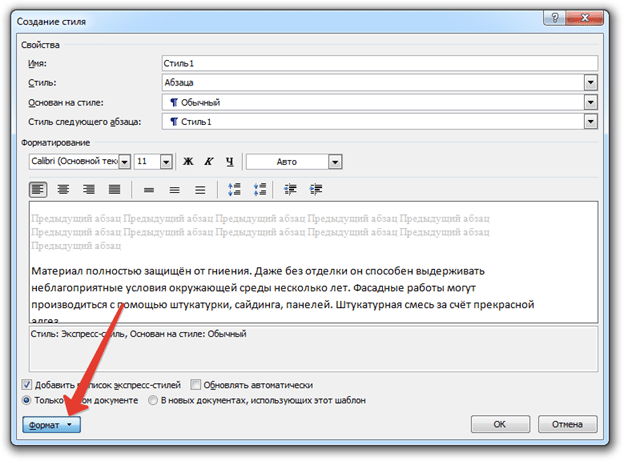
- В самом низу нажмите «Формат», а в нём перейдите к разделу «Абзац».
- Вы снова увидите знакомое окошко, где нужно задать расстояние для первой строки.
- Сохраните изменения.
Иногда в процессе написания случаются накладки: после вставок/удалений, добавления картинок или таблиц, форматирование нарушается, и красные строки получаются неодинаковыми. Как их выровнять:
- Отделите все параграфы клавишей Enter (проверьте, чтобы было только одно нажатие).
- Выделите текст.
- Откройте раздел «Абзац» и заново укажите расстояние отступа.
Как убрать абзац
Варианты того, как убрать установленные абзацы в Word, зависят от пути их создания. Как убрать красную строку:
- Если вы добивались нужного расстояния, кликая Tab, то убрать его можно клавишей Backspace. На ней иногда нет названия – просто нарисована длинная стрелка, обычно ею вы стираете написанные буквы.
- Если вы пользовались «Линейкой», то оттащите маркер влево (при выделенном тексте).
- И, наконец, зайдите в раздел «Абзац» и вместо числового значения для первой строки выберите из списка слово «Нет».
- В «Стилях» вы снова нажимаете «Изменить» — «Формат» — «Абзац» и тоже ставите «Нет» для первой строки, а затем сохраняете настройки.
Собственно говоря, никаких сложностей возникнуть не должно, всё очень просто. Какой из методов вам кажется наиболее удобным в работе и почему? Напишите об этом в комментариях.
Как сделать красную строку или абзацный отступ в MS Word

MS Office
На чтение 5 мин
В качестве удобного редактора текстовых документов Word получил огромную популярность среди обладателей ОС Windows. Большая часть функций в нем интуитивно понятна и создать аккуратный и правильно оформленный документ не составит труда. Разберем подробнее, как сделать красную строку в Ворде при помощи стандартных инструментов программы.
Как сделать красную строку в Word – 4 способа
Красная строка обозначает начало нового абзаца и новой мысли, которую автор заложил в текст для читателя. Способы, позволяющие оформить отступ в документе, актуальны для всех версий Word. Исключение составляют небольшие нюансы в дизайне кнопок и панелей инструментов рабочего окна. Стоит один раз разобрать принцип форматирования абзацев – дальнейшие действия по работе с ними будут занимать пару секунд.
Ниже рассмотрим инструкцию на примере MS Word 2010.
Способ 1: Линейка
Первый и самый доступный метод, позволяющий быстро создать абзацный отступ требуемого размера. Порядок работы с линейкой следующий:
- На главной панели ищем раздел «Вид», в нем пункт «Линейка» отмечаем в чекбоксе.

- Курсор устанавливаем в любую часть абзаца в документе, чтобы создать красную строку.

- Далее на линейке, расположенной над рабочим листом, при помощи верхнего треугольника создаем отступ. Видим, как начало строки сместилось на заданное расстояние.

Способ подходит для единичных случаев форматирования, а также если нужен отступ произвольного размера. Для форматирования документа в соответствии с нормами, установленными в редакторе разработчиками, перейдем к следующему способу.
Способ 2: Настройка Абзаца
Метод предназначен для того, чтобы пользователь мог сделать абзац нужного ему формата. Можно выбрать настройки по умолчанию, либо внести свои коррективы, отвечающие нормативному контролю конкретных документов. Чтобы задействовать окно работы с форматирование абзаца потребуется:
- Выделить необходимый абзац или отрывок текста при помощи курсора и протягивания с зажатой ЛКМ (левой кнопкой мыши). Если в документе один абзац, выделить можно весь текст сочетанием Ctrl+A.
- На выделенном фрагменте текста щелкаем правой клавишей и в выпадающем меню находим строку «Абзац».

- Откроется окно, содержащее основные настройки для работы с абзацами. Для того чтобы поставить в тексте красную строку выбираем раздел «Первая строка» на вкладке «Интервалы» и отмечаем в выпадающем меню требуемый элемент.

- Чуть правее можно настроить или установить числовой размер отступа. Значение, установленное разработчиками – 1.27 см. Это стандартная красная строка, такой же размер можно выставить нажатием Tab на клавиатуре. Допускается изменить параметр и установить любое число.
Прочитать ещё статью: Как сделать маленькие буквы на клавиатуре: Простые и быстрые способы
После подтверждения клавишей «ОК» изменения сохраняются и отступ устанавливается на заданное пользователем значение.
Способ 3: Клавиша Tab
Горячие клавиши помогают в работе за компьютером при использовании любого софта и Word не исключение. Создавать абзацы в Ворде можно с помощью нажатия Tab. Требуется всего лишь поставить курсор перед той строкой, где планируется оформление абзацного отступа. Один из самых быстрых способов – для него не требуется настройка, нужное расстояние программа выставит автоматически.
Способ 4: Создание стиля
Данный метод подойдет, если красные строки в Word должны устанавливаться по индивидуальному оформлению. Такой инструмент необходим для профессиональных редакторов и писателей. Форматы разметки можно разделить по видам. Например, художественный рассказ или научный труд могут быть оформлены по-разному. В данном разделе настройке подвергаются абзацы, стили шрифтов, выделение важных частей текстов – блоков внимания, цитат. Чтобы красная строка в Word устанавливалась в соответствии с личным стилем, потребуется:
- В «Главной» вкладке рабочего документа найти «Стиль» и в углу справа кликнуть по клавише вызова меню работы со стилями.

- В небольшом окне будут предложены имеющиеся стили, которые можно редактировать. При нажатии кнопки в углу внизу слева откроется окно, позволяющее с нуля создать свой стиль.

- Здесь указываются все возможные настройки по оформлению будущего документа в целом. Чтобы установить красную строку именно для этого стиля кликаем на «Формат» в левом углу окна. В выпадающем меню появится список команд, среди которых есть уже рассмотренная ранее строчка «Абзац». В нем настройки выставляются по первому пункту статьи.
Обязательно указать название своего стиля и сохранить его, чтобы редактирование не потерялось.
Word очень удобен для начинающих и опытных пользователей. В нем очень просто задать форматирование любому, самому сложному документу. Добавить абзац в Ворде очень просто и быстро. А при помощи созданных стилей документ и текст будет индивидуальным и неповторимым.



