
Рамка для курсовой работы
Рамка для курсовой (или штамп) — это основная разметка на листе, которая содержит графы для информации о работе. Применяются рамки для курсовых работ технико-математического профиля. Для страниц курсовой работы существует несколько видов рамок.
Регламентирует оформление рамки ГОСТ 2.104-2006. Обязательно при выполнении рамок учитывать не только требования ГОСТа, но и требования методички вуза
Способы создания рамок для курсовой работы
Создавать рамку можно несколькими способами:
- Начертить рамку от руки, используя чертежные принадлежности. Трудность состоит в необходимости выполнить эту трудоемкую работу для всех листов курсовой работы.
- Создать рамку инструментами программы AutoCAD, распечатать её на пустых листах, а затем поверх распечатать текст курсовой. Способ применим только для тех, кто разбирается в программе.
- Использовать возможности Word, чтобы самостоятельно создать нужную рамку для курсовой.
- Скачать рамку для курсовой работы формата А4 для Word из интернета, при наличии рамок с необходимыми параметрами.
Как сделать рамку А4 для курсовой работы в Ворде
Чтобы создать рамки для курсовой работы в Ворде, заходим во вкладку «Разметка страницы» – «Поля»- «Настраиваемые поля». Выбираем:
- верхнее —1,4 см;
- нижнее— 0,43 см;
- левое — 2,9 см;
- правое — 1,3 см.
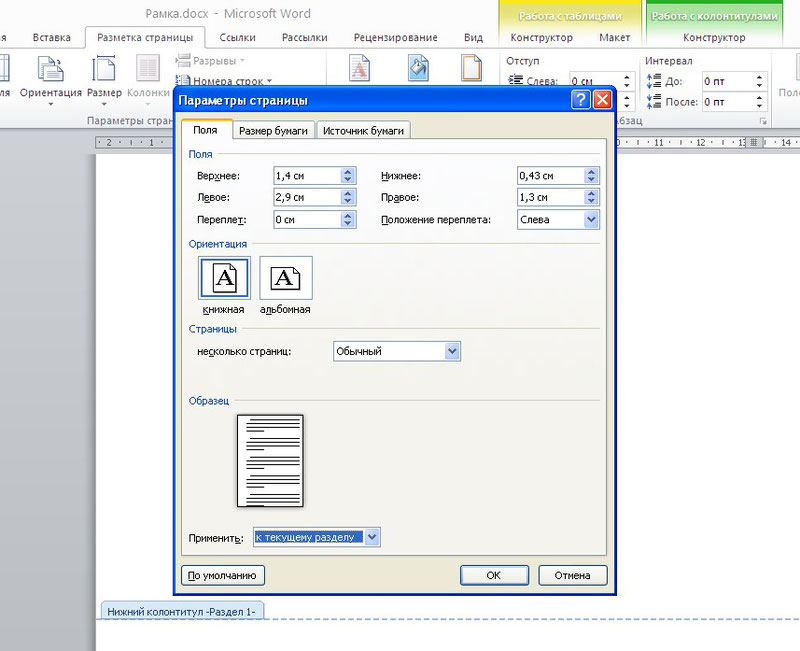
Рисунок 1. Настройка параметров страницы для рамки
Далее документ необходимо разбить на разделы или вставить разрывы. Это необходимо для того, чтобы рамка была на нужных страницах. Например, на титульном листе рамка не нужна, в отличие от основной части работы. Кроме того на разных страницах нужны разные рамки.
Выбираем вкладку «Разметка страницы», затем «Разрывы», кликаем на кнопку «Следующая страница». Оставим первую страницу для титульного листа и будем создавать рамку на второй странице во втором разделе документа.
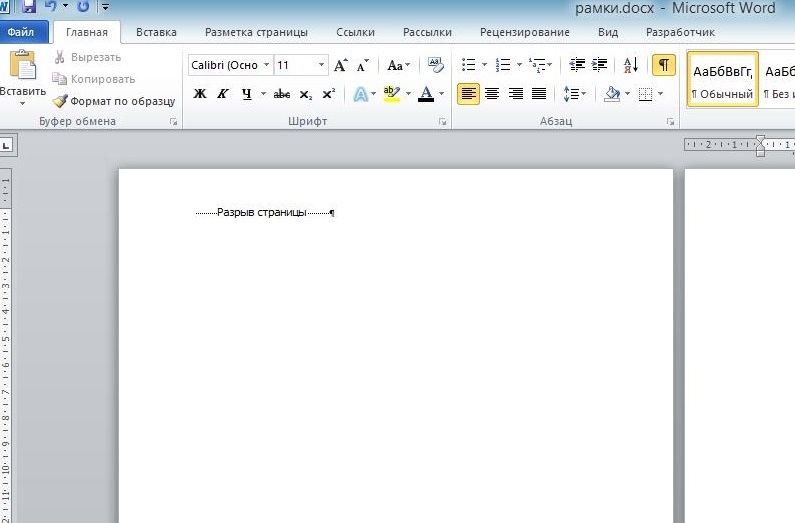
Рисунок 2. Вставка разделов
Делаем непосредственно саму рамку.
Во вкладке «Разметка страницы» выбираем «Границы страниц». Указываем тип границы — рамка.
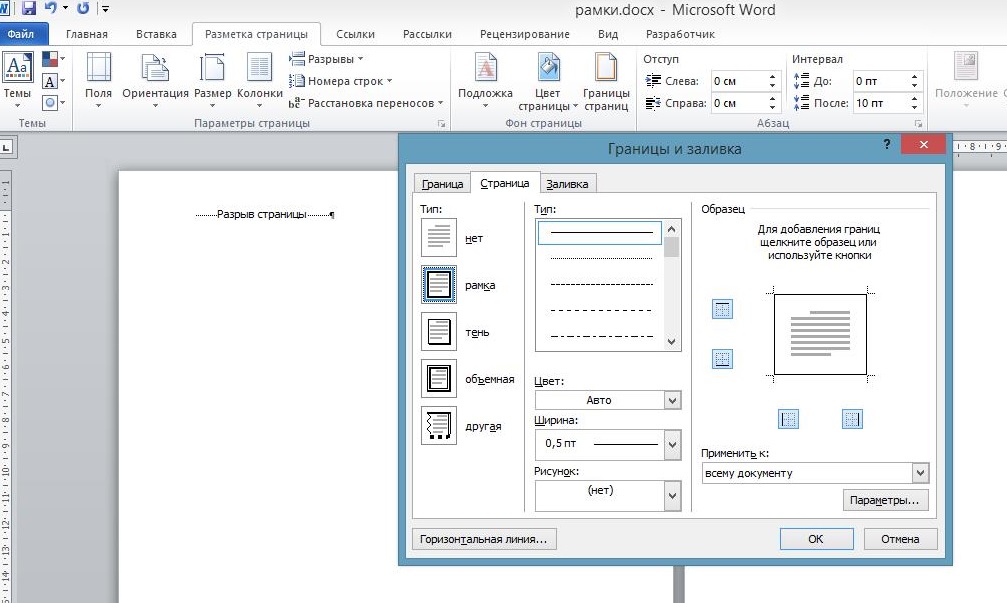
Рисунок 3. Выбор типа границ на странице
В параметрах указываем поля рамки:
- верхнее — 21 пт;
- нижнее — 0 пт;
- левое — 21 пт;
- правое — 19 пт.
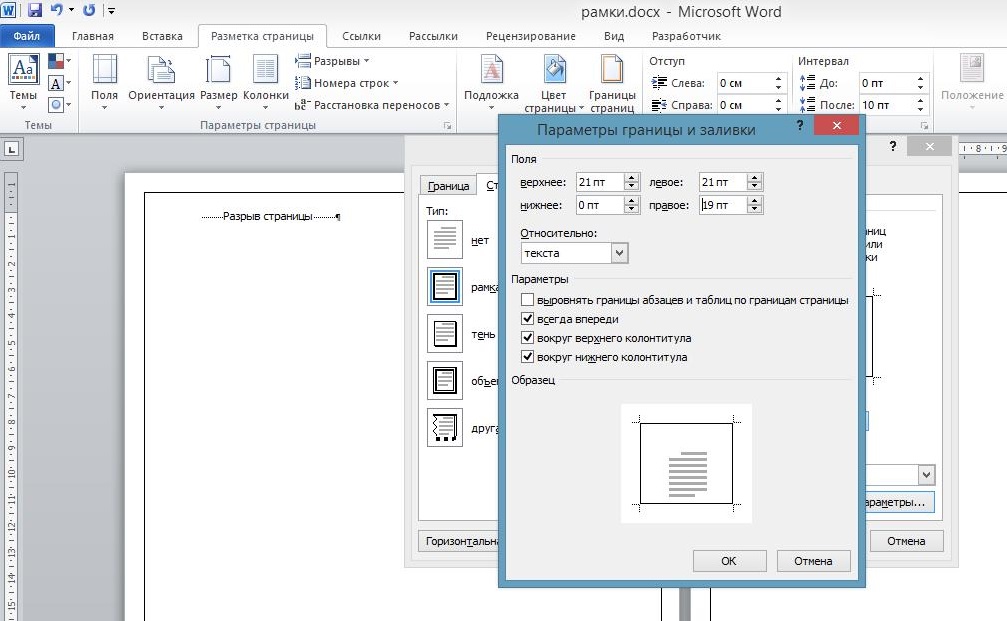
Рисунок 4. Выбор настроек рамки
Также не забываем указать поля относительно текста и поставить галочку напротив параметра «Все впереди».
Границу применяем к текущему разделу.
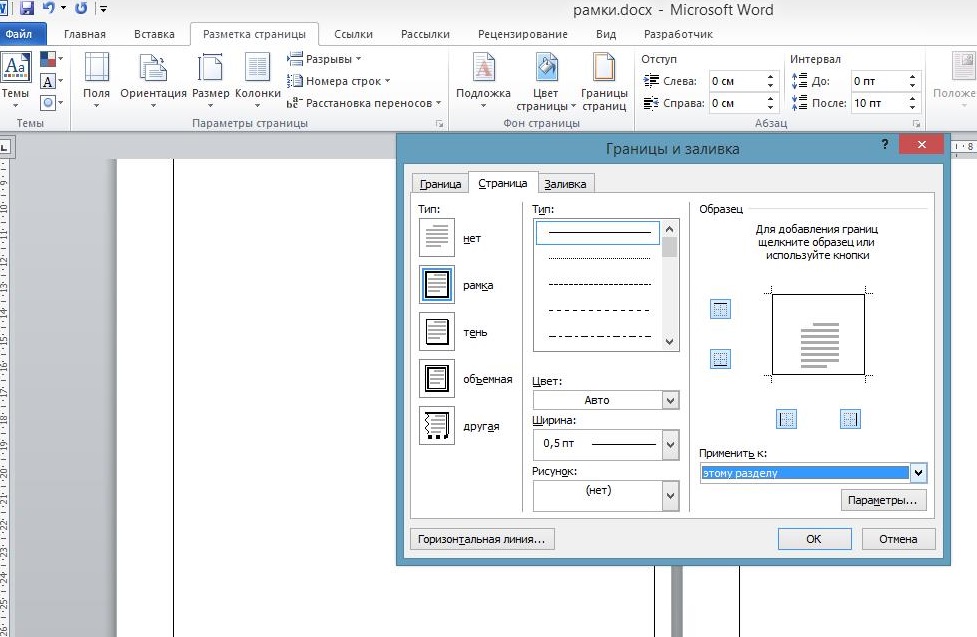
Рисунок 5. Настройки границ рамки для текущего раздела
Внизу листа вставляем таблицу. Для этого сначала во вкладке «Вставка» выбираем «Нижний колонтитул», затем «Изменить нижний колонтитул», отключаем функцию «Как в предыдущем разделе».
Вставляем таблицу нужной конфигурации. Мы вставляем таблицу на 8 строк и 9 столбцов.

Рисунок 6. Вставка таблицы для рамки через колонтитул
Во вкладке «Макет» для работы с таблицами указываем размеры ячеек:
- высота ячеек — 0,5 см;
- ширину ячеек задаём слева направо:0,7 см, 1 см, 2,3 см, 1,5 см, 2,3 см, 6,77 см, 1,5 см, 1,5 см, 2 см.
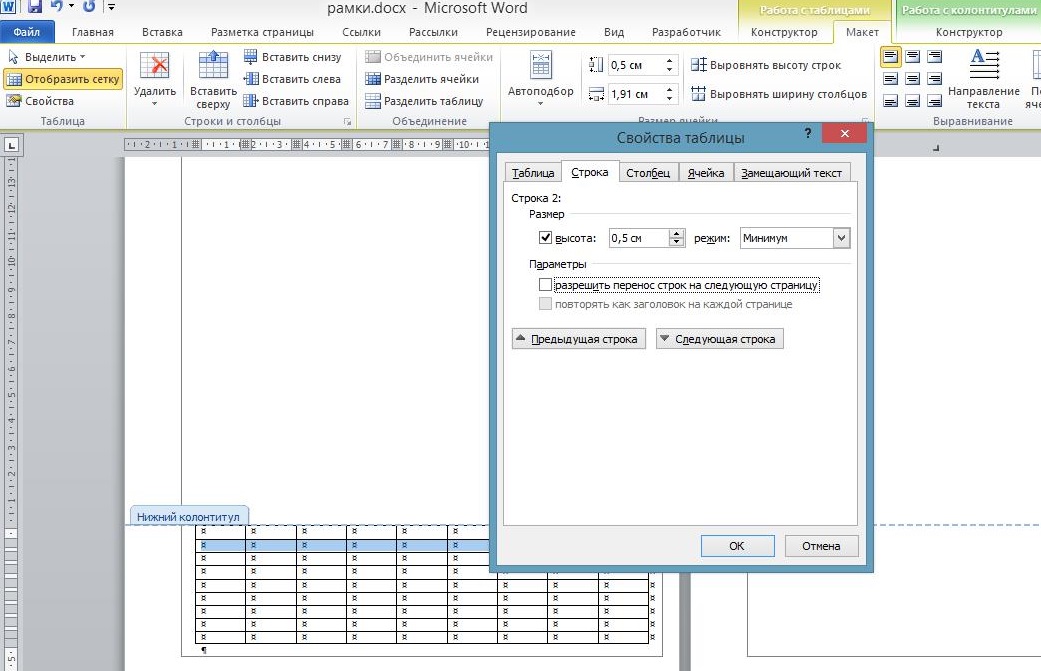
Рисунок 7. Настройка параметров строк

Рисунок 8. Настройка параметров столбцов таблицы
Теперь можно объединить нужные ячейки и вписать в них необходимую информацию о вузе, кафедре, преподавателе, и работе.

Рисунок 9. Готовая таблица в рамке
Если таблица выполнялась в колонтитуле, то при переходе на следующую страницу текущего раздела документа рамка с таблицей появляется автоматически.
Делаем автоматическую нумерацию страниц
Рамка для курсовой работы по ГОСТу должна обязательно содержать нумерацию листов. Приступаем к выполнению. Автоматическая нумерация в Word делается так:
- «Вставка» – поле «Колонтитулы», выбираем нижний.
- Во всплывающей строке интересует команда «Номер страницы».
- Из представленных шаблонов выбираем шаблон с арабскими цифрами, номер посередине.
- Убираем обозначение страницы с титульного листа. Он по умолчанию является первой страницей. Для этого нажимаем «Вставка» – «Изменить колонтитул» – «Конструктор» – «Особый колонтитул для первой страницы».
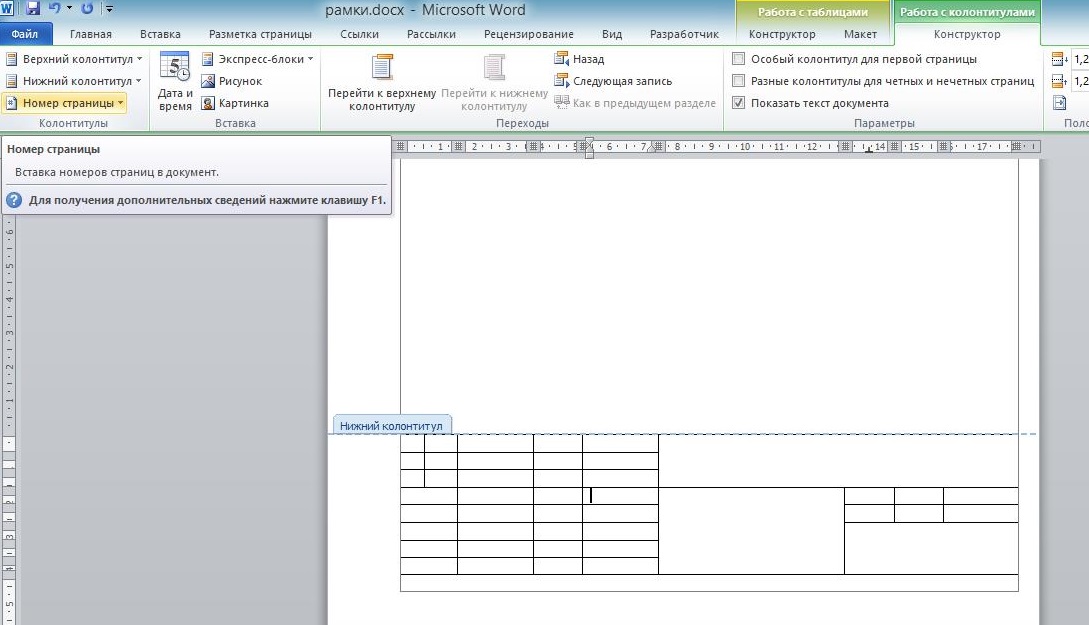
Рисунок 10. Вставка номеров страниц
Чтобы проставить номер внутри таблицы, следует:
- левой кнопкой мышки щелкаем на то место внутри ячейки, где должен появиться номер;
- открыть вкладку «Вставка»;
- из меню выбрать «Номера страниц» – «Текущее положение».
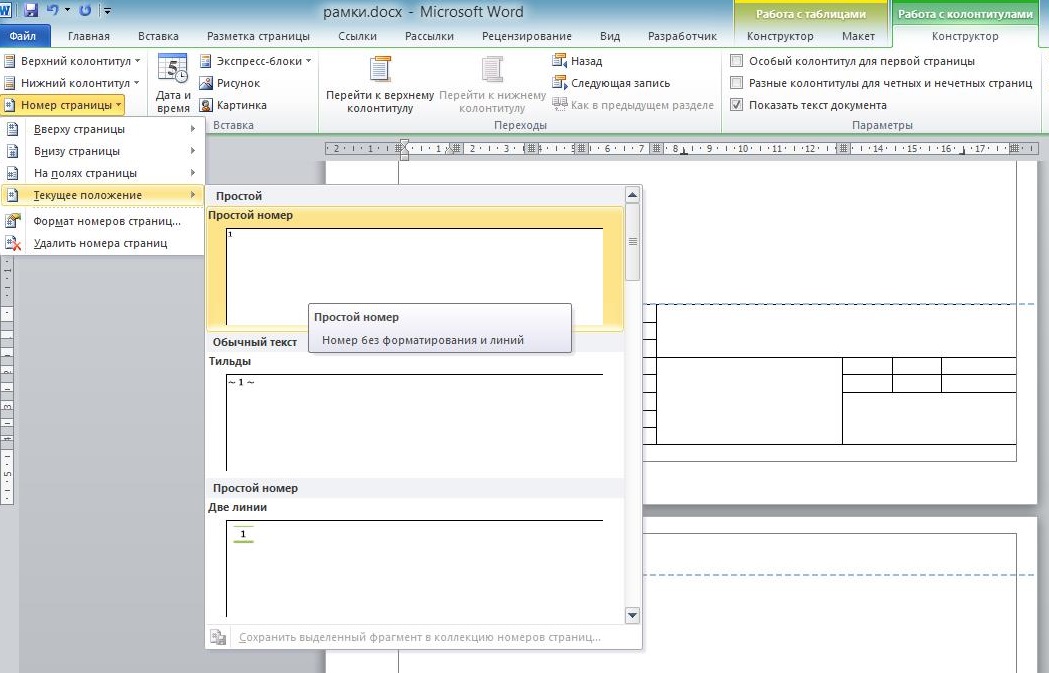
Рисунок 11. Вставка номеров страниц и выбор настроек
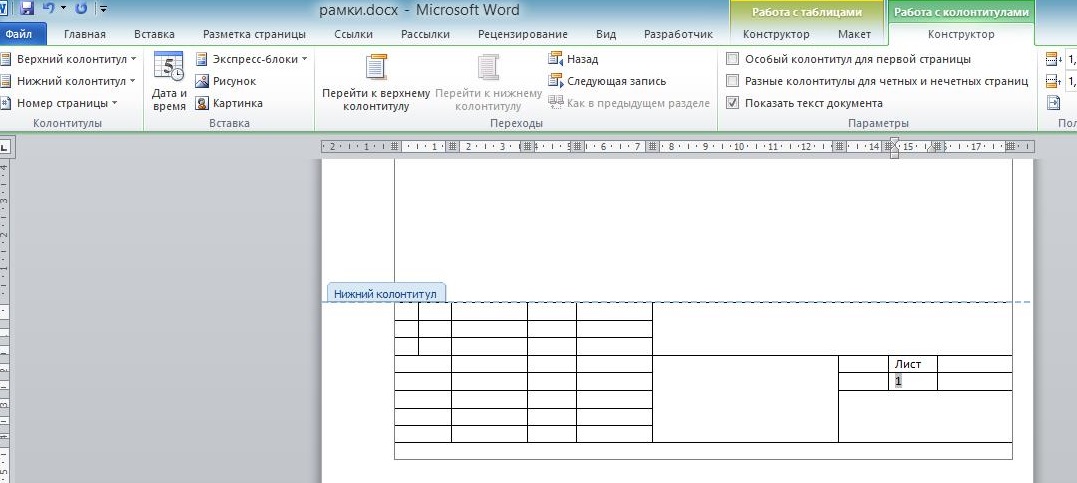
Рисунок 12. Результат вставки номеров страниц в указанную ячейку
Листы с рамкой для курсовой и номера страниц появляться автоматически на всех листах студенческой работы.
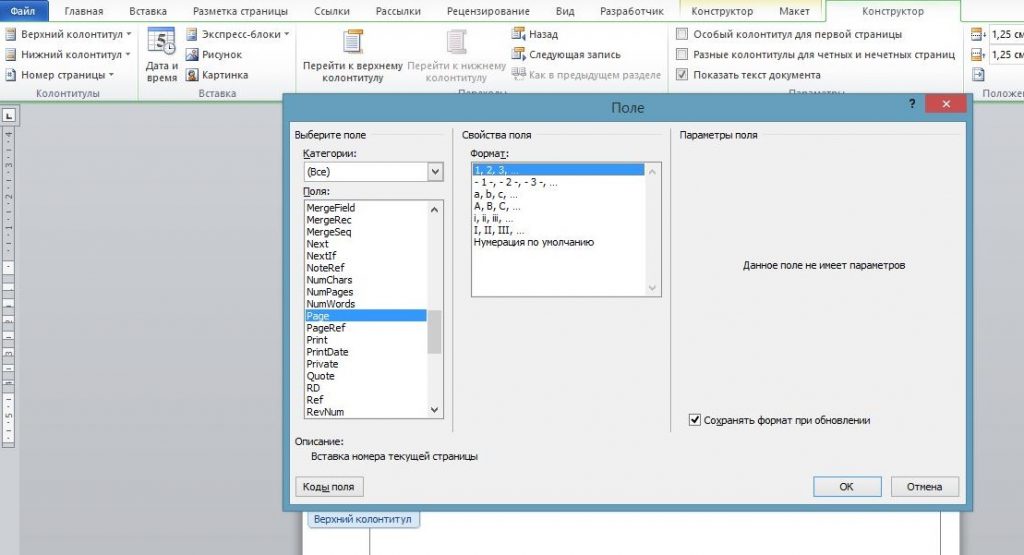
Выберем ячейку таблицы, в которой будет отображаться номер страницы и кликнем на нее. Затем кликнем на нижний колонтитул, а во вкладке «Конструктор» выберем кнопку «Экспресс блоки», далее — «Поле».

Рисунок 13. Выбор формата номера страницы
В открывшемся окне выбираем поле Page и указываем нужный формат номеров. Номера страниц отображаются автоматически в выбранной ячейке.
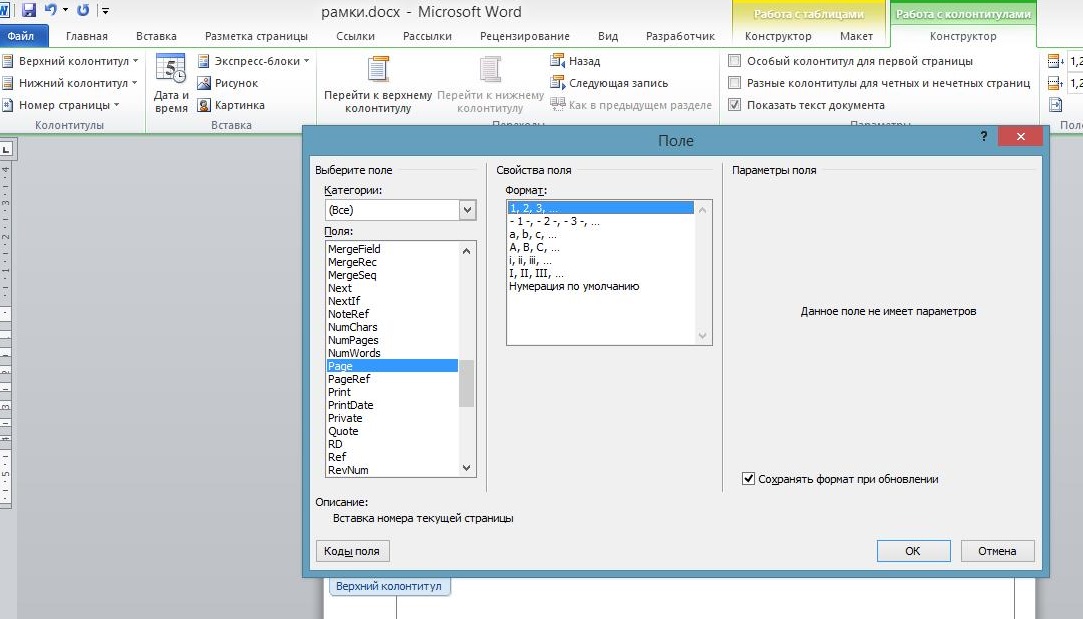
Рисунок 14. Выбор формата номера и автоматическое отображение номеров
Примеры готовых шаблонов рамок для курсовой работы
На рисунке 15 показан общий вид рамок для курсовой работы, выполненных в редакторе Ворд, Представлены основная надпись и вспомогательная.
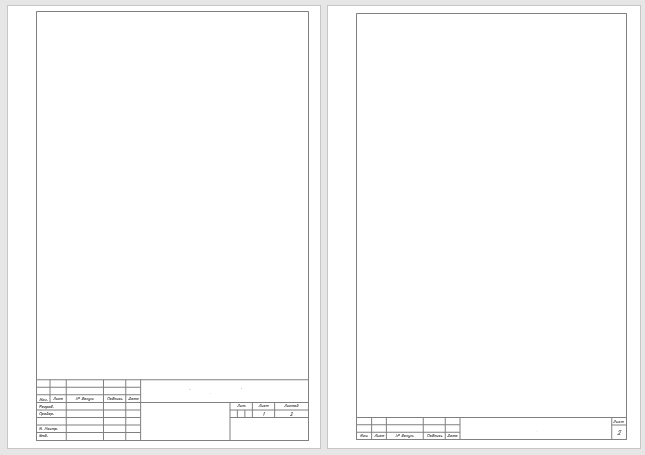
Рисунок 15. Общий вид рамок форм 2 и 2а, основной надписи и вспомогательной
На рисунке 16 показаны типовые размеры для рамок.
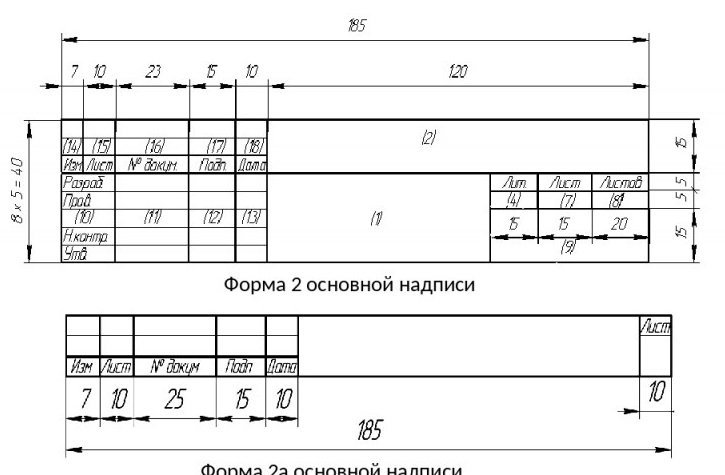
Рисунок 16. Типовые размеры для рамок
На рисунке 17 показан образец заполнения рамки.
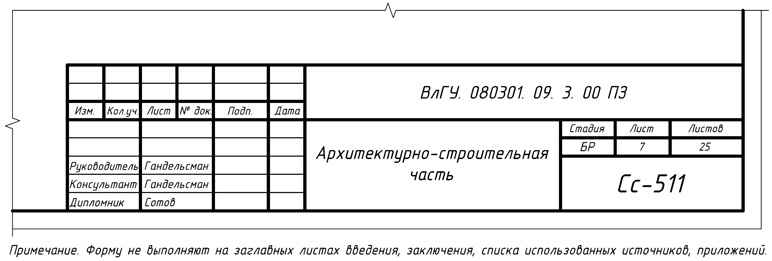
Рисунок 17. Пример заполнения рамки
Ответы на вопросы
Можно ли в курсовой работе использовать произвольные размеры для рамок?
Размеры рамок регламентированы ГОСТом, и отклоняться от них не рекомендуется, работу могут не принять.
Какой способ выполнить рамку самый простой?
Самый простой способ найти и скачать готовую рамку, но она может не подойти по размерам, установленным ГОСТ и методическими рекомендациями вуза. Поэтому лучше рамку выполнить самостоятельно.
Можно ли вносить записи в рамку рукописным способом?
Лучше чтобы работа была единообразна и все записи были выполнены машинописным образом.
Как пронумеровать страницы в ворде автоматически

Сейчас все учебные работы от короткого реферата до монументальной дипломной работы создаются в приложении MS Word. Эта программа скрывает в себе массу возможностей, позволяющих выполнить определённые действия автоматически. Например, нумеровать страницы.
Нумерация страниц – важный элемент любого документа, особенно если он отличается внушительным объёмом и имеет в своём составе оглавление. Без нумерации и оглавления затруднительно найти нужную главу в распечатанном документе. Более того, если случайно после распечатки страницы вашей работы будут перемешаны, расположить их в правильном порядке без номеров страниц будет очень трудно. Вот почему перед тем отправить документ на печать, нужно ещё раз убедиться, проставлена ли у вас нумерация и удовлетворяет ли вас внешний вид и расположение номеров.
Номер на странице можно разместить в любой позиции: сверху, снизу, по центру или в углу. Для этого нужно сделать лишь несколько кликов мышки.
Как пронумеровать страницы
Чтобы получить на документе аккуратную автоматическую нумерацию страниц, выполняйте следующие шаги.
- Нажмите на кнопку «ВСТАВКА». Появится соответствующая вкладка, разделённая на несколько областей: «Таблица», «Иллюстрации», «Приложения» и прочие.
- Найдите область под названием «Колонтитулы» в правой части вкладки.
- Нажмите на строку «Номер страницы».
- Появится всплывающее меню, предлагающее выбрать расположение номера страницы. Если вас интересует нумерация страниц курсовой работы или диплома, обязательно проконсультируйтесь с преподавателем заранее: в какой части листа он хочет видеть номера. Выберите нужный вариант среди предложенных и нажмите на него. Нумерация появится мгновенно.
- При желании отрегулируйте внешний вид номера, нажав на «Формат номеров страниц». Вы увидите несколько вариантов, охватывающих латинские буквы и римские цифры.
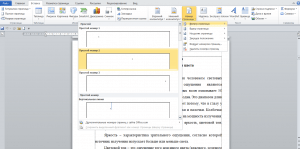
Кроме опции «Номер страницы» вы можете использовать опции «Верхний колонтитул» или «Нижний колонтитул». Их легко настроить так, чтобы помимо номера страницы они показывали и прочие данные: имя автора, дату создания документа или его название. Колонтитулы существенно влияют на внешний вид документа, придают ему солидность, серьёзность.
Нумерация страниц без титульного листа
В студенческих работах титульный лист не принято нумеровать, хотя он по умолчанию считается первой страницей. Если установить автоматическую нумерацию, на титуле непременно появится ненужная цифра. И что же с ней делать? Оказывается, её можно убрать лишь в несколько шагов!
- Выполните автоматическую нумерацию, как обычно. Пусть вас не смущает появившаяся единичка на титуле. Скоро она исчезнет.
- На той же вкладке «Вставка» нажмите на «Верхний колонтитул», если нумерация находится наверху страницы, и соответственным образом на «Нижний колонтитул», если номера находятся внизу.
- Внизу всплывающего меню кликните «Изменить колонтитул».
- В правой стороне появится новая вкладка «Конструктор», которая поможет вам отрегулировать колонтитулы.
- Поставьте галочку напротив «Особый колонтитул для первой страницы».
- Нажмите на «Закрыть окно колонтитулов».
- Наслаждайтесь чистотой титульного листа, где нет никакой единички!
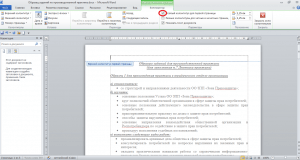
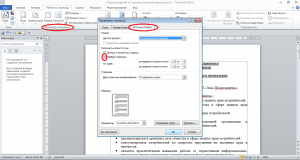
Есть ещё один вариант нумерации страниц с игнорированием титульного листа. Вот какие шаги надо сделать:
- Войдите на вкладку «Разметка страницы».
- Нажмите на маленькую квадратную кнопку, ответственную за параметры.
- Откроется окно «Параметры страницы».
- Найдите в появившемся окне вкладку «Источник бумаги».
- В опции «Различать колонтитулы» кликните левой кнопкой мышки напротив «первой страницы».
- Щелкните на кнопку «ОК», чтобы закрепить изменения.
Нумерация со 2 и 3 страницы
Иногда нужно начать нумерацию с какого-либо иного номера, а не с первого. Это может понадобиться, если по требованиям работу нужно начать нумеровать с введения или просто ваша магистерская диссертация или диплом состоит из нескольких отдельных файлов. После распечатки вы объедините все страницы, и их нумерация получится сквозной. Но во время подготовки каждого файла нумерация может стартовать с совершенно любого номера, хоть с 3-го, хоть с 23-го.
С помощью функций MS Word легко выполнить поставленную задачу. Для этого нужно выполнить несколько простых шагов.
- Перейдите на вкладку «Вставка».
- Нажмите на «Номер страницы».
- В появившемся меню выберите опцию «Формат номеров страницы».
- В новом небольшом окне найдите строку «Начать с» и в соседнем окне введите тот номер, который будет первым в вашей нумерации. На первой странице документа появится нужная вам цифра, а следом пойдут номера по порядку.

Иногда нужно начать нумерацию в документе с 3 или 4 страниц, при этом сохранив не разделяя его на разные. Тогда нужно убрать номер со второй страницы, для этого:
- Пронумеруйте листы, как было предложено в начале статьи.
- Уберите номер с первой страницы с помощью способа 2, описанного выше (поставив галочку напротив «первой страницы» в параметрах страницы).
- Войдите на вкладку «Разметка страницы».
- Нажмите на «Разрывы страниц».
- Поставьте курсор вниз первой страницы и нажмите «Следующая страница»
- Верните текст второй страницы на место и увидите, что номер на ней пропал.
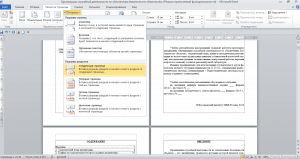
Аналогичный порядок действий нужно провести, чтобы убрать номер с 3 или 4 страницы.
Нумерация страниц в рамке
Часто курсовые работы оформляются не просто на пустых страницах, а в рамках, иногда ещё и со штампами. Номера страниц следует разместить в определённых местах внутри этих рамок и штампов, как правило это нижний правый угол. Это легко сделать, выполняя следующие пункты.
- Щёлкните левой кнопкой мышки на то место внутри рамки или штампа, где должен появиться номер.
- Войдите во вкладку «Вставка».
- Щелкните на «Номер страницы».
- Выберите «Текущее положение». Это даёт вам возможность разместить номер именно в том месте, куда вы кликнули мышкой. В совершенно любом месте! Вы увидите несколько вариантов отображения номеров, выберите подходящий и нажимайте на него. Мгновенно в заданном месте появится номер!
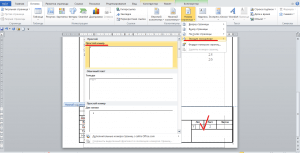
Если в рамке нужно проставить нумерацию, стартуя не с первой, а со следующей страницы, то есть минуя титульный лист, воспользуйтесь той же опцией, о которой мы говорили выше, а именно: «Формат номеров страниц».
Запустить нумерацию возможно с любого порядкового номера, расположив его в нужном месте, если ввести нужный номер рядом с «Начать с» в этом же окне. С помощью этой же кнопки вы сможете выбрать внешний вид номеров.
Изменение и удаление нумерации
Если нумерация уже проставлена, но по каким-то причинам вам не нравится, вы с лёгкостью можете изменить дизайн и место размещения номеров.
- Два раза кликните левой кнопкой мышки на номер страницы. Появится меню конструктора для работы с колонтитулами.
- На этой вкладке нажмите на «Вставить табуляцию с выравниванием». Эта очень маленькая кнопочка, так что ищите внимательно.
- После нажатия появится окно с параметрами. Вам будет предложено изменить расположение и внешний вид номеров. Выберите нужные параметры.
- Нажмите на кнопку «Закрыть окно колонтитулов».
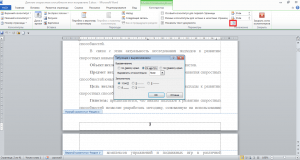
Список стилей нумерации огромен. Если вы обладаете свободой творчества, которую не ограничивает преподаватель, можете выбрать самый необычный вариант. Классический, лаконичный дизайн также присутствует.
Иногда нужно убрать всю выполненную нумерацию страниц. Допустим, вы решите, что любой номер будет лишним на вашей работе. Или вам проще убрать всю нумерацию, чтобы выставить её в новом стиле и в другом месте.
Выполняется эта операция очень просто, всего лишь в два клика.
- Зайдите на вкладку «Вставка».
- Нажмите на «Номер страницы».
- Во всплывающем меню кликните на «Убрать номера страниц». Со страниц вашего документа мгновенно исчезнет любая нумерация.

Итак, теперь перед вами раскрыты все возможные секреты расстановки номеров страниц в приложении MS Word. Изучив их, вы станете настоящим гуру нумерации, и вам не составит труда проигнорировать первую страницу при нумерации или запустить нумерацию с абсолютно любого номера.
Как сделать рамку для дипломной работы
Рамку в дипломе часто называют еще штампом. Это элемент оформления листов дипломной работы, который включает сведения о работе, организованные в табличном виде. Рамки используются в дипломных работах и проектах технико-математического профиля. Регламентируется оформление рамки ГОСТ 2.104-2006.
Как создать рамку
Для дипломной работы рамку можно создать несколькими способами:
- Самый простой, но очень трудоемкий – от руки. Трудность – чертить рамку на всех листах дипломной работы.
- Использовать готовые листы с нанесенной рамкой типографским способом. Трудность – вероятное несоответствие требованиям ВУЗа, высокая стоимость.
- Скачать готовую рамку и вставлять в листы дипломной работы. Может привести к искажению всех настроек при печати, если рамка не редактируемого формата.
- Создать рамку программным способом: АutoCAD, Word.
Алгоритм создания рамки в Ворде
Самый простой способ создания рамки – текстовый редактор Ворд. Чтобы создать рамки в Ворде, заходим во вкладку «Разметка страницы» – «Поля»- «Настраиваемые поля». Устанавливаем параметры:
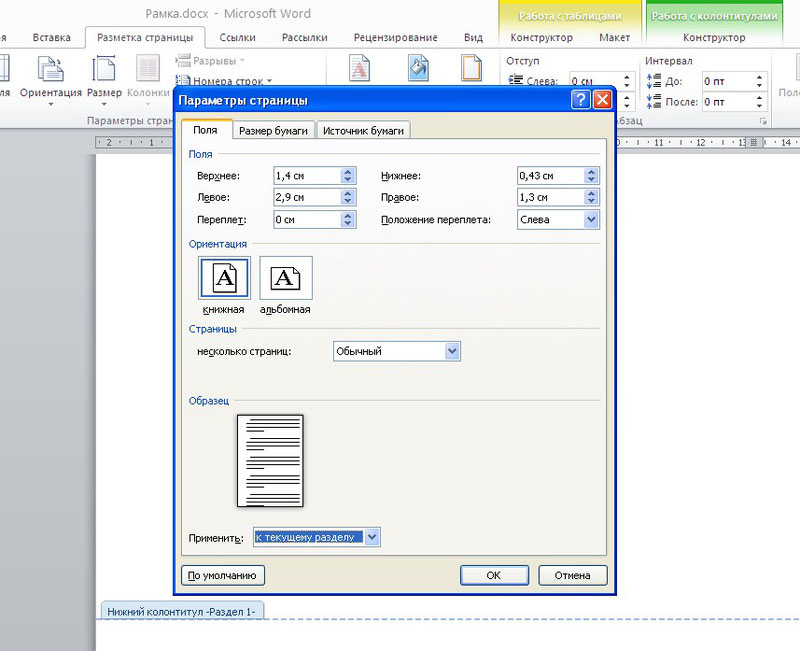
- верхнее —1,4 см;
- нижнее— 0,43 см;
- левое — 2,9 см;
- правое — 1,3 см.
Далее документ нужно разбить на разделы. Это позволит установить рамку только на определенные страницы: ведь на титульном листе рамка не нужна, в отличие от основной части работы. Кроме того на разных страницах нужны разные рамки.
Выбираем вкладку «Разметка страницы», затем «Разрывы», нажимаем на кнопку «Следующая страница». Оставим первую страницу для титульного листа и будем создавать рамку на второй странице во втором разделе документа.
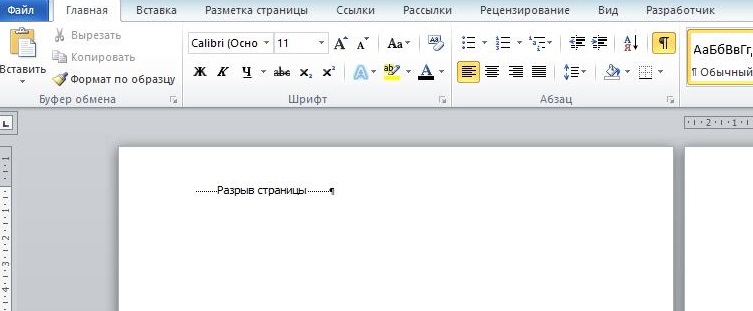
Далее выполняем вставку рамки.
Во вкладке «Разметка страницы» выбираем «Границы страниц». Указываем тип границы — рамка.
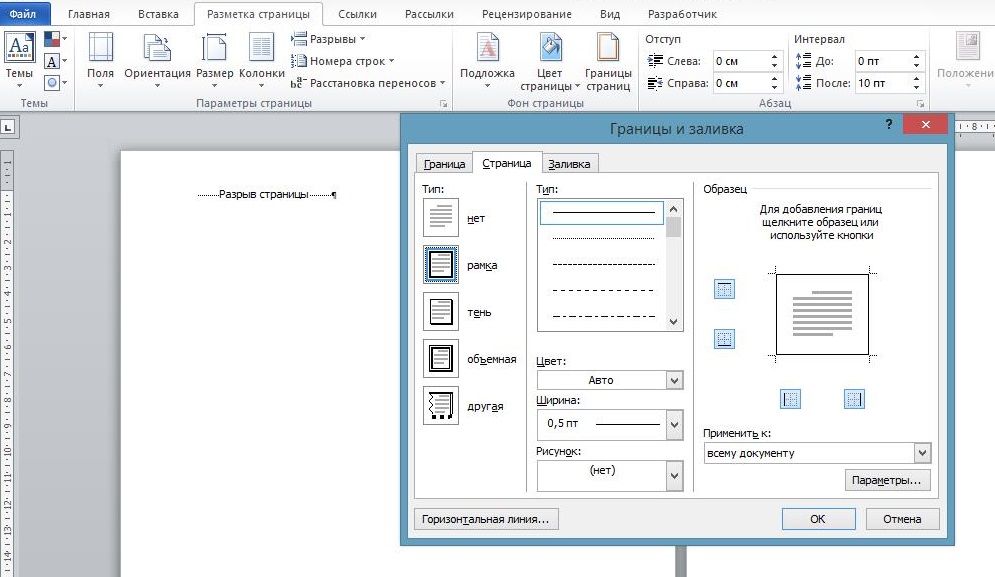
В параметрах указываем поля рамки:
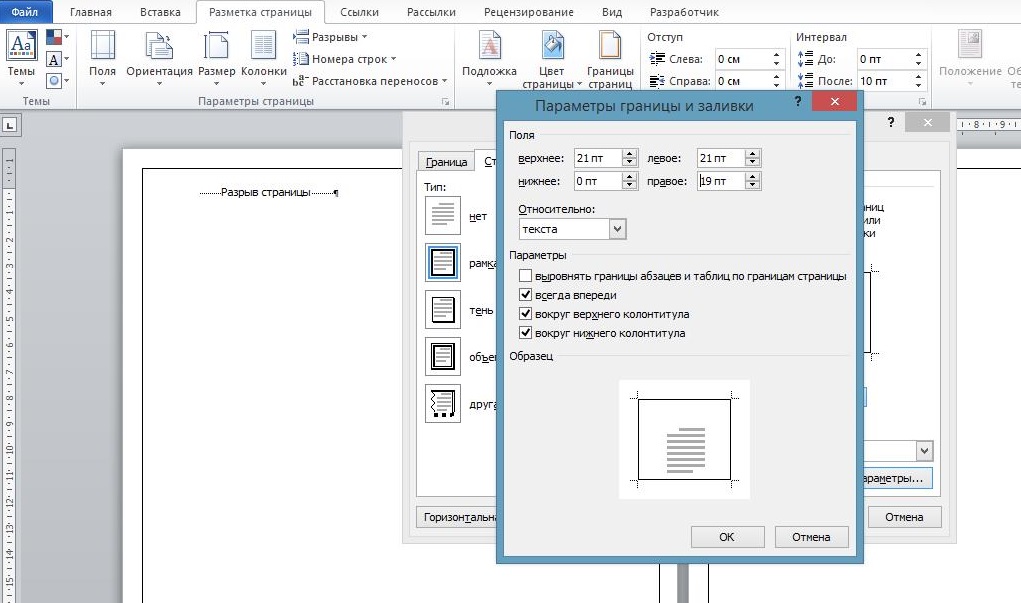
- верхнее — 21 пт;
- нижнее — 0 пт;
- левое — 21 пт;
- правое — 19 пт.
Также указываем поля относительно текста и устанавливаем галочку напротив параметра «Все впереди».
Границу применяем к текущему разделу.
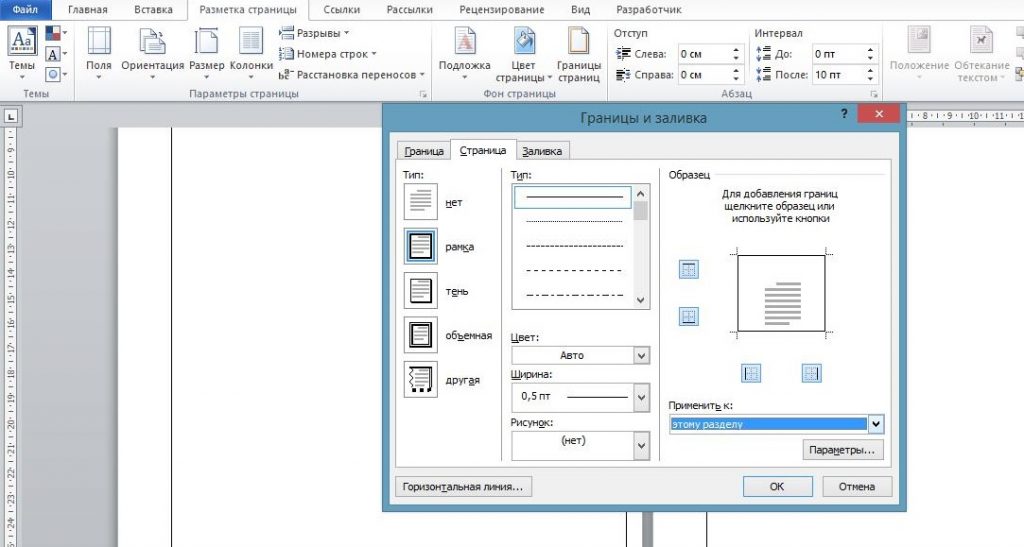
Внизу листа вставляем таблицу. Для этого сначала во вкладке «Вставка» выбираем «Нижний колонтитул», затем «Изменить нижний колонтитул», отключаем функцию «Как в предыдущем разделе».
Вставляем таблицу нужной конфигурации: на 8 строк и 9 столбцов.
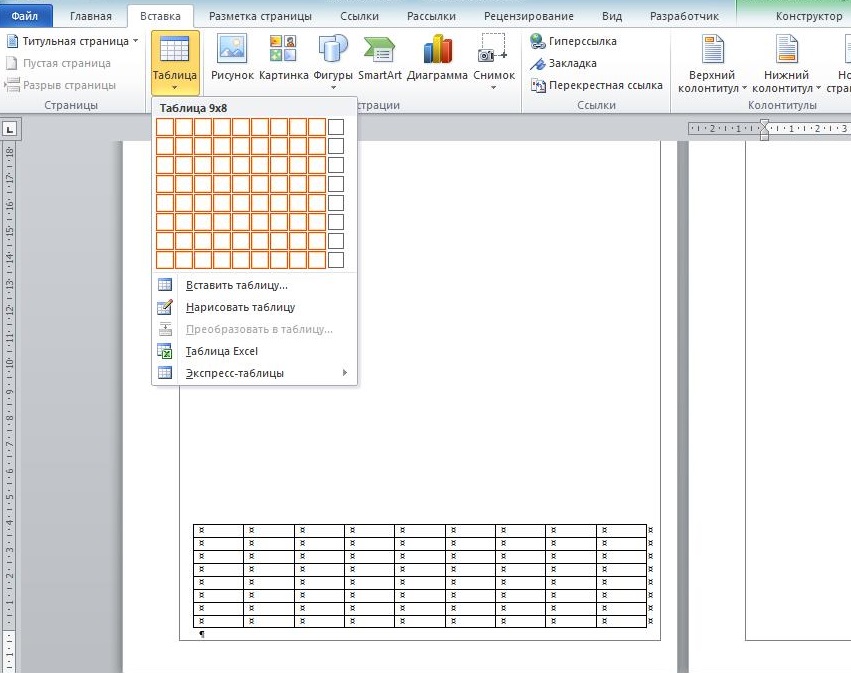
Во вкладке «Макет» для работы с таблицами указываем размеры ячеек:
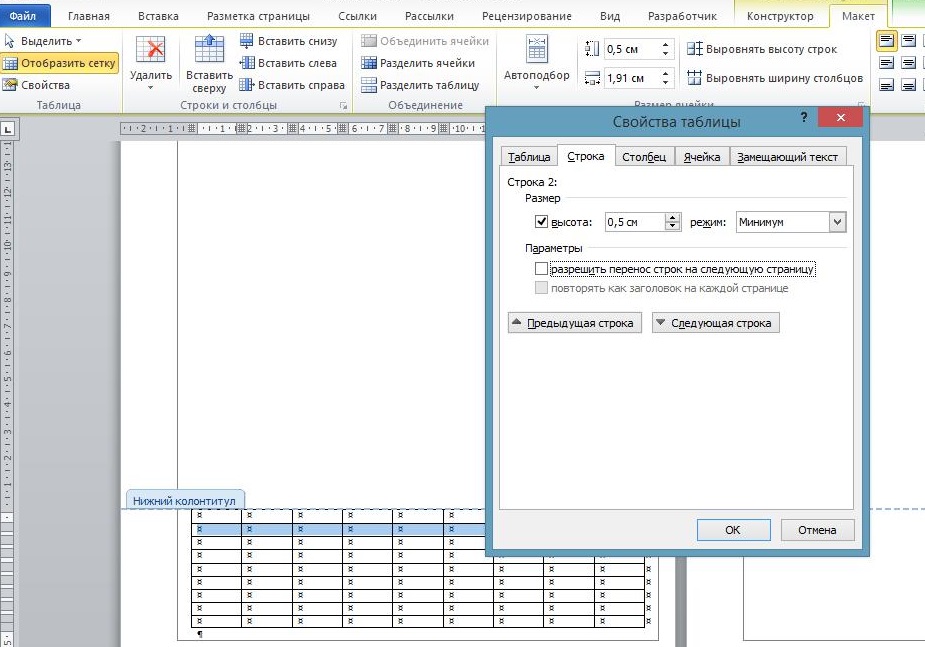
- высота ячеек — 0,5 см;
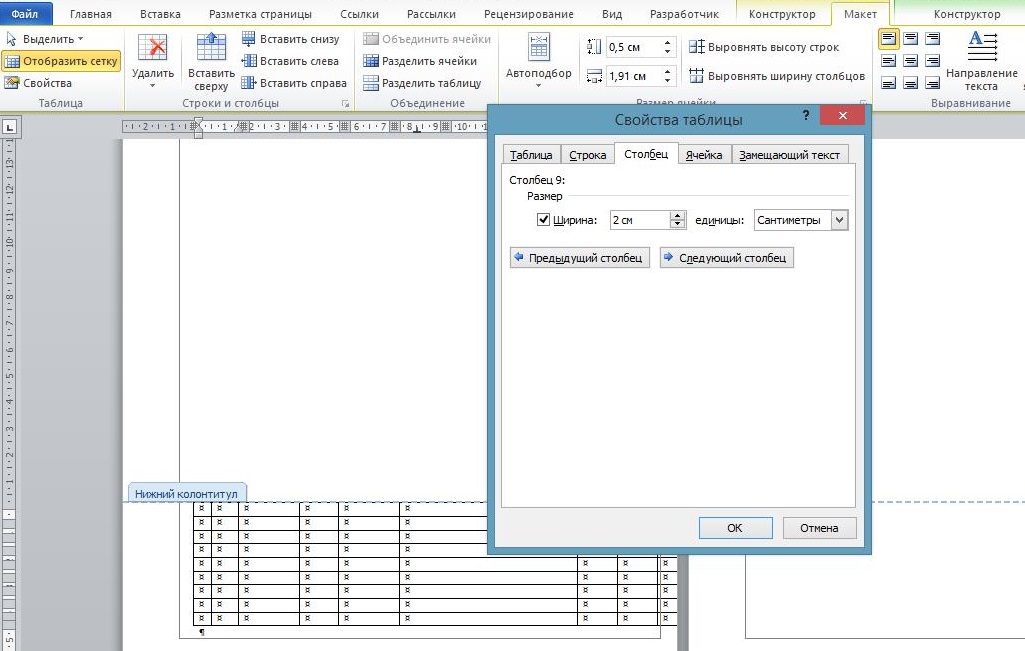
- ширину ячеек задаём слева направо:0,7 см, 1 см, 2,3 см, 1,5 см, 2,3 см, 6,77 см, 1,5 см, 1,5 см, 2 см.
После установки параметров можно объединить нужные ячейки и вписать в них необходимую информацию о работе.
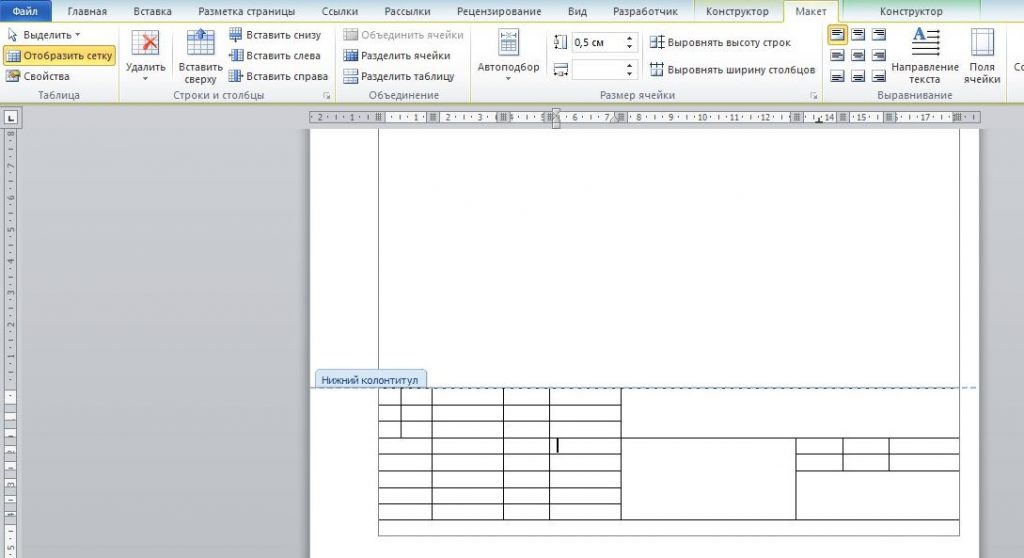
Если таблица выполнялась в колонтитуле, то при переходе на следующую страницу текущего раздела документа рамка с таблицей появляется автоматически.
Настройка автоматической нумерации страниц
В рамке должна быть нумерация листов. Важно ее настроить правильно. Автоматическая нумерация в ворде выполняется по алгоритму:
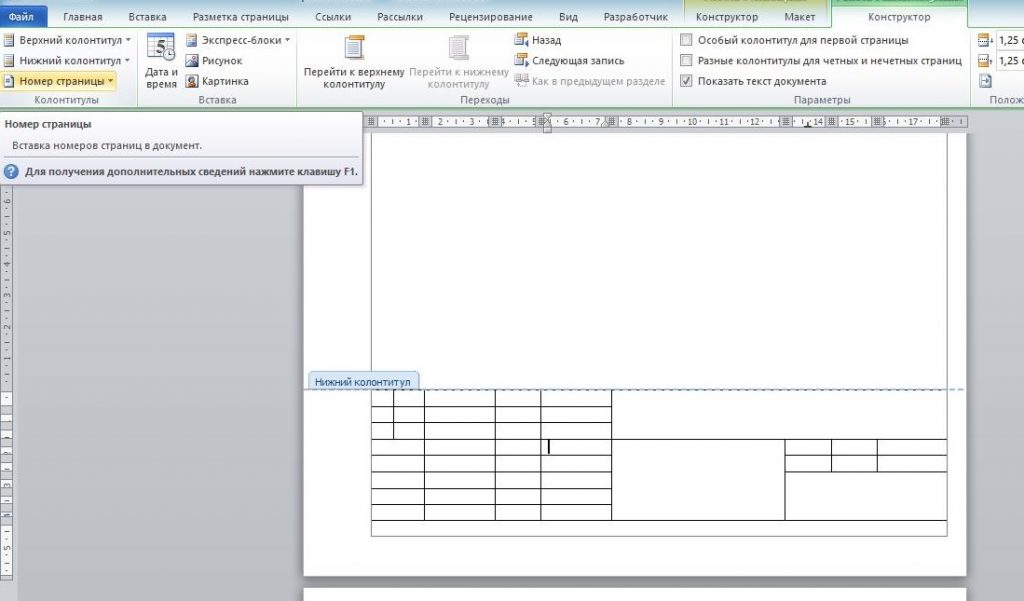
- «Вставка» – поле «Колонтитулы», выбираем нижний.
- Во всплывающей строке выбираем команду «Номер страницы».
- Из представленных шаблонов выбираем шаблон с арабскими цифрами, номер -посередине.
- Убираем обозначение страницы с титульного листа. Он по умолчанию является первой страницей. Для этого нажимаем «Вставка» – «Изменить колонтитул» – «Конструктор» – «Особый колонтитул для первой страницы».
Для вставки номера внутри таблицы:
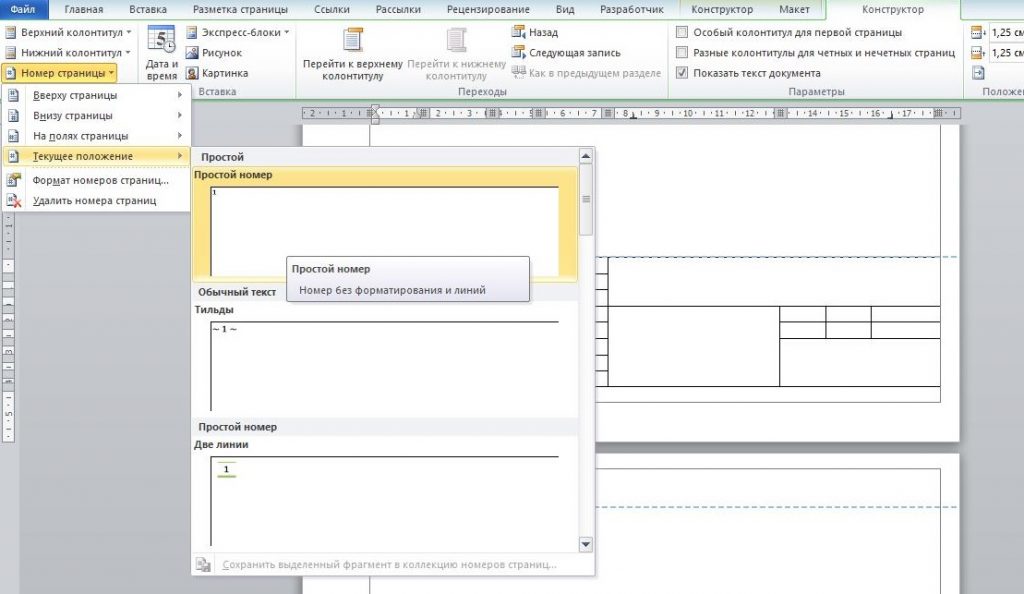
- левой кнопкой мышки щелкаем на то место внутри ячейки, где должен появиться номер;
- открываем вкладку «Вставка»;
- из меню выбираем «Номера страниц» – «Текущее положение».
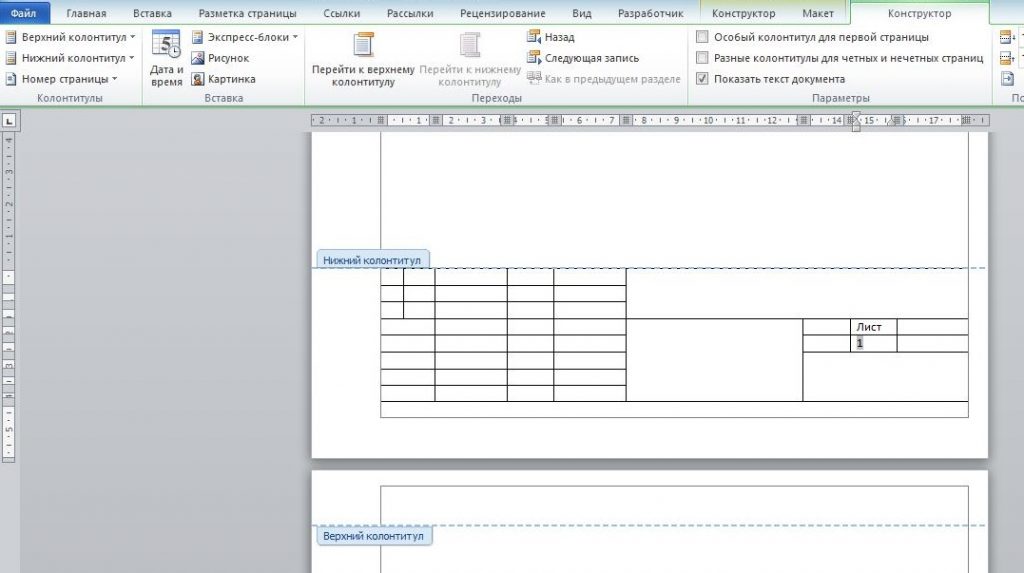
Листы с рамкой номера страниц появляться автоматически на всех листах дипломной работы.
Выберем ячейку таблицы, в которой будет отображаться номер страницы и кликнем на неё. Затем кликнем на нижний колонтитул, а во вкладке «Конструктор» выберем кнопку «Экспресс блоки», далее — «Поле».
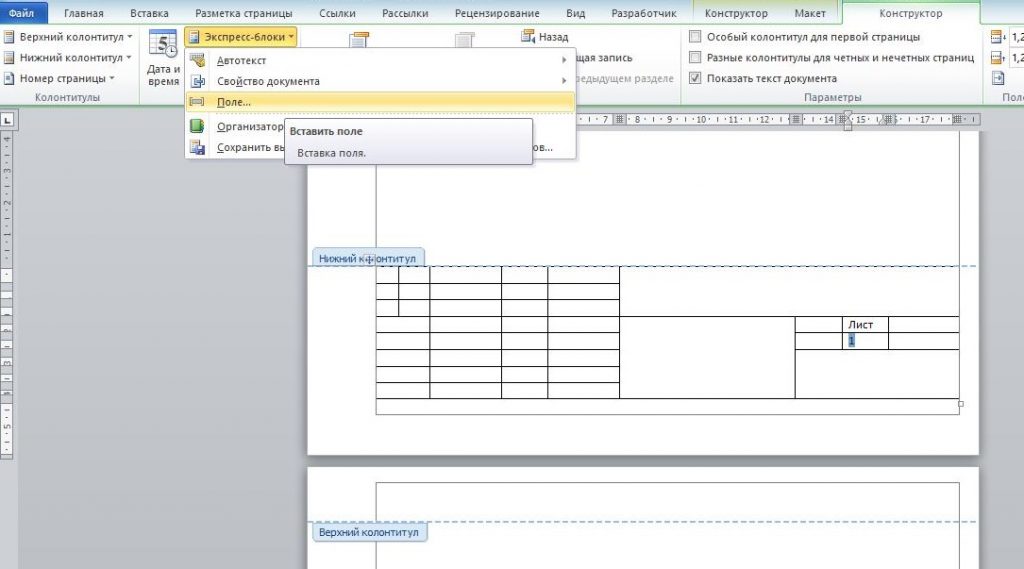
В открывшемся окне выбираем поле Page и указываем нужный формат номеров. Номера страниц отображаются автоматически в выбранной ячейке.
Ответы на вопросы
Обязательно ли печатать дипломную работу на листах с рамкой?
Требование к оформлению работы на листах с рамкой предъявляется работам технического профиля. В этом вопросе нужно следовать требованиям ВУЗа, в котором студент будет проходить процедуру защиты дипломной работы.
Все ли графы и столбцы штампа нужно заполнять информацией?
Образец оформления и заполнения штампа всегда приводится в методических рекомендациях ВУЗа. Допускается отдельные строки и столбцы не заполнять, если информации для них нет.
Можно ли штамп и рамку для дипломной работы начертить от руки?
Рукописное оформление допускается только для приложений-чертежей, выполненных графическим способом от руки. Остальное оформление должно быть типовым и единообразным для всей работы.



