
Чаще всего, функция автонумерации в Word приносит нам массу преимуществ. Она помогает решить множество задач, связанных с перечислением элементов и упорядочиванием абзацев. Но здесь есть один нюанс. Документы, как правило, требуют неоднократного пересмотра, и в процессе редактирования, когда текст добавляется или удаляется, нумерация может изменяться.
Поэтому стоит преобразовать динамически изменяющиеся номера в статический текст. Это позволит сохранить форматирование вашего документа в неизменном виде.
Ниже вы найдете два метода, которые могут вам пригодиться. И прежде чем приступить к изменениям, мы настоятельно рекомендуем создать резервную копию вашего файла. Если после преобразования вам потребуется вновь пронумеровать текст, всегда можно обратиться к резервной копии.
Способ 1: оставить только текст
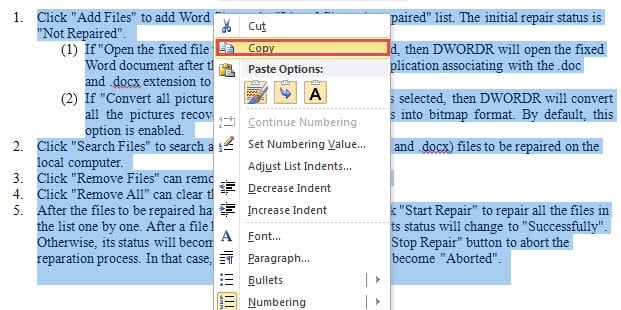
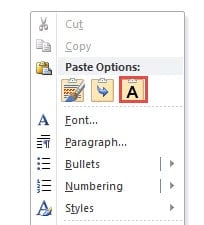
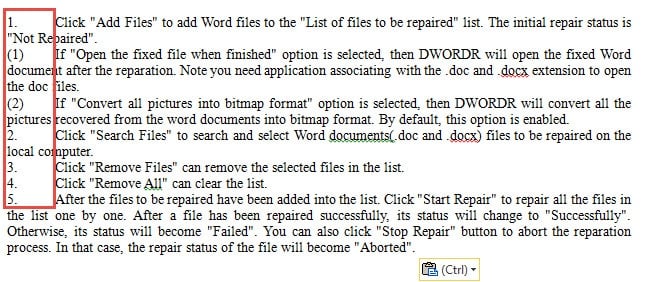
Теперь вы успешно преобразовали автоматическую нумерацию в статическую. Ниже приведен пример:
Вы, вероятно, уже обратили внимание, что оформление документа немного изменяется. Если в вашем документе всего несколько чисел и нет строгих требований к форматированию, вы можете без опасений применять этот подход. Однако если в вашем документе присутствуют многоуровневые списки, вам придется несколько раз выполнять эти действия.
Именно по этой причине у нас есть второй способ, а именно использование кодов VBA.
Способ 2: используйте коды VBA

Во-первых, если вы хотите преобразовать только выборку автоматической нумерации, вам следует скопировать и вставить следующие коды:
Sub ПреобразоватьВыборАвтоНумерациюВТекст() If ActiveDocument.Lists.Count > 0 Then Selection.Range.ListFormat.ConvertNumbersToText Else End If End Sub
Тем не менее, если вы завершили редактирование всего документа, следует воспользоваться следующими инструкциями для преобразования всей автоматической нумерации в обычный текст:
Sub ПреобразоватьВсеАвтоНомераВТекст() Если ActiveDocument.Lists.Count > 0, то затемнить lisAutoNumList как список для каждого lisAutoNumList в ActiveDocument.Lists lisAutoNumlist.ConvertNumbersToText Next Else End If End Sub
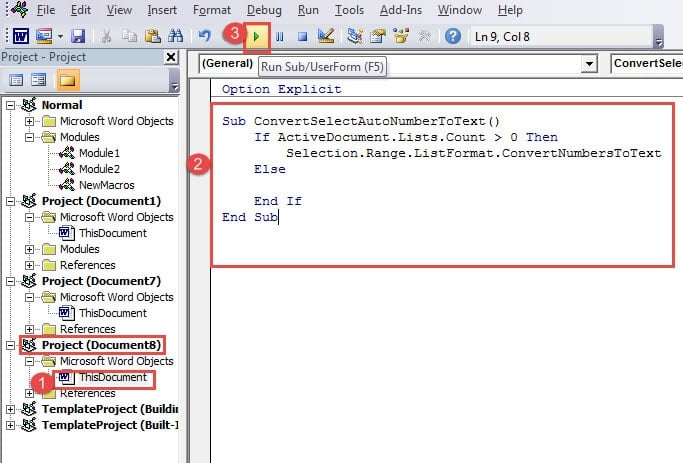
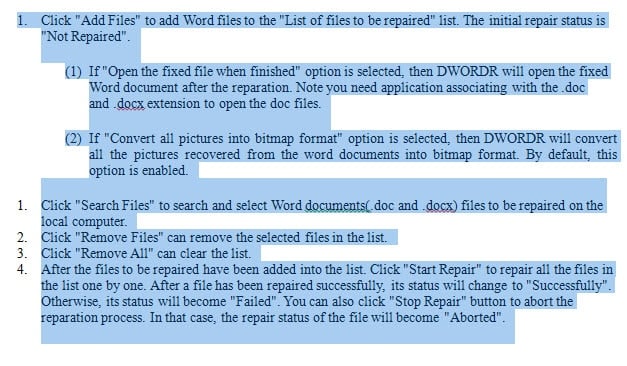
Можно заметить, что при применении кодов VBA для удаления «динамических» чисел форматирование документа сохраняется в хорошем состоянии.
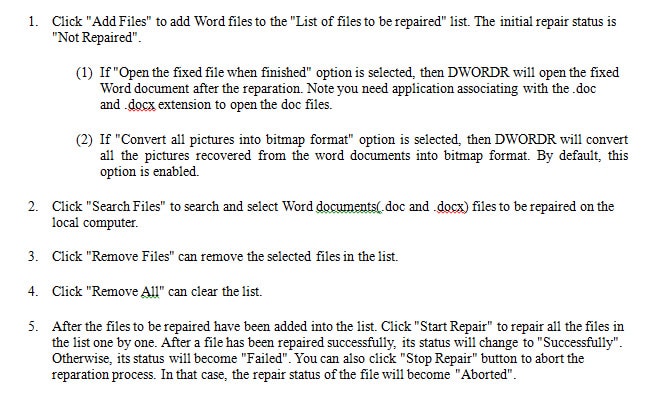
Подумайте о резервных копиях
Мы всегда придаем огромное значение созданию резервных копий ваших данных. Эти копии имеют критическое значение в ситуациях, когда ваши файлы становятся недоступными, и время, затраченное на их создание, оправдает себя. Например, используя инструмент для восстановления файлов формата docx, вы сможете получить последние версии данных, что может существенно сократить время простоя.
Как сделать списки в Ворде (Word), маркированный, нумерованный
В статье мы узнаем, как сделать списки в Word. Будет показано создание маркированных, нумерованных и многоуровневых списков в соответствии с инструкциями. Они понадобятся для перечисления слов в текстовом редакторе Word.
Списки в Ворде, какие они бывают и зачем они нужны
Привет, друзья! Списки в Word делятся на три типа: маркированные, нумерованные и многоуровневые. В основном они нужны для нумерации слов и разделения предложений в тексте. Например, маркированный список создается с использованием разных маркеров для списка. Он начинается со строчной буквы и заканчивается точкой с запятой. Затем текст приводится ниже.
Нумерованный список обозначается цифрами и начинается с заглавной буквы. Например, 1,2,3,4 или римские цифры. Что касается многоуровневого списка, то он распределяет слова по множеству разделов и подкатегорий. Например, глава 1, подзаголовок 2 и так далее. Далее разберем ответ на вопрос, как сделать списки в Ворде.
Весь процесс создания списков мы рассмотрим по порядку.
Как сделать списки в Ворде
Мы будем использовать этот оператор для создания списков на практике.
Как сделать маркированный список в Ворде
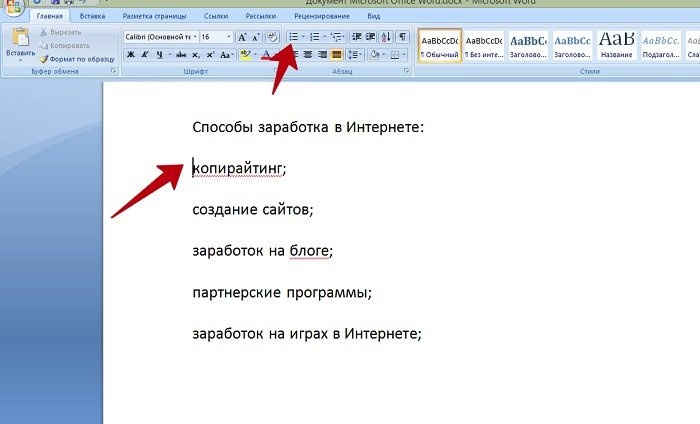
Во-первых, давайте создадим маркированный список. Откройте документ Word с текстом. Затем щелкните один раз перед текстом левой кнопкой мыши. Например, в начале предложения. И щелкните правой кнопкой мыши по маркированному списку (Экран 1).
В панели управления Word он отображается первым из других списков. После ее нажатия вы увидите точки перед словами в тексте (Экран 2).
Это будет маркированный список.
Как изменить текст в список
Текст можно преобразовать в список без использования списков слов. Если ваши слова написаны в документе сплошным текстом, их можно разделить. Для этого щелкните один раз мышью напротив слова, которое нужно опустить (Экран 3).
После этого нажмите клавишу «Ввод» на вашей клавиатуре, чтобы разместить слово внизу и преобразовать его в список. Кроме того, вы можете самостоятельно ввести цифры в начале слова или использовать латинские буквы.
Как поменять стиль маркированного списка (внешний вид)
Маркированный список можно изменить на другой вид. Для этого нужно выделить текст с маркированным списком. Затем щелкните по нему в верхней части панели управления списками и выберите соответствующий тип списка (Экран 4).
Существуют различные типы маркированных списков:
И другие доступные варианты. Если вы нажмете кнопку «Определить новый маркированный список», в другом окне вы сможете настроить параметры списка и загрузить свое изображение с вашего компьютера. Нажмите на раздел «Изображение» и загрузите новое представление списка.
Как сделать нумерованный список в Ворде
Начнем с создания нумерованного списка в тексте. Снова выделите место в тексте, где вы хотите установить нумерованный список. Далее щелкните нумерованный список в верхней части текстового редактора Word (Экран 5).
Как видно на рис. 5, нумерованный список успешно установлен. Вы также можете использовать контекстное меню, чтобы выбрать представление списка.
Делаем нумерованный список, порядок работы
Давайте посмотрим, как работать с нумерованным списком. Когда вы установите его, он будет иметь номер в списке. Чтобы все бросить, нужно щелкать перед каждым словом левой кнопкой мыши и щелкать по пронумерованному списку. После этого все слова будут пронумерованы от 1 до 5 и более.
После каждого предложения в тексте вы можете нажать кнопку «Ввод», чтобы отобразить число на следующей строке. А затем напишите слово, предложение: цифра появится автоматически.
Как изменить номер в списке Ворд
Изменить номер в списке слов довольно просто. Выберите нумерованный список. Затем откройте его (Экран 6).
После этого выберите подходящий номер из доступных вариантов. Форматы цифр в документе могут отличаться. В нижней части списков вы сможете выбрать иные варианты изменения номеров:
- Изменить уровень списка.
- Определите новый числовой формат.
- Установите начальное значение.
Текстовый редактор Word предлагает пользователям широкий выбор номеров для нумерованного списка.
Как сделать многоуровневый список в Ворде, варианты
Выберем несколько вариантов создания многоуровневого списка и как вернуть его в исходное состояние.
Выделяем заранее подготовленный текст в документе. Далее нажмите на раздел «Многоуровневый список» и настройте нужный список (Экран 7).
Вы можете создать многоуровневый список вручную. Ставим курсор мыши в начало предложения и нажимаем клавишу на клавиатуре — «TAB» и стрелку вправо. После их нажатия слова будут разделены на разные уровни. Однако многоуровневый список будет выглядеть иначе.
Чтобы вернуть текст или список в исходное состояние, выделите текст левой кнопкой мыши. И несколько раз нажмите горячие клавиши: «CTRL+Z». Все изменения в списке исчезнут, и вы сможете снова начать с ним работать.
Как сделать списки в Ворде по алфавиту
Word создает алфавитные списки. Они помогут отсортировать списки по возрастанию и убыванию. Снова выберите список в документе. Затем нажмите на функцию — «Сортировка» Параметры — «Абзац» и «Текст» не изменяются (Скрин 8).
Затем выберите другие значения: «По возрастанию» или «По убыванию». После этого нажмите «ОК». Тогда ваш список будет отсортирован по алфавиту. Если хотите, можете посмотреть видео, показывающее, как составить маркированный и нумерованный список:



