
Как создать оглавление в Ворде 2003, 2007, 2010 и 2016 автоматически с номерами страниц: инструкция + лайфхаки
Вордовский документ необходим не только в работе, но и в жизни. Именно поэтому люди, которым в новинку компьютерные программы интересуются, как сделать оглавление в Word автоматически с нумерацией страниц или выделить заголовки. Программу MS Word можно скачать на телефон или пользоваться ей на стационарном компьютере.
Пошаговая инструкция
Процесс создания содержания в Word состоит из 3 этапов:
- Выделение подзаголовков.
- Настройка нумерации листов.
- Создание оглавления.
Далее рассмотрим каждый из этих шагов подробнее.
Как добавить подзаголовки в Word?
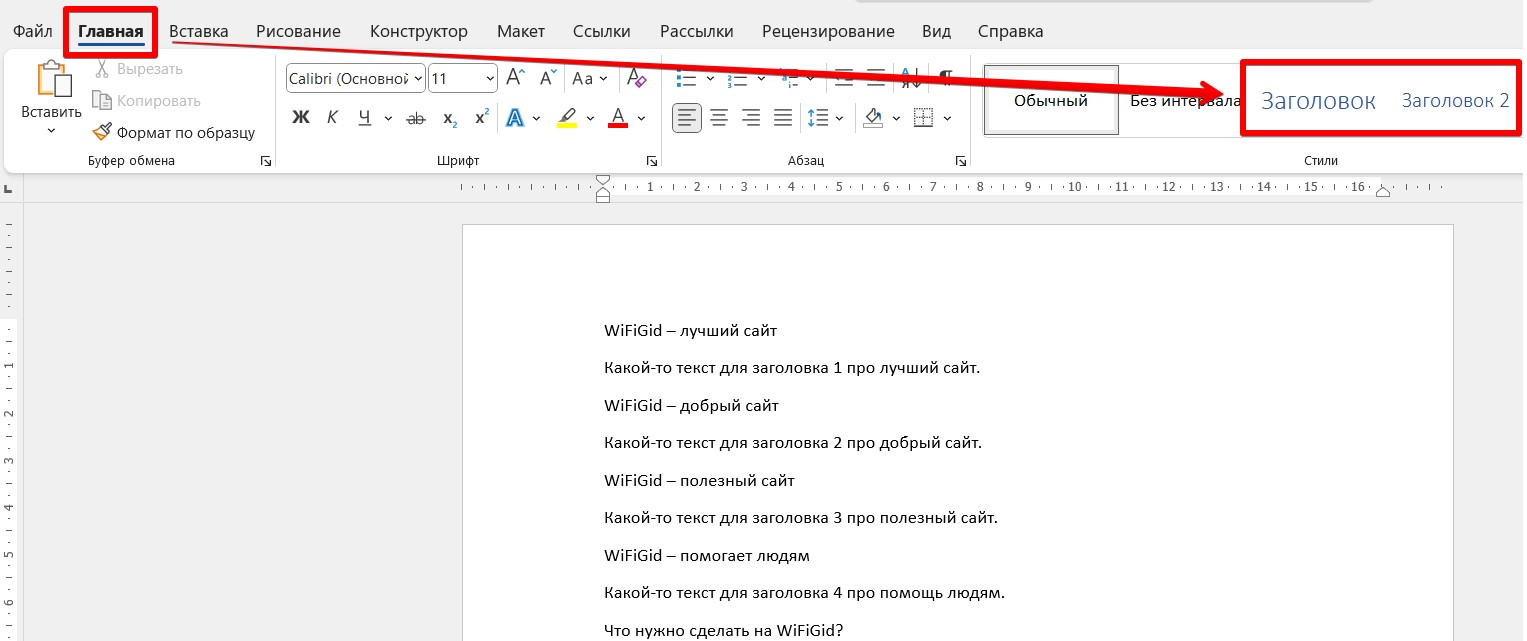
Прежде чем настраивать ссылки в содержании, нужно создать сами подзаголовки, которые и будут являться проводником к основному тексту. Этот вопрос решить не сложно. Достаточно внимательно посмотреть на основную вордовскую панель, расположенную в верхней части экрана. В правом верхнем углу выделены стили. Первый называется «заголовок 1».
Именно он будет являться основным в тесте. С его помощью можно настроить название статьи или документа.
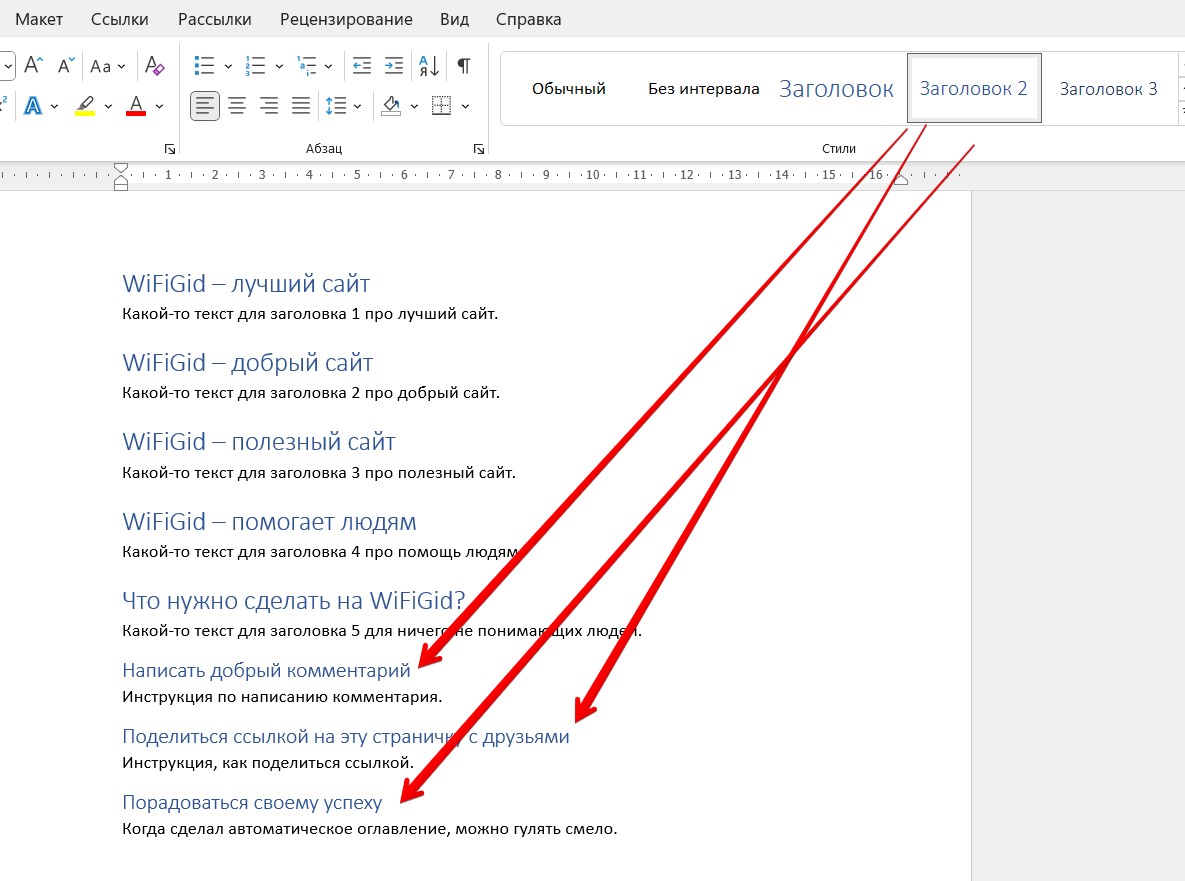
Подзаголовками называются следующие разделы, которые раскрывают суть основного заголовка. Кроме того, «заголовок 2» является основным, а с нумерацией 3,4 и так далее, раскрывают суть непосредственно второго номера.
Чтобы выделить подзаголовки, необходимо:


С учетом вышесказанного легко выделить отдельно заголовки и подзаголовки. Чтобы обозначить основной раздел, нужно выделить текст и нажать на иконку «заголовок 1», а если суть, которая является подразделом основного, то заголовок 2,3,4 и так далее. После того, как главные и дополнительные разделы оформлены, привяжем их к содержанию. Нажимаем левую кнопку мыши и выбираем функцию «обновить поле». После этого стоит пронумеровать листы.
Как настроить нумерацию?
Даже если во всем тексте страницы пронумерованы, они не отобразятся в содержании автоматически, если не включить эту функцию.
1. Открываем на верхней панели функцию «Вставка».

2. Выбираем раздел «Номер страницы». 3. Выбираем вариант нумерации.

Как создать автособираемое оглавление пошагово?
1. Поставьте курсив перед первым подзаголовком.
3. Возвращаем курсив к первому подзаголовку и переходим к меню.
4. Входим во вкладку «ссылки». Там нужно нажать на клавишу «оглавление».

5. Открывается подгруппа, в которой нужно выбрать «Автособираемое оглавление 1 или 2».

Программа сама перенесет все подзаголовки на первый лист.
Word 2010
Процесс формирования содержания немного отличается, в зависимости от вордовской версии, которая установлено на компьютере пользователя. Это новейшая разработка имеет отдельную функцию для подобной операции. Рассмотрим пошаговый алгоритм, как добавить оглавление в Word 2010 года:
1. Нужно поставить курсор в самом начале текста.
2. После нажать Ctrl + Home.
3. Потом войти во вкладку под названием «ссылки».
В ней будет отдельная иконка «оглавление».

4. Система попросит выбрать один из предложенных автособираемых вариантов. Или можно выбрать пункт «Оглавление», где можно выбрать количество уровней, вариант оформления пунктирной линии, вывести или скрыть постраничную нумерацию.

5. Программа автоматом произведет изменения в тексте, сама выделит подзаголовки и даже пронумерует страницы.
Если для удобства навигации по документу необходимо вместо нумерации отображать ссылки, то для этого поставьте галочку напротив пункта «Гиперссылки вместо номеров страниц».

На заметку! Для навигации по документу необходимо навести курсор на подзаголовок в содержании, начать на кнопку Ctrl и удерживая ее кликнуть левой кнопкой мыши. После этого читателя перебросит в нужный раздел документа.
Инструкция для Word 2003
- Выбираем вкладку вставка.
- Затем переходим в раздел «ссылка».
- После нужно нажать на иконку «оглавление и указатели».
Word 2007
Опытные пользователи советуюn сразу выделять подзаголовки. Это облегчить дальнейшие изменения. Можно даже не писать текст, а сразу выделить заголовки и создать оглавления и только потом прописывать тело текста. В этом случае значительно легче будет путешествовать по всему тексту, и вносить в него правки. После того, как документ готов, следуйте следующему алгоритму, чтобы добавить нумерацию с точками:
- Выделите необходимые фрагменты, которым требуется нумерация с точками.
- Затем нужно произвести вход в раздел «ссылки».
- После этого найдите кнопку «оглавление». Выйдет дополнительная вкладка, в которой необходимо выбрать список шаблонов на свой вкус.
Какая бы не была версия ворд, можно добавить автособираемое оглавление. Рассмотрим пошаговый алгоритм переходов, начиная с настройки оглавления:
- Показывать номера страниц.
- Нумерация по правому или левому краю. Можно выделить гиперссылки вместо цифр.
- Выделить общие форматы. Лучше отмечать, чтобы они были взяты из шаблонов.
- Выбрать количество уровней.
- Выбрать шрифт и стиль для заголовков.
- Далее через ссылки выбрать «автособираемое оглавление» и его тип.
- Поставить галочку в пункте “гиперссылки вместо номеров страниц”.
Для навигации по документу необходимо навести курсор на подзаголовок в содержании, начать на кнопку Ctrl и удерживая ее кликнуть левой кнопкой мыши. После этого читателя перебросит в нужный раздел документа.

ВАЖНО! Содержание может быть многоуровневое, но оно подходит только для объемных текстов, например, в дипломной работы.
- выделить подзаголовок в содержании;
- перейти к функции «Вставка», расположенной на верхней панели управления;
- выбрать пункт «Гиперссылки» – «Местом в документе»
- Указать подзаголовок, на который должна вести ссылка.
- Нажать на кнопку «Ок».

Как настроить оглавление вручную?

Как удалить?
Если у вас что-то пошло не так, для удаления содержания документа необходимо в верхней панели управления открыть вкладку «Ссылки». Затем кликните по иконке «Оглавление» слева и выберите пункт «Удалить оглавление».
- бизнес-идей, которых нет в России на 2019-2020 год
- Как проверить контрагента на сайте налоговой службы?
- Кредитная Мультикарта от ВТБ 24: условия пользования и подвохи
- Как составить бизнес-план для малого бизнеса: готовые примеры с расчетами
- Как искать каналы в Телеграм
Все самое интересное в наших соцсетях! Подпишись,чтобы не потерять! 


Еще больше новостей, обзоров, лайфхаков в нашем Telegram-канале.
Открыт набор
Как в Word сделать оглавление автоматически: пошаговая инструкция

Всех приветствую в очередном уроке по работе с Word нашего бесплатного курса от WiFiGid! Здесь я покажу вам наскоро, как можно в Word сделать автоматическое оглавление. Отлично сгодится тем, кто впервые столкнулся с написанием диплома или аналогичной работы
Как сделать проще?

Если в вашей работе мало заголовков – по мне будет проще всего сделать оглавление руками. Для этого проще всего создать таблицу – в первом столбце прописываем заголовки, во втором номера страниц. В конце скрываете границы, и все готово.
Но когда я писал диплом, столкнулся с тем, что заголовков было очень много, а постоянные правки смещали номера страниц, да еще и правильные «точки» выставлялись некрасиво. И вот для таких ситуаций и нужно использовать автоматическое оглавление. Правда мое знакомство с ним на этом и ограничилось. И хотя сейчас мы чуть ли не каждый день работаем с Word, мы не используем функции автоматического оглавления. Но вам я все равно покажу, как это можно все оформить без головной боли.
Шаг 1 – Структура и заголовки
Вся фишка автоматического оглавления – оно строится на заголовках. Т.е. нужно все свои заголовки в документе предварительно разметить заголовками Word (а в конце уже задать стили под свой ГОСТ, чтобы они выглядели как самые обычные заголовки, но формировали структуру).
Предлагаю проделать небольшую работу.
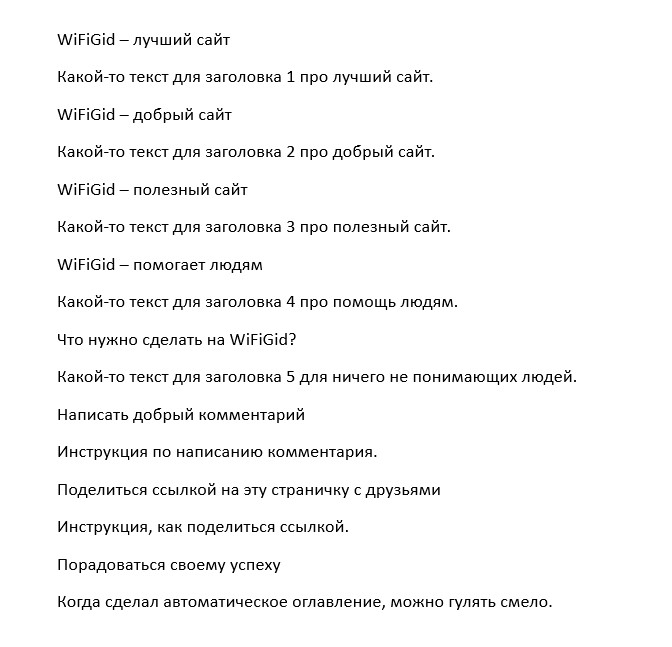
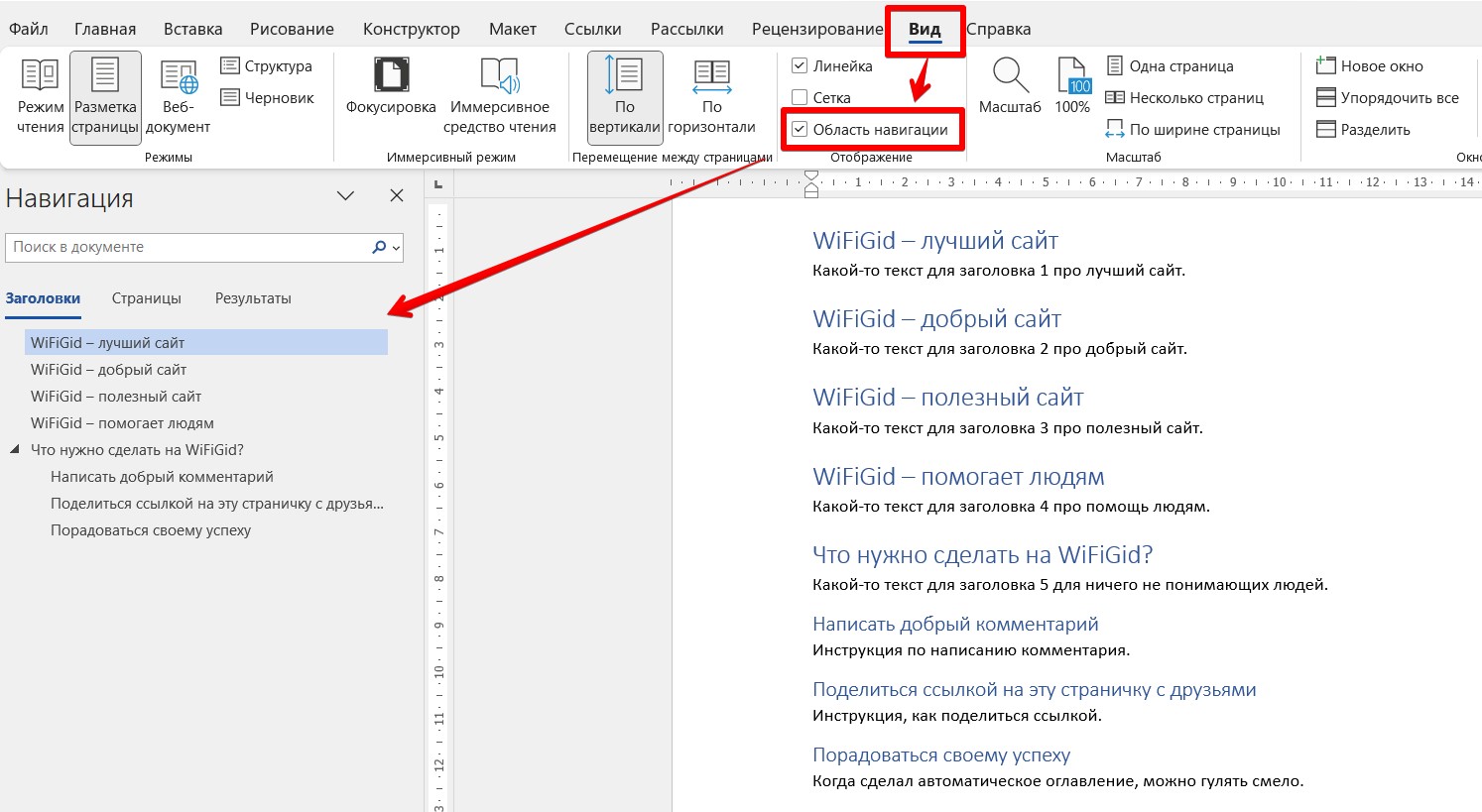
- Я тут накидал примерные заголовки для нашего будущего автоматического оглавления.
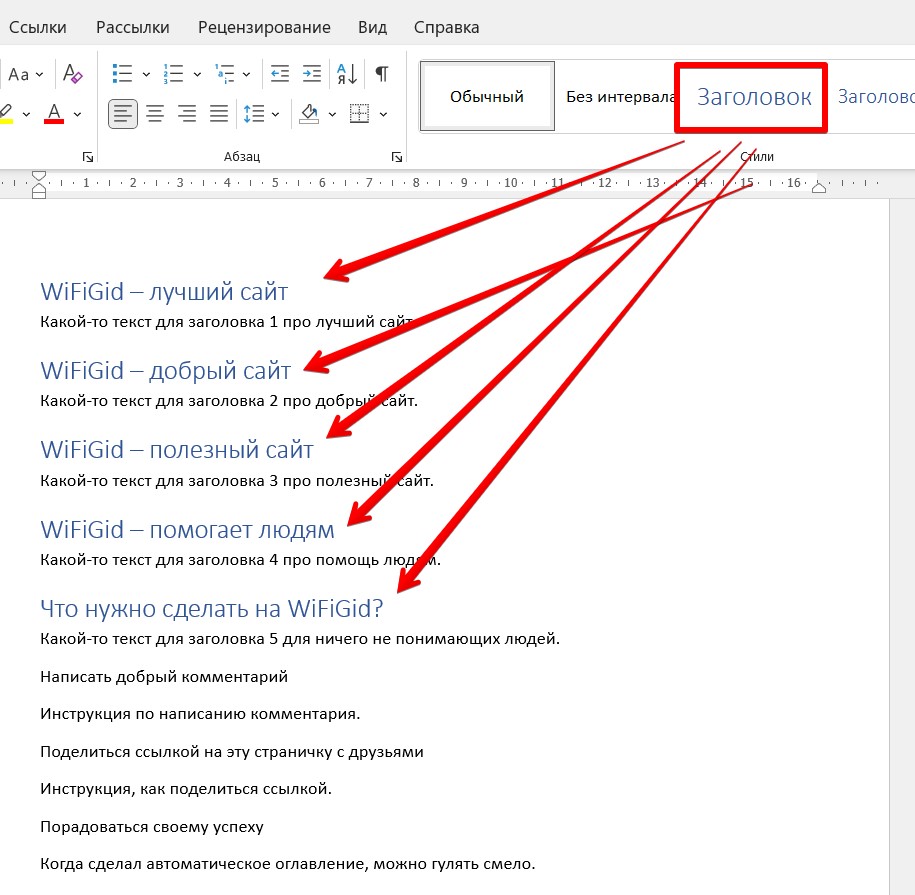
- Уже то что нужно!
Не обращайте внимания сейчас на синий цвет, неправильный шрифт и что там еще положено для ГОСТа – все это можно настроить для конкретного стиля (т.е. переходите в настройки стиля и задаете ему нужные параметры). Так как я не знаю, что конкретно используете вы, рекомендую прочитать нашу статью по настройке и созданию стилей в Word.
А еще если перейти во вкладку «Вид» и включить отображение «Область навигации», уже можно проследить примерную структуру нашего документа.
Шаг 2 – Создаем оглавление
А теперь все что нам осталось, вставить оглавление в документ.
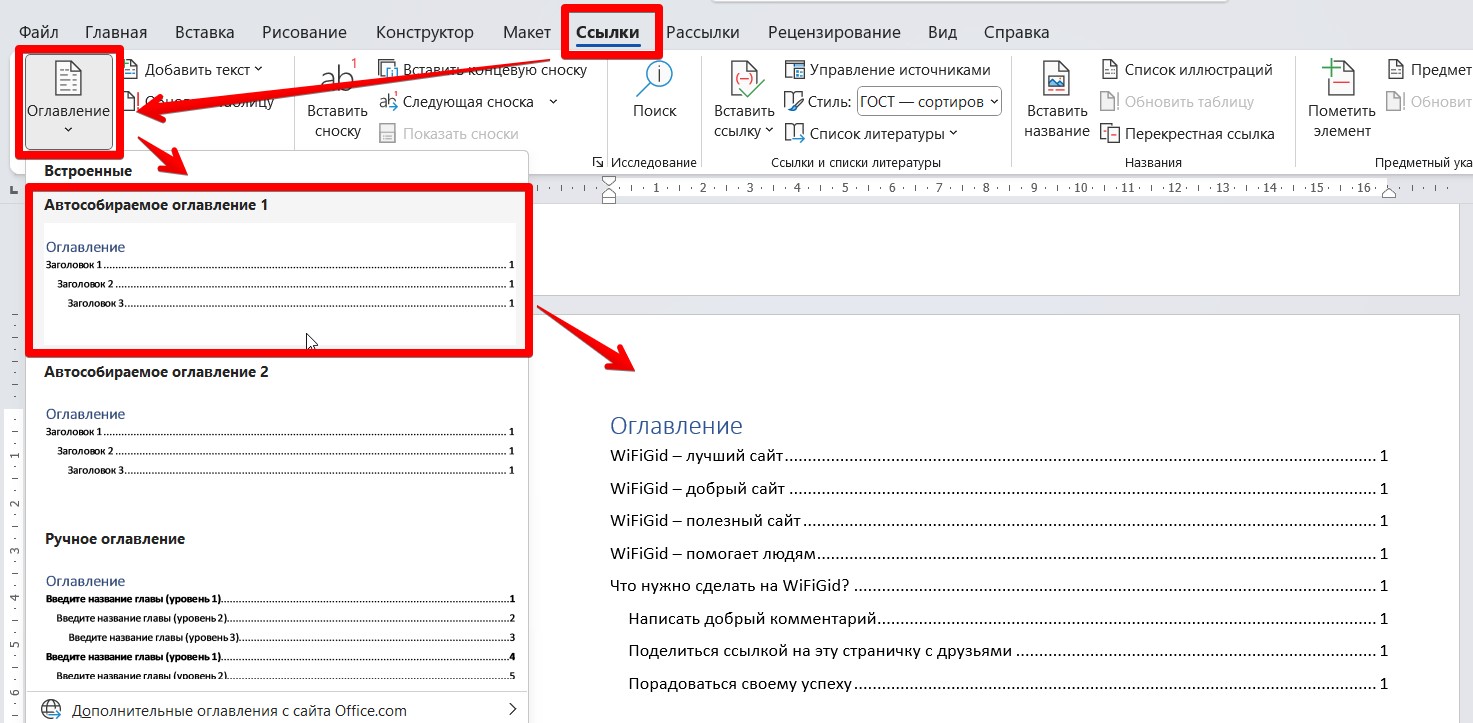
Ну вот, все чинно и благородно.
Шаг 3 – Настройки оглавления
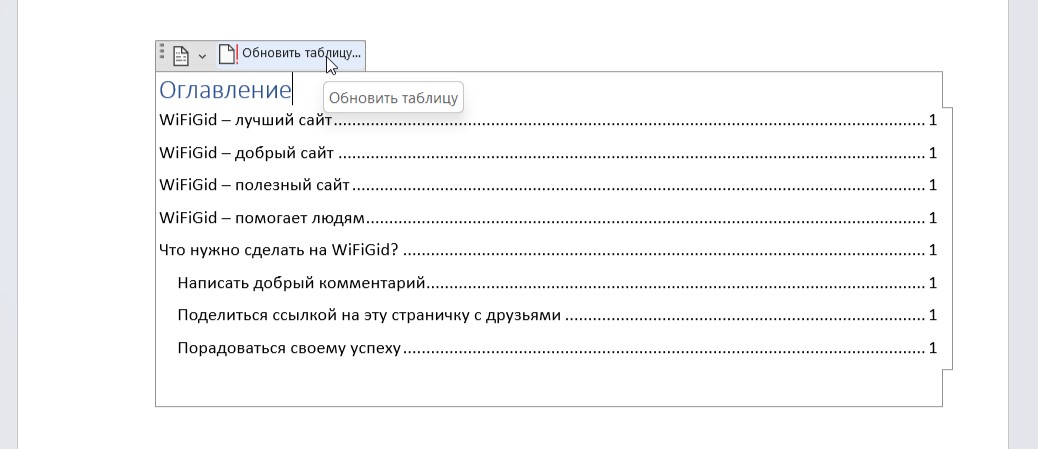
Осталось дело за малым, факультативно можете покопаться в настройках автоматического оглавления. Начнем с обновления.
Если вы добавили какой-то новый заголовок в документ или поменялась нумерация страниц, можно просто обновить содержимое оглавления. Для этого наводим на него мышь и выбираем пункт «Обновить таблицу».
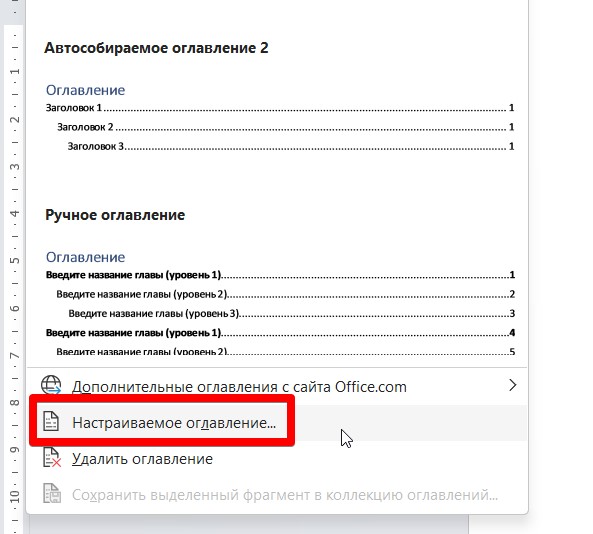
А еще можно вместо вставки первого же попавшегося оглавления выбрать пункт с ручными настройками (все там же – «Ссылки – Оглавление – Настраиваемое оглавление»).
Видео по теме
Оглавление в Microsoft Word
В этом уроке я покажу, как сделать оглавление в Ворде. Создать его можно автоматически: просто выбрать мышкой нужные разделы и подразделы.
Инструкция подходит для любой версии программы Microsoft Word: 2003, 2007, 2010, 2013, 2016, 2019.
Как сделать оглавление в Ворде – пошаговая инструкция
1 . Сначала нужно пронумеровать страницы документа. Для этого переходим во вкладку «Вставка» в верхней части программы, щелкаем по кнопке «Номер страницы» и выбираем подходящий вариант. Затем нажимаем «Закрыть окно колонтитулов».

2 . Теперь необходимо разметить разделы в документе. Для этого выделяем названия и применяем для них нужный стиль.


Например, я хочу, чтобы оно было в самом начале текста, перед первым разделом. Значит, щелкаю перед первой его буквой левой кнопкой мышки, чтобы там начала мигать палочка.

4 . Переходим во вкладку «Ссылки» в верхней части программы. Нажимаем на кнопку «Оглавление» и выбираем «Автособираемое оглавление 1» или «Автособираемое оглавление 2».

Вот и всё! Содержание добавилось туда, где мигал курсор. Выглядит оно примерно так же, как в любой книге или журнале.

Благодаря ему можно быстро перейти в определенный раздел. Для этого зажать клавишу Ctrl на клавиатуре и щелкнуть мышкой по нужному пункту.
Изменение оформления
Само оформление (шрифт, размер, цвет и др.) меняется вручную. А вот структурные изменения (вложенность, разделитель и другие параметры) редактировать нужно через вкладку «Ссылки» в верхней части Ворда: Ссылки → Оглавление → Оглавление.

Например, вместо точек можно выбрать пунктир, сплошное подчеркивание или вообще убрать разделитель.
Когда мы размечаем разделы и подразделы текста при создании содержания, оформление заголовков автоматически меняется. Шрифт и размер букв, цвет, выравнивание становятся другими.
Были у меня, например, черные заголовки шрифта Arial, а стали синие Cambria.
Конечно, это можно поправить вручную: пройтись по тексту и поменять оформление на нужное. Но есть вариант проще – отредактировать сами стили.
Для этого щелкаем правой кнопкой мышки по стилю, который нужно поправить, и выбираем пункт «Изменить».

В появившемся окошке настраиваем форматирование: меняем шрифт, размер, цвет и другие характеристики, после чего нажимаем ОК.

Сразу после этого все заголовки данного уровня, которые есть в документе, поменяются. То же самое проделываем и со стилями других уровней.
Как обновить
Всё просто: его нужно обновить. Делается это автоматически – нужно просто нажать на кнопку «Обновить таблицу» во вкладке «Ссылки».

После этого все, что вы наменяли в тексте, отразится на содержании: исправятся названия пунктов, обновятся ссылки и номера страниц.
Как удалить
Ссылки → Оглавление → Удалить оглавление



