
Как в Ворде пронумеровать строки в таблице
Если в таблице много строк, как можно автоматически вставить их номера, чтобы не вводить все вручную? Если вы заполняете большую таблицу в Ворде и вам нужно пронумеровать строки, то самый простой вариант — автонумерация. Сделать это довольно легко. 1) Сначала нужно выделить все строки таблицы, которые нужно пронумеровать.
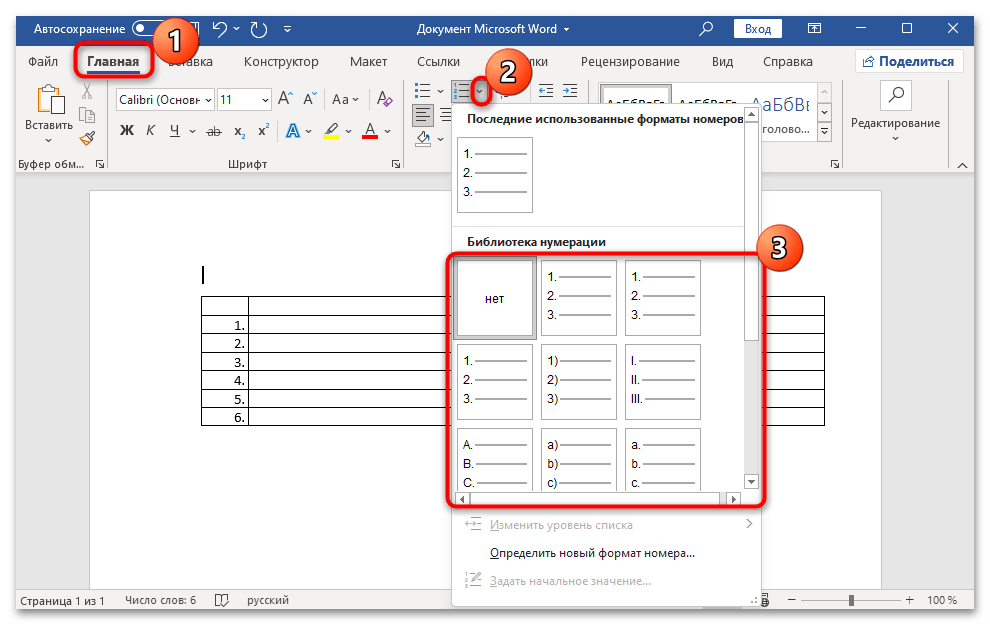
2) На панели инструментов «Главная» выберите команду «Нумерация», она позволит создать нумерованный список. Из предложенного списка нужно выбрать формат номера (любой из предложенных в списке), после чего строки в таблице Word будут пронумерованы.
Стоит отметить, что при удалении строки (или строк) из таблицы нумерация будет производиться заново; вам не нужно ничего менять вручную. А если вы добавите в таблицу новую строку, ее номер будет присвоен автоматически. Если по какой-то причине вам нужно убрать номера строк в таблице, просто выделите их и выберите вариант «нет» в окне создания нумерованного списка».
Автоматическая нумерация очень удобна: вам не придется менять нумерацию, если придется вставлять лишнюю строку где-то посередине, менять сортировку (была сортировка по алфавиту, теперь по дате рождения) и т.д.нумерация изменится автоматически. А автоматическая нумерация очень проста: составьте таблицу, выберите нужный столбец и нажмите «Кнопку» «Нумерованный список».
Для этого нужно выделить необходимое количество строк в таблице Word, например, выделить весь первый столбец, а затем на вкладке «Главная» применить пункт меню «Нумерация», выбрав нужный формат из списка список . Однако следует учесть, что если ячейки уже заполнены текстом, расположенным на нескольких строках, каждой из них будет присвоен свой номер отдельно. Нумерация может производиться автоматически, достаточно выделить фрагмент столбца (там, где должны быть цифры), в листе находим главное меню (вверху), в котором выбираем подпункт «Нумерация». Вам будет предложено несколько вариантов (размер шрифта, точка или скобка за ними, варианты написания), нажмите на нужный, и на выбранном фрагменте появятся цифры. Таким же образом можно удалить и номера строк столбцов, просто нажав на соответствующий образец предложений. Если для вас это слишком сложно, то можете открыть Excel и пронумеровать там (в ячейке, выделенной мышкой, сдвиньте ее в правый нижний угол (клавиша Control нажата), появится "крестик", сдвиньте ее вниз и все будет быть пронумерованы соответствующим образом самостоятельно), а затем перенести его в Word.
Как пронумеровать строки в Ворде в таблице автоматически (Word)
Как автоматически пронумеровать строки в Word в таблице? Сегодня мы поэтапно ответим на этот вопрос. Это руководство поможет вам автоматизировать работу с таблицами в документе Word.
Зачем нумеровать строки, столбцы и колонки в программе Ворд
Привет, друзья! Нумерация строк, столбцов и столбцов в программе Word необходима. С чем это связано? В основном с работой за столом. То есть пользователи программы Word не только работают с текстом, но и заполняют различные таблицы в документе. Например, нумеруют строки таблицы, чтобы выделить важные моменты, систематизировать информацию.
Не все знают, что нумерация табличных объектов происходит автоматически. Некоторые люди набирают числа вручную, тем самым тратя время на заполнение столбцов или строк таблицы. Поэтому нам нужна автоматическая нумерация в Ворде. За считанные секунды вы сможете пронумеровать таблицу и быстро заполнить ее необходимой информацией. Далее разберем нумерацию строк, столбцов и столбцов таблицы в программе Word.
Как пронумеровать строки в Ворде в таблице автоматически
- Сначала откройте документ Word с таблицей. Если его нет в документе, создайте его. В статье объясняется, как вставить таблицу в Word».
- Затем выберите строки, столбцы или столбцы таблицы левой кнопкой мыши.
- В верхней части панели управления Word нажмите кнопку «Нумерация». После этого выбранные строки (строки, столбцы) в таблице будут пронумерованы автоматически.
Это не все! Далее мы покажем эту инструкцию на скриншотах.
Как пронумеровать столбцы в Ворде по порядку
Итак, чтобы сделать автоматическую нумерацию столбцов в Word, выделите их левой кнопкой мыши по порядку слева направо (скриншот 1).
Далее в категории «Абзац» нажмите кнопку «Нумерация». После этого столбцы будут пронумерованы. Кроме того, вы можете самостоятельно установить числовой формат для столбцов. Для этого снова выберите нужный столбец в таблице, затем нажмите на нумерацию (скрин 2).
В появившемся окне вам будет предложено выбрать другой тип нумерации:
- римские цифры;
- английские буквы;
- российские номера;
Чтобы использовать перечисленную нумерацию, щелкните ее один раз компьютерной мышью, и она будет установлена в документе. В то же время в этом окне вы можете нажать «Определить новый числовой формат», что позволит вам ввести свой номер для ячеек таблицы (экран 3).
Когда вы закончите настройку нумерации, нажмите кнопку OK, чтобы установить нумерацию в таблице.
Как пронумеровать колонки (строки) в Ворде
Столбцы в Word — это строки ячеек, находящиеся в столбцах таблицы. Чтобы их пронумеровать, выберите, например, столбец левой кнопкой мыши (скрин 4).
Далее нажмите на пункт «Нумерация» в разделе «Абзац» (скрин 5).
Затем выберите нужную нумерацию и задайте ее в столбце таблицы. Нумерация столбцов будет отображаться сверху вниз. Поэтому можно нумеровать и другие столбцы в таблице. Если вы ошиблись с параметрами, вы можете нажать горячие клавиши CTRL+Z, чтобы отменить действие и вернуться к исходному документу.
Добавление автоматической нумерации строк в таблице Microsoft Word
Если в таблице документа Microsoft Word слишком большое количество строк и нужно пронумеровать их, можно воспользоваться встроенной функцией, которая значительно упрощает процедуру.
При автонумерации порядок строк не сбивается после редактирования таблицы (например, при добавлении ячеек) в отличие от ручного проставления цифр. Поэтому и лучше воспользоваться автоматической функцией, в особенности если планируется в дальнейшем работать с таблицей.
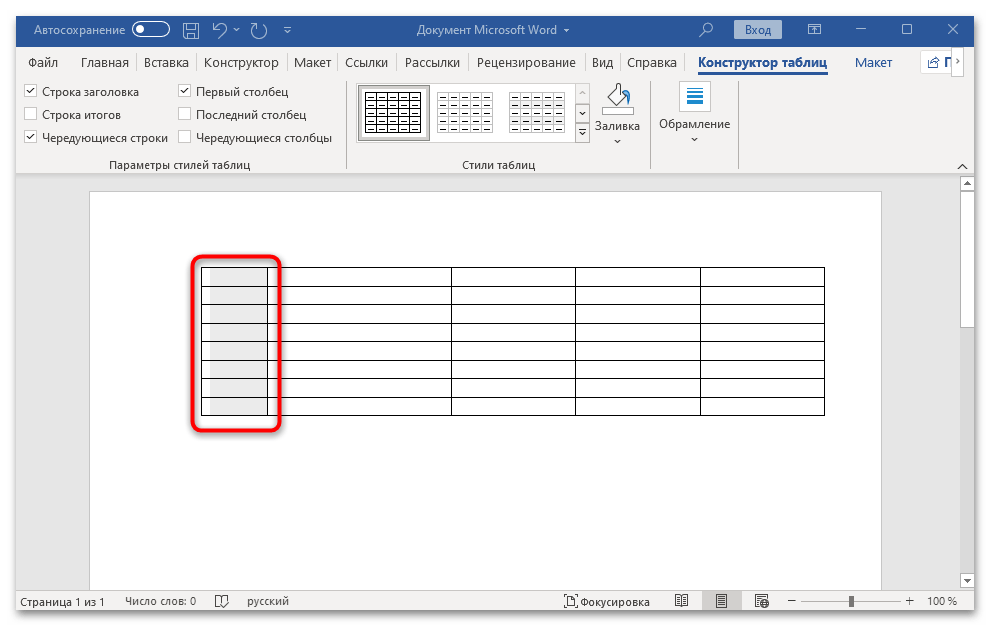
- Выделите столбец, который будет отвечать за нумерацию. Как правило, в таблице он всегда идет первым. Для быстрого выбора столбца достаточно навести курсор на область чуть выше его до появления стрелки, затем нажать на левую кнопку мыши.
![]()
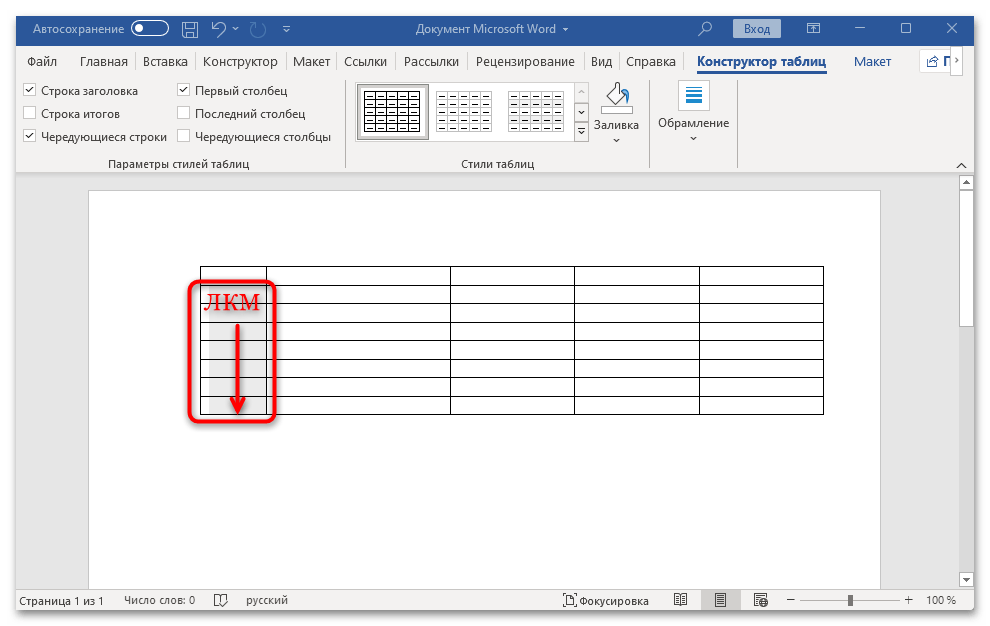
- Если же есть шапка таблицы, то первую строку выделять не нужно. В этом случае потребуется протянуть зажатую левую кнопку мыши сверху вниз по столбцу, не захватив при этом первую строчку.
- Далее на вкладке «Главная» в блоке «Абзац» выберите кнопку «Нумерация», которая используется для создания списков в тексте документа. В выделенном столбце автоматически будут проставлены цифры.
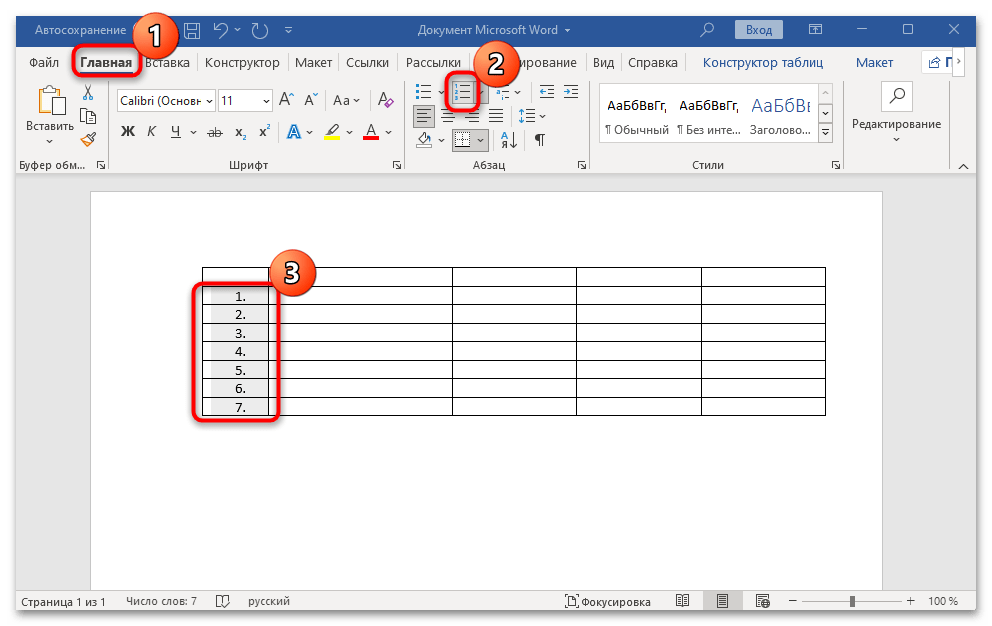
Даже если в будущем вы будете вставлять дополнительные строки сверху или снизу, нумерация не собьется, что является главным преимуществом по сравнению с ручной вставкой нумерации.
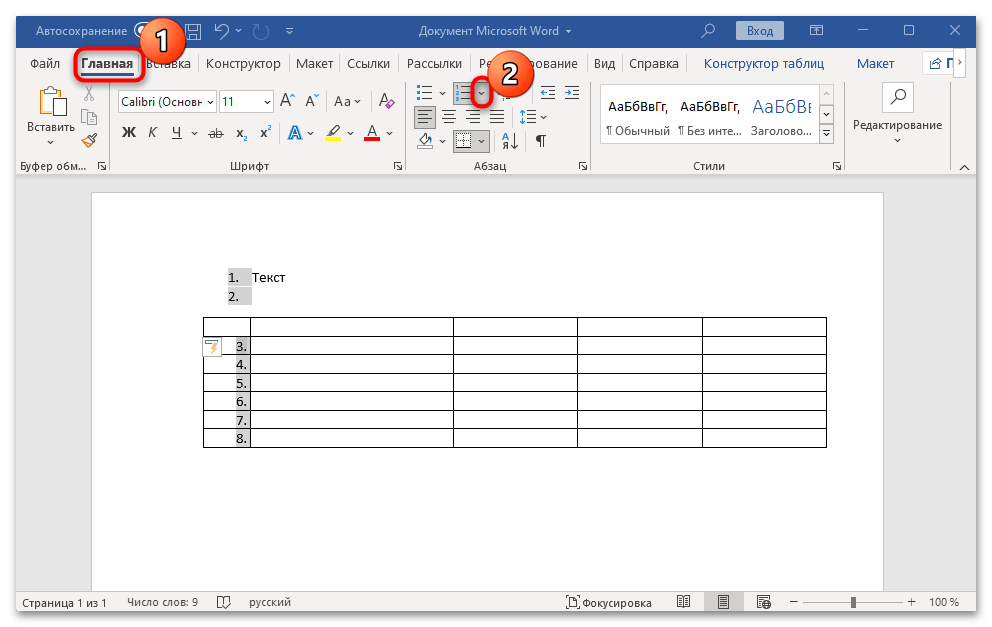
Иногда вы можете столкнуться с тем, что таблица в документе следует сразу за пронумерованным списком. Тогда при использовании автоматической функции список в строках может продолжаться. Чтобы исправить ситуацию, для первой строчки потребуется вручную задать начальное значение, чтобы цифры в столбце не были никак связаны с пронумерованным списком в тексте выше таблицы.
- Выделите первую цифру в первой ячейке, кликнув по ней левой кнопкой мыши (произойдет выбор всех номеров, но выбор первой цифры будет более заметный).
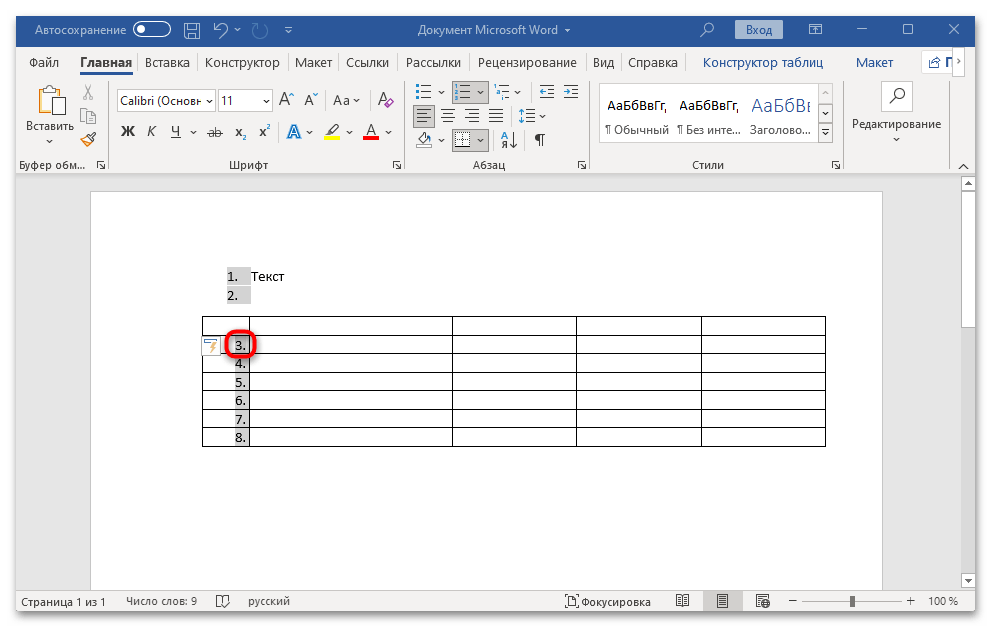
- Нажмите на стрелочку, которая располагается рядом с кнопкой «Нумерация».
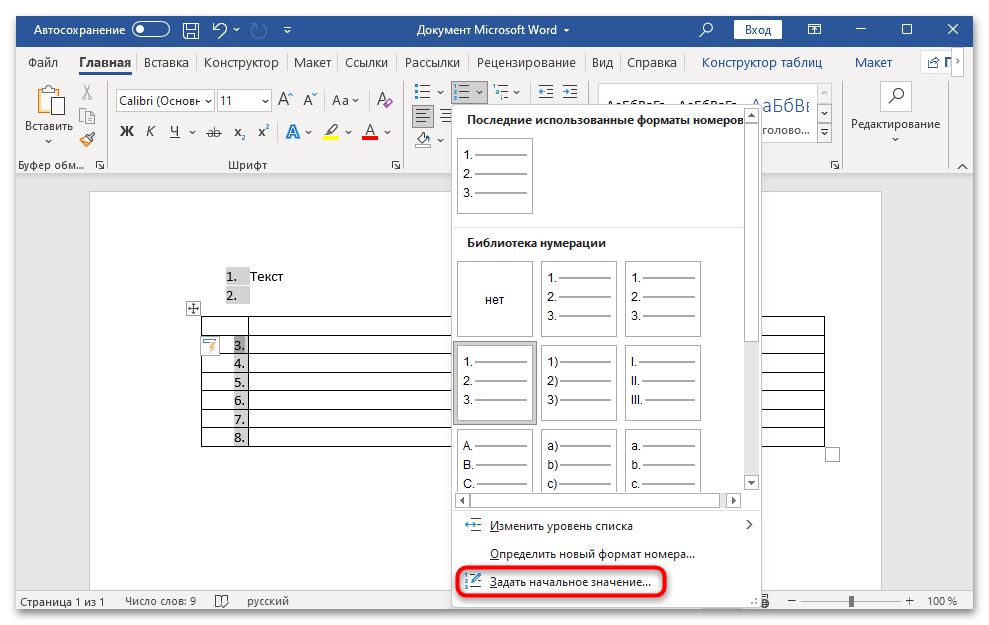
- Отобразится дополнительное меню с выбором формата нумерации. В ней выберите строку «Задать начальное значение».
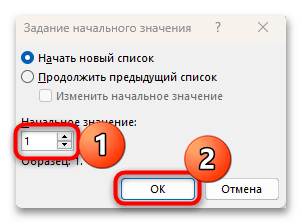
- В новом окне останется вручную прописать нужную цифру, в нашем случае это «1». В результате начнется новый список, но уже в виде нумерации строк в таблице. Нажмите на кнопку «ОК» для сохранения настроек.
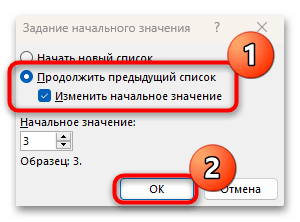
При необходимости можно продолжить список из текста выше на таблицу, но с другим значением цифр, если это потребуется при дальнейшем форматировании. Для этого отметьте соответствующий пункт, затем выберите действие «Изменить начальное значение».
Такой же способ пригодится, если первая строка в таблице не будет обозначать первый номер – вы сможете задать любое другое значение для нее инструкцией, описанной выше.
Если нужно пронумеровать не все строки, а только верхнюю строчку, разделенную на столбцы, тогда действовать нужно аналогичным образом, разве что на первом этапе потребуется выделить только всю первую строку таблицы, затем выбрать функцию автоматической нумерации.
Шаг 2: Форматирование
Также следует разобрать способы форматирования нумерации в таблице, что позволит подобрать шрифт и стиль списка. Как и текст в документе, шрифт цифр в столбцах есть возможность изменять: выбирать стиль, размер и другие параметры. Кроме того, с помощью настроек нумерации можно подобрать наиболее подходящий стиль номеров строк. Пошагово разберем, как это сделать:
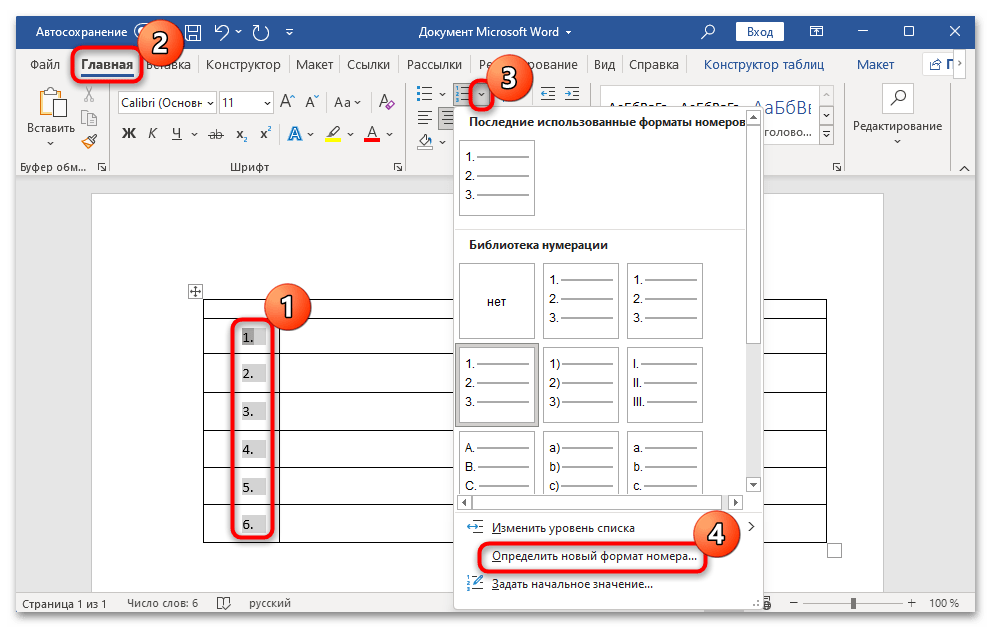
- Чтобы изменить стиль нумерации, в том числе римские цифры или буквы, достаточно нажать на стрелочку у соответствующей кнопки на вкладке «Главная».
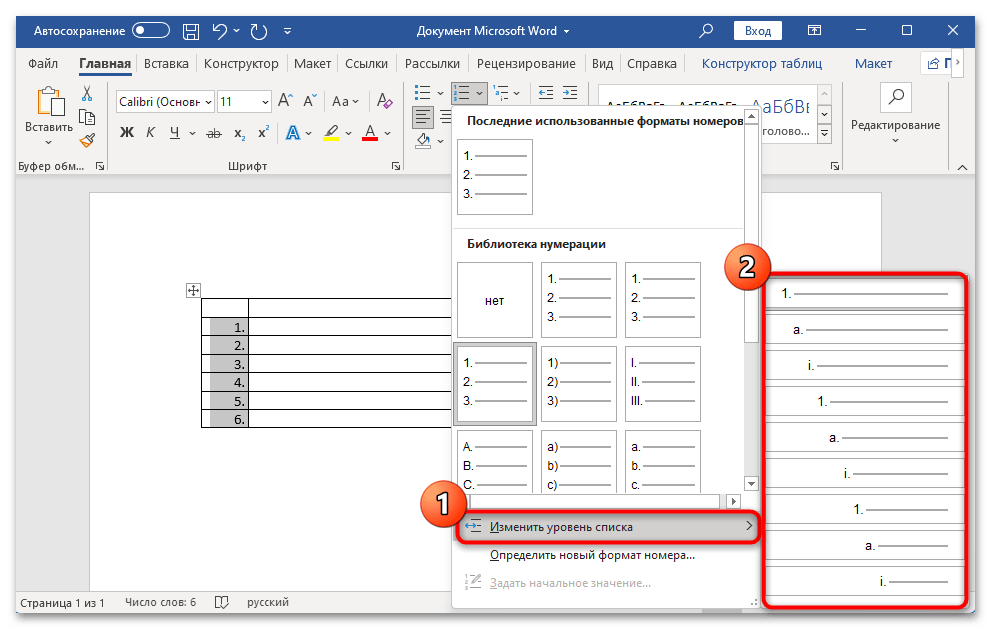
- В меню «Изменить уровень списка» есть возможность определить для каждой строки подуровень нумерации. Поставьте курсор на нужную строку, затем выберите уровень.
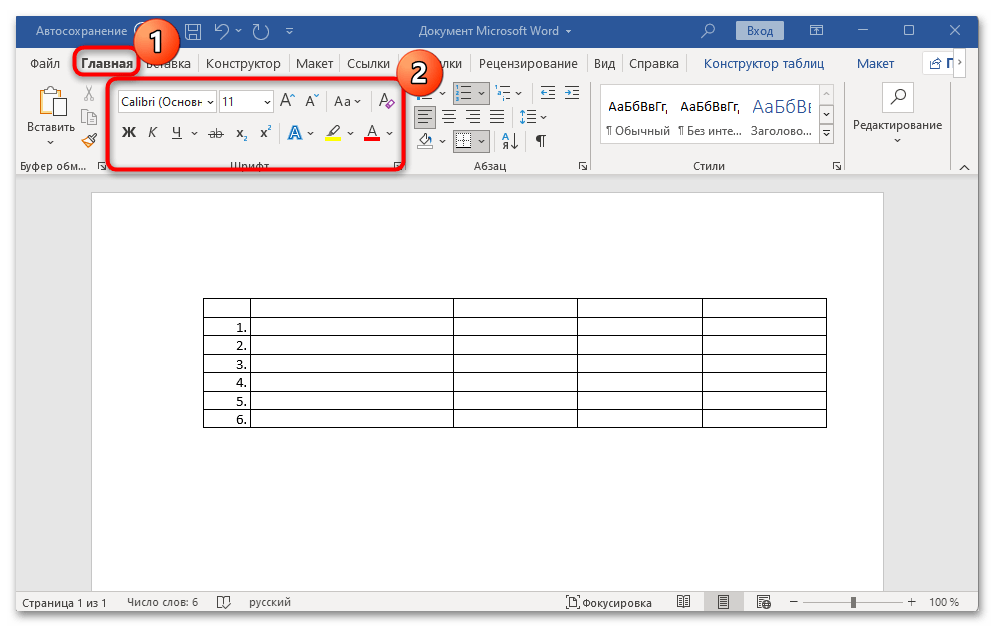
- На вкладке «Главная» в блоке «Шрифт» задается внешний вид цифр в списке: жирность, курсор, подчеркивание, стиль, размер и цвет шрифта. В общем, все то же самое, что при обычном форматировании текста в документе Ворд.
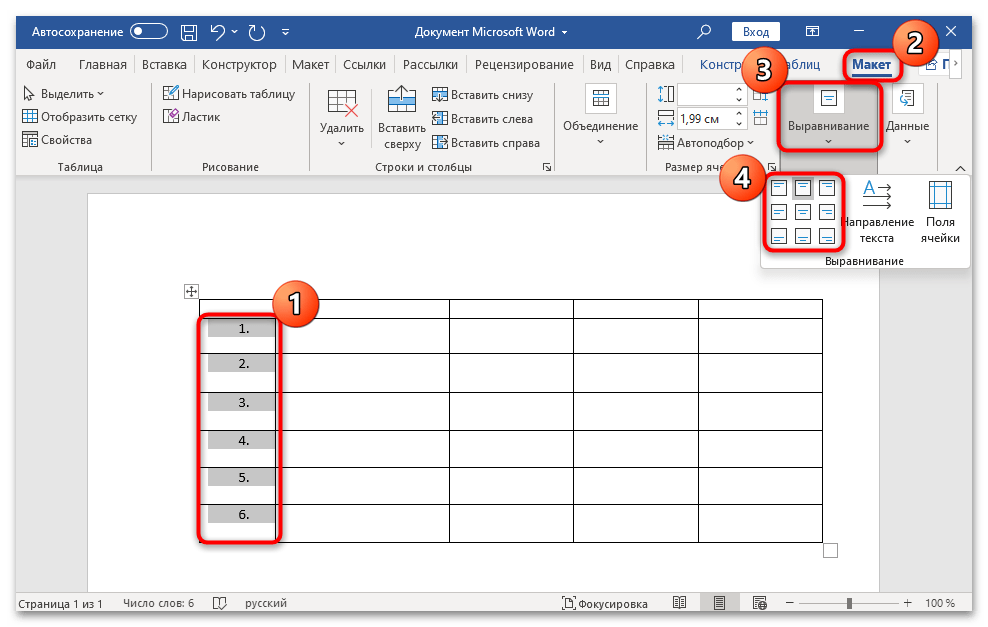
- Помимо форматирования, расположение номеров в строках можно отредактировать в автоматическом режиме, а не вручную, поскольку это заняло бы довольно много времени, а при последующем редактировании таблицы почти наверняка настройки бы сбились. Выделите столбец с нумерацией (нужно выделить именно его, а не всю таблицу, иначе настройки будут применены ко всем ячейкам), затем перейдите на вкладку «Макет», которая расположена в разделе с работой с таблицами. В блоке «Выравнивание» можете выбрать один из подходящих вариантов, например выравнивание по центру, при котором даже в широких строках цифры будут располагаться ровно посередине.
- Что касается отступов, то их также можно задать самостоятельно. Кликните правой кнопкой мыши по нужной ячейке и из контекстного меню выберите пункт «Изменить отступы в списке».
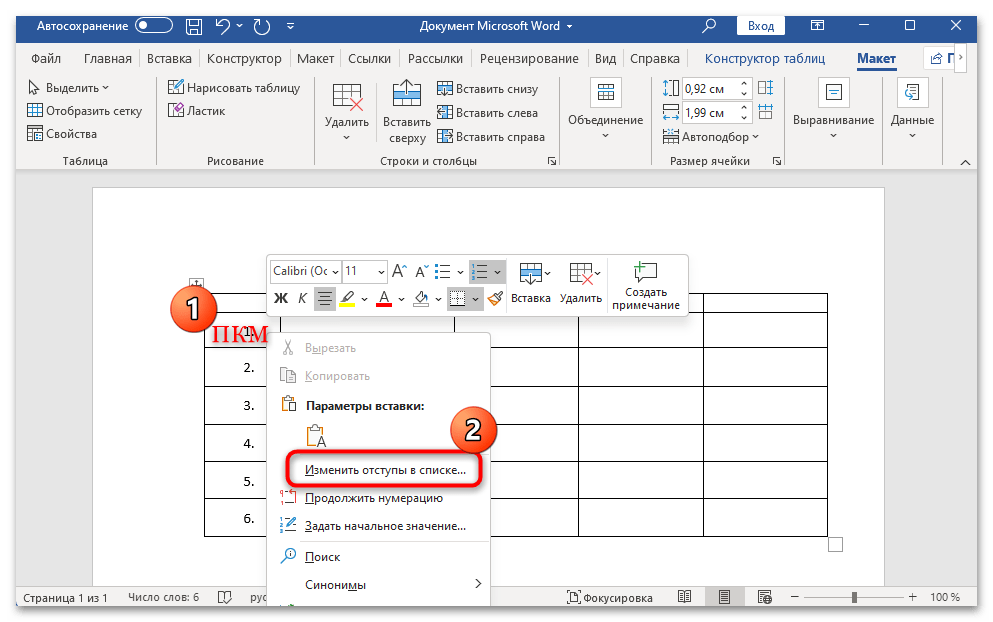
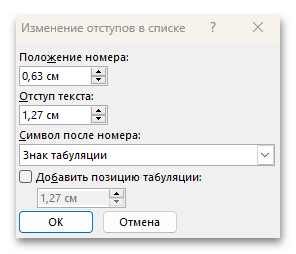
- В новом окне задайте расстояние отступа номера и текста в сантиметрах. В качестве символа после цифры может выступать как знак табуляции (его размер можно задать самостоятельно), так и простой пробел.
- Рассмотрим еще несколько дополнительных параметров, которые могут пригодиться при оформлении списка в таблице. Выделите столбец с нумерацией, затем перейдите в меню «Нумерация» (кликнув по стрелке рядом с соответствующей кнопкой), но из меню выберите «Определить новый формат номера».
- В новом окне укажите тип формата, а также перейдите к расширенным параметрам шрифта цифр.
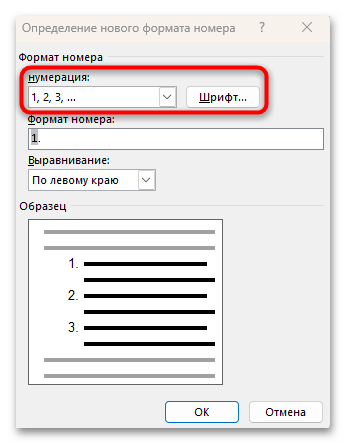
- Еще здесь задается выравнивание относительно краев и центра.
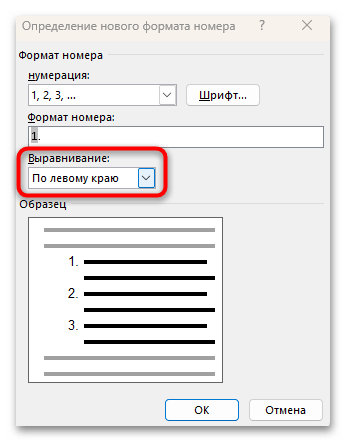
- Если изменения были внесены, не забудьте сохранить настройки, нажав на кнопку «ОК».
Нумерация строк в Ворде
В текстовом редакторе Microsoft Word можно создавать документы различного содержания – в них может быть просто текст, таблицы, графики, диаграммы, перечень чего-либо и прочее. И в некоторых случаях, может потребоваться посчитать строки с текстом или пронумеровать каждую новую в таблице.
В Ворде сделать это можно и вручную – просто в начале каждой проставьте порядковый номер. Точно так же и с таблицей – создайте отдельный столбец слева и проставьте номера. Но вот если в текст будут вноситься поправки, или придется добавить или удалить строки, тогда нумерация нарушится, и придется все исправлять.
Поэтому в подобных случаях для них лучше сделать автоматическую нумерацию, причем делается это как для обычных рядков с текстом на листе, так и для таблицы. Давайте подробнее разберемся с нумерацией строк в данной статье.
Как пронумеровать строки
Для примера возьму вот такой текст.

Сначала откройте вкладку «Разметка страницы» и в группе «Параметры страницы» нажмите на маленькую стрелочку на кнопке «Номера строк» .

Из выпадающего списка выберите один из вариантов.
Можно пронумеровать их в документе «Непрерывно» – цифры будут проставлены от начала до конца документа в каждом рядке. Если в тексте есть разрывы разделов, тогда она продолжится до первого установленного разрыва.
«На каждой странице» – значение на каждой новой странице будет начинаться с единицы.
«В каждом разделе» – удобно использовать, если текст поделен на разделы. В данном случае, они будут посчитаны только в том разделе, где Вы установили курсор. Перейдя к следующему разделу и выбрав данный пункт, она начнется заново – с единицы.
Если необходимо посчитать рядки во всем документе, за исключением пары абзацев, тогда ставьте курсор в них и выбирайте из списка «Запретить в текущем абзаце» .

Я выбрала «Непрерывную» нумерацию, и на первом же установленном разрыве раздела она оборвалась. Чтобы ее продолжить нужно поставить курсор в следующий абзац с текстом. А затем из выпадающего списка можете выбрать или «Непрерывно» – чтобы номера продолжились, или «В каждом разделе» – чтобы начать нумеровать с единицы.

Если нужно оставить абзац без нумерации, это может быть просто пустая строчка, или целый абзац с текстом, тогда поставьте в него курсор и нажмите «Номера строк» – «Запретить в текущем абзаце» . Нумерация в нем удалится и продолжиться дальше в следующем абзаце.

В выпадающем списке «Номера строк» также есть пункт «Варианты нумерации» .

Нажав на него, откроется окно «Параметры страницы» на вкладке «Источник бумаги» . Здесь кликните по кнопке «Нумерация строк» .

Откроется небольшое окошко. В нем можно задать начальное значение, на каком расстоянии она будет находиться от текста и шаг расстановки номеров. После этого нажмите «ОК» в данном окошке и в окне «Параметры страницы» .
В примере выбран «Шаг» – «2» и «От текста» – «0,2 см» .

Автоматически нумеруем строки в таблице
Для этого сначала необходимо создать отдельный столбец, который будем использовать для простановки номеров. Затем выделите его и на вкладке «Главная» в группе «Абзац» нажмите на стрелочку на кнопке «Нумерация» .
Обратите внимание, что в одной ячейке может быть несколько строк. После расстановки нумерации, они будут считаться за одну. Поэтому, если нужно пронумеровать именно каждый ряд с тектсом, в столбце «№» разделите соответствующую ячейку на столько, сколько у Вас в ней строк текста. Потом можно убрать границы в таблице в Ворде для этой ячейки, но при этом расставленные цифры останутся.

Выберите из открывшегося списка подходящий вид номера. Если ничего не подойдет, нажмите на пункт «Определить новый формат номера» и сами подберите стиль.
Подробнее прочесть про то, как нумеровать, можно в статье виды списков в Ворде.

Если таким образом пронумеровать строки, то даже после того, как Вы вставите новую или удалите ненужную, ничего не нарушится.

Для того чтобы изменить значение для продолжения номеров, выделите нужный и в соответствующем выпадающем списке выберите пункт «Задать начальное значение» .

В следующем окне поставьте маркер в поле «начать новый список» и выберите для него цифру, с которой он будет начинаться. Нажмите «ОК» .
Если Вы хотите продолжить предыдущий список, но при этом нужно изменить начальное значение, то обратите внимание, что нужно выбрать число, которое больше того, которым заканчивается предыдущий список.

В примере, я начала новый список с единицы.

Надеюсь, теперь у Вас получится пронумеровать строки в документе Ворд, как для текста, так и сделать автоматическую нумерацию строк в таблице.



