
Правильное расположение переносов слов значительно влияет на внешний вид документа в Word, что делает эту тему актуальной и часто обсуждаемой, особенно в таких текстах, как письма, распоряжения, указы и другие материалы, созданные в этом замечательном редакторе.
Создается ощущение, что многие люди просто набирают документы в блокноте, а затем перед печатью или отправкой по электронной почте копируют их в Word и сохраняют. Однако именно оформление документа свидетельствует о престижности организации и профессионализме сотрудников.
Возможно, следующая статья будет посвящена оформлению документа. А сейчас несколько замечаний о переносах слов в абзацах.
В редакции 2003 года опция включения расстановки переносов расположена в одноименном окне, которое можно вызвать при помощи команды Сервис |Язык |Расстановка переносов. При этом отобразится окно Расстановка переносов, в котором необходимо включить опцию (установить птичку) Автоматическая расстановка переносов. Пожалуй, опцию Переносы в словах из ПРОПИСНЫХ БУКВ, можно и оставить, хотя в прописном написании переносы иногда не ставятся.
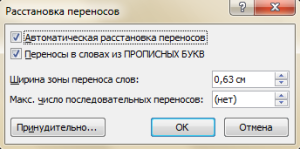
Диалоговое окно для настройки переносов
Настройка переносов в Word 2007 и Word 2010.
Чтобы включить расстановку переносов в поздних версиях Word, необходимо перейти на вкладку Разметка страницы и выбрать в области Параметры страницы команду Расстановка переносов.
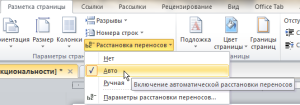
В данной команде имеются подкатегории:
Нет – этот режим активирован по умолчанию. Слова, которые не помещаются в строку, будут полностью переноситься на следующую строку.
Авто – опция для автоматической расстановки переносов. При активации этой опции слова, не входящие в строку, будут переноситься согласно правилам, установленным в Microsoft Word.
Ручная — эта команда открывает диалоговое окно Расстановка переносов, позволяющее вручную расставить переносы в словах, не умещающихся в конце строки.
Параметры расстановки переносов — открывает диалоговое окно Расстановка переносов, позволяющее настроить параметры расстановки переносов. Эта опция вызывает такое же окно настройки, как и в Word 2003 (рис.1).
Как в ворде сделать автоматический перенос слов?
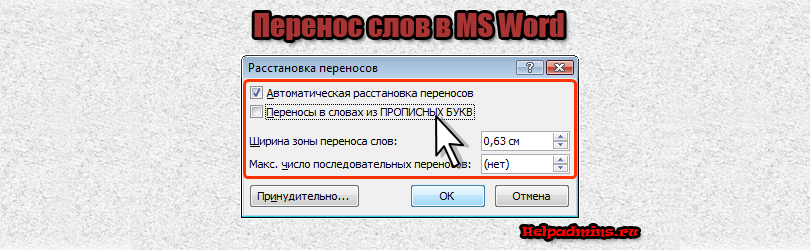
Перенос слов в Microsoft Word является его важной функцией. Ведь зачастую для оформления того или иного документа расстановка переносов является обязательным требованием. Пусть это сделать совсем не сложно, тем не менее у большого количества пользователей возникает вопрос как сделать перенос слов в ворде. В данной статье мы рассмотрим данный вопрос на примере Microsoft Word 2003 и 2007.
Перенос слов в Word 2003
В 2003 ворде перенос слов активируется через его главное меню. Для этого нужно выбрать пункт главного меню “Сервис” -> “Язык” -> “Расстановка переносов“.
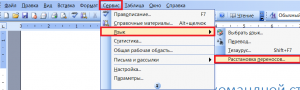
Переход к пункту меню в 2003 ворде для активации переноса слов
После этого откроется окно, в котором нужно поставить всего одну галочку – “Автоматическая расстановка переносов” и нажать “Ок” в низу окна.
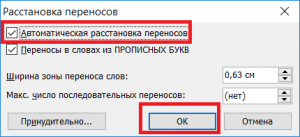
Включение переноса слов в ворде 2003
После этого вы увидите, что по всему открытому документы переносы слов расставились в автоматическом режиме.
Перенос слов в Word 2007 и выше
В Microsoft Word 2007 версии и выше расстановка переносов осуществляется иным способом, нежели в word 2003.
Для этого необходимо открыть вкладку “Верстка страницы” и кликнуть на “Настройка переносов“.
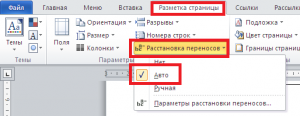
Включение переноса слов в ворде 2007 и выше
После этого откроется небольшое меню, в котором нужно отметить пункт “Авто” и слова в тексте начнут переносится автоматически в соответствии с правилами и нормами языка, на котором написан текст в документе.
Вот такими не хитрыми способами можно активировать автоматическую расстановку переносов в самых популярных версиях ворда.
Лучшая благодарность автору — рассказать о статье у себя в соц.сетях:
Как сделать перенос в Ворде?

В программе Ворд при наборе текста слово, которое не помещается на данной строке, автоматически целиком переносится на следующую согласно настройкам по умолчанию. При необходимости можно сделать перенос в Водре автоматически, причем есть возможность как полностью автоматической расстановки переносов, так и ручной расстановки с указанием места разрыва слова.
Самый простой способ расстановки переносов, это сделать перенос слов в Ворде автоматическим, при этом программа будет сама решать в каком месте его установить, если слово не помещается на данной строке. Для установки автоматического переноса слов в Ворде необходимо перейти в закладку «Разметка страницы» и в секторе «Параметры страницы» найти необходимый нам пункт «Расстановка переносов». Нажав на стрелочку напротив данного пункта, следует выбрать «Авто».
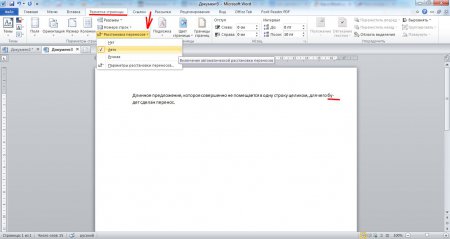
Чтобы убрать перенос слов в Ворде, достаточно в пункте «Расстановка переносов» выбрать исходный вариант «Нет», после чего все автоматически расставленные переносы слов исчезнут.
Также можно сделать перенос слов в Ворде ручным, для чего в расстановке переносов просто выбираем пункт «Ручная». При выборе данного пункта во всех местах, в которых требуется установка переноса, Word будет предлагать различные варианты в отдельном окошке, разбивая слово по слогам, где нам необходимо указать место установки переноса.
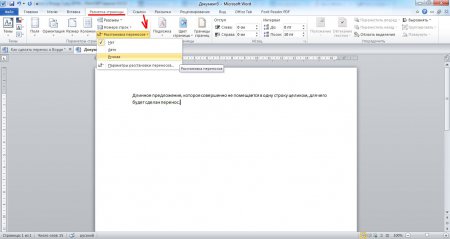
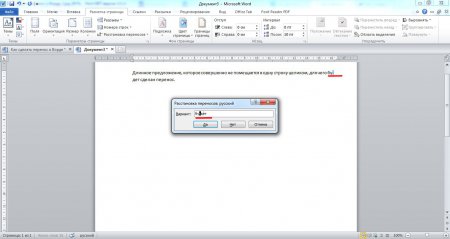
Чтобы исключить перенос слов в Word при ручном управлении переносами, достаточно выбрать вариант «Нет».



