
Данная функция вычисляет ширину колонок в зависимости от их содержимого, чтобы минимизировать высоту таблицы.
Описание проблемы
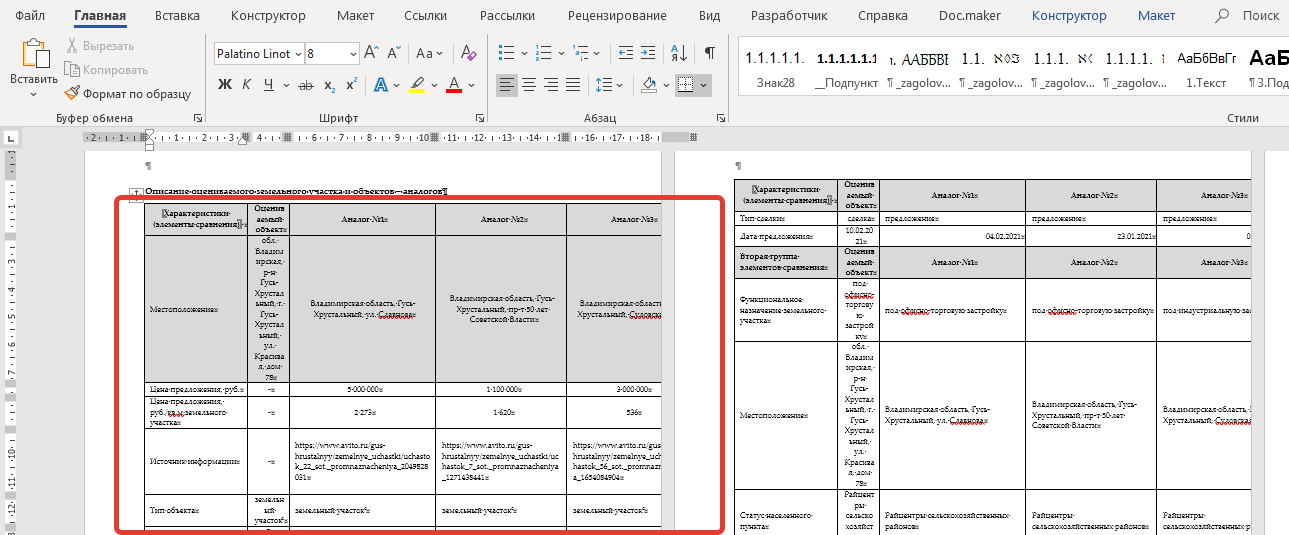
Когда мы работаем с документом в Word, нередко возникает ситуация, когда мы копируем таблицы из различных источников (например, из Интернета или Excel). В результате таблица может не помещаться на страницу документа, и её оформление может быть неаккуратным, как отображено на следующем рисунке:
Решение проблемы
Чтобы решить эту задачу, сначала следует применить стандартные настройки MS Word для размещения таблицы по ширине окна (страницы документа). Затем рекомендуется использовать программу Doc.maker.
- Установить курсор на любое место в таблице.
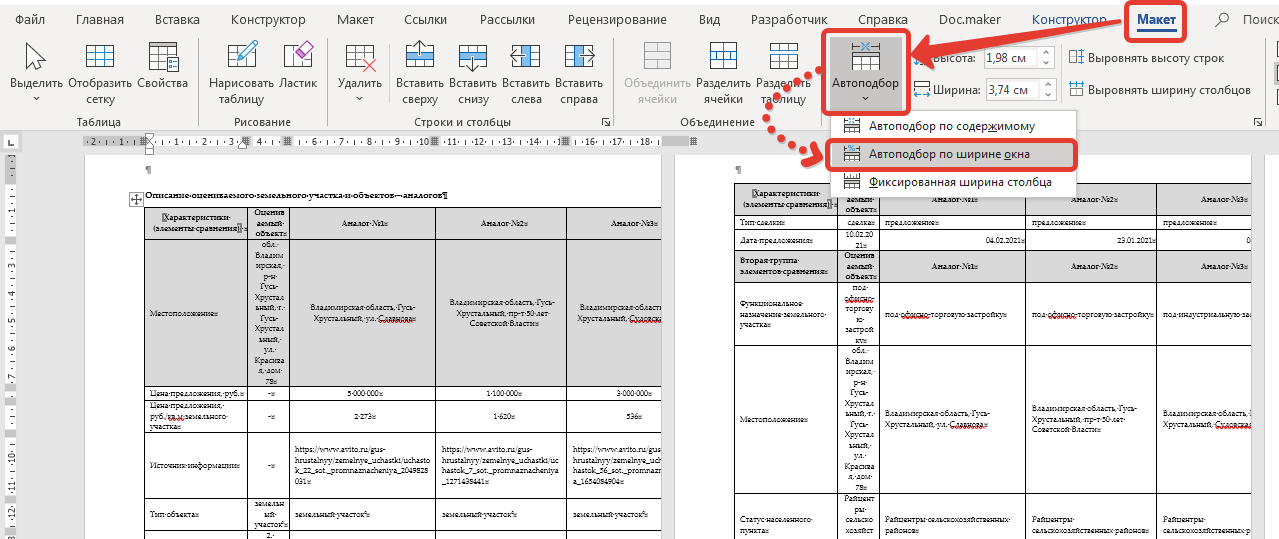
- Перейти на вкладку Макет, нажать пиктограмму Автоподбор и выбрать команду "Автоподбор по ширине окна".
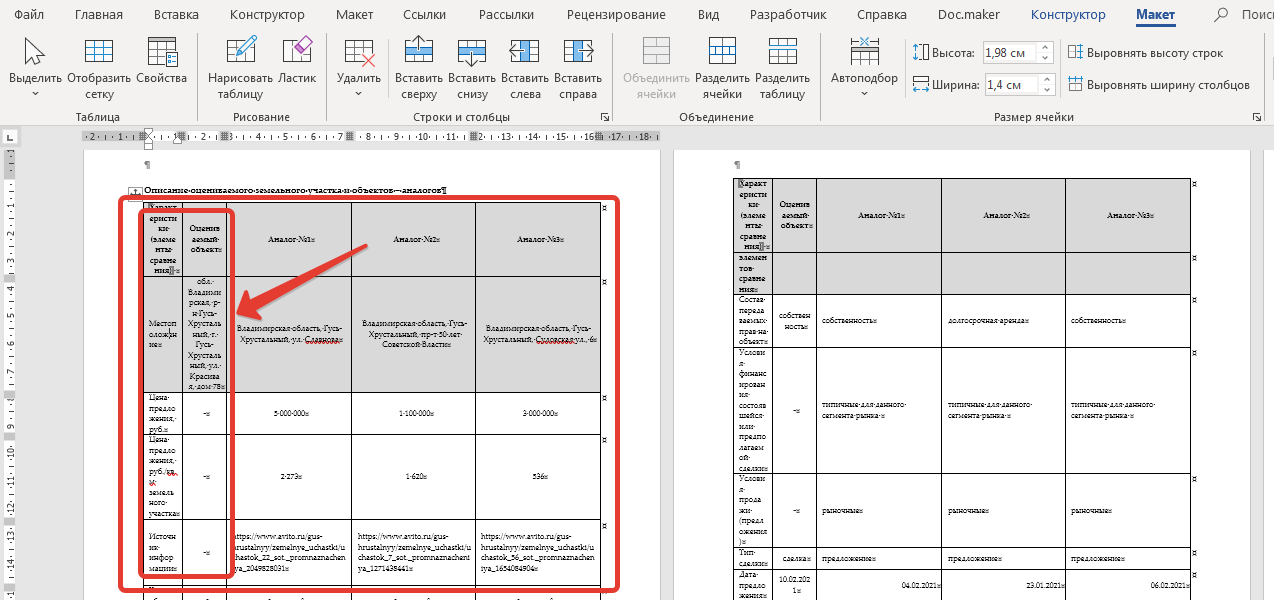
- В результате выполнения команды Автоподбор по ширине окна, таблица сжимается и размещается по ширине окна (страницы документа). Результат сжатия таблицы по шиорине окна представлен ниже. Приэтом остается проблема с презентабельностью содержимого таблицы.
- Установить курсор в любое место таблицы.
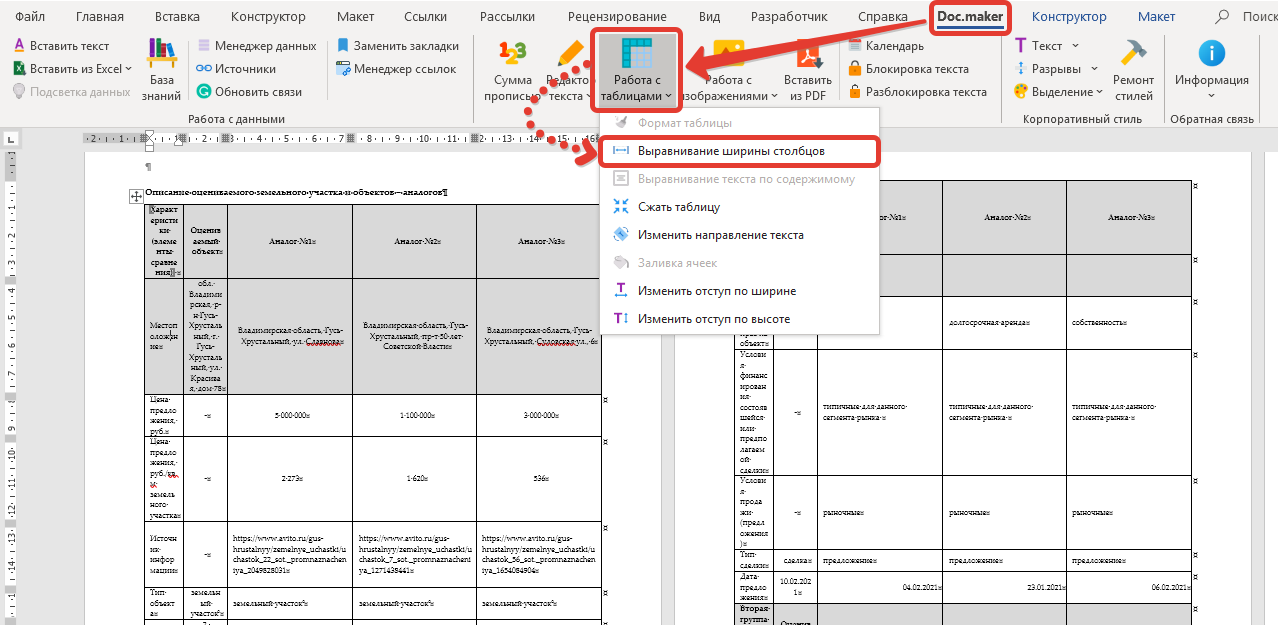
- Перейти ко вкладке меню Doc.maker (она будет доступна после установки программы).
- Откройте меню Работа с таблицами и выберите команду "Выравнивание ширины столбцов".
- В результате выполнения команды "Выравнивание ширины столбцов", содержимое в столбцах распределяется, таким образом, чтобы высота таблицы занимала наименьшее значение и выглядела презентабельно. Результат выравнивания ширины столбцов для нашего примера представлен ниже.
Выравнивание ширины столбцов таблицы в Word
Сделать все столбцы таблицы в Word одинаковой ширины можно с помощью инструмента выравнивания, доступного в контекстном меню и вкладке «Макет».
Вариант 1: Контекстное меню
Для того чтобы выделить всю таблицу, нажмите на иконку, находящуюся в ее левом верхнем углу. Затем щелкните правой кнопкой мыши и выберите в открывшемся контекстном меню опцию «Установить равную ширину столбцов».
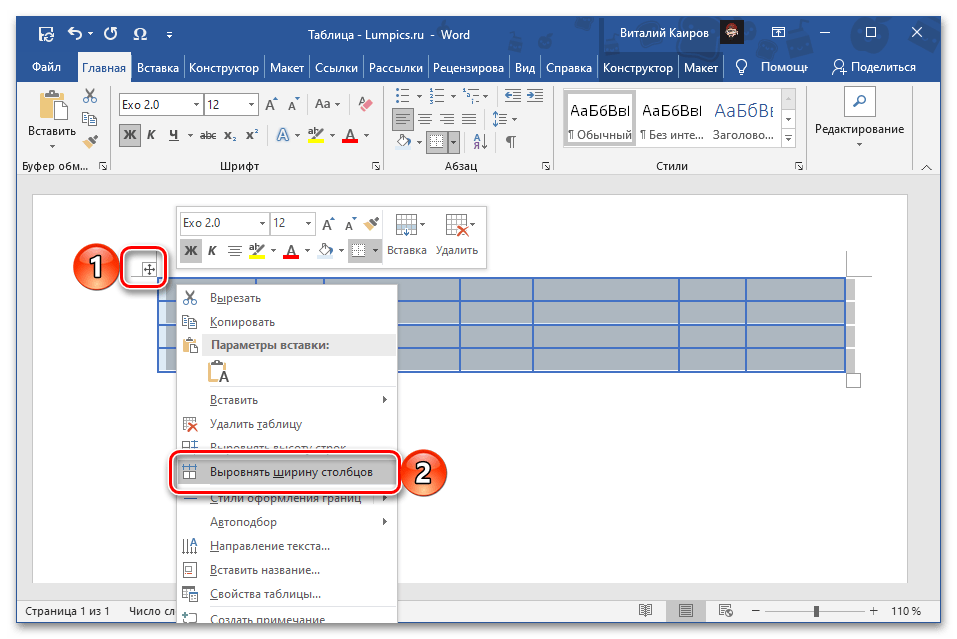
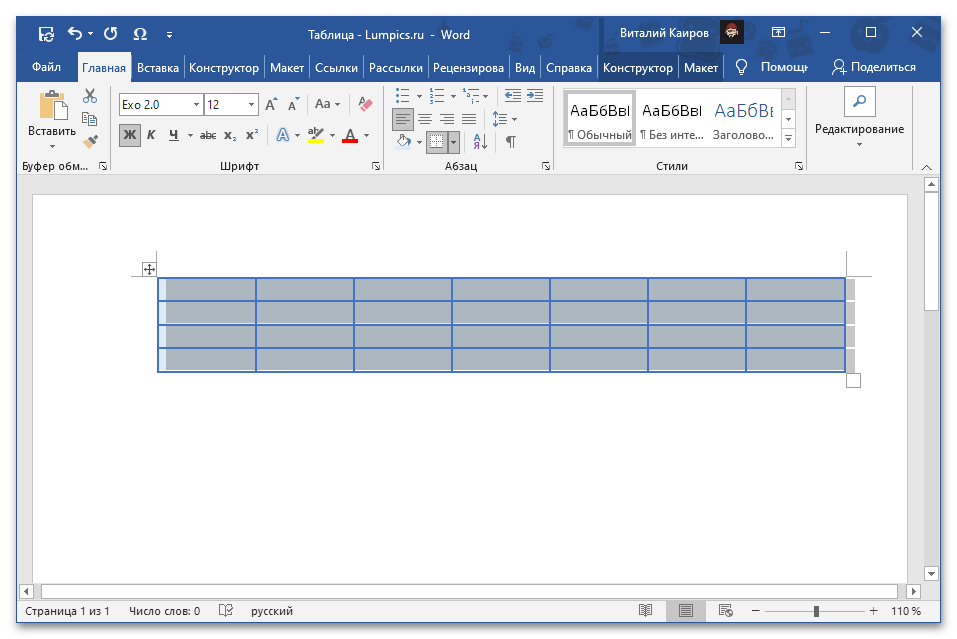
В результате все колонки будут одинаковой ширины, которая соответствует первоначальным размерам таблицы, так как это значение в данном случае остается постоянным.
Вариант 2: «Размер ячейки»
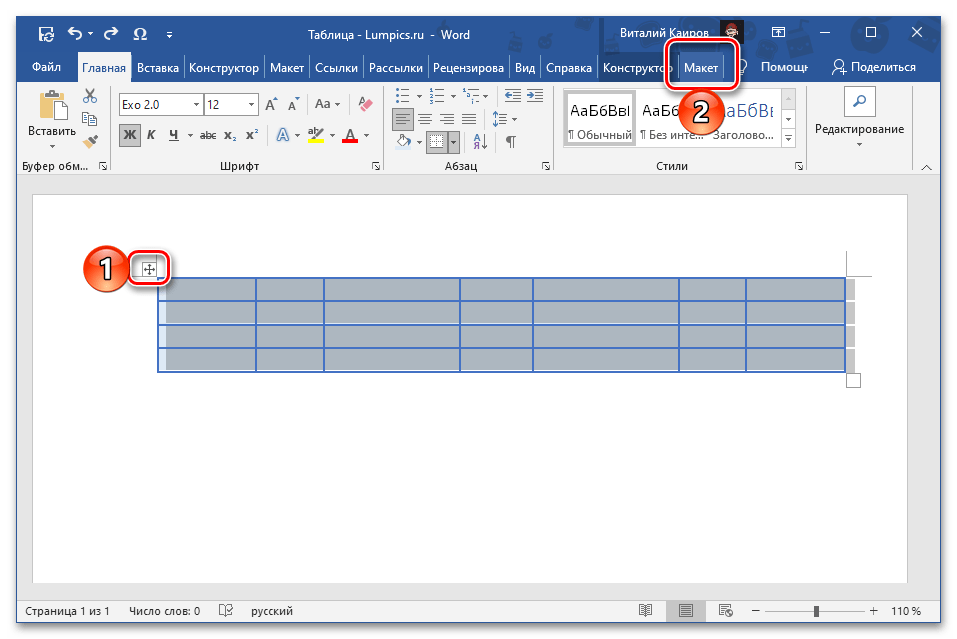
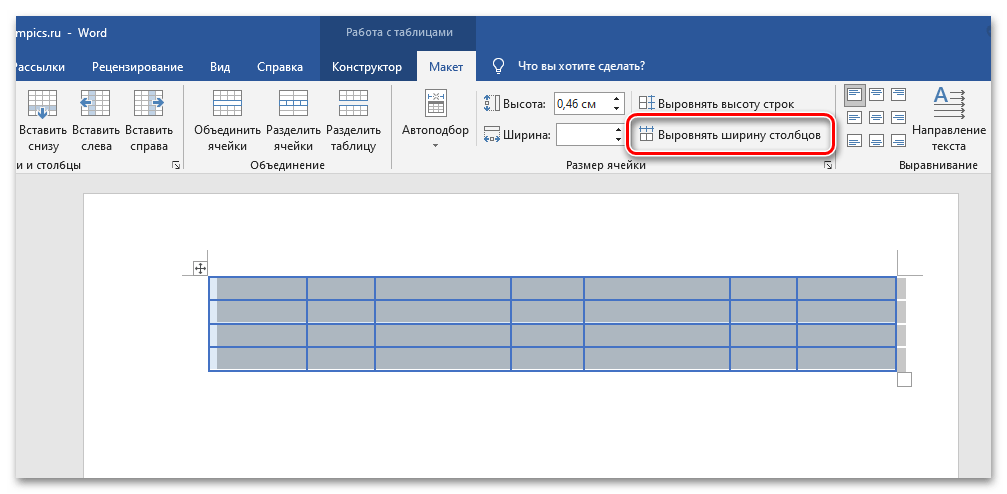
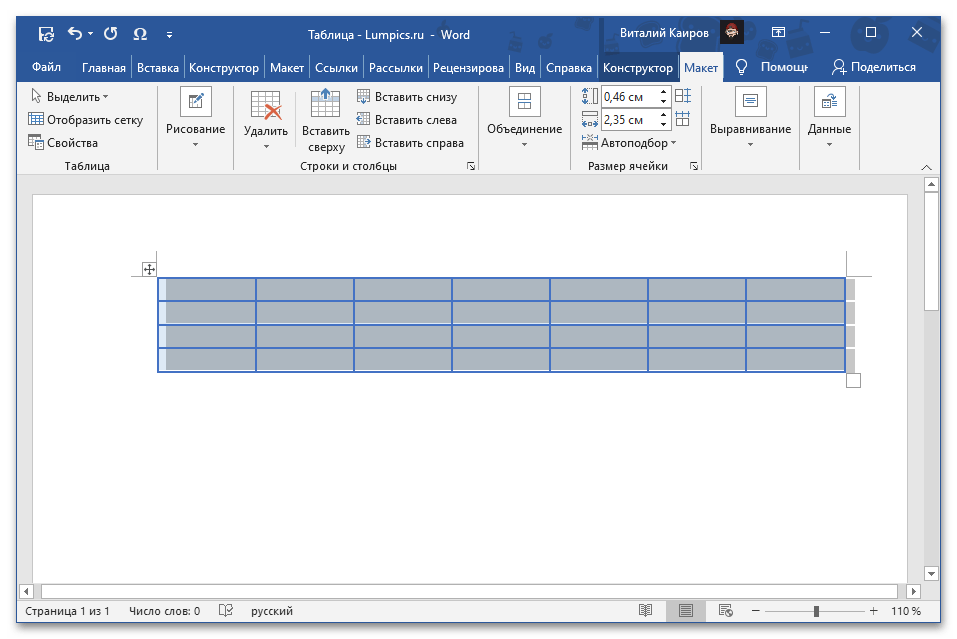
Способ 2: Заданный размер
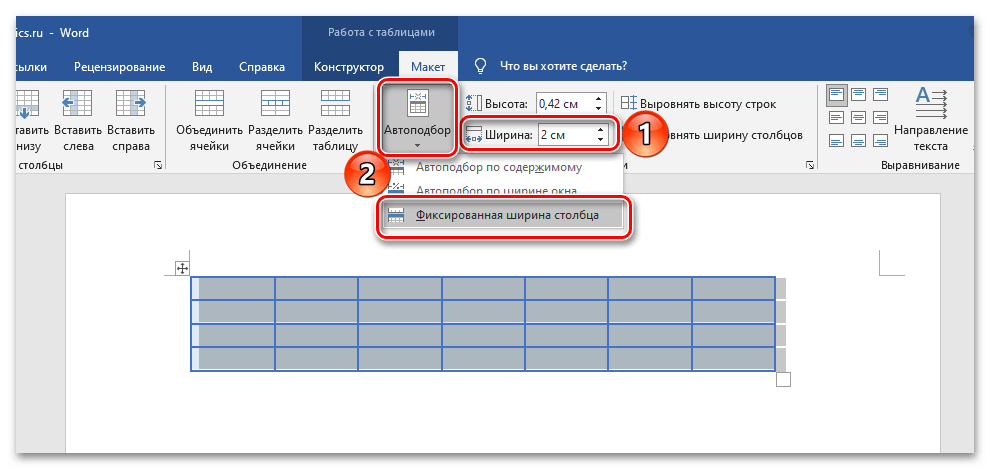
В том случае, если требуется не просто сделать все столбцы одинаковыми, а установить для них конкретный размер, следует изменить свойства таблицы или настроить уже упомянутый в предыдущей части статьи «Размер ячейки».
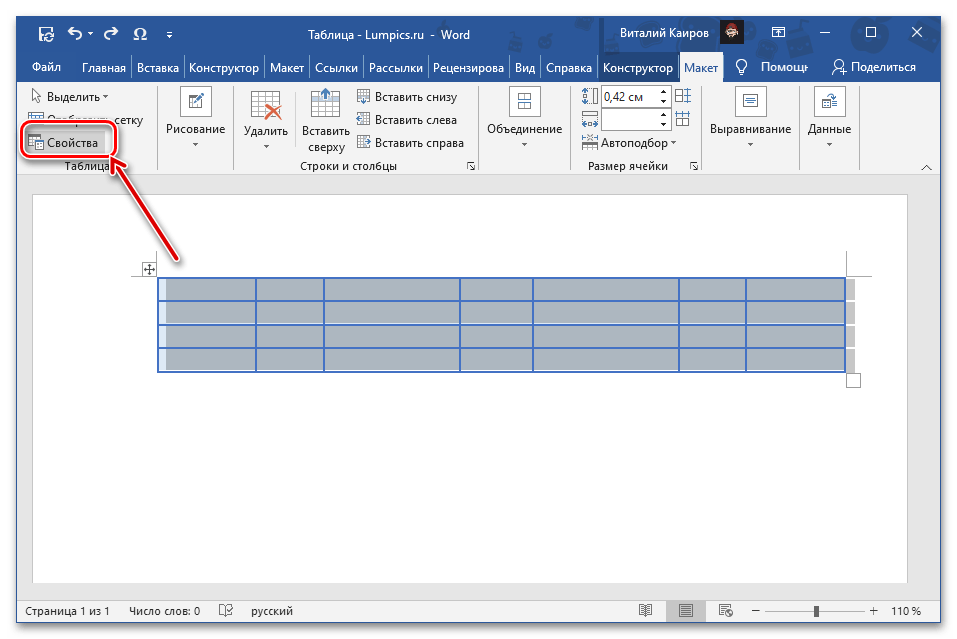
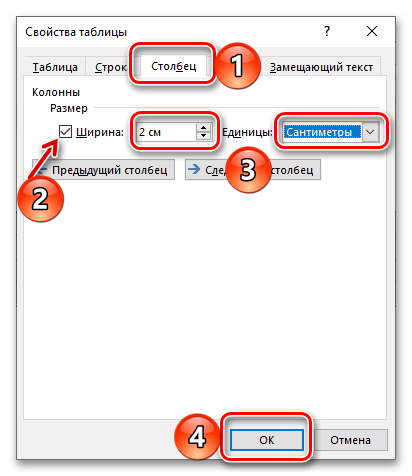
Чтобы сохранить изменения, нажмите кнопку «ОК». После этого ширина всех столбцов в таблице будет установлена на заданное вами значение.
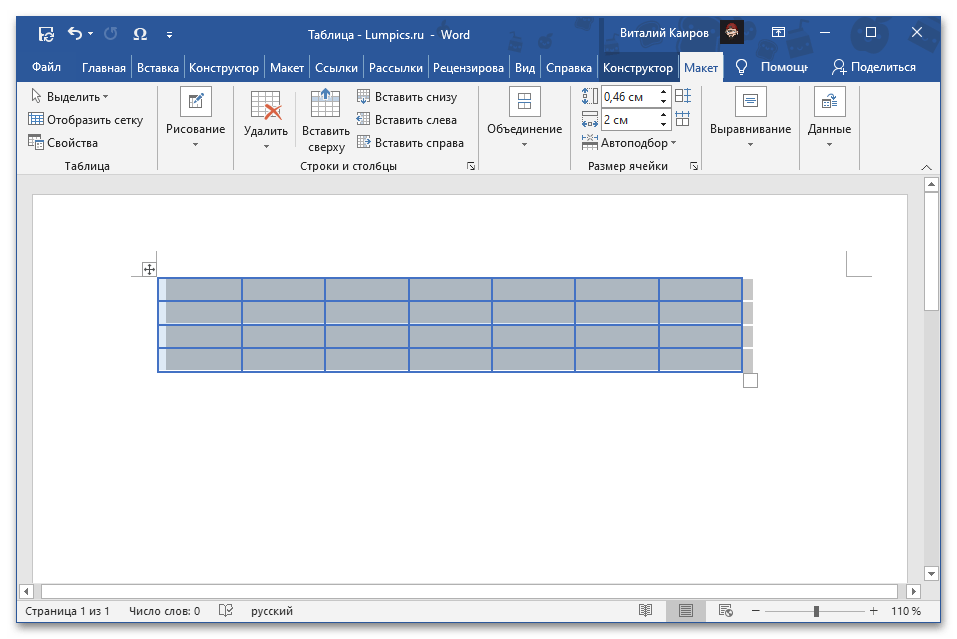
Важно! Установить необходимую ширину столбцов можно В соответствующей секции панели инструментов «Размер ячейки» в текстовом редакторе Ворд. Параметр «Автоподбор», находящийся слева, дает возможность установить как фиксированное значение, так и значение, подбираемое автоматически.
Дополнительно: Выравнивание текста в таблице
Часто установка одинаковой ширины для столбцов таблицы в Ворде является лишь частью решения задачи. Внутри каждой ячейки находятся данные, как текстовые, так и числовые, которые также необходимо выровнять. В этом случае доступно несколько вариантов выравнивания – по ширине, по высоте, а также относительно одной или нескольких границ. Процесс выравнивания отличается от описанного выше, но он не сложнее. Мы ранее подготовили пошаговую инструкцию, с которой можно ознакомиться по следующей ссылке.
5 полезных советов по настройке ширины столбца в таблице Word

В процессе работы с таблицами в Word часто требуется регулировать ширину отдельных или нескольких столбцов. Учитывая это, мы решили поделиться пятью полезными рекомендациями по настройке ширины столбцов, каждая из которых подойдет для различных ситуаций.
Случай 1: отрегулируйте ширину одного столбца, не затрагивая другие
В первом случае мы предложим 3 метода изменения размера одного конкретного столбца, но не затрагивающие другие. И это также изменит ширину таблицы в целом.
Способ 1: использовать линейку

Этот подход затрагивает только один столбец, но ширина таблицы будет изменена.
Способ 2: используйте клавишу «Shift»
Вы можете проверить следующее видео:
Способ 3: запустить макрос Word

Sub ИзменитьШиринуСтолбцаБезИзмененияДругихСтолбцов() Dim текущийИндексТаблицы As Integer Dim номерСтолбца As Integer Dim ширинаСтолбца As Single текущийИндексТаблицы = ActiveDocument.Range(0, Selection.Tables(1).Range.End).Tables.Count номерСтолбца = InputBox("Введите номер столбца, ширину которого вы хотите изменить", _ "Номер столбца", "Например: 2") ширинаСтолбца = InputBox("Введите желаемую ширину столбца в дюймах", "Ширина столбца", _ "Например: 0.7") ActiveDocument.Tables(текущийИндексТаблицы).Columns(номерСтолбца).SetWidth _ ColumnWidth:=InchesToPoints(ширинаСтолбца), RulerStyle:=wdAdjustNone End Sub
- Теперь нажмите кнопку «Выполнить» или нажмите «F5».

- В поле ввода «Номер столбца» введите номер столбца и нажмите «ОК», чтобы двигаться дальше.

- Затем в поле «Ширина столбца» введите значение и нажмите «ОК». Кстати, единица здесь дюймовая.

- Во-первых, нажмите «Shift + Ctrl» и удерживайте.
- Повторите шаг 2 в способе 2 выше.
- Нажмите и удерживайте клавишу «Ctrl».
- Затем повторите шаг 2 в способе 2 выше.
Случай 2: отрегулируйте ширину одного столбца и повлияйте на последующие
Этот метод позволяет вам изменить ширину одного столбца и установить одинаковую ширину для всех столбцов после.
Ширина таблицы не изменится.
Проверьте результат в этом видео:
Случай 3: отрегулируйте ширину определенного столбца и правого следующего столбца
Чтобы сохранить ширину таблицы неизменной при изменении ширины одного столбца и следующего, вот ваш способ.
Не отказывайтесь от сломанных документов
Вы можете получить поврежденные документы из-за Коррупция слова. Но не бойтесь больше, если нет возможности прибегнуть к резервной копии, вы всегда можете попытаться получить инструмент для ремонта. И мы можем с уверенностью сказать, что вы получите удовлетворительный результат.



