
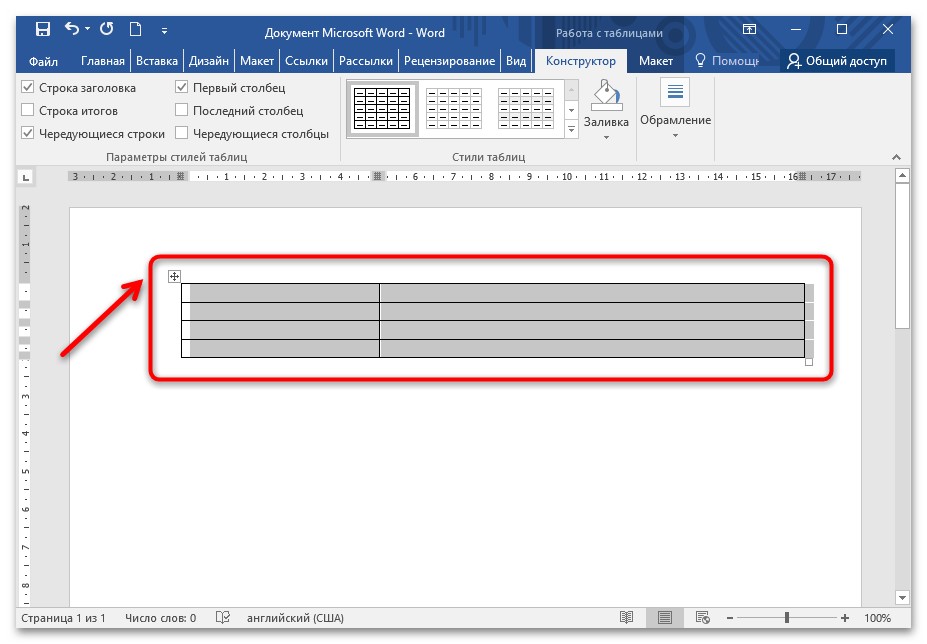
Редактор текстов Microsoft Word предлагает различные инструменты для работы с таблицами в документах. Используя встроенные функции, вы можете легко выровнять строки следующими способами:
- Выделите всю таблицу перетаскиванием курсора левой кнопкой мыши. Также можно использовать специальный значок в виде двух стрелок, расположенный в верхнем левом углу таблицы.
![]()
- Кликните правой кнопкой мыши по выделенной таблице, чтобы вызвать контекстное меню. Наведите курсор мыши в списке на пункт «Автоподбор» и выберите нужный вариант.
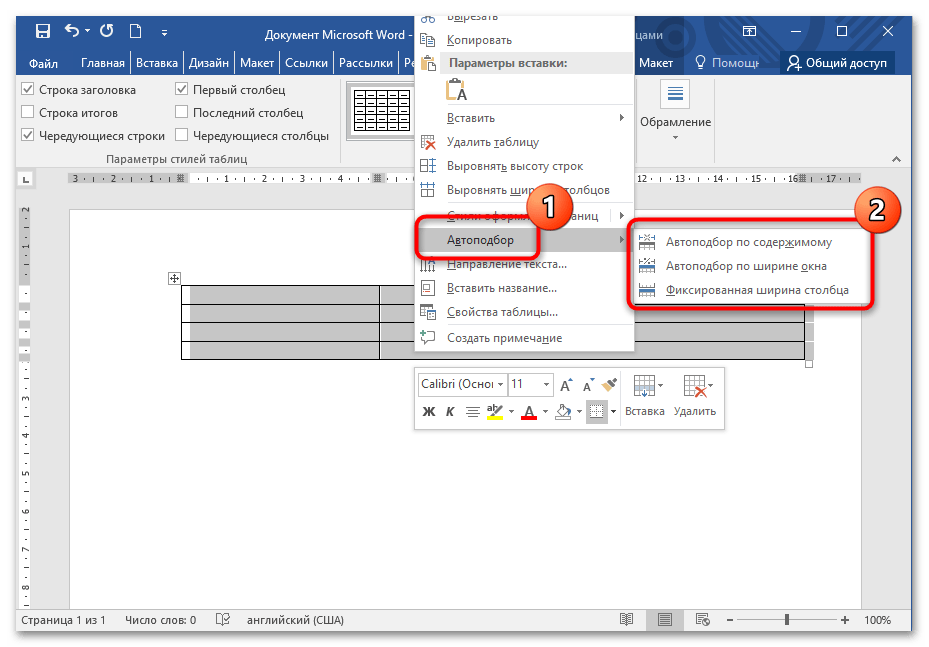
Функция автоматического выравнивания предлагает три способа размещения строк: равномерное распределение строк по ширине страницы с учетом полей, адаптация к размеру окна и установка фиксированной ширины для каждого столбца. В данном случае редактор автоматически «настраивает» строки в соответствии с указанным значением параметра.
Способ 2: Выравнивание высоты строк
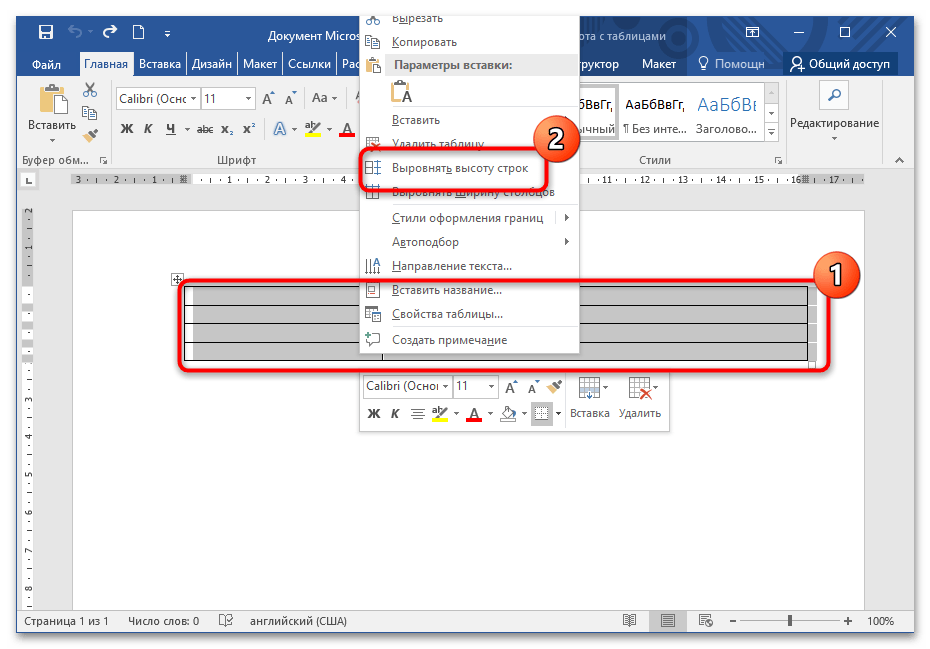
Функции контекстного меню позволяют выравнивать строки по высоте. Для этого необходимо выделить таблицу, как указано ранее, затем кликнуть правой кнопкой мыши и выбрать нужный пункт из представленного списка.
Способ 3: Вкладка «Работа с таблицами»

После выделения таблицы в верхней панели появляется новая вкладка — «Работа с таблицами», где доступно два новых раздела. В «Макете» для выравнивания строк можно использовать функционал блока «Размер ячейки». Здесь доступна настройка ширины, высоты строк, а также их «подгон» под заданные параметры.
Работа с таблицами, часть 5
В данной работе, посвященной работе с таблицами в MS Word 2010, мы продолжим рассмотрение вопросов связанных с форматированием таблиц и их элементов. В частности, в данной статье все внимание будет уделено вопросам форматирования строк таблицы.
Строка таблицы
Строка представляет собой ряд ячеек, расположенных горизонтально от левого к правому краю. В таблице может быть не менее одной строки и не более 32 677. При создании таблицы высота строки определяется объемом содержимого ячеек. Таким образом, высота строки может варьироваться в зависимости от количества текста, шрифта, размера кегля и применённых эффектов. Для примера, выделите текст в любой ячейке и примените эффекты «WordArt» — кегль значительно увеличится, что приведет к поднятию строки (а столбца — вширь) и увеличению размера ячейки.

Рисунок 1. Зависимость высоты строк от содержимого
На иллюстрации 1 можно заметить, что высота строки значительно увеличилась, в результате чего таблица не помещается в границы страницы (так как ширина столбца также расширилась).
Выделение строк
Перед тем как приступить к работе со строками таблицы, как и с другими объектами и их компонентами в MS Word 2010, необходимо научиться их выделять. Для выделения строки таблицы выполните следующие шаги:
- Поместите курсор в ячейке нужной строки;
- Откройте вкладку «Макет»;
- В группе «Таблица» нажмите кнопку «Выделить»;
- В открывшемся меню выберите «Выделить строку»
- Поместите курсор в поле слева от нужной строки – курсор примет вид направленной вверх стрелки (на 13 часов);
- Нажмите левую кнопку мыши
Выделение нескольких строк
Выделение нескольких строк, немного отличается от выделения единичных строк. Чтобы выделить несколько подряд, сделайте следующее:
Примечание: Если последняя строка, вплоть до которой вам нужно выделить строки, выходит за рамки одной страницы, то происходит автоматический переход на следующие страницы — просто продолжайте удерживать левую кнопку мыши и тянуть курсор до искомой строки.
Если нужно выделить большое количество строк таблицы, вплоть до нескольких страниц — используйте следующий способ:
Для того чтобы выделить несколько строк в произвольном порядке (не подряд), сделайте следующее:

Рисунок 2. Выделение строк
Примечание. На рисунке 2 можно увидеть, что используя различные методы выделения, можно выделять строки отдельно или последовательно, выделяя от одной строки, до нескольких строк и даже целых страниц, занятых таблицей.
Добавление строк в таблицу
Зачастую таблицы получаются недостаточно большими, чтобы вместить всю требуемую информацию, например финансист, составляющий отчет об инвестициях за год, может столкнуться с рядом новых инвестиционных потоков, которые были инициированы его учреждением, хотя изначально не планировались. Соответственно, нужно добавить в таблицу новые строки, чтобы поместить туда эти данные.
Для этого нужно сделать следующее:
Если нужно добавить несколько строк, можно, например, многократно нажимать кнопку «Вставить сверху/снизу», это удобно, если вам нужно добавить несколько строк «на лету». Если же вы знаете точно, сколько необходимо новых строк в таблице, например 9-ть – выделите девять строк и нажмите кнопку «Вставить сверху/снизу» (аналогично через контекстное меню) – к таблице добавится ровно девять новых строк. Можно сочетать обе методики, добавляя то целые блоки новых строк, то создавая их по одной.

Рисунок 3. Добавление строк
Когда же вы работаете над таблицей, постоянно внося в нее новые данные, тем самым заполняя строки и вам нужно быстро расширять таблицу, последовательно добавляя новую строку внизу таблицы – используйте следующий способ:
Снова выполняйте эти шаги во время работы с таблицей – как только закончите заполнять строку и дойдёте до крайней ячейки, нажмите , и продолжайте свои действия в следующей строке. Не переживайте о том, что курсор может выйти за пределы таблицы, так как, когда он находится в правой нижней ячейке, новая строка добавляется автоматически.
Изменение высоты строки
Когда нужно быстро и необязательно точно изменить высоту строки, используйте следующий способ:
Если же нужно задать точную высоту строки, сделайте следующее:
Этот же способ можно использовать для точного изменения нескольких строк подряд, для этого выделите несколько строк и выполните действия описанные выше.

Рисунок 4. Изменение высоты строк
Когда же стоит задача, изменить высоту строк, расположенных непоследовательно, сделайте следующее:

Рисунок 5. Изменение высоты строк при помощи окна «Свойства таблицы»
Примечание. Эту методику можно использовать для задания точной высоты как одной строки, так и расположенных последовательно или непоследовательно строк, так и в случаях, когда для каждой строки таблицы предусмотрена оригинальная высота.
Выравнивание высоты строк
Зачастую требуется, чтобы таблица имела приятный вид – сбалансированные по толщине линии таблицы, столбцы с цифровыми данными одинаковой ширины и, разумеется – строки одинаковой высоты. Как задать точную высоту для строк, уже было рассмотрено, ну а как быстро выровнять по ширине строки? Для этого сделайте следующее:

Рисунок 6. Выравнивание высоты строк различными способами
Перемещение строк вместе с содержимым
Очень часто, строки, в которых уже находятся данные, необходимо переместить вверх или вниз по таблице. Например, если нерадивый продавец консультант устроил из прайса винегрет, заполнив то несколько строк данными о процессорах, то несколько строк – данными о материнских платах, а вам нужно это упорядочить (то есть – процессоры к процессорам, МП к материнским платам). Для этого сделайте следующее:
Повтор первой строки таблицы
При работе с документами, содержащими большие таблицы, например общий перечень продуктов компании или годовой баланс, таблицы могут занимать по несколько страниц. При этом нужно, чтобы первая строка таблицы, которая содержит заголовки столбцов, повторялась на каждой странице документа содержащего данную таблицу. Это позволит сделать таблицу более удобочитаемой и избежать ошибок при переносе или редактировании данных из таблицы. Чтобы ввести повтор первой строки, сделайте следующее:
В группе «Данные» нажмите кнопку «Повторить строки заголовков»

Рисунок 7. Повтор первой строки таблицы
Имейте в виду, что дублирование первой строки будет видно только в двух режимах просмотра документа – «Режим разметки» и «Режим чтения». В режиме «Веб-документ» будет отображаться только один заголовок. Это обусловлено тем, что веб-документы имеют совершенно иную структуру, и страницы могут находиться отдельно (иногда в разных папках, иногда даже на других серверах), связываясь между собой при помощи гиперссылок.
Удаление содержимого строки
Когда вы набрали неверные данные в строке, или содержимое строки содержит неактуальные данные, которые нужно заменить (не удаляя при этом строку) – можно очистить строки от данных. Чтобы очистить строку от содержимого (текста, цифр), сделайте следующее:
Удаление строки целиком
Когда нужно удалить строку целиком, со всем ее содержимым – например, чтобы несколько сократить таблицу или удалить выборочно строки с ненужными данными, сделайте следующее:

Рисунок 8. Удаление строк различными способами
Таблицы и структура документа
Высоту строки можно быстро изменить перетаскиванием нижней границы строки.

увеличить изображениеРис. 2.106. Изменение высоты строки перетаскиванием границы
Если при этом держать нажатой клавишу ALT, то на вертикальной линейке будет указана высота каждой строки таблицы.
Для точной установки высоты строк в таблице можно воспользоваться контекстной вкладкой Макет.
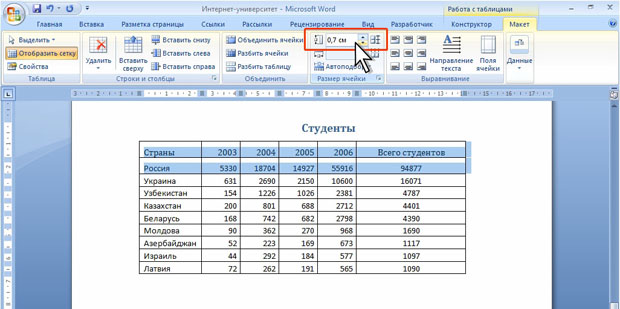
увеличить изображениеРис. 2.107. Точная установка высоты строк
Высота строк обычно устанавливается в режиме автоподбора. Например, если установлена высота строки 0,7 см, то при увеличении количества текста или размера шрифта в ячейках строки высота будет автоматически увеличиваться. При уменьшении количества текста высота строки будет автоматически уменьшаться, но не будет меньше установленного значения (0,7 см). Режим автоподбора можно отключить.
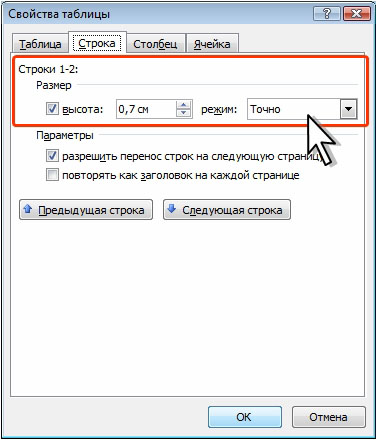
Рис. 2.108. Отключение автоподбора высоты строки
Выравнивание высоты строк
Есть возможность установить одинаковую высоту для нескольких соседних строк или для всех строк в таблице.
- В первом случае выделите выравниваемые строки, во втором — достаточно установить курсор в любую ячейку таблицы.
- Во вкладке Макет в группе Размер ячейки нажмите кнопку Выровнять высоту строк (см. рис. 2.107).
Для выделенных строк или всех строк таблицы будет установлено среднее значение высоты, но таким образом, чтобы полностью отображалось содержимое самой высокой строки.
Корректировка ширины колонок
Ширину столбца можно быстро изменить перетаскиванием его границы. Следует иметь ввиду, что при этом может изменяться ширина смежных столбцов.
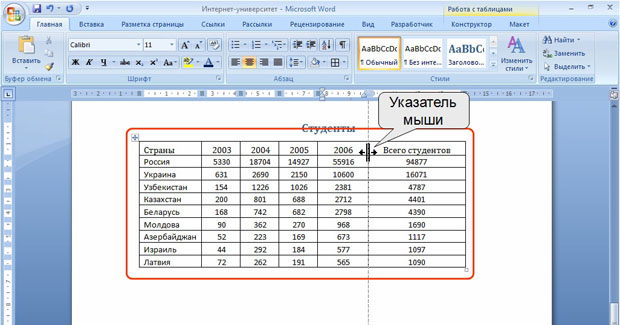
увеличить изображениеРис. 2.109. Изменение ширины столбца перетаскиванием границы
Если при этом держать нажатой клавишу ALT, то на горизонтальной линейке будет указана ширина каждого столбца таблицы без учета левого и правого полей ячеек.
Для точной установки ширины столбцов в таблице можно воспользоваться контекстной вкладкой Макет.
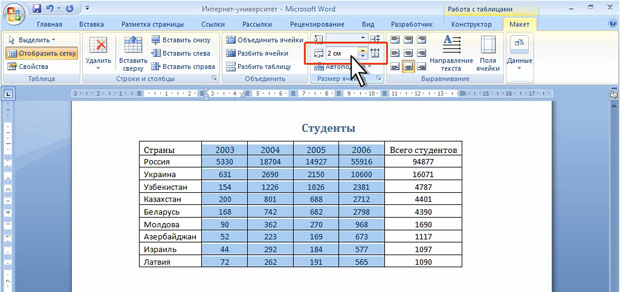
увеличить изображениеРис. 2.110. Точная установка ширины столбцов строк
Если выделено несколько столбцов, счетчик Ширина столбца таблицы может некорректно работать при установленных режимах автоподбора ширины столбцов Автоподбор по содержимому или Автоподбор по ширине окна.
Автоподбор ширины столбцов
Можно подобрать ширину столбцов в зависимости от количества текста в ячейках.
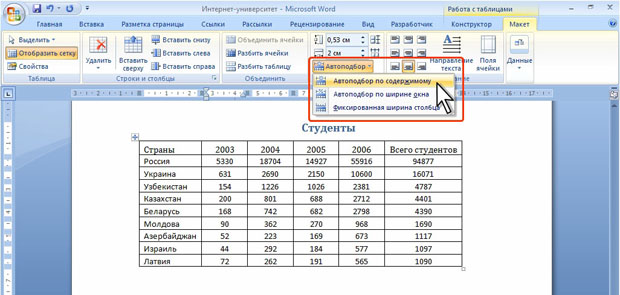
увеличить изображениеРис. 2.111. Автоподбор ширины столбцов
Для автоматического подбора ширины столбцов в других вкладках можно использовать контекстное меню.
- Щелкните правой кнопкой мыши по любой ячейке столбца таблицы и выберите команду Автоподбор.
- В подчиненном меню выберите требуемый вариант.
Настройка ширины колонок
Можно выровнять ширину нескольких смежных столбцов или всех столбцов таблицы.
Для выделенных столбцов или всех столбцов таблицы будет установлено среднее значение ширины.
Одновременное изменение высоты всех строк и ширины всех столбцов таблицы
- Наведите указатель мыши на маркер таблицы, расположенный около ее правого нижнего угла так, чтобы он превратился в двунаправленную стрелку ( рис. 2.112).
- Нажмите на левую кнопку мыши и перетащите маркер. В процессе перетаскивания указатель мыши примет вид крестика, а граница таблицы будет отображаться пунктиром.
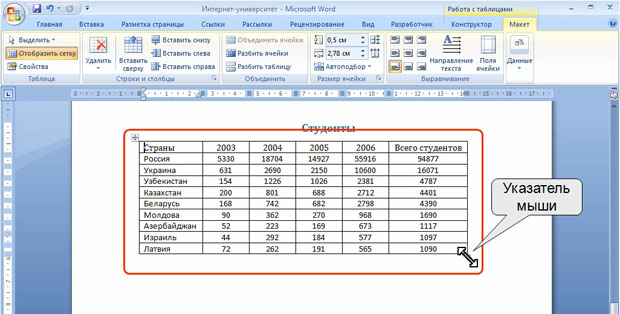
увеличить изображениеРис. 2.112. Изменение высоты всех строк и ширины всех столбцов
Объединение и разделение ячеек
Слияние ячеек
Объединять можно только смежные ячейки, которые суммарно образуют прямоугольную область.
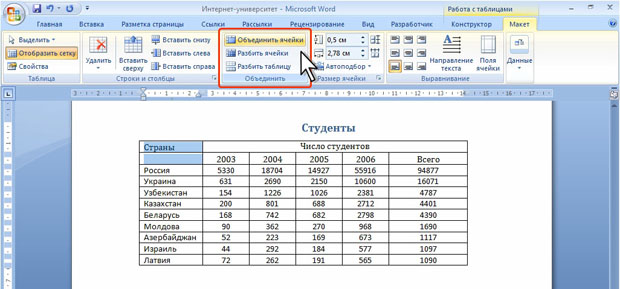
увеличить изображениеРис. 2.113. Объединение ячеек
При работе в других вкладках для объединения ячеек можно щелкнуть правой кнопкой мыши по выделенным ячейкам и в контекстном меню выбрать команду Объединить ячейки.
При работе во вкладке Конструктор для объединения ячеек можно использовать "ластик".
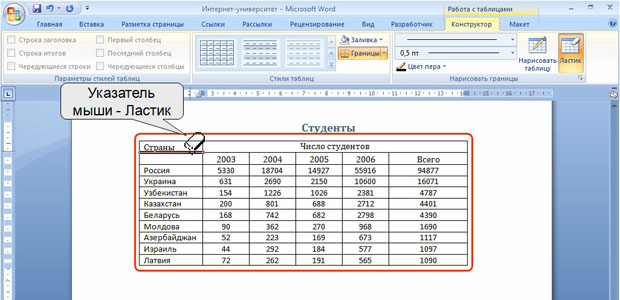
увеличить изображениеРис. 2.114. Объединение ячеек "ластиком"
Разделение ячеек
Ячейку можно разделить на части, как по вертикали (столбцы), так и по горизонтали (строки).
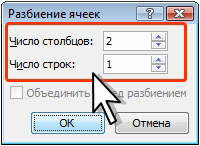
Рис. 2.115. Разделение ячейки
Разделение таблицы
Таблицу можно разделить по горизонтали.



