
Как сделать автооглавление в Word для курсовой или диплома?
Оглавление, несмотря на кажущуюся простоту — важная часть работы. Правильно составленное оглавление сразу позволяет итоговой комиссии понять структуру работы. А студент всегда может обратиться к оглавлению и напомнить себе последовательность глав и параграфов работы. Рассмотрим, как составить оглавление без ошибок и как сделать автооглавление для курсовой или дипломной работы.
Правила оформления текста оглавления
К оформлению содержания применяются общие требования для оформления работы:
Если вы выполняете работу в macOS, то перед тем как распечатать её с Windows рекомендуется еще раз выровнять оглавление, так как из-за разницы операционных систем данные могут “съехать”.
Если требованиями вуза к оформлению работ не предусмотрены иные правила, то каждую главу и раздел внутри главы начинают с новой страницы.
Что такое автооглавление
Кроме ручного оглавления Word позволяет сделать автоматическое. Это не противоречит требованиям ГОСТа, предъявляемым к оформлению работ.
Автооглавление во многом облегчает работу по написанию дипломной или курсовой. Чтобы его настроить, достаточно выбрать главы работы, проверить нумерацию страниц и всем заголовкам присвоить уровень.
Как настроить
Процесс настройки интуитивный и включает в себя следующие этапы:

- Для начала на панели управления Word нужно выбрать раздел “Ссылки”;
- Нажать на иконку “Оглавление”. Программа предложит выбрать между автоматическим и ручным оглавлением;
- Теперь перед вами пустое оглавление, чтобы его заполнить необходимо нажать на панели управления кнопку “Добавить текст”;
- Для каждого заголовка перед добавлением нужно определить его уровень. Первый уровень используют для глав, второй — для подглав.
Данный алгоритм поможет вам легкосделать автооглавление для любого вида итоговой работы. Настроив автоматическое оглавление, вы можете выбрать стиль заголовков. Конечно, он должен полностью соответствовать требованиям.
Если необходимо включить в автооглавление не все пункты, например, только главы, это также можно сделать через кнопку “Добавить текст”, выбрав функцию “Не включать в оглавление”.
Если по какой-либо причине, понадобилось удалить оглавление, то в разделе “Ссылки”, нажав на кнопку “Оглавление”, можно выбрать соответствующее действие из выпадающего списка. Это поможет, если автооглавление работает некорректно и легче сформировать его заново.
Если же удалять и создавать заново нет времени, но автооглавление работает некорректно, можно попробовать “Очистить форматирование”. Некорректную работу стиля можно исправить через меню “Формат”, далее выбрав “Абзац”.
Наконец, если работа с автооглавлением отнимает много времени и кажется, что вручную сделать все гораздо проще, возможно так и следует поступить.

Основной плюс автосодержания — экономия времени. Это очень ценно в условиях строгих сроков сдачи. Также автооглавление позволит не запутаться в большом объеме страниц работы, например диссертации.
Если знать функционал текстового редактора, то можно значительно упростить себе работу по оформлению. А чтобы упростить подготовку курсовой или дипломной, то можно заказать ее у профессиональных авторов Мультиворк!
Как сделать автоматическое оглавление в Ворде (Word)
Создание автоматического содержания (оглавления) в Ворде
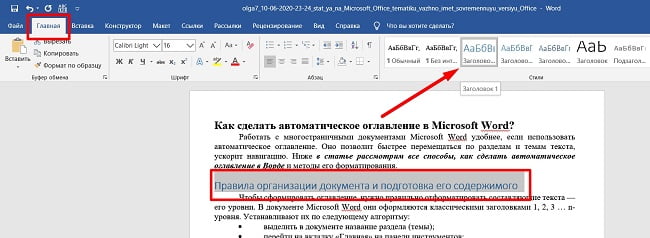
Устанавливают по следующему алгоритму:
- Выделить в тексте название заголовка (темы);
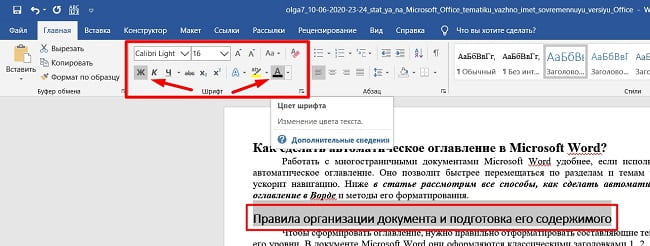
В некоторых версиях Microsoft Word результат придется слегка отформатировать — задать нужный цвет, размер текста. Сделать это можно через выделения заголовка, выбора в блоке «Шрифты» нужного начертания (Ж) и цвета текста (А).
Аналогичным образом назначаются в документе заголовки 2 и 3 уровня (все требуемые заголовки). Их обязательно нужно обозначить через блок «Стили», иначе в оглавление они не попадут. Придется заносить пункт вручную. Форматирование документа завершено.
Создание и форматирование оглавления в требуемом месте
Для того, чтобы создать оглавление в Ворде, нужно первоначально определиться с его размещением в документе. Обычно это первая пустая страница перед самим текстом. Если пользователь ее не предусмотрел, документ уже набран, ее нужно создать.
- Установить курсор мыши перед первым словом первого предложения текста;
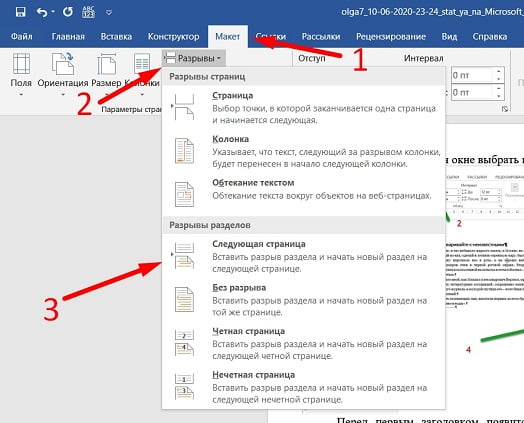
Далее проделать следующее:
- Становить курсор в пустой абзац на первом листе;
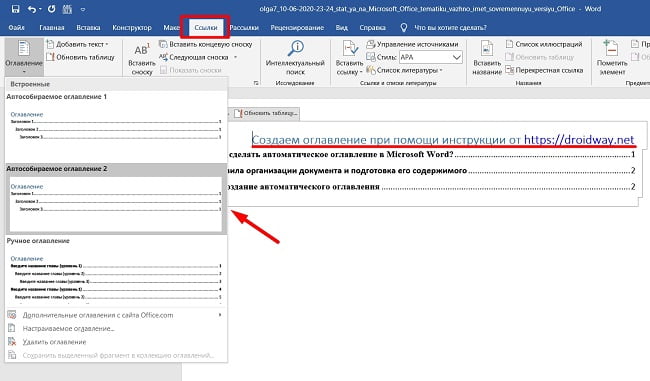
Оглавление сформировано Microsoft Word автоматически. В блоке «Встроенный» можно выбрать только содержания из 1-3 уровня. Часто бывает так, что в документе есть названия, например, 4-5 уровня. Для этого нужно в блоке «Оглавления» выбрать пункт «Настраиваемое …» и задать их.
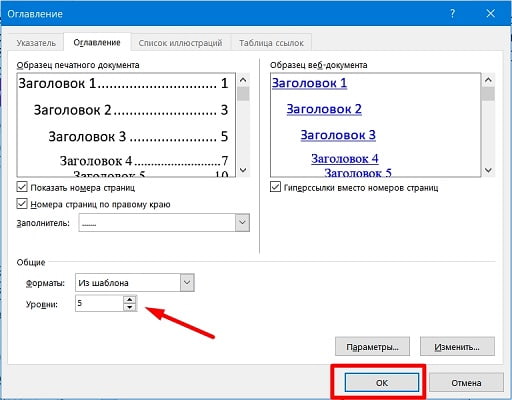
Теперь обновить таблицу. Для этого нажмите на список оглавлений, далее «Обновить таблицу»
Вручную изменять нумерацию страниц, переписывать названия не нужно. Все будет изменяться автоматически при внесении изменений внутри документа. Нажав на название пункта в созданном содержании с удерживаемой клавишей Ctrl можно перескакивать из раздела в раздел, не пролистывая весь текст.
Создание автоматического содержания документа не предполагает наличие форматирования. Пункты плана будет отображаться в обычном начертании 10 пт. Изменить стиль можно при помощи вкладки «Главная» и блока «Шрифт». Нельзя забывать выделять редактируемый фрагмент. Если выбранное начертание не подходит к стилю документа его можно изменить даже после сохранения файла.

Подготовка текста
Урок: Как пронумеровать страницы в Microsoft Word
Формирование содержания

Настройка формата заголовков в тексте
После разметки вашего текста вы можете настроить внешний вид заголовков следующим образом — нажмите на маленькую кнопочку в виде стрелочки под панелью заголовков. Следом в появившемся меню выбираете нужную вам позицию, нажмите на «Изменить» и дальше настраивайте так, как необходимо для оформления вашей работы. После выбора шрифта и его размера, все выбранные вами темы переведутся в выбранный формат.


Настройка формата содержания

В появившемся окне «Оглавление» нажимаем на кнопку «Изменить». Следом откроется окошко поменьше, где вам остается выбрать нужный заголовок и с помощью кнопки «Изменить» в новом окне настроить все по своим параметрам.


На этом составление содержания в вашем тексте заканчивается. Теперь вам не придется тратить свое время на долгое копирование, выделение заголовков и построение вручную автосодержания.
Отблагодари меня, поделись ссылкой с друзьями в социальных сетях:



