
Как использовать автосохранение в Word
Текстовый редактор Microsoft Word по умолчанию каждые 10 минут сохраняет копии редактируемого документа в специальной папке. Если пользователь случайно испортил текст, а работа программы аварийно завершилась, то есть шанс восстановить потерянную информацию.
Настройка автосохранения
Для Microsoft Word 2003 настройка делается так: щелкаем Сервис в главном меню, далее Параметры. Выбираем вкладку Сохранение. Здесь можно настроить частоту автоматического запоминания набранной информации. На вкладке Расположение кнопкой Изменить… можно задать новое место для автосохраненных документов.
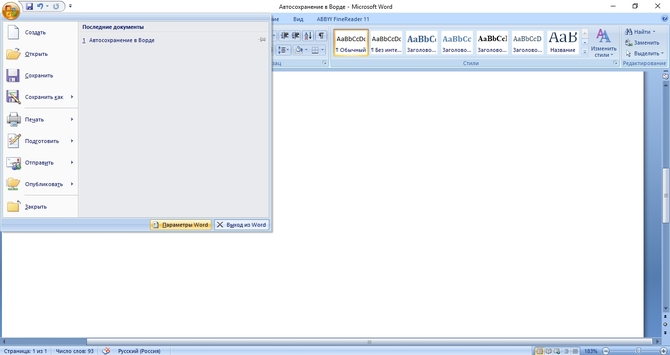
Для Microsoft Word 2007 щелкаем круглую кнопку в левом верхнем углу, потом выбираем Параметры Word:
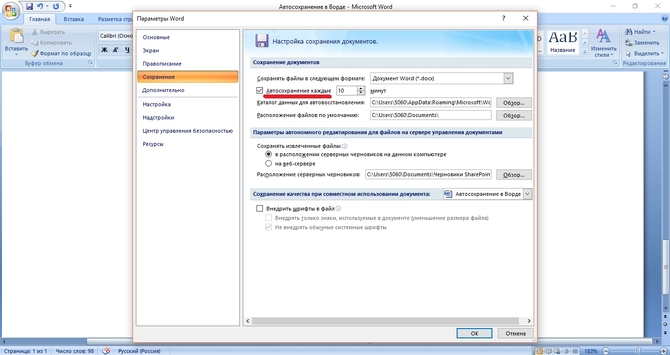
Выбираем пункт меню Сохранение. Теперь настраиваем пункт Автосохранение каждые X минут. Его можно отключить вовсе либо увеличить (уменьшить) количество минут.
Для Microsoft Word 2010 последовательность действий такая – нажимаем Файл, далее Параметры, потом Сохранение, настраиваем параметры.
Где хранятся файлы автосохранения и как их открыть
В случае предыдущего аварийного завершения программы Word будет предлагать восстановить данные, но любопытный пользователь может этот процесс проделать вручную. Сначала необходимо узнать расположение папки автосохранения. Для Ворда 2007 это делается так – нажимаем круглую кнопку в левом верхнем углу, выбираем Параметры Word, потом пункт меню Сохранение.
Каталог данных для автовосстановления – это и есть место хранения запасных копий документов. Для ОС Windows от 7 версии и выше он будет выглядеть примерно так: C:Usersимя_пользователяAppDataRoamingMicrosoftWord. Заходим в этот каталог с помощью файлового менеджера Total Commander или другого.
Если пользователь работал с файлом имя.doc, то сохраненная копия будет называться, вероятнее всего, Автокопия имя.asd. Если просто поменять расширение asd на doc и попытаться запустить документ, это вызовет сообщение об ошибке. Щелкаем по документу, выбираем приложение из предложенного списка, открывшийся файл сохраняем под другим именем в нужную папку.
Использование римских цифр в Ворде
Если этот способ по каким-то причинам не сработал, можно пойти другим путем. Запускаем текстовый редактор. Находим каталог с автоматически сохраненными документами, как в предыдущем случае. Копируем его название в буфер клавишами Ctrl+C. В главном меню нажимаем Открыть. Вставляем в строку с именем файла название каталога (Ctrl+V). Дописываем называние файла.
Щелкаем кнопку Открыть.
Способы восстановления несохраненных документов в Word 2010-2016
При работе с документами часто возникаютпроблемы. С восстановлением несохраненных файлов Ворда, в частности, такжебывают “заморочки”. Среди них – потеряданных. Она происходит вследствие:
- принудительного завершения работытекстового процессора Word,
- зависания компьютера,
- сбоя в работе Windows,
- отключения электричества,
- воздействия вирусов.
К счастью для пользователей пакета MS Office,существует множество способов решения подобной проблемы — и все они абсолютнобесплатны. Рассмотрим наиболее популярные методы восстановления несохраненногодокумента Word разных версий.
205
- Функция автосохранения в Word
- Поиск исходного документа
- Где хранятся резервные копиидокумента?
- Как восстановить поврежденныйдокумент
Назаметку: К сожалению, далеко не всегда можно вернутьпотерянный текст. Отсутствие ранних сохранений или сбой в работе MS Officeмогут привести к полной утрате документа. В таких случаях поможет толькопрограмма для восстановления, советуем обзор лучших инструментов. Если и это непомогло, обратитесь в службу поддержки Microsoft.
Функция автосохранения в Word
Автосохранение — это одна из полезных функций,которой снабжен текстовый процессор Word. Функция может быть перенастроена поусмотрению пользователя. По умолчанию настройки предполагают сохранениеизменений файла каждые 10 минут. Это позволяет в случае сбоя максимальноснизить риски потери всех данных документа. Каким образом можно восстановитьтекст с помощью этой функции?
- Заново откройте MS Word,
- С левой стороны появится вкладка "Восстановление", не закрывайте ее,
- Отыщите закрывшийся ранее документ и кликните по нему. Обратите внимание: под файлом будет прописано время и дата последнего автоматического сохранения информации. Чем меньше времени с тех пор прошло, тем минимальнее будут потери.
Этот способ работает, если в настройкахтекстового редактора функция активна.
Microsoft Word позволяет восстановитьинформацию только при первом после аварийного выключения запуске софта. Еслипользователь по каким-либо причинам этого не сделал, текст будет утраченнавсегда.
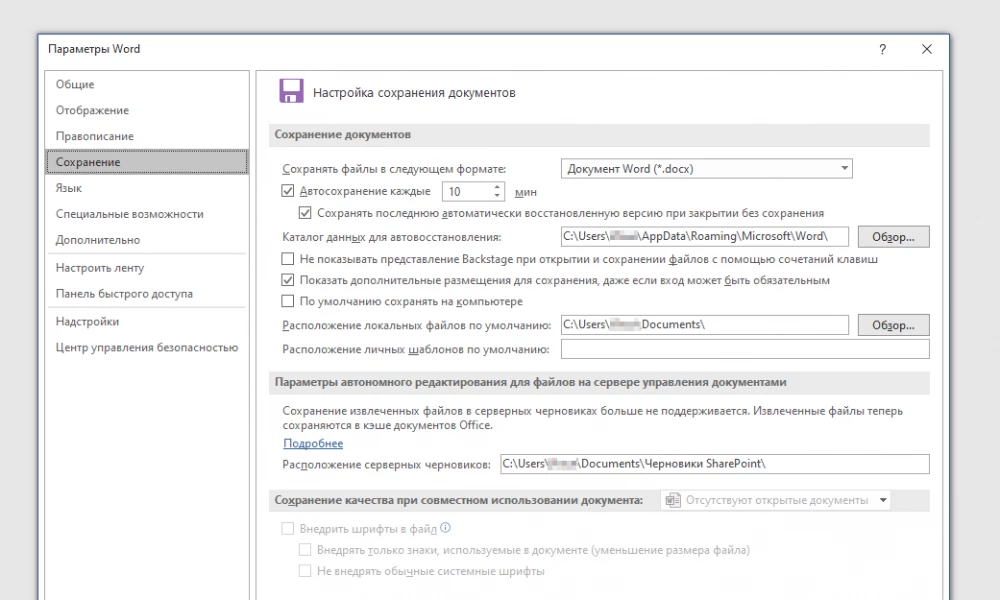
Функция автосохранения в Word версии 2010 ивыше включается следующим образом:
- Выбираем меню "Файл" – "Параметры",
- Далее заходим в "Сохранение",
- Настраиваем периодичность автоматического сохранения.
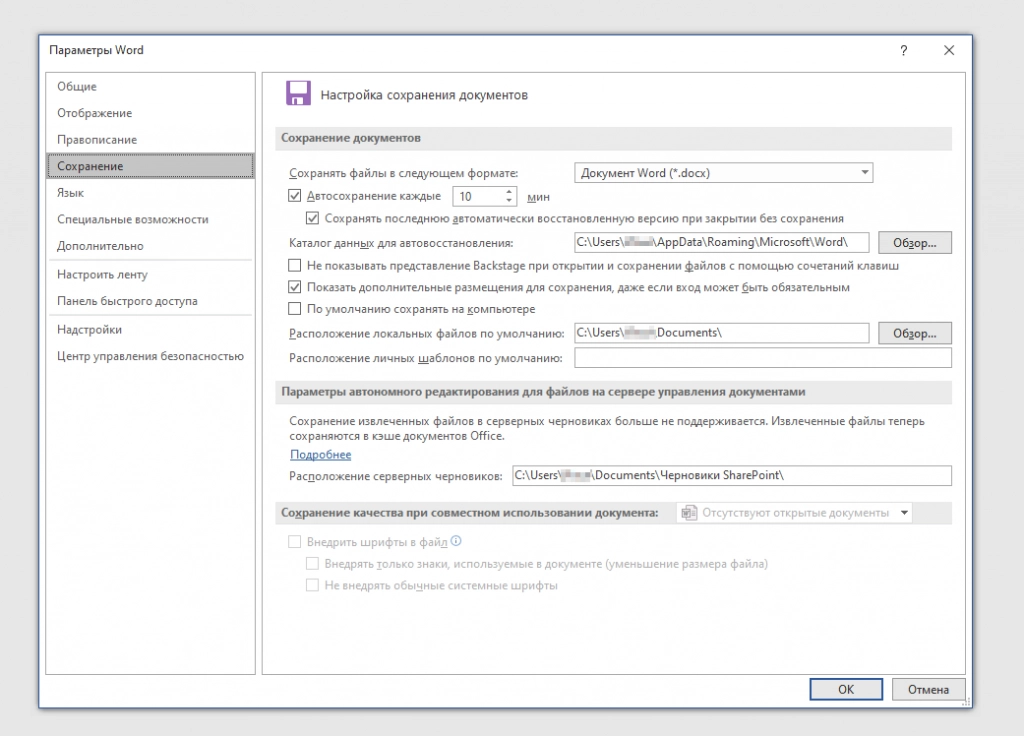
Слишком маленький интервал выставлять не рекомендуется, т.к. это повлияет на производительность программного продукта.
Если пользователь вышел из программы, забывподтвердить сохранение внесенной информации, восстановить текст получится, еслипроизвести его повторное принудительное открытие. Главное — строгопридерживаться следующего алгоритма:
- Щелкните правым кликом на пустом месте Рабочего стола,
- Выберите "Создать" — "Документ Microsoft Word",
- Откройте появившийся файл,
- Перейдите в основное меню программы и нажмите на "Открыть",
- В появившейся вкладке щелкните "Открыть и восстановить".
Подобный метод восстановления информациикрайне редко оказывается эффективным, однако забывать про него не нужно. Вдругэто именно ваш случай?
Поиск исходного документа
- Нажмите сочетание клавиш Win+W (для Windows 8) или воспользуйтесь панелью "Пуск" (для Windows 10).
- В поисковой строке системы введите заголовок документа (фразу или слово, с которых начинался текст).
- Перед вами откроется перечень файлов, в названии которых содержится введенное вами ключевое слово.
- Отыщите пропавший документ и запустите документ, чтобы проверить его по содержанию.
Где хранятся резервные копиидокумента?
Т.к. по умолчанию функция автоматическогопересохранения активна, существует возможность найти резервную копиюутраченного исходника. Такие копии лежат в скрытых папках операционной системы,изучить содержимое которых можно только если точно знать, где искать такуюпапку. Где же найти автосохраненные файлы Word 2010?
- Перейдите в меню "Файл" – "Параметры",
- Выберите раздел "Сохранение",
- Скопируйте путь к папке, определенный софтом для хранения каталога документов, используемых для восстановления.
Путь определен, теперь введите его в адреснуюстроку проводника, и вот: все временные файлы перед вами.
К резервным копиям можно добраться еще однимспособом:
- Зайдите в "Файл" – "Сведения",
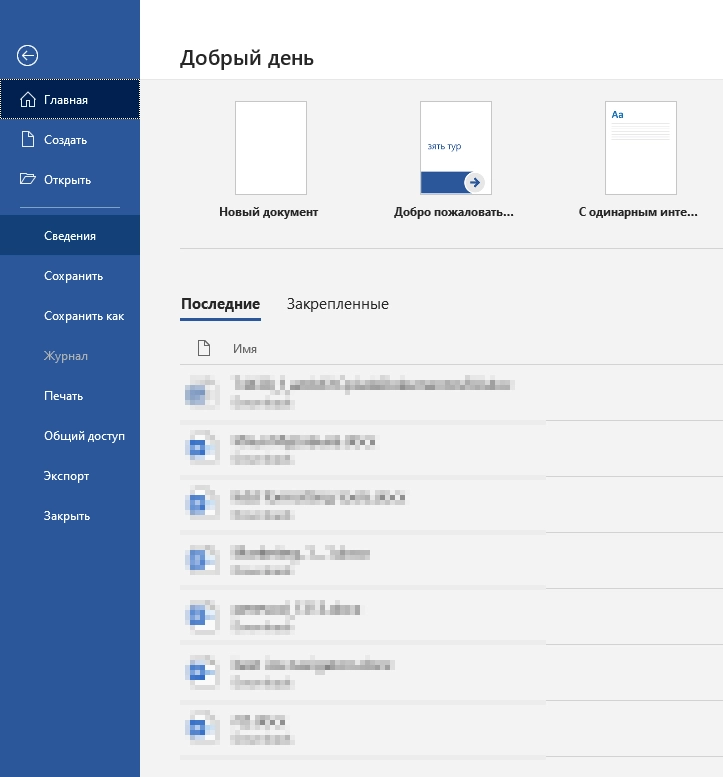
- Нажмите "Управление документом” и выберите опцию “Восстановить несохраненные документы".
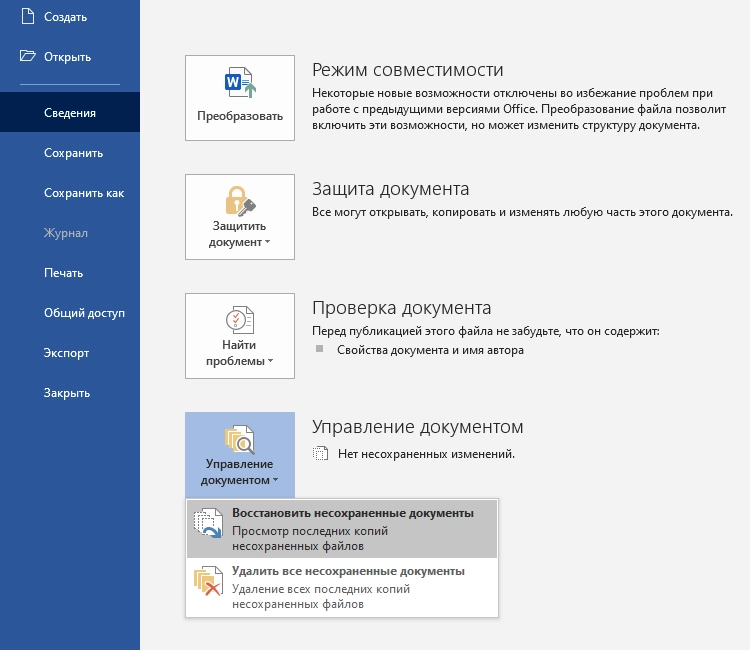
Программа перенаправит пользователя в папку стекстовыми файлами, доступными для открытия в Ворде. Таким способом можноотыскать документы, даже если функция автосохранения была отключена (Но теперьее можно включить).
Назаметку: Word 2010-2016 может сохранить резервный файлв формате *.asd, который не будет виден в предыдущих версиях офисного пакета.
Как восстановить поврежденныйдокумент
Повреждение документа может быть вызваносбоями в работе текстового редактора. При попытке открытия "битого"файла будет появляться окно о невозможности его чтения. Как же восстановитьдокумент Word?
- Для начала открываем меню "Файл",
- Выбираем вкладку "Открыть",
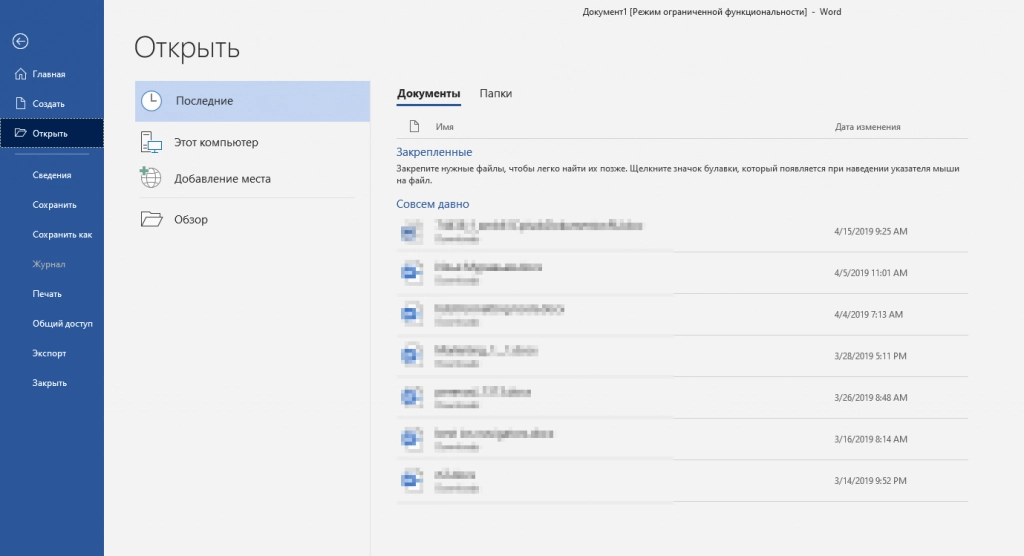
- В появившемся окне ищем поврежденный файл и кликаем по нему один раз,
- Теперь в правом нижнем углу вместо функции "открыть" выбираем "восстановление текста из любого файла" и щелкаем "Ок".
Важно! К сожалению, такой способ позволяет извлечь из документа только еготекстовую часть, без таблиц, графиков, рисунков и прочих данных. При этомисходное форматирование также будет потеряно. Хоть способ и не дает полноговосстановления ранее введенных документов, он позволяет максимально облегчитьучасть пользователя.



