
В текстовом редакторе Microsoft Word предусмотрено множество различных функций, используя которые можно автоматизировать определенный процесс, и, соответственно, упростить себе работу.
Например, в документе должно быть содержание или список литературы. Повыписывали Вы заголовки разделов, написали страницы, которые им соответствуют, а потом потребовалось вставить текст в середину или поменять некоторые названия разделов. Что в результате – нужно перепечатывать названия в содержании и изменять страницы, и все вручную. Если файл большой, например, курсовая, диплом, диссертация, отчет, то это совсем не удобно. Поэтому данный процесс лучше автоматизировать и сделать содержание в Ворде, с помощью встроенной функции, чтобы страницы и названия разделов, при их изменении, менялись сразу и в содержании.
Со списком литературы все так же. Вставляли Вы в скобках ссылки, соответствующие источнику в конце, а потом добавили новый ресурс в середину статьи. И, например, он стал пятым, а всего источников 20. Теперь придется отыскивать в тексте все ссылки, начиная с 5-ой, и увеличивать число на единицу. Это не удобно и времени займет много.
В данной статье мы рассмотрим, как можно упростить ситуацию, и разберемся, как сделать ссылку в тексте на список литературы в Ворде. Кроме того, что после добавления нового источника в список, порядковые номера меняются автоматически, Вы также сможете кликнуть по номеру и перейти к ресурсу, на который ссылаетесь.
В качестве примера возьмем вот такие источники.
Обратите внимание, они должны быть не просто пронумерованы вручную, а с помощью автоматической нумерации, которую можно сделать в Ворде. Подробнее про это можно прочесть в статье, как сделать список в Ворде.

Для того чтобы в тексте сослаться на литературу, откройте нужную страницу и после цитируемой фразы поставьте квадратные скобки (по ГОСТу именно в них должен стоять номер источника, на который Вы ссылаетесь). Установите курсор между ними.

Дальше перейдите на вкладку «Вставка» и в группе «Ссылки» нажмите на кнопку «Перекрестная ссылка» .

Откроется вот такое окно. В поле «Тип» выберите «Абзац» , в поле «Вставить на» выбираем «Номер абзаца» .
В области «Для какого абзаца» , будут показаны все списки, которые пронумерованы в тексте автоматически. Поскольку литература указывается в конце, пролистайте его вниз. Выберите нужный источник и нажмите «Вставить» .

Между квадратными скобками сразу появится цифра, которая соответствует номеру источника в конце. Закройте окно «Перекрестные ссылки» , нажав на соответствующую кнопку.

Если нужно, то помимо номера источника можете указать еще, с каких страниц был взят отрывок, который Вы используете.

Вот так получилось у меня. Наведя на цифру курсор, появится всплывающее окошко, что кликнув по ней, можно перейти по ссылке. Нажмите «Ctrl» , и когда курсор примет вид указывающего пальца кликните по цифре. После этого откроется указанная литература и курсор будет стоять возле той книги или электронного адреса, на которую Вы ссылались.

Давайте добавим еще две ссылке в текст на 2 и 3-й источник в списке. Делается это с помощью перекрестных ссылок, как описано выше.

Теперь, предположим, нужно добавить в середину документа текст и сослаться на книгу. Поскольку литература в конце формируется по мере появления текста из определенных книг, то статья, на которую я сослалась, получилась второй.

Ставим перекрестную ссылку в нужном месте. По примеру видно, что после того, как мы добавили еще одну ссылку, получилось две одинаковые. Если бы мы вручную проставляли данные цифры, тогда пришлось бы их сейчас менять самим.
Поскольку у нас список был пронумерован автоматически, то можно просто обновить документ, чтобы нужные цифры поменялись.

Для этого выделите весь текст документа – нажмите «Ctrl+A» . Затем кликните правой кнопкой мыши по выделенной части и выберите из контекстного меню «Обновить поле» .

Все цифры, которые являлись ссылками на литературу, будут изменены и соответствовать порядковому номеру того источника, на который они ссылаются.

Мы разобрались, как делать ссылки в Ворде на список литературы, чтобы по ним можно было сразу перейти и посмотреть, откуда был взят фрагмент текста, и чтобы после добавления нового источника в конец, номера в тексте обновлялись автоматически.
Freya
Автоматические ссылки — это указатели (числа) в тексте, которые можно легко обновить в случае, если поменялась последовательность источников, на которые ссылаются эти указатели. Например, в случае ручной нумерации, если был удален источник №20 из 120 существующих, то придется вручную заменить в тексте ссылки на 100 источников, следующих за удаленным. При автоматической нумерации после удаления одного источника все идущие за ним автоматически станут меньше на единицу, и т. д.
Используемый в данной статье способ оформления автоматических ссылок на литературу предполагает указание ссылок в квадратных скобках типа [N], где N — номер источника в списке литературы в конце публикации. Такой способ нумерации принят в статьях для украинских научных журналов, студенческих курсовых и дипломных работах.
Для использования этого способа список литературы в конце публикации оформим с использованием автоматической нумерации. Gроще говоря, с помощью нумерованного списка, созданного штатными свойствами Word.
Чтобы сделать автоматическую ссылку на источник в Word 2007 или более новом, выполняем следующее:
1) переводим курсор в любое место текста в первом пункте списка литературы (например, на название)
2) переходим на ленту «Вставка», далее выбираем «Закладка». Появилось окно добавления закладки, в котором необходимо ввести имя закладки и нажать кнопку «Добавить». Наименование закладки может быть любое, но не более 40 символов, не содержащее пробелов и других спецсимволов (кроме знака подчеркивания). Называть закладку удобнее всего по фамилии автора и паре ключевых слов из названия статьи, например "Hashim_IT_decision_making". Если вы уверены, что данного автора у вас только одна статья, то можно оставить только фамилию.
Можно создать закладки сразу на все источники, а затем перейти к проставлению ссылок на них в тексте.
3) В тексте, в месте, где нужно сослаться на вышеуказанную статью, вставляем квадратные скобки без пробела и ставим курсор между ними.
4) Теперь, чтобы поставить автоматическую ссылку, необходимо сделать перекрёстную ссылку на установленную закладку.
Для этого переходим на ленту «Вставка», нажимаем «Перекрестная ссылка». Появилось окно, в котором в списке «Тип ссылки» нужно выбрать «Закладка», а в списке «Вставить ссылку на» — выбрать «Номер абзаца». Выбираем имя созданной закладки и нажимаем «Вставить».
Внутри квадратных скобок появилась цифра 1, что соответствует порядковому номеру этой публикации в списке литературы.
Для того, чтобы ссылки в тексте автоматически обновились, нужно выполнить два действия:
1) Выделить весь текст, в котором следует перенумеровать ссылки. Будьте осторожны с выделением текста во всем документе (Ctrl+A). Word расценивает автоматическое оглавление как набор ссылок, поэтому если выделить его вместе с текстом, оглавление обновится тоже.
2) Нажать F9
После нажатия на F9 ссылки в тексте обновятся и приобретут значение, соответствующее нахождению источников в списке литературы.
Если вы удалили источники из списка, не поленитесь после обновления просмотреть весь документ еще раз. "Подвешенные" ссылки на несуществующий источник станут обозначены как "Ошибка, закладка не найдена". Не забудьте удалить их из основного текста.
Tags: word, автоматическая нумерация, закладки, перекрестные ссылки
Posted on May. 25th, 2015 at 09:01 am | Link | Leave a comment | Share | Flag
Как создавать ссылки в Word
Узнайте как создавать, включать и выключать гипертекстовые ссылке в документах ворд, а также преобразовывать их в html-код для постов на сайт. Пошаговая инструкция для начинающих пользователей MS Word, копирайтеров и веб-мастеров.

Что такое гиперссылка в MS Word?
Гиперссылка ссылается на:
- определённое место в текущем файле;
- другой файл;
- определённое место в другом файле.
Как сделать гиперссылку в MS Word?
Сделать гиперссылку в текстовом редакторе MS Word можно двумя способами: автоматическим и настраиваемым. Разберём их подробней.
Вариант № 1: автоматическое создание гиперссылки
Автоматическое создание гиперссылки происходит при нажатии кнопки Enter или Пробел после ввода E-mail или URL адреса.
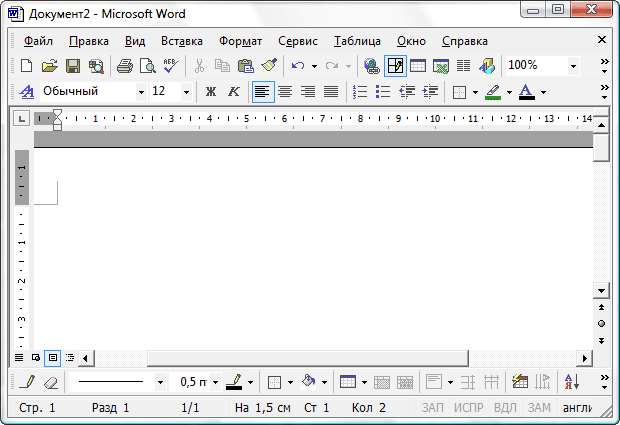
Пример автоматического создания гиперссылки в ворд
Гиперссылки в Microsoft Word не кликабельны. Для перехода кликните ссылку, удерживая нажатой кнопку Ctrl .
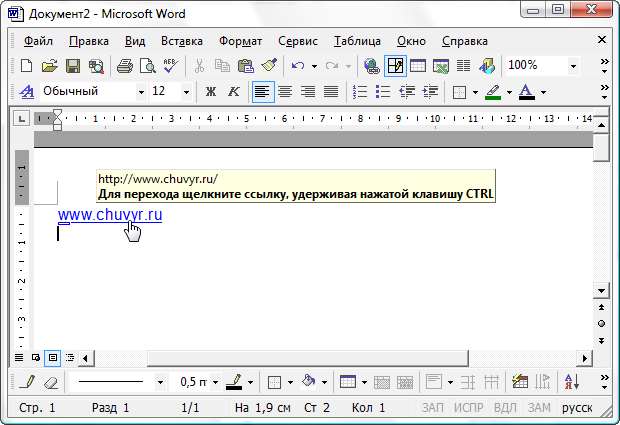
Перейти по ссылке в ворд используя Ctrl+клик
При наведении на гиперссылку курсора, в левом нижнем углу появится прямоугольник. Переместите на него курсор, и вы увидите список «Параметры автозамены». Кликнув его, вы увидите меню с тремя пунктами:
- Отменить гиперссылку — сделает введённый адрес текстом.
- Отключить автоматическое создание гиперссылок — отключит функцию автозамены для гиперссылок.
- Параметры автозамены… — откроет настройку автозамены в ворд на вкладке «Автоформат при вводе».
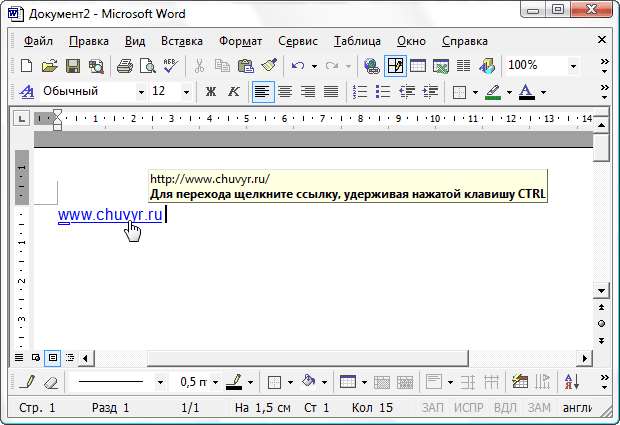
Вызов списка «Параметры автозамены» в ворд
Настройку автозамены гиперссылки можно сделать и так:
- Кликните кнопку Microsoft Office, а затем выберите пункт «Параметры Word».
- Кликните «Правописание».
- Кликните «Параметры автозамены» и перейдите на вкладку «Автоформат при вводе».
- Установите или уберите галочку «адреса Интернета и сетевые пути гиперссылками».
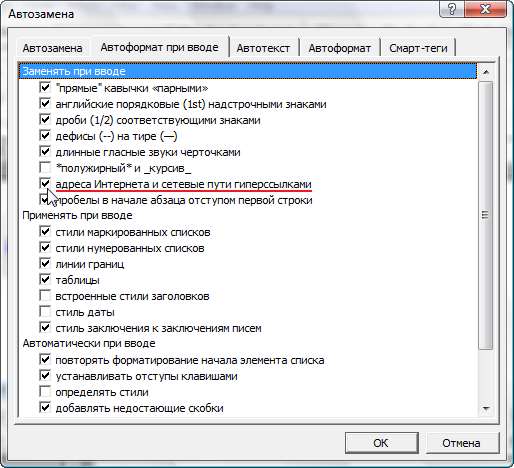
Включение/выключение автоформата гиперссылок в ворд
Вариант № 2: создание настраиваемой гиперссылки
Существует 4 варианта связей настраиваемой гиперссылки с: «файлом, веб-страницей», «местом в документе», «новым документом» или «электронной почтой».
Создание настраиваемой гиперссылки в MS Word:
- Выделите текст и/или элемент документа (картинку) .
- На вкладке «Вставка» группы «Связи» кликните пункт «Гиперссылка» (иконка в виде земного шара с цепью) .
- В окне «Добавление гиперссылки» выберите нужный вариант в группе «Связать с» и укажите требуемые параметры.
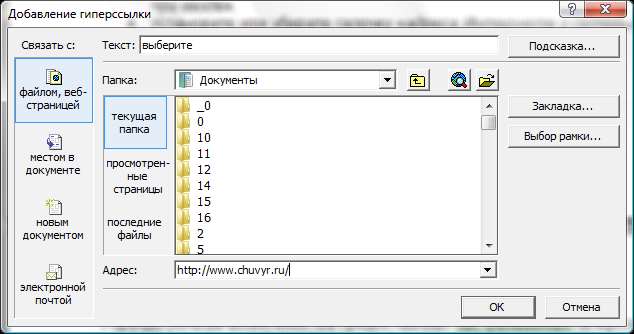
Добавление настраиваемой гиперссылки в ворд
Как сделать гиперссылку в HTML?
Microsoft Word позволяет сохранить документ как веб-страницу или веб-страницу с фильтром. Фильтрация уменьшает размер HTML-файла, но получить «чистый» код можно только используя сторонние инструменты.
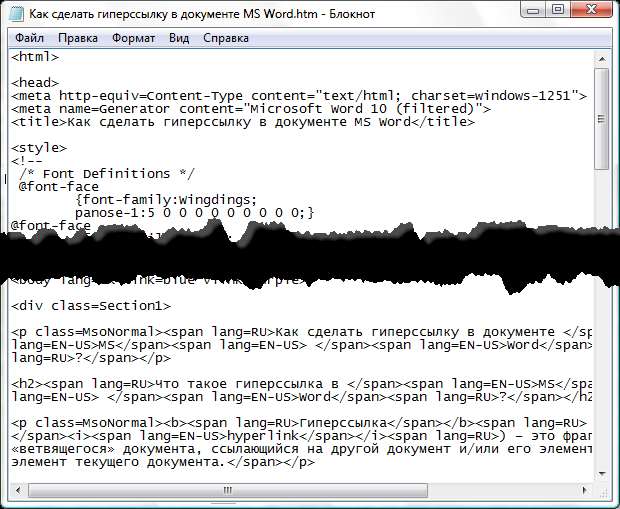
Сохраненный документа ворд как веб-страница с фильтром
Некоторые визуальные редакторы позволяют чистить, скопированный из MS Word, контент.
Рекомендую использовать онлайн визуальный редактор tinymce.c3h.ru, который делает это автоматически.
Гиперссылка в HTML-коде создаётся тегом A, от англ. anchor — якорь.
Сокращенный синтаксис тега A (ссылки) в HTML
Короткая ссылка: https://goo.gl/kpNwPs



