
Как сделать автозамену в Word
Текстовый редактор Microsoft Word содержит важную и полезную функцию, которая сделает работу в приложении удобной. Благодаря функции «автозамена» можно набирать текст быстро, не боясь, что в нем окажется много опечаток, в результате повышаются скорость набора при одновременном улучшении качества текста.
- Зачем нужна функция «автозамена»;
- Автоматический поиск и исправление ошибок и опечаток;
- Быстрая вставка символов;
- Быстрая настройка фраз (автотекст);
- Настройка параметров автозамены:
- Вкладка «Автозамена»;
- Вкладка «Автозамена математическими символами»;
- Вкладка «Автоформат при вводе».
Зачем нужна функция «автозамена»
Полезная функция текстового редактора заменяет корректора. Она обнаруживает орфографические и грамматические ошибки и опечатки, и самостоятельно исправляет их.
Функция «Автозамена» важна при наборе текста «слепым» методом или при высокой скорости печати.
Автоматический поиск и исправление ошибок и опечаток
Функция «автозамена» избавит текст от опечаток, замены одних символов другими. Например, «врмея» вместо «время», «вт ексте» вместо «в тексте».
При наборе текста редактор автоматически подставит правильный вариант, и вам не нужно будет останавливаться и выискивать ошибки в тексте.
Самые часто встречающиеся ошибки можно систематизировать, что и сделано разработчиками приложения. Функция «автозамена» основана на выборе из подобного списка типовых ошибок правильный вариант написания слова или фразы и вставляет его в текст. То же самое происходит в случае необходимости постановки пробела.
Быстрая вставка символов
- Открыть круглую скобку.
- На английской раскладке клавиатуры набрать букву «с».
- Закрыть круглую скобку.
Результат — необходимый значок. Если по умолчанию этот список не настроен, можно добавить необходимые символы в программу.
Быстрая настройка фраз (автотекст)
Удобная функция автозамены, когда настраивается вставка нужной фразы по определенному набору букв: если в документе необходимо часто употреблять определенную фразу (допустим, закрытое акционерное общество), можно настроить функцию автозамены таким образом, чтобы было достаточно набрать на клавиатуре ЗАО, чтобы в текст было введено полное наименование.
Такая функция удобна в деловых документах, когда таких фраз может быть много, запрещено употребление аббревиатур. Таким образом, можно сказать, что функция «автозамена» позволяет:
- набирать текст без ошибок и опечаток;
- экономить время и ускорить скорость набора.
Основа функции — в сравнении двух списков, уже встроенных в текстовый редактор или созданных дополнительно: в одном — возможные ошибки или введенные слова, в другом — то слово или фраза, которая должна быть вставлена в текст.
Список будет единым для всех приложений Microsoft Office, достаточно включить его в Word, чтобы во всех офисных приложениях происходила автоматическая замена.
Настройка параметров автозамены
Про автозамену уже многое сказано, пришло время приступить к настройке параметров.
- Нажмите на значок «Word», либо на кнопку «Файл».
- Выберите команду «Параметры».
- Откройте вкладку «Правописание».
- Для того чтобы увидеть, какие функции автозамены настроены, нужно открыть вкладку «Параметры автозамены».
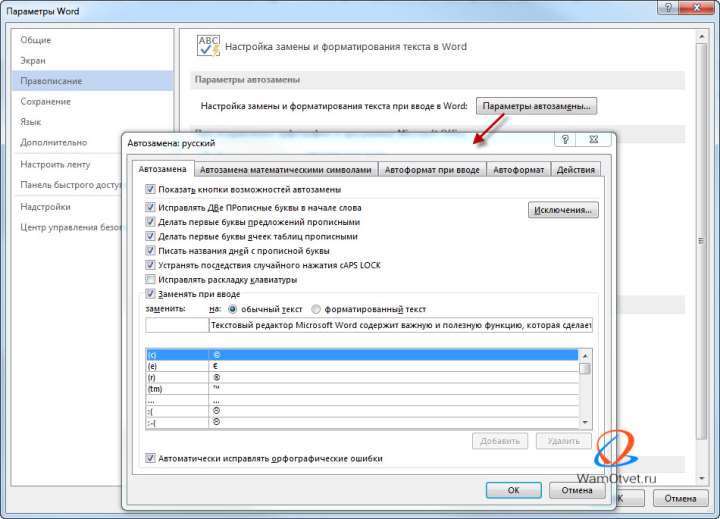
Вкладка «Автозамена»
Она открывает список допустимых вариантов иборьбы ошибок, которые часто появляются при наборе текста:
- исправление двух прописных букв в начале слова на одну;
- автоматическое написание первой буквы предложения прописной;
- исправление раскладки клавиатуры;
- устранение последствий случайного нажатия CapsLk;
- замена слов с типичными ошибками на правильные и другие функции.
Далее идет длинный список часто встречающихся ошибок и возможности их автоматического иборьбы. Список можно просмотреть.
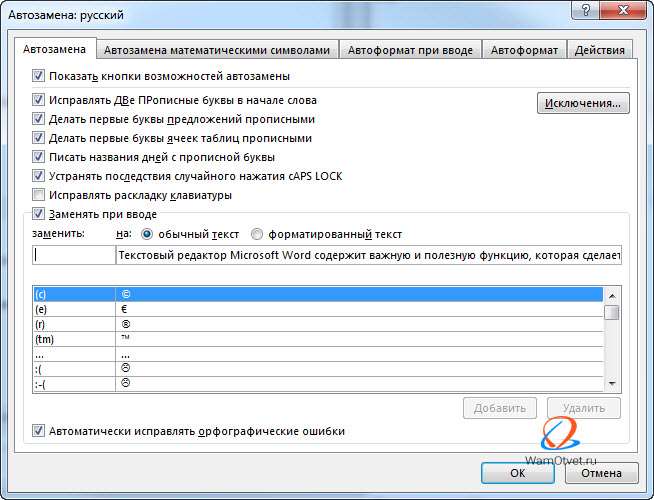
Вкладка «Автозамена математическими символами»
Позволяет увидеть возможности замены линейных формул традиционными математическими символами. Во вкладке можно увидеть весь список кодов и математических символов, получаемых в результате автозамены.
Для того чтобы формула приняла привычный вид, нужно ввести код и разделитель (пробел, Enter либо любой знак препинания).
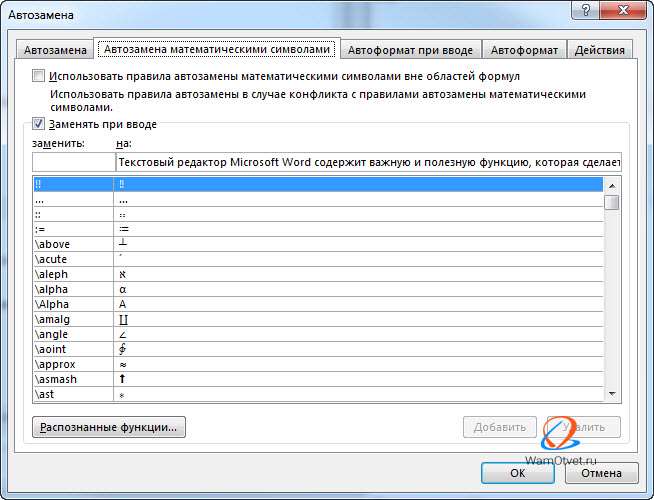
Вкладка «Автоформат при вводе»
Здесь можно увидеть стили и форматы заголовков, списков, написание некоторых отдельных знаков:
- замена дефиса на тире,
- написание кавычек и надстрочных знаков,
- гиперссылки.
При необходимости любую функцию автозамены можно отменить, достаточно только убрать флажок в соответствующем окне.
Установленные параметры автоформатирования применяются ко всем файлам Word, но их нельзя применить к тем текстам в Excel, Outlook, PowerPoint, Publisher и Visio, которые были введены ранее.
Если необходимо установить формат только для конкретного документа во время ввода текста, нужно использовать функцию «автоформат» на панели быстрого доступа. Она дает возможность установить форматирование, настройку списков и т.д. только для данного файла.
Как добавить новые записи в список автозамены
При необходимости можно дополнить встроенные списки автозамены слов дополнительными словами и символами. Алгоритм действий будет следующим:
- Открываем в меню «Word» («Файл») вкладку «Параметры».
- Переходим в диалоговом окне на вкладку «Правописание», затем «Параметры автозамены» и переходим на нужную вкладку.
- При необходимости добавить определенное слово в словарь нужно установить флажок «заменять при вводе» и указать параметры автозамены, ввода данные в диалоговое окно. Слово или фраза будут добавлены в словарь.
Подобным образом можно установить ввод автотекста. Его можно отформатировать под весь документ или сохранить собственный формат. Создать автоввод текста можно следующим образом:
- Выделить текст автозамены.
- Открыть с помощью команды «Параметры» диалоговое окно «Автозамена».
- Ввести текст, который нужно будет заменять при наборе, в поле «Заменить».
- Ввести текст, который будет вставляться с помощью функции «Автозамена», в поле «На…».
- Установить переключатель в нужное положение: обычный текст или форматированный.
- Щелкнуть на кнопку «Добавить».
- Сохранить изменения, щелкнув на кнопку ОК.
Редактирование записей в списке автозамены
При необходимости отменить установленные ранее параметры автозамены (исправление прописных или строчных букв, установку формата и т.д.) или вернуть их нужно убрать или установить флажок в соответствующее окно списка возможных функций.
Благодаря функции автозамены можно сделать текст грамотным, значительно и сократить время на его ввод.
Урок 62. Автозамена
Этот урок пригодится тем пользователям, которые сами набирают текст. Я пишу свои статьи сама. Часто в тексте есть повторяющиеся слова, выражения, знаки. Вот тогда я радуюсь, что есть такая замечательная возможность, как Автозамена в Word’е.
По окончании урока вы сможете:
- Создать, используя возможность «Автозамена», замену текста
- Создать, используя возможность «Автозамена», замену форматированного текста
- Создать, используя возможность «Автозамена», замену верхних или нижних символов
- Создать, используя возможность «Автозамена», замену символа
1. Автозамена текста
Шаг 1. Набираем в документе какую-нибудь фразу, например «По окончании урока вы сможете:». У меня эта фраза встречается в каждой статье.
Шаг 2. Выделяем эту фразу и активизируем команду «Файл» (щелкаем ЛМ):

Шаг 3. Открываем диалоговое окно «Параметры Word» (Урок 17):

Шаг 4. Открываем диалоговое окно «Параметры автозамены (окно «Параметры Word» → вкладка «Правописание» → команда «Параметры автозамены»:

Шаг 5. Знакомимся с диалоговым окном «Автозамена: русский»:

| Понять и запомнить! | Автозамена – это возможность замены одного символа или нескольких символов на другой символ или несколько других символов |
Шаг 6. Вводим в поле «заменить» букву «п» и удаляем звёздочку «*» в самом конце нашей фразы:

Сразу же активизировались кнопка «Добавить». Почему буква «п»? Просто эта буква в одиночку не встречается. А знак «*» ‒ это остаток от символа конца абзаца. Сразу же активизировались кнопка «Добавить». Почему буква «п»?
Просто эта буква в одиночку не встречается. А знак «*» ‒ это остаток от символа конца абзаца.
| Понять и запомнить! | В качестве автозамены не стоит использовать «с», «к», «у», то есть предлоги и союзы, которые являются самостоятельными словами. |
Шаг 7. Нажимаем команду «Добавить» и «ОК» в окне «Параметры Word» и возвращаемся в документ.
Шаг 8. Проверяем, как работает Автозамена вводим букву «п» и пробел:


Если в силу каких-то причин вам надо отменить автозамену, то сделайте так…
Шаг 9. Подведите курсор к букве «П» в начале фразы и, когда появится светло-голубое подчёркивание, нажмите ЛМ на него:

Появится выпадающее меню, где вы можете выбрать:
- Изменить конкретно эту автозамену либо…
- Исключить вообще из списка «Автозамена» замену буквы «п»
2. Автозамена форматированного текста
У меня часто по тексту приходится вводить жирное «ЛМ», что означает – щелчок левой клавишей мыши. Мало того, что жирный, так ещё и верхний регистр.
Шаг 1. Набираем «ЛМ» полужирным начертанием и выделяем эти буквы без символа конца абзаца:

Шаг 2. Устанавливаем в окне «Автозамена: русский» замену «ЛМ» на букву «л»:

Обязательно надо установить режим «форматированный текст»!
Шаг 3. Давайте посмотрим, что будет, если мы выделим «ЛМ¶», то есть вместе с символом конца абзаца.

Шаг 4. Устанавливаем в окне «Автозамена: русский» замену «ЛМ¶» на букву «м», так как буква «л» у нас занята:

Как видите в поле «заменить на» появилось выражение «ЛМ¶».
Шаг 5. Проверяем, как работает Автозамена:

- Вводим букву «л» и пробел
- Вводим букву «м» и пробел
Во втором случае мы выделили «ЛМ¶», вот символ конца абзаца и дал нам второй абзац. Фраза «По окончании урока вы сможете:» является единственным предложением абзаца, поэтому я для автозамены выделила это предложение с символом конца абзаца. В этом случае я автоматически получаю вторую строчку.
А вот «ЛМ» случается ставить в любом месте абзаца, поэтому я для автозамены выделяю эти буквы без символа конца абзаца. Эта мелочь помогает мне немного сэкономить время работы. Советую не пренебрегать такими мелочами.
Обратите внимание, что символ конца абзаца на следующей строчке не имеет полужирного начертания.
3. Автозамена верхних и нижних символов
При наборе технических текстов часто приходится набирать выражения с верхними или нижними символами, например, площадь в метрах квадратных.
Шаг 1. Набираем в документе «м 2 » и выделяем без символа конца абзаца:

Шаг 2. Устанавливаем в окне «Автозамена: русский» замену букву «м», хотя автозамена буквой «м» есть в списке:

Команда «Добавить» заменяется командой «Заменить». При замене появляется окно с предупреждением. Если мы уверены в замене, то смело щёлкаем по команде «Да» и возвращаемся в документ, потому что нам надо рассмотреть более сложный случай, а именно…
В технических текстах часто встречаются верхние и нижние индексы одновременно, например при написании изотопов. Одновременно это можно сделать только формулой
Шаг 3. Входим в режим создания формулы:

- Команда «Вставить формулу» на Панели быстрого доступа (мне часто приходится работать с формулами, поэтому я позаботилась, чтобы эта команда была у меня под рукой)
- Лента Вставка → группа команд Символы → команда Уравнение (опять ляп переводчиков!)
Сразу активизируется лента «Конструктор» (что-то многовато лент с именем «Конструктор», но приходится мириться с недостатком фантазии у разработчиков или переводчиков). Эта лента предназначена для работы с формулами.
Шаг 4. Задаём образ элемента с верхним и нижним индексом (лента Конструктор → группа команд Структуры → команда Индекс → команда Нижний и верхний индекс из выпадающего меню):

Получаем вот такую заготовочку:

Шаг 5. Вводим «I» и числа «131» и «53» в соответствующие поля (изотоп йода) и выделяем формулу:

Обратите внимание, как я выделила формулу: щёлкнула на верхний левый язычок ограничителя формулы. Так выделяется сама формула без символа конца абзаца.
Шаг 6. Устанавливаем в окне «Автозамена: русский» букву «ц», она точно в одиночку не встречается:

Щелкаем команду «Добавить» и возвращаемся в документ.
Шаг 7. Проверяем, как работает Автозамена: набираем поочерёдно буквы «м» два раза и букву «ц»:

Почему два раза букву «м»? Чтобы убедится в том, что Автозамена в начале предложения обязательно нам даст заглавную букву, потому что так настроен Word.
Посмотрите на Шаг 4. Когда мы делали верхний индекс, то символ конца абзаца тоже «ушёл» в верхний индекс. А при автозамене символ конца абзаца вполне обычный, что не может не радовать.
4. Автозамена символов
При написании статьи я часто пользуюсь стрелочкой «→». У вас могут какие-то свои символы.
Шаг 1. Переходим в режим вставки символов:

- Команда «Вставить символ» на панели быстрого доступа (мне часто приходится работать с символами, поэтому я позаботилась, чтобы эта команда была у меня под рукой)
- Лента Вставка → группа команд Символы → команда Символ
Шаг 2. Разыскиваем стрелку в диалоговом окне и вставляем её в документ:

Шаг 3. Выделяем только стрелку:

Шаг 4. Устанавливаем в окне «Автозамена: русский» замену буквы «ч» на стрелку:

Шаг 5. Проверяем, как работает Автозамена (буква «ч» плюс пробел):
Всё в порядке! Сделанная вами автозамена будет доступна при работе с другими документами.
Теперь вы сможете:
- Создать, используя возможность «Автозамена», замену текста
- Создать, используя возможность «Автозамена», замену форматированного текста
- Создать, используя возможность «Автозамена», замену верхних или нижних символов
- Создать, используя возможность «Автозамена», замену символа
Заодно познакомились с режимом вставки формулы и символа.
Кстати, некоторые автозамены будут доступны в других программах Office.
- word настройка автозамены
- word параметры автозамены
- автозамена в word
- автозамена в word где находится
- автозамена в word как включить
- автозамена в тексте word
- автозамена символов в word
- автозамена слов в word
- вставка символов в word
- использование автозамены и автотекста в ms word
- как сделать автозамену в word
- как убрать автозамену в word
- не работает автозамена в word
- отключить автозамену в word
- функция автозамены в word
Вам будет интересно:

Урок 64. Верхний индекс
Оставьте первый комментарий
Комментировать Отменить ответ
Профиль
Свежие комментарии
- Ilya к записи Урок 37. Разрыв страницы
- Elena к записи Урок 37. Разрыв страницы
- Ilya к записи Урок 37. Разрыв страницы
- Elena к записи Урок 31. Перекрестная ссылка в документе
- Ilya к записи Урок 31. Перекрестная ссылка в документе
Архивы
- Август 2024 (1)
- Май 2024 (1)
- Март 2024 (1)
- Январь 2024 (3)
- Октябрь 2023 (1)
- Сентябрь 2023 (3)
- Июль 2023 (1)
- Июнь 2023 (2)
- Май 2023 (2)
- Апрель 2023 (1)
- Февраль 2023 (1)
- Январь 2023 (3)
- Ноябрь 2022 (2)
- Сентябрь 2022 (1)
- Август 2022 (4)
- Июль 2022 (4)
- Июнь 2022 (5)
- Май 2022 (8)
- Апрель 2022 (5)
- Февраль 2022 (6)
- Январь 2022 (3)
- Декабрь 2021 (2)
- Ноябрь 2021 (5)
- Октябрь 2021 (3)
- Сентябрь 2021 (1)
- Июль 2021 (1)
- Июнь 2021 (6)
- Май 2021 (1)
- Апрель 2021 (4)
- Март 2021 (5)
- Февраль 2021 (1)
- Январь 2021 (2)
- Ноябрь 2020 (2)
- Октябрь 2020 (1)
- Сентябрь 2020 (1)
- Июль 2020 (5)
- Июнь 2020 (2)
- Май 2020 (2)
- Апрель 2020 (3)
- Март 2020 (3)
- Февраль 2020 (1)
- Декабрь 2019 (2)
- Ноябрь 2019 (2)
- Сентябрь 2019 (1)
- Август 2019 (3)
- Июль 2019 (2)
- Май 2019 (2)
- Апрель 2019 (4)
- Март 2019 (1)
- Февраль 2019 (1)
- Январь 2019 (4)
- Декабрь 2018 (1)
- Сентябрь 2018 (1)
- Август 2018 (1)
- Июнь 2018 (1)
- Май 2018 (1)
- Апрель 2018 (2)
- Март 2018 (3)
- Февраль 2018 (3)
- Январь 2018 (8)
- Декабрь 2017 (2)
- Ноябрь 2017 (5)
- Октябрь 2017 (5)
- Сентябрь 2017 (11)
- Август 2017 (8)



