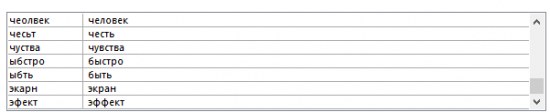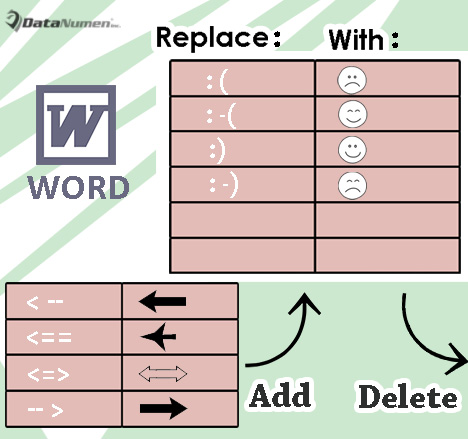
В Word присутствует функция автозамены, с которой уже знакомы многие пользователи. На самом деле, она часто используется для иборьбы ошибок в словах. Несмотря на возможность импорта неограниченного количества элементов, этот процесс нужно проводить по одному. В целом, с этим придется смириться.
Однако при использовании макроса вы сможете значительно сэкономить время, создав список записей для автозамены и импортировав их единожды за один клик.
Ниже представлены подробные инструкции о том, как это реализовать:
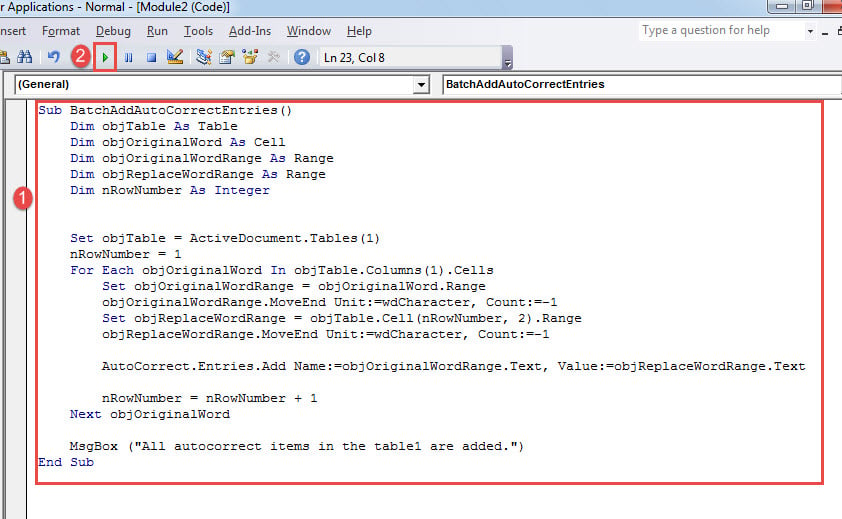
Пакетное добавление нескольких записей автозамены
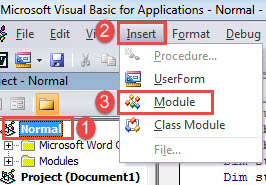
Sub BatchAddAutoCorrectEntries()
Dim objTable As Table
Dim objOriginalWord As Cell
Dim objOriginalWordRange As Range
Dim objReplaceWordRange As Range
Dim nRowNumber As Integer
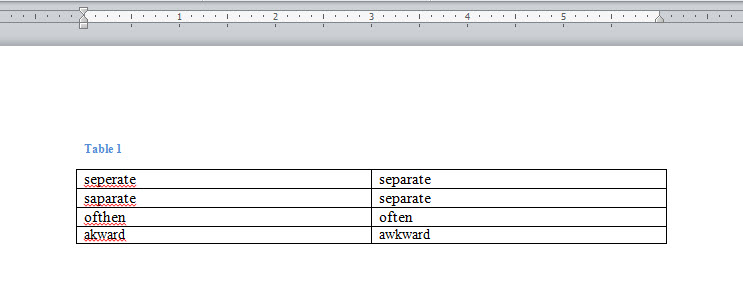
Set objTable = ActiveDocument.Tables(1)
nRowNumber = 1
Для каждого objOriginalWord в objTable.Columns(1).Cells
Set objOriginalWordRange = objOriginalWord.Range
objOriginalWordRange.MoveEnd Unit:=wdCharacter, Count:=-1
Set objReplaceWordRange = objTable.Cell(nRowNumber, 2).Range
objReplaceWordRange.MoveEnd Unit:=wdCharacter, Count:=-1
AutoCorrect.Entries.Add Name:=objOriginalWordRange.Text, Value:=objReplaceWordRange.Text
nRowNumber = nRowNumber + 1
Next objOriginalWord
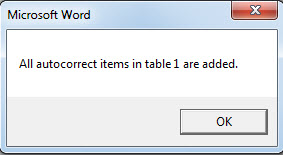
Msgbox("Все элементы автозамены в таблице 1 добавлены.")
End Sub
Пакетное удаление нескольких записей автозамены
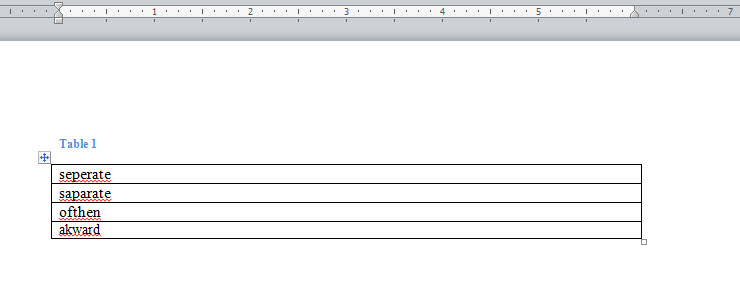
Здесь противоположная потребность в пакетном удалении нескольких записей автозамены за считанные секунды. К счастью, с макросом это должно быть легко.
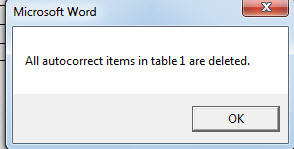
Sub BatchDeleteAutoCorrectEntries() Dim objTable As Table Dim objOriginalWord As Cell Dim objOriginalWordRange As Range Dim nRowNumber As Integer Set objTable = ActiveDocument.Tables(1) nRowNumber = 1 Для каждого objOriginalWord в objTable.Columns(1).Cells Set objOriginalWordRange = objOriginalWord.Range objOriginalWordRange.MoveEnd Unit:=wdCharacter, Count:=-1 При ошибке Продолжить следующий AutoCorrect.Entries.Item(objOriginalWordRange.Text).Delete nRowNumber = nRowNumber + 1 Next objOriginalWord Msgbox("Все записи автозамены в таблице 1 были успешно удалены.") Конец сабвуфера
Оружие против порчи документов
Представьте ситуацию: вы провели целый день, работая над отчетом, и вдруг Word перестает функционировать. Спустя несколько мгновений вы осознаете, что не можете отыскать свой отчет на компьютере. Он, кажется, просто испарился! Какое же отчаяние вы, должно быть, испытываете!
Но вместо того, чтобы паниковать и надеяться на удачу, вам необходимо иметь под рукой надежные средства для восстановления документа.
Автозамена в Ворде


Всем привет! Функция автоматической замены в текстовом редакторе «Microsoft Word» позволяет пользователям с большим удобством использовать данный текстовый редактор.
Где находится, как включить функцию автоматической замены в «Microsoft Word»
Чтобы функция автоматической замены работала правильно, она использует особый алгоритм, включающий перечень наиболее распространённых ошибок пользователей. При необходимости вы сможете самостоятельно внести изменения в этот список.
Обратите внимание! С помощью функции автоматической замены вы можете исправить лишь те слова, которые присутствуют в словаре самой утилиты. Если вы вставите текст в виде ссылки, он не будет обработан данным инструментом.
Добавляем новые слова в список автоматической замены
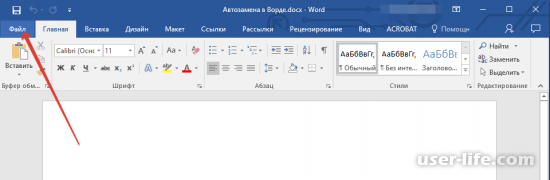
1) В первую очередь, откройте текстовый редактор, если вы ещё этого не сделали, и перейдите в раздел «Файл». В предыдущих версиях программы этот раздел именуется просто «MS Word».
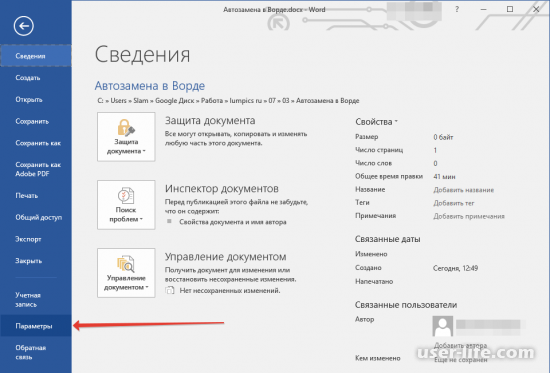
2) Далее переключитесь во вкладку «Параметры».
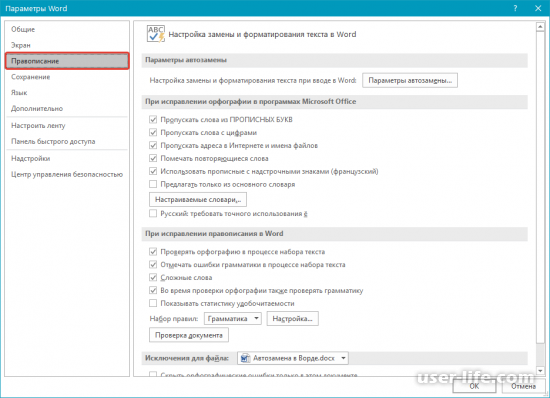
3) В разделе с настройками потребуется отыскать клавишу «Правописание».
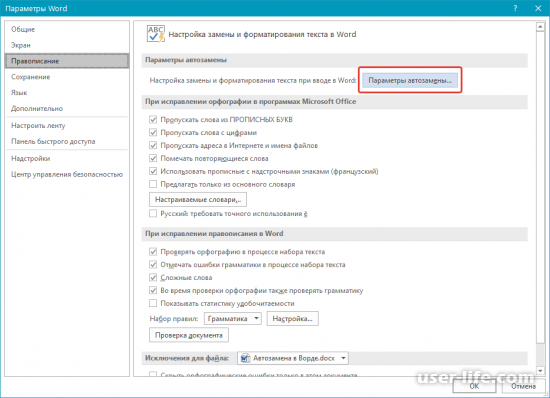
4) Далее кликните по клавише «Параметры автозамены».
5) В блоке параметров «Автозамена» активируйте параметр «Заменять при вводе», который располагается в самом низу списка.
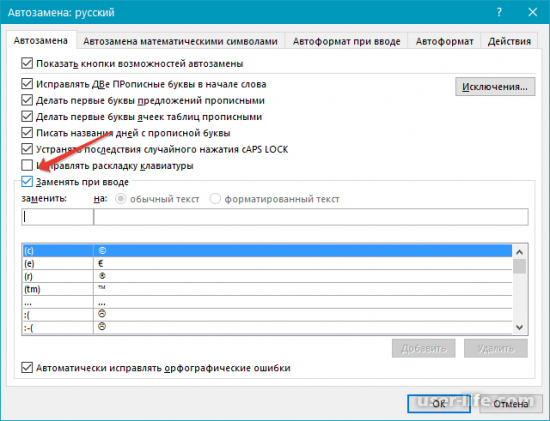
6) Теперь в графе «Заменить» пропишите слово или словосочетание, в правильном написании которого вы часто допускаете ошибки. К примеру, здесь мы пропишем слово «чуства».
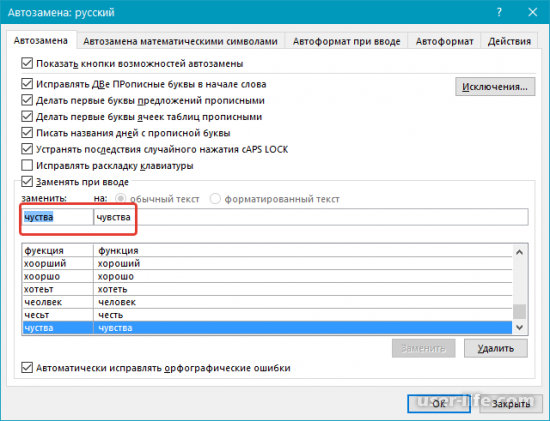
7) В графе «На» вам потребуется прописать указанное ранее слово правильно. То есть, в нашем конкретном случае это слово «чувства».
8) После кликните по клавише «Добавить».
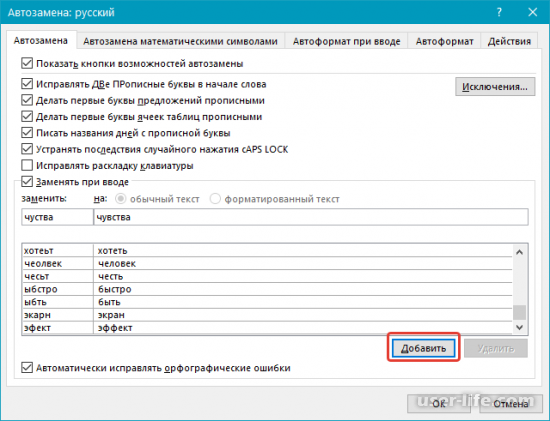
9) Для сохранения внесённых коррективов кликните по клавише «ОК».
Корректируем старые записи в списке автозамены
1) Для начала точно так же, как и в приведённом ранее примере, заходим в меню «Файл» и переключаемся в раздел «Параметры».
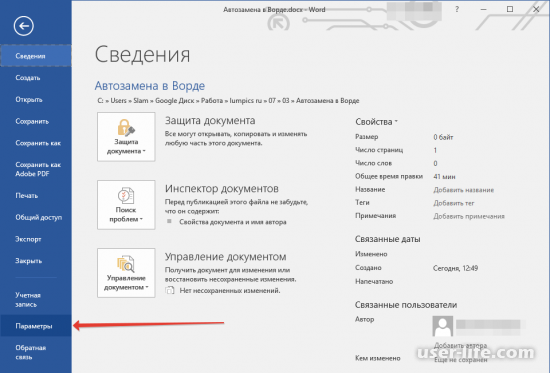
2) Затем переходим в раздел «Орфография» и выбираем опцию «Настройки автозамены».
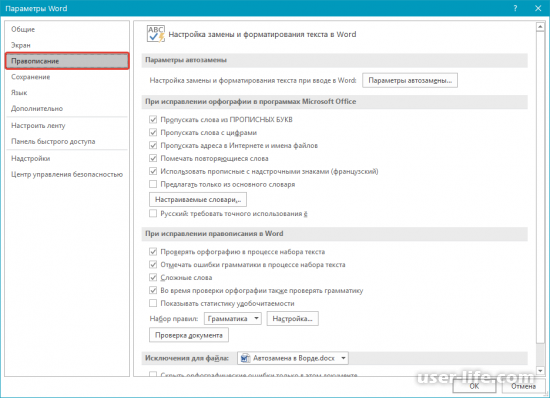
3) Далее вам потребуется активировать параметры «Заменять при вводе», который располагается в разделе «Автозамена».
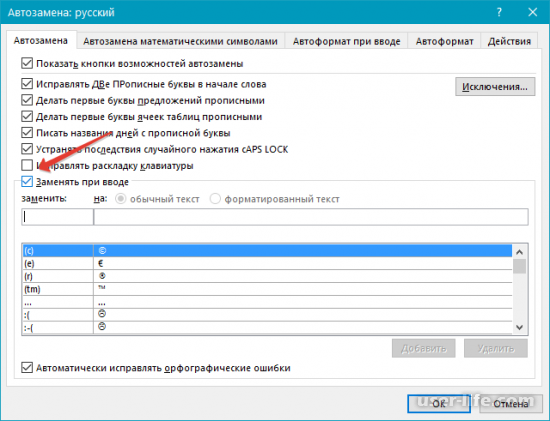
4) Далее кликните по одной из существующих записей в списке, чтобы она отразилась в графе «Заменить».
5) Теперь, как и в предыдущем способе, в графе «На» пропишите слово, на которое будет заменён ошибочный вариант написания.
6) Для сохранения внесённых коррективов кликните по клавише «Заменить».
Изменение наименование записей в списке автозамены
1) Для начала повторите первые четыре этапа из приведённой ранее инструкции.
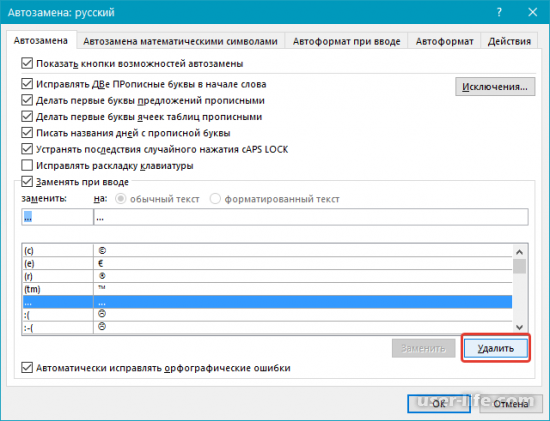
2) После кликните по клавише «Удалить».
3) Теперь в графе «Заменить» пропишите правильный вариант написания слова или символа.
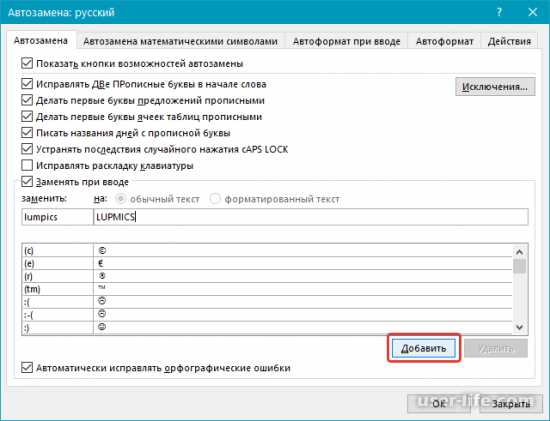
4) После кликните по клавише «Добавить».
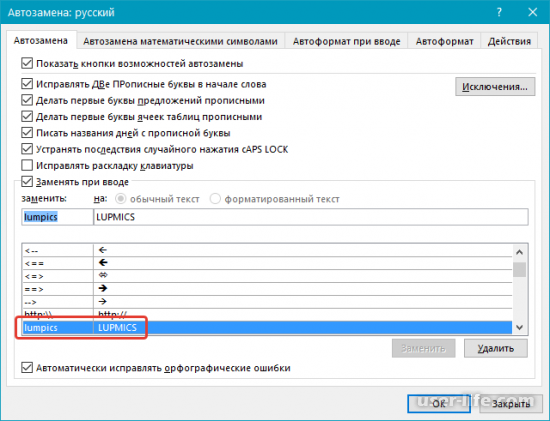
Функциональные возможности автоматической замены
Итак, в приведённых ранее инструкциях мы подробно разобрали процесс конфигурации меню автоматической замены для версии текстового редактора 2007-2016-х годов, однако её так же можно применить и к устаревшим версиям, если вы, конечно, пользуетесь таковыми.
Тем не менее, возможности автоматической замены весьма разнообразны, и давайте рассмотрим каждую из них более детально.
Автоматическое исправление грамматических ошибок и опечаток
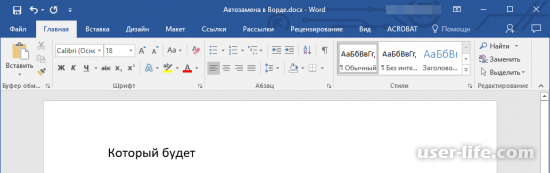
Например в случае, если вы пропишите слово «кооторый», вместо «который», то после того, как вы установите после слова пробел, то ошибочный вариант написания автоматически будет заменён на правильный.
Такая же ситуация и со словосочетаниями – к примеру, вы пропишите вместо «который будет» словосочетание «которыйб удет». В этом случае после того, как вы установите пробел после ошибочного варианта написания он сразу же будет исправлен на правильный.
Быстрая интеграция символов
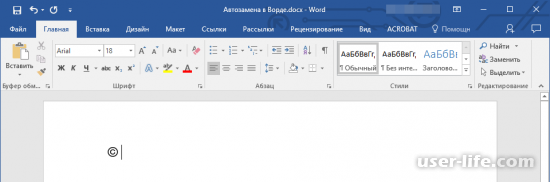
Так же автоматическая замена будет очень полезна для вас в случае, если вам часто приходится вставлять в текст символы, которые отсутствуют на клавиатуре.
В этом случае вместо того, чтобы пытаться найти требуемый символ в разделе «Символы» вы сможете просто прописать определённую комбинацию, которая будет заменена на нужный знак.
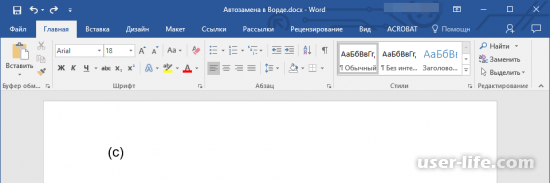
Иногда бывают ситуации, когда требуемые знаки попросту отсутствуют в списке автоматической замены, но в случае, если вам потребуется, вы сможете ввести их самостоятельно. Про то, как это делается мы уже рассказывали ранее.
Быстрая интеграция цитат
Данная функция заинтересует ту категорию пользователей, которым достаточно часто приходится прописывать в тексте одни и те же фразы. Можно, конечно, использовать стандартный способ «copy+pastе», однако данная функция намного более удобна.
Собственно, для добавления фразы вам нужно прописать её аббревиатуру (в разделе настроек автозамены в графе «Заменить»), а после в разделе «На» прописать полное значение фразы.
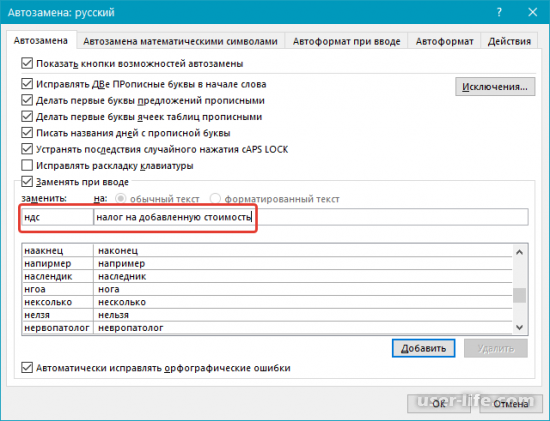
Так, к примеру, можно прописывать аббревиатуру «ндс» в графе «Заменить», а в графе «На» прописать её расшифровку – то есть «налог на добавленную стоимость».
Собственно, при помощи описанных выше методов вы сможете интегрировать полные фразы в текст, при этом прописывая только аббревиатуры или сокращения.
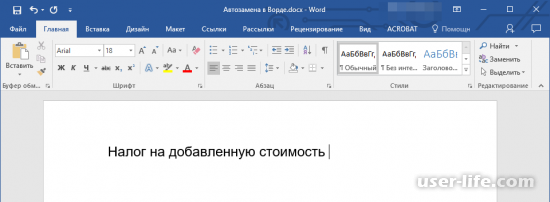
Обратите внимание! Если автоматическая замена не принесла желаемого результата, а наоборот усложнила ситуацию, просто нажмите на клавишу «BackSpace» на клавиатуре, чтобы отменить действие алгоритма.
В случае, если вы поняли, что функция автоматической замены вам только мешает, то вы можете её деактивировать. Для этого снимите галочку с параметра «Заменять при вводе» в разделе «Параметры» правописания» во вкладке «Параметры автозамены».
Все варианты автоматической замены, которые мы рассмотрели ранее, основываются на двух списков слов или словосочетаний. В первом списке находится слово или фраза, которая является неправильной, а во втором, соответственно, которую программа будет вставлять вместо неправильно написанного слова.