
Платформа: Windows
Microsoft Office версий 2007, 2010, 2013, 2016, 2019 и 365
* вид диалогового окна на видео может отличаться от вида диалогового окна в надстройке последней версии.
Для работы с надстройкой необходимо:
1. Получить архив с файлами (надстройка, набор пользовательских функций, пример файла с исходными данными, вспомогательный файл для проверки работы надстройки), который можно будет скачать сразу после завершения оплаты (инструкция по оплате);
2. Заполнить столбцы "C" и "D" в файле Excel (пример файла включен в комплект) информацией для последующего применения в документах Word;
Организовать внесение данных на листе Excel можно по-разному, от ручного ввода до автоматической подстановки значений при помощи различных функций.
На приведенном ниже изображении, информация вводится в ячейки с зеленым фоном, а в столбце "С" она преобразуется в формат, который будет отображаться в финальном документе. С использованием обычных функций Excel числовые значения были изменены в текстовый формат, а из фамилии, имени и отчества составлено полное имя и инициалы.

Помимо основной надстройки, в пакет Включена вспомогательная надстройка с пользовательскими функциями, которые после установки добавляются в раздел функций "Пользовательские" приложения Excel.
В состав вспомогательной надстройки входят такие функции:
СуммаПрописьюРубли — преобразует число в текст прописью и подставляет рубли;
СуммаПрописьюЕвро — преобразует число в текст прописью и подставляет евро;
СуммаПрописьюДоллары — преобразует число в текст прописью и подставляет доллары;
СуммаПрописьюГривны — преобразует число в текст прописью и подставляет гривны;
СуммаПрописьюТенге — преобразует число в текст прописью и подставляет тенге;
ЧислоПрописью — преобразует целое число в текст прописью как в мужском, так и в женском роде (ИСТИНА — мужской, ЛОЖЬ — женский);
РодПадежФИО — преобразует ФИО в родительный падеж (ФИО в разных ячейках);
РодПадежФИО_2 — преобразует ФИО в родительный падеж (ФИО в одной ячейке);
РодПадежИО_2 — преобразует имя и отчество в родительный падеж (ИО в одной ячейке);
РодПадежДолжность — преобразует название должности в родительном падеже;
ДатаСтрокой — преобразует дату к формату «dd» month yyyy, если аргумент "Кавычки" — ИСТИНА, или к формату dd month yyyy, если аргумент "Кавычки" — ЛОЖЬ;
ВалютаРубли — определяет окончание целой части валюты по указанному числу;
ВалютаКопейки — определяет окончание дробной части валюты по указанному числу;
ДробноеЧислоПрописью — преобразует дробное число в текст прописью до тысячных.
При помощи пользовательских функций, входящих в комплект надстройки даты можно быстро преобразовать к определенному формату, суммы преобразовать в текст прописью, а ФИО и должность перевести в родительный падеж.

Использование проверки данных позволяет выбирать нужные значения из выпадающего списка, а функция ВПР позволяет автоматизировать подстановку взаимосвязанных данных, используя базы данных, расположенные на соседних листах. Например по названию организации или по ее ИНН при помощи функции "ВПР" можно получить любые реквизиты этой организации из базы данных.

Инструменты Excel позволяют достичь достаточно высокой степени автоматизации при подготовке исходных данных.
3. Подготовить шаблоны документов Word, для этого необходимо внести в документы Word специальные метки в строгом соответствии с заданными кодами файла Excel;

4. Установить надстройку (и при необходимости комплект пользовательских функций), следуя пошаговой инструкции по установке для различных версий Excel;
5. Активировать кнопку для открытия диалогового окна на вкладке "Дополнения";

6. Выбрать в диалоговом окне шаблон/шаблоны документов Word;
7. При необходимости выбрать один либо несколько дополнительных параметров;
7.1. указать путь к папке для заполненных документов, по умолчанию заполненные документы сохраняются в ту папку, в которой находится шаблон документа;
7.2. указать ячейку, значение которой подставляется перед именем заполненного документа;
7.3. по умолчанию к имени заполненного документа подставляется текущая дата и время для поддержания уникальности имен документов, установка флажка в поле "Отключить дату" позволяет исключить дату и время из имени документа;
7.4. создать копии в PDF позволяет автоматически получать копии заполненных документов в этом формате;
7.5. закрыть после заполнения — автоматически закрывает заполненные документы с сохранением изменений;
7.6. по умолчанию, после заполнения каждого документа программа выдает сообщение об имени и пути сохранения этого документа, когда на заполнение отправляется несколько шаблонов, предусмотрена возможность отключить программные сообщения;
7.7. установка флажка в поле "Внести в реестр" позволяет сохранять построчно исходные данные на листе, имя которого выбирается в выпадающем списке. Выпадающий список имен листов формируется автоматически. Таким образом есть возможность вести несколько реестров (например, отдельно для физ. лиц и юр. лиц) на разных листах в пределах одной рабочей книги.

8. Если требуется скопировать и вставить таблицы в шаблон документа Word, следует перейти на нужную вкладку, установить отметку в поле "Вставить таблицы в шаблон" и выделить диапазон ячеек с исходными данными для добавления таблиц: укажите адреса диапазонов, названия листов с диапазонами и имена закладок в шаблоне (образец диапазона с исходными данными и всеми необходимыми комментариями включен в комплект надстройки);

9. При необходимости вставки в шаблон документа Word изображений, перейти на соответствующую вкладку, установить флажок в поле "Вставить изображения в шаблон" и выделить диапазон ячеек с исходными данными для вставки таблиц: полные имена файлов, размеры изображений, способ обтекания текстом, имена закладок в шаблоне (образец диапазона с исходными данными и всеми необходимыми комментариями входит в комплект надстройки);

10. Внести пароль либо указать диапазон ячеек с паролями, в случае заполнения документов с ограниченным редактированием;

11. Сохранить сделанные в диалоговом окне установки, чтобы не повторять их в следующий сеанс работы;
12. Нажать кнопку "ОК".
1) автоматически заполнять как один, так и несколько документов Word данными из активного рабочего листа книги Excel;
2) автоматически сохранять заполненные документы под уникальными именами и сообщать пользователю имя файла и путь к папке, в которую он сохранен;
3) задавать путь к папке для сохранения заполненных документов (по умолчанию документы сохраняются в ту же папку, в которой расположен шаблон заполняемого документа);
4) использовать значение заданной ячейки в именах заполняемых документов;
5) автоматически закрывать заполненные документы;
6) деактивировать отображение уведомлений о названиях заполненных документов и директориях, где они сохранились;
7) автоматически записывать исходные данные на отдельный лист, формируя таким образом реестр заполненных документов;
8) автоматически создавать копии заполненных документов в формате pdf;
9) копировать таблицы из рабочей книги с исходными данными и вставлять их в шаблон документа Word;
10) вставлять изображения с заданными размерами и обтеканием текста в шаблон документа Word;
11) заполнять документы с установленным ограничением редактирования (необходимо знать установленные пароли);
12) сохранять настройки для последующих сеансов работы с надстройкой.
+ помощь при установке
+ помощь при настройке
+ бесплатные обновления
+ независимо от компьютера
*В случае, если в надстройку будут вноситься какие-либо изменения или дополнения, то обновленную версию надстройки Вы будете получать бесплатно в течение одного года со дня покупки.
Заполнить из Excel любые документы по шаблону в один клик

Заполнение документов по шаблону знакомо всем. Справки, счета, договора, декларации, отчеты и т.д. – сопровождают любой рабочий процесс. Если это часть вашей работы и вы заполняете документы данными из Excel, то вы попали куда нужно.
Все делается в два шага:
Во-первых, что такое название ячейки?
Вот это поле слева от строки формул дает ячейке название:
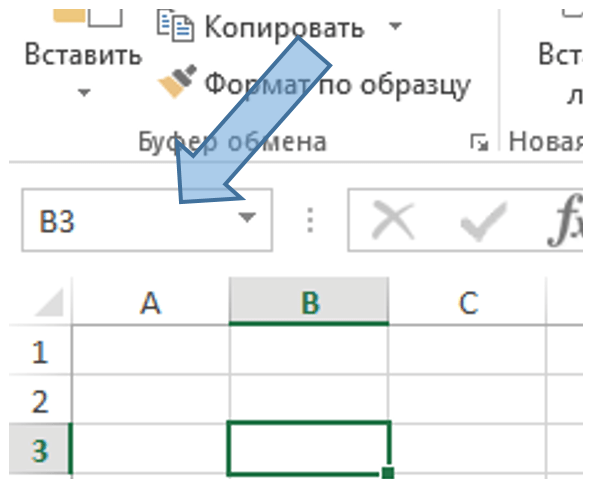
Сейчас в этом поле написано В3.
Если в этом поле написать Цена_товара, то ячейка В3 получит название Цена_товара. Вот так:
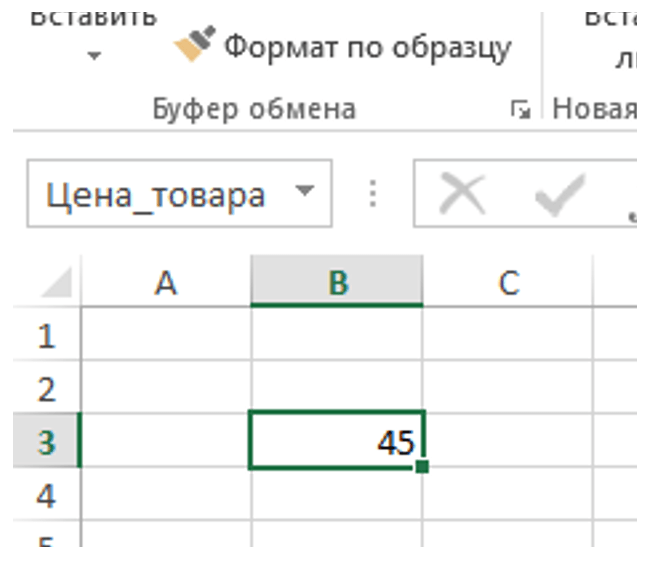
Теперь, например, формулу =В3*1,2 можно написать так: = Цена_товара*1,2 и результат будет одинаковый.
Попробуйте и сразу все поймете.
Со вторым шагом еще проще.
К примеру, значение из ячейки Цена_товара (в данном случае это 45) следует разместить вместо подчёркивания в предложенном тексте:
«В договоре указан товар по цене __ руб. в необходимом количестве».
Для этого просто надо заменить подчеркивание на название ячейки в фигурных скобках. Вот так:
«В договоре указан товар по цене руб. в необходимом количестве».
Все, теперь кликнуть кнопку Заполнить и создается новый документ Word с текстом:
«В договоре указан товар по цене 45 руб. в необходимом количестве».
Кнопка Заполнить находится в меню Робастика на вкладке Надстройки в Excel:
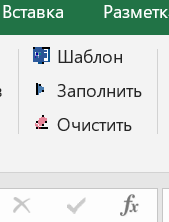
Еще раз поясним весь процесс от начала до конца:
Посмотрите наглядное объяснение в видео немного другими словами:
Откройте демонстрационные файлы Excel и Word, на примере которых можно "вживую потрогать" работу автозаполнения. Подробнее в блоге Робастика: Как работает автозаполнение — разбор примеров шаг за шагом
Как вставить целую таблицу
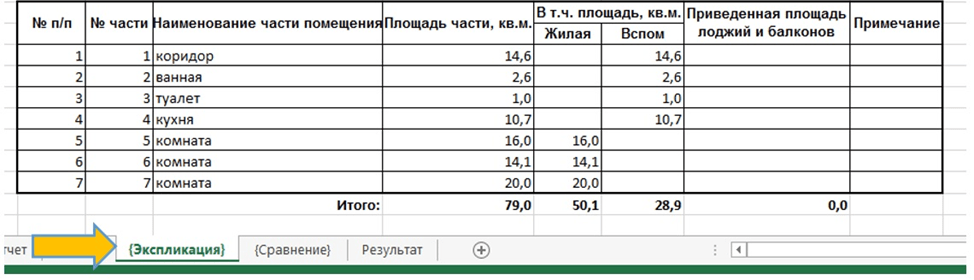
К примеру, для того чтобы вставить таблицу с листа под названием Экспликация, нужно использовать формат . То есть, чтобы обозначить лист Excel, из которого необходимо вставить таблицу в документ, в заголовок этого листа на ярлыке следует добавить фигурные скобки. Таким образом:

И в документе Word также указать название листа в фигурных скобках:
Это все, что нужно для вставки таблицы.
Теперь при нажатии кнопки Заполнить вся таблица целиком со вкладки Excel с названием будет вставлена в шаблон Word вместо точно с тем форматированием, которое сделано в Excel.
Обратите внимание, что форматирование используется разное при вставке ячеек и таблиц:
При добавлении ячеек применяется форматирование в Word, а при интеграции таблиц они присоединяются со своим форматированием, как это реализовано в Excel.
Вставка изображений
Робастик вставляет в шаблон Word также изображения: фотографии, схемы и графики, сканы и скриншоты, рисунки и прочие иллюстрации. Как организовать автозаполнение таблиц изображениями и формирование фототаблиц в шаблоне Word читайте в статье Автоматически добавляем фототаблицы с изображениями и рисунками в шаблонные документы
Как избежать ошибок при заполнении шаблона Word из Excel
Хотя в целом макрос формирует документы безошибочно, его настройка и исходные данные для вставки в поля формы все еще требуют контроля. Для решения этой задачи в Робастике предусмотрены специальные возможности, позволяющие свести к минимуму ошибки из-за человеческого фактора при автоматической загрузке данных из таблицы Excel в поля формы Word.
Демонстрационные примеры
Демонстрационные файлы Робастика разработаны для бысторого знакомства с настройкой автозаполнения шаблонов Word данными из Excel. Что это за файлы, как они устроены, как ими пользоваться для настройки заполнения своих шаблонов — наглядно показано в статье Разбор примеров шаг за шагом.
Дополнительные функции
Примеры использования функций находятся:
Техподдержка
Вопросы по использованию Робастика можно обсудить здесь:
Автозаполнение из Excel в один клик
для стандартных документов, формуляров, бланков и шаблонов в формате Word

Парсинг недвижимости
Надстройка Excel для парсинга недвижимости и оформления собранных данных



