
В Word имеется ряд инструментов, предназначенных для упрощения действий пользователя. Одним из таких инструментов является функция автозаполнения, которая может значительно ускорить процесс ввода текста. Освоив эффективное применение этой функции, вы сможете существенно уменьшить объем набираемого текста, что позволит вам сэкономить время при создании эссе и других документов. В данной статье мы рассмотрим, что такое автозаполнение, обсудим ситуации, когда его использование оправдано, и предложим четыре шага для работы с автозаполнением в Word.
Что такое автозаполнение в Word?
Автозаполнение, также именуемое автотекстом, представляет собой функцию в Word, обеспечивающую пользователям более быструю печать текста путем автоматического подбора слов. Эта функция заполняет текст для пользователя на основе определенных записей, которые хранятся в библиотеке часто используемых слов. В текстовом редакторе уже присутствуют некоторые записи в этой базе данных, но пользователь также может добавлять свои собственные. Например, пользователь может внести свое имя и фамилию как записи автотекста.
Далее система анализирует первые четыре буквы каждого печатаемого вами слова, и если эти буквы совпадают с записями из библиотеки, она предлагает эту запись как возможный вариант. Чтобы принять это предложение, пользователь может нажать клавишу Ввод или клавишу F для выбора. Слово появится в том месте, где вы вводите текст.
Зачем использовать автозаполнение в Word?
Основным преимуществом использования автозаполнения является экономия времени. Если вы часто набираете одно и то же слово, вы можете воспользоваться функцией автозаполнения, чтобы вводить это слово быстрее. Это особенно полезно, если у вас есть длинное слово или слово со сложным написанием. Помимо экономии времени, автозаполнение может помочь убедиться, что вы правильно пишете слова.
К примеру, если учащемуся медицинского вуза необходимо составить отчет о бронхите, он может настроить автозаполнение для этого термина. В результате, каждый раз, когда он вводит буквы «бро», система будет предлагать слово «бронхит». Затем студент сможет просто нажать клавишу Ввод, чтобы быстро вставить полное слово, что упростит процесс и, возможно, ускорит выполнение работы.
Как использовать автозаполнение в Word
Для использования функции автоматического заполнения следуйте этим четырем шагам:
Выберите текст
Выберите текст, который вы хотите превратить в предложение автозаполнения, выделив его. Это можно сделать как в новом документе, так и в документе, над которым вы уже работаете. Убедитесь, что вы выбрали только тот текст, который хотите использовать, опустив пробелы. Однако вы можете включить пробелы, если хотите, чтобы предложение автотекста состояло из нескольких слов.
Перейдите в меню Автотекст
Существует несколько методов доступа к меню автозаполнения текста. Один из них — это выбор вкладки "Вставка" на главной ленте в верхней части документа. В меню "Вставка" найдите раздел под названием "Текст". Здесь расположено подменю "Быстрые части". Выберите это выпадающее меню, затем нажмите на "Автотекст". В завершение, кликните на "Сохранить выбор в галерее автотекста".
Альтернативный способ открыть меню Автотекст — одновременно нажать клавиши Alt и F3. Оба метода приводят к появлению окна "Создание нового строительного блока".
Создать новый строительный блок
В разделе Создать новый строительный блок выберите необходимые параметры для добавления новой записи. В большинстве случаев вы можете оставить значения по умолчанию. При создании нового строительного блока по умолчанию будет вставлено исключительно ваше содержимое, что позволяет записи автозаполнения отображаться именно так, как она была изначально сформирована.
Вы также можете выбрать Вставить содержимое в собственный абзац, который помещает разрыв строки до и после текста. Наконец, Вставка содержимого на отдельную страницу размещает текст на отдельной странице. Выберите вариант, который лучше всего соответствует вашим потребностям, затем выберите OK добавить свою запись.
Используйте новую запись автотекста
Когда вы набираете первые четыре буквы вашего автозаполняемого текста, появляется небольшая лента, дающая вам возможность использовать ваш ввод. Нажмите кнопку Введите и ваша запись появится. Вы также можете вставить свою запись автозаполнения, вернувшись в меню Быстрые части меню, в котором находится список ваших записей автотекста. Вы можете просто щелкнуть нужную запись, и она появится на экране.
Советы по использованию автозаполнения
Ниже приведены некоторые советы по использованию функции автозаполнения:
Удалить знаки абзаца
По умолчанию Word не отображает в документе знаки абзаца. Если слово, которое вы хотите превратить в запись автотекста, является единственным словом в строке, оно может включать знак абзаца. После завершения ввода автозаполнения, если вы обнаружите, что ваш курсор перемещается на следующую строку, попробуйте создать запись, располагая другие слова по обе стороны в пределах одной строки.
Дайте своему элементу автозаполнения уникальное имя
При создании записи автозаполнения у вас есть возможность присвоить ей имя. Часто полезно дать записи в строительном блоке уникальное имя, чтобы вы могли найти ее позже. Обычно записи автозаполнения присваивается то же имя, что и тексту.
Группировка записей автозаполнения
Рассмотрите возможность создания отдельных групп для различных записей автозаполнения. Размещая записи автозаполнения в различных группах, вы можете облегчить их поиск в дальнейшем и сделать свои записи более упорядоченными. Вы можете создавать группы для своих записей автозаполнения в меню Строительные блоки меню.
Удалить неиспользуемые записи автозаполнения
Вы также можете удалить запись автозаполнения, перейдя в меню Быстрые части меню. В этом меню есть опция под названием Органайзер строительных блоков который вы можете открыть, чтобы найти список всех ваших записей Автотекста. Выберите запись, которую вы хотите удалить, затем нажмите кнопку Удалить кнопка в нижней части окна. Это полезно, если вы хотите создать новую запись автозаполнения, начинающуюся с тех же букв.
Рубрика:
Ключевые слова:
Источник:
Заполнить из Excel любые документы по шаблону в один клик

Все уже знакомы с процессом заполнения документов по установленным образцам. Справки, счета, контракты, декларации, отчеты и прочие бумаги неизменно присутствуют в любом деловом процессе. Если ваша работа связана с заполнением документов с использованием данных из Excel, вы обратились по адресу.
Все делается в два шага:
Во-первых, что такое название ячейки?
Вот это поле слева от строки формул дает ячейке название:
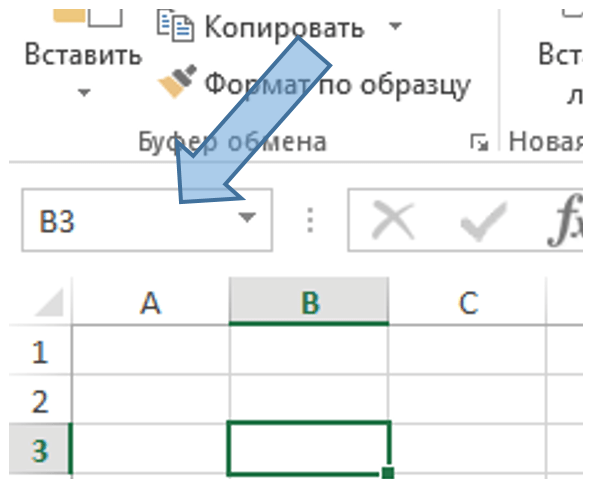
Сейчас в этом поле написано В3.
Если в этом поле написать Цена_товара, то ячейка В3 получит название Цена_товара. Вот так:
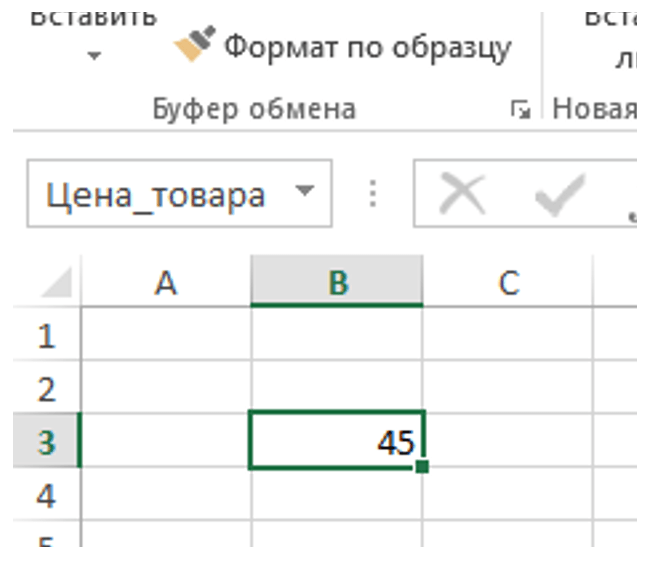
Теперь, например, формулу =В3*1,2 можно написать так: = Цена_товара*1,2 и результат будет одинаковый.
Попробуйте и сразу все поймете.
Со вторым шагом еще проще.
Например, содержимое нашей ячейки Цена_товара (в нашем примере это 45) нужно вставить вместо подчеркивания в текст:
«В договоре указан товар по цене __ руб. в необходимом количестве».
Для этого достаточно поменять подчеркивание на название ячейки в фигурных скобках. Вот так:
«В договоре указан товар по цене руб. в необходимом количестве».
Все, теперь кликнуть кнопку Заполнить и создается новый документ Word с текстом:
«В договоре указан товар по цене 45 руб. в необходимом количестве».
Кнопка Заполнить находится в меню Робастика на вкладке Надстройки в Excel:
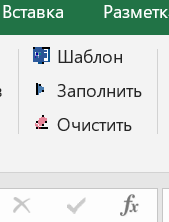
Еще раз поясним весь процесс от начала до конца:
Посмотрите наглядное объяснение в видео немного другими словами:
Откройте демонстрационные файлы Excel и Word, на примере которых можно "вживую потрогать" работу автозаполнения. Подробнее в блоге Робастика: Как работает автозаполнение — разбор примеров шаг за шагом
Как вставить целую таблицу
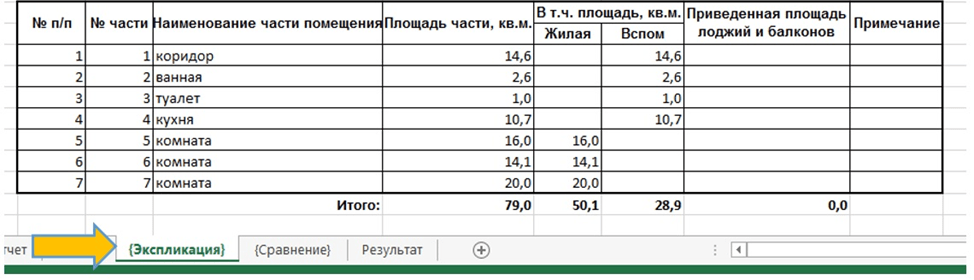
Например, для вставки таблицы с листа Экспликация название этого листа нужно вставлять как . Т.е. чтобы указать лист Excel, с которого надо вставить таблицу в документ, в название этого листа на ярлыке нужно добавить фигурные скобки. Вот так:

И в документе Word также указать название листа в фигурных скобках:
Все, что необходимо для добавления таблицы.
Теперь при нажатии кнопки Заполнить вся таблица целиком со вкладки Excel с названием будет вставлена в шаблон Word вместо точно с тем форматированием, которое сделано в Excel.
Обратите внимание, что форматирование используется разное при вставке ячеек и таблиц:
При добавлении ячеек применяется формат, используемый в Word. Что касается таблиц, они вставляются с сохранением своего оформления, подобно тому, как это реализовано в Excel.
Вставка изображений
Робастик вставляет в шаблон Word также изображения: фотографии, схемы и графики, сканы и скриншоты, рисунки и прочие иллюстрации. Как организовать автозаполнение таблиц изображениями и формирование фототаблиц в шаблоне Word читайте в статье Автоматически добавляем фототаблицы с изображениями и рисунками в шаблонные документы
Как избежать ошибок при заполнении шаблона Word из Excel
Хотя в целом макрос формирует документы безошибочно, его настройка и исходные данные для вставки в поля формы все еще требуют контроля. Для решения этой задачи в Робастике предусмотрены специальные возможности, позволяющие свести к минимуму ошибки из-за человеческого фактора при автоматической загрузке данных из таблицы Excel в поля формы Word.
Демонстрационные примеры
Демонстрационные файлы Робастика разработаны для бысторого знакомства с настройкой автозаполнения шаблонов Word данными из Excel. Что это за файлы, как они устроены, как ими пользоваться для настройки заполнения своих шаблонов — наглядно показано в статье Разбор примеров шаг за шагом.
Дополнительные функции
Примеры использования функций находятся:
Техподдержка
Вопросы по использованию Робастика можно обсудить здесь:
Автозаполнение из Excel в один клик
для типовых документов, форм, бланков и шаблонов Word

Парсинг недвижимости
Надстройка Excel для парсинга недвижимости и оформления собранных данных
Что не так со «слиянием» в word+excel и как по уму автозаполнять шаблонные документы
Недавно в комментариях завязался диалог о автозаполнении документов по образцам. В обсуждении звучало следующее мнение:

По поводу автоматизации и шаблонизации актов лучше использовать "слияние" в word+excel.

Я-то знаю что лучше) Поэтому предложил другую концепцию автозаполнения. Не убедил. Но концепция оказалась востребована — люди интересовались, смотрели и скачивали необычно много для воскресенья. Поэтому захотелось порассуждать на эту тему — о разных парадигмах автозаполнения и почему майковский вариант не всем заходит.
Дисклеймер
Большое количество типовых документов состоит из 1 — 2 страниц. Это разнообразные акты, накладные, выписки, справки, договора, уведомления. Как правило, в них меняются даты, ФИО и пара цифр. Такие документы заполняются десятками и больше за день.
Другой класс типовых документов, — заключения, отчеты и прочие результаты аналитической работы, — требуют для подготовки объемный сбор данных и проведение сложных расчетов. В них нужно заполнять таблицы с объединенными ячейками и с разным количеством строк. Нужно включать иллюстрации, сканы, графики, фото. Они состоят из десятков и сотен страниц, разделенных на несколько глав.
Такие документы оформляют единицами в день или в неделю. Там тоже меняются даты и ФИО. И десятки или сотни цифр. Казалось бы — это же совсем разные документы, разные ситуации с ними и соответственно нужны разные инструменты для их автозаполнения. Но есть нюанс)
Работает — не трогай!

 На самом деле есть возможность поменять все связи связанных документов xlsx и docs за один раз. Если найдете нужную кнопку в нужном подменю нужного меню.
И поймете как оно работает. Можно же просто указать какой конкретно файл использовать для заполнения шаблона? Это для слабаков. Сильные курят справку. Сильные роют интернет.
Оставайся стойким! Используй Excel для автоматического заполнения документов Word по рекомендациям Microsoft!
Что вообще такое эти связи связанных документов xlsx и docs? Это вступительное испытание в клубе стрельбы себе по ногам?
Сказано же — не трогай!

Вы настроили автозаполнение, а затем решили внести изменения в файл Excel? Ха-ха ))) .. Простите!)
По секрету. Можно редактировать и после. В пределах здравого смысла. Но, да, официально черным по русскому написано — нельзя. Ну, нельзя — так нельзя.
В одни руки — один лист
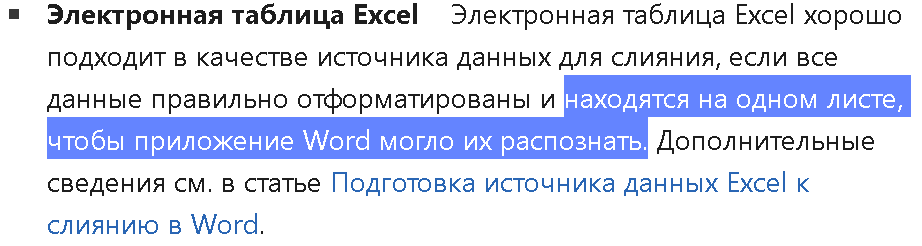
 Почему, Билл, почему. У тебя листов в Экселе не хватает на всех? Хочется же по уму оформить источник данных xlsx: на одной вкладке — данные договора, на второй — исходные данные, на третьей — промежуточные, на четвертой — выводы, на пятой — примечания и т.д. Низзя(
Все не то, чем кажется
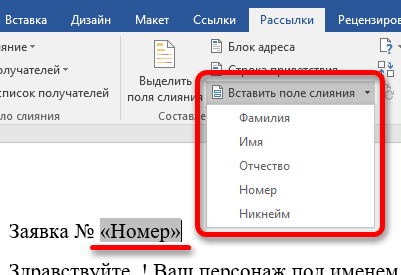 Так выглядит поле в word для подстановки в него данных из excel. Нормально вроде выглядит? Просто слово в кавычках. Казалось бы, что тут такого? Но если вы его захотите поправить..
Поставить на него курсор и поправить.. Например, Номер на Номер 1. Или на поле из списка, например — Имя. Обломитесь. Низзя. Просто поправить — низзя. Ну вот низзя просто. Это Майкрософт, детка.
На самом деле, если заглянуть в изнанку такого поля Номер, там будет что-то типа такого: 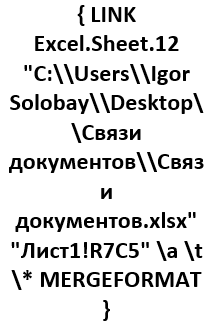 Те, кто рискнут заглянуть в эту бездну, должны сначала прочитать надпись над входом в нее:
  Так что, если у вас слишком длинная жизнь и вы хотите потратить ее на путешествие далеко за рамки..
Нельзя так просто взять и заполнить автоматом документ по шаблону
В этом материале вы найдете множество ссылок и упоминаний на смежные и второстепенные темы, поэтому желаем вам не запутаться и помнить, кто вы, где находитесь и зачем вам это нужно. В этом вам поможет учебный курс. По завершении которого вы получите рекомендации по использованию промежуточного слияния, apprendre добавление настраиваемых полей слияния и будете направлены на дальнейшую персонализацию документов. Успехов!
Серебряная пуля
Или можно пойти коротким путем. Никакого хардкора, никакого Майкрософта. Всего три экрана с объяснением, половина из которых — иллюстрации. И можно править поля прямо в тексте. И можно разносить вставляемые данные в Excel по вкладкам. И можно копировать файлы как угодно, даже отправить коллеге. И вообще нет связей связанных документов (Билл, прости мне это святотатство!).
Про вставку целых таблиц, изображений и контроль результата слияния уже не будем тут поднимать.
Но. Сможете ли вы после этого гордо сказать:

Зачем использовать стороннюю надстройку, когда встроенный функционал справляется с этой же задачей.
Звучит! Хотите лишить себя этой фразы?
Ну и надо же всегда расти над собой. Попробуйте на коллегах заклинание "Я умею в слияние в Word+Excel!" → Вам гарантировано +100 lvl к уважению. Никто не может — вы можете!
И сравните с реакцией на "надстройка сама автоматом заполняет отчет / заключение / форму / спецификацию":

И чо?
Это не все претензии к "слиянию" word+excel. Но, кажется, достаточно для обозначения ситуации.
Корень проблемы наверное в том, что UI/UX для слияния майки разрабатывали в доинтернетное средневековье. В те времена обычным делом было прохождение инструктажей и получение допусков к работе на ПЭВМ. Получали такой допуск знатные ботанЫ, для которых за счастье было потратить неделю на конспектирование майковской методички по слиянию и последующие упражения его использования.
Сейчас времена изменились и документы чаще составляют люди не самой высокой ботанической квалификации. Появилось понятие "интуитивно понятный интерфейс". Уровень удобства "любой профессор за месяц разберется" уже не считается достаточным для юзабилити. Тем не менее, люди бывают разные и каждый найдет себе инструмент по душе.
Желаю всем прекрасной пятницы!
- Visual Basic for Applications



