
Если Вы купили этикетки HERMA и не знаете, как разлиновать электронный лист, чтобы информация попала точно на этикетку, предлагаем Вам следовать данной инструкции:
WORD 2010 и далее.
1.) Откройте эту программу.
2.) В строке меню найдите команду «РАССЫЛКИ» и выберите в ней «НАКЛЕЙКИ».
3.) Перед Вами появиться окно в котором следует выбрать «ПАРАМЕТРЫ».
4.) Нажав кнопку «ПАРАМЕТРЫ» в данном окне, выберите « ПОСТАВЩИК НАКЛЕЕК»,
Затем поставщика – «HERMA».
5.) В открывшемся окне выберите нужный артикул.
6.) Нажав «ОК», и кнопку «СОЗДАТЬ» Вы получите новый разлинованный лист!
Данный шаблон этикеток подходит для этикеток и наклеек марок Mega Label и Pro Mega Label.
Шаблон представляет собой набор листов Word с размещением этикеток разного формата.
Нажмите на ссылку ниже, чтобы скачать шаблоны наклеек (этикеток) для листов бумаги формата а4.
Не знаете как напечатать много этикеток на принтере?
Для этого нужен шаблон для печати этикеток в Microsoft Word. Шаблоны для различных форматов этикеток можно получить несколькими способами:
- всех популярных форматов этикеток.
- Сгенерировать шаблон необходимого формата при помощи утилиты MEGA Label Express
- Самостоятельно подготовить шаблон в программе Microsoft Word
Все три способа позволят Вам получить готовый шаблон для печати этикеток MEGA Label в программе Microsoft Word любого формата, необходимого под Ваши задачи.
Пошаговые инструкции по печати этикеток MEGA Label в Microsoft Word
Создание шаблона для печати этикеток MEGA Label в Microsoft Word 2007:
1. Откройте текстовый редактор Word, в верхней горизонтальной строке рабочего окна «Рассылки», в открывшемся меню выберите «Наклейки».2. В окне «Адрес» соразмерно формату этикетки один раз введите текст, который компьютер автоматически разместит на всех этикетках листа. Доступ к форматированию шрифта открывается щелчком правой клавиши мыши в поле для текста будущей наклейки.3.
Для настройки размера этикеток нажмите кнопку «Параметры». Далее выберите тип принтера и вариант подачи бумаги.4. В окне «Параметры наклейки» щелкните «Создать». Появится окно, в нижней части которого находятся окошки для ввода параметров выбранной вами этикетки.5. Введите данные об этикетках: величину верхнего поля, боковых полей и т.д.
В окошке «Тип» введите размер этикетки или название, которое вы ей присвоите. (Указанные параметры можно узнать в инструкции, идущей в комплекте с этикетками.) Завершите настройку щелчком «ОК».6. Закройте окно «Параметры наклейки» (вкладка «Настройка»), нажав «ОК», после чего активизируется окно «Конверты и наклейки».7. Вставьте листы с этикетками в принтер и щелкните «Печать» в левом нижнем углу окна «Конверты и наклейки». Для дальнейшей работы с этикетками щелкните «Создать» и сохраните файл как обычный документ редактора Microsoft Word. Сохраненный файл вы можете использовать в качестве шаблона для создания новых этикеток такого же формата.
Для обеспечения более высокого качества печати рисунков и фотографий рекомендуется перевести принтeр в специальный режим. Для этого требуется перед отправкой задания на печать в «Свойствах принтeра» выбрать тип (этикетки/наклейки/фотографии) и/или толщину бумаги (плотная, больше 100 г/кв.м и т.п.) — в зависимости от драйвера принтера настройки могут отличаться.
Создание шаблона для печати этикеток MEGA Label в Microsoft Word 2013:
1. Откройте текстовый редактор Word, в верхней горизонтальной строке рабочего окна выберите раздел «Рассылки», в нем выберите «Наклейки» — откроется диалоговое окно «Конверты и наклейки».2. В окне «Адрес» соразмерно формату этикетки один раз введите текст, который компьютер автоматически разместит на всех этикетках листа.
Доступ к форматированию шрифта открывается щелчком правой клавиши мыши в поле для текста будущей наклейки.3. Для настройки размера этикеток нажмите кнопку «Параметры». Далее выберите тип принтера и вариант подачи бумаги.4. В окне «Параметры наклейки» щелкните «Создать». Появится окно, в нижней части которого находятся окошки для ввода параметров выбранной вами этикетки.5.
Введите данные об этикетках: величину верхнего поля, боковых полей и т.д. В окошке «Тип» введите размер этикетки или название, которое вы ей присвоите. (Указанные параметры можно узнать в инструкции, идущей в комплекте с этикетками.) Завершите настройку щелчком «ОК».6.
Закройте окно «Параметры наклейки» (вкладка «Настройка»), нажав «ОК», после чего активизируется окно «Конверты и наклейки».7. Вставьте листы с этикетками в принтер и щелкните «Печать» в левом нижнем углу окна «Конверты и наклейки». Для дальнейшей работы с этикетками щелкните «Создать» и сохраните файл как обычный документ редактора Microsoft Word. Сохраненный файл вы можете использовать в качестве шаблона для создания новых этикеток такого же формата.
Для обеспечения более высокого качества печати рисунков и фотографий рекомендуется перевести принтeр в специальный режим. Для этого требуется перед отправкой задания на печать в «Свойствах принтeра» выбрать тип (этикетки/наклейки/фотографии) и/или толщину бумаги (плотная, больше 100 г/кв.м и т.п.) — в зависимости от драйвера принтера настройки могут отличаться.
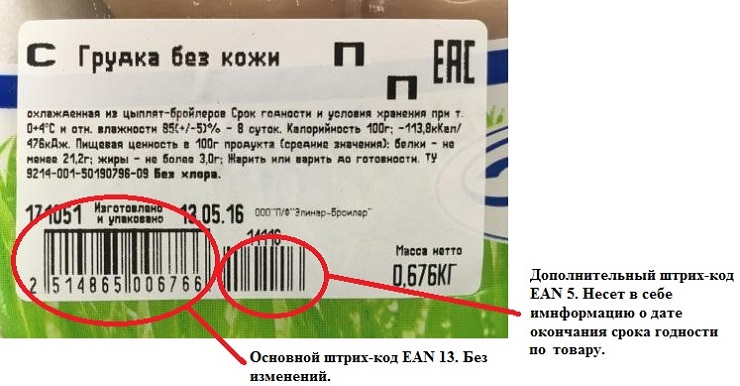

Делов в том, что напечатать этикетки можно из любой программы, включая Ворд. Заказчики также хотят распечатать из программы MS Word.
В сфере печати представлены как платные, так без платные программы: Zebra Designer, 1С:Печать этикеток и ценников, утилита MEGA Label Express. Однако ворд есть у всех.
Надо определится на каком принтере будете печатать: на обычном офисном лазерным, или всеже вспециализированном принтере для печати этикеток. От этого будет зависить материал: формат А4 в листах, или в рулонах, соотвесвтенно.
Подготовка макета этикеток в Word
Открываем программу ворд. Создайте новый документ Microsoft Word. Накидываем текст и картинки на чистом листе, который требуется печатать. Тут приходить понимание какой размер самой этикетки выбрать, каким шрифтом печатать, как расположить компактнее все элементы печати. Приходим к пошаговой инструкции по созданию этикетки в Word.
В программе ВОРД -> в верхнем горизонтальном меню открываем вкладку "РАССЫЛКИ" -> слева кликаем на вкладку "НАКЛЕЙКИ". В открывшемся далоговом окне выбираем "ПАРАМЕТРЫ".
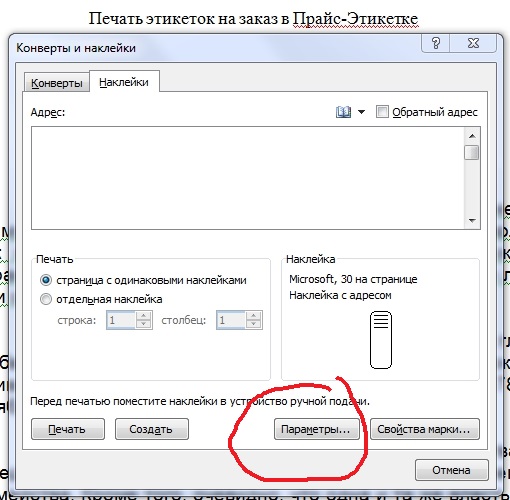
Тип -> Настройка. В окне Параметры надо выбрать размер (высота, ширина), боковые поля (верхние, нижние). Потвердите свой выбор, нажмите кнопку ОК.
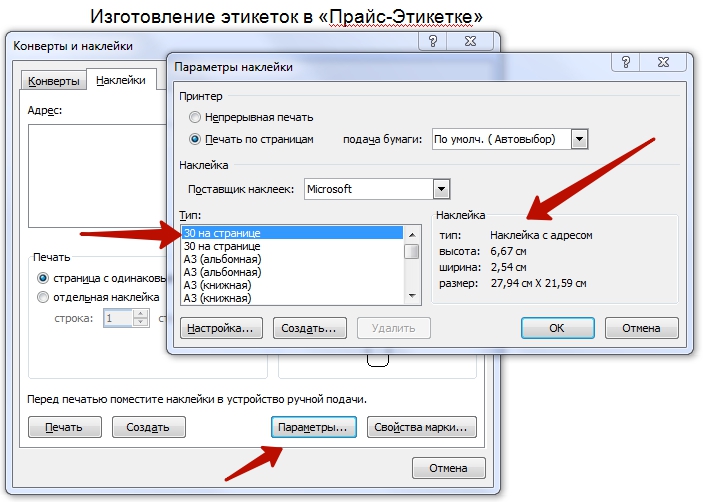
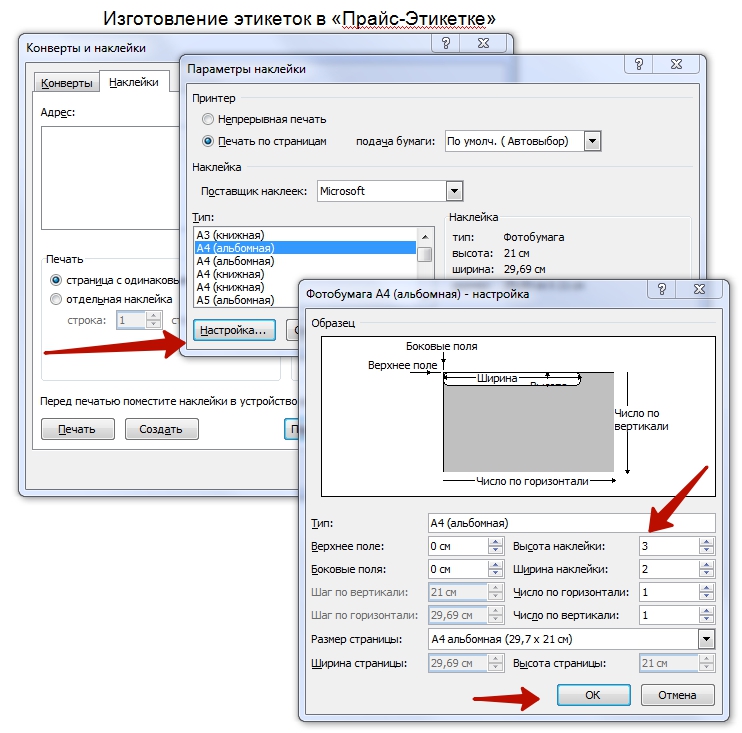
Создание и настройка макета в Word
После выбора параметров и размера этикетки — возвращаемся в первое диалоговое окно "КОНВЕРТЫ и НАКЛЕЙКИ".
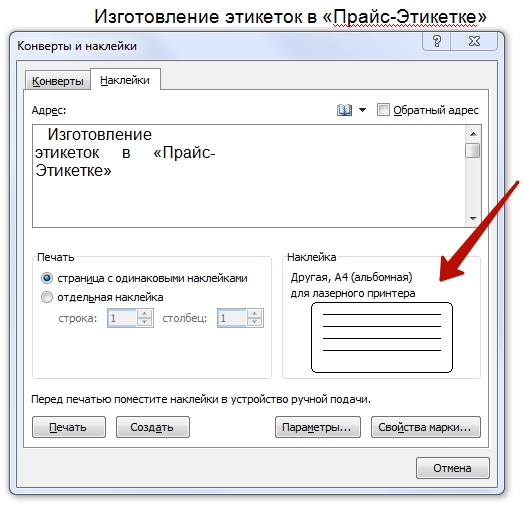
Теперь Word показывает нам что получилось основе заданных размеров и параметров. Осталось только нажать кнопку "СОЗДАТЬ". Открывается новое окно Word уже с макетом готовым к печати.
В окне «Адрес» соразмерно размеру этикетки один раз введите текст, который программа автоматически разместит на всех этикетках листа. Допустим адрес производствва продукции. Доступ к форматированию шрифта открывается щелчком правой клавиши мыши в поле для текста.
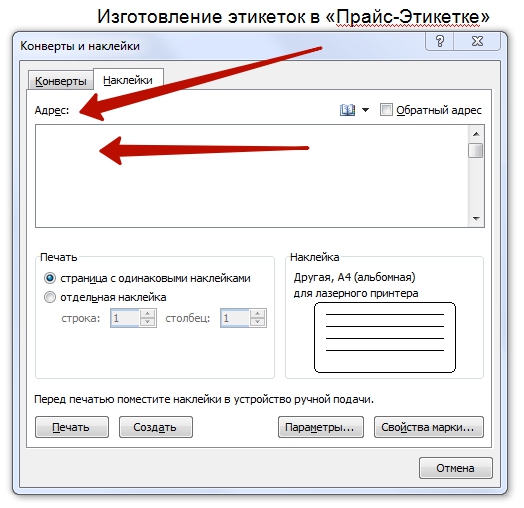
Тестовая печать этикетки в Word
Запускаем печать пока на обычной офисной бумаге, смотрим что получилось. Корректируем до того, как вас устроить напечатанные будующие наклейки. Это еще позволит нетратить более дорогую бумагу в процессе обучения и приладки шаблона. Если у вас все получилось правильно, вставляем в лазерный принтер уже специальную бумагу для создания этикеток. Печатаем самоклеящуюся этикетку в Word.
Готовые типовые шаблоны для этикеток А4
Полученные шаблоны этикеток удобно сохранить в отдельную папку на компьютере и в будующем пользоваться. Уже не потребуется каждый раз рисовать и подбирать параметры. Современем у вас начнет получаться лучше и лучше. Также можно попробовать поискать готовые шаблоны в инете, но уйдет не мало времени. Быстрее создать сразу под себя то, что нужно.
Научитесь и будете знать где что подкорректирвоать в случае надобности.
Шаблон А4 представляет собой непечатную сетку, таблица показывается только на экране монитора. Теперь вы можете в шаблоне в ячейки вставлять текст или картинки. Внимание, сетка на экране должна соответствоваать высечкам на листе. При печати изображение в ячейки попадает на этикетку, при этом запечатывать можно не весь лист, а только нужное количество ячеек, а сам лист можно повторно использовать.
Аналогично можно проработать готовые шаблоны этикеток для бумаги марок Mega Label и Pro Mega Label. Шаблон представляют собой Word с размещением этикеток разного формата на одном листе.
Поскольку у большинства компаний уже есть программа 1с, а еще лучше 1с управление торговлей, то это сократит время печати при больших наименованиях продукции, указания цены и дат, штрих-кода можно распечатать прямо с программы 1С. Нужна настройка 1с программы под печать этикеток? Обращайтесь в прайс этикетку, поможем настроить.
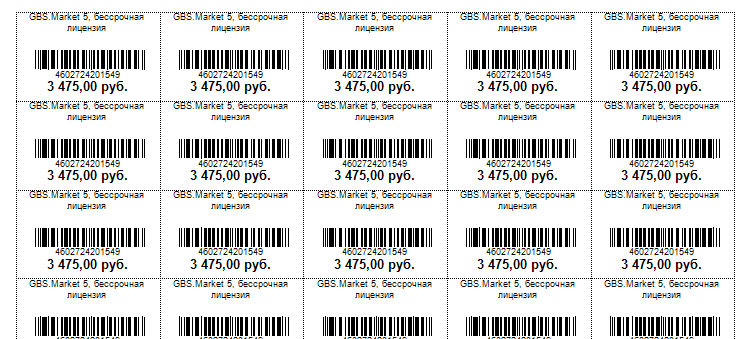
Установка драйвера принтера Word
Для печати в программе майкрософт Word потребуется устанвоить драйвера принтера печати этикеток. При печати выбрать нужный нам принтер, например zebra, citizen, datamax, и др. Для печати штрих кода лучше купить принтер под соотвествующий размер этикеток. Принтеры Zebra специально разработаны для печати этикеток, включая штрих-код, поэтому они являются хорошим выбором при печати этикеток из Word и других программ.
Конечно же можно печатать этикетки на обычном лазерном или струйном принтере, тогда надо выбирать самоклеящиеся этикетки на листах А4 таких фирм как: MEGA Label, Lomond или Planet. Такая печать потребует много ручного труда, но так сказать из подручных материалов.
Для обеспечения более высокого качества печати рисунков и фотографий рекомендуется перевести принтeр в специальный режим. Для этого требуется перед отправкой задания на печать в «Свойствах принтeра» выбрать тип (этикетки/наклейки/фотографии) и/или толщину бумаги (плотная, больше 100 г/кв.м и т.п.) — в зависимости от драйвера принтера настройки могут отличаться.
Проверить какие принтеры установлены в системе возможно "ПУСК" -> "УСТРОЙСТВА и ПРИНТЕРЫ".
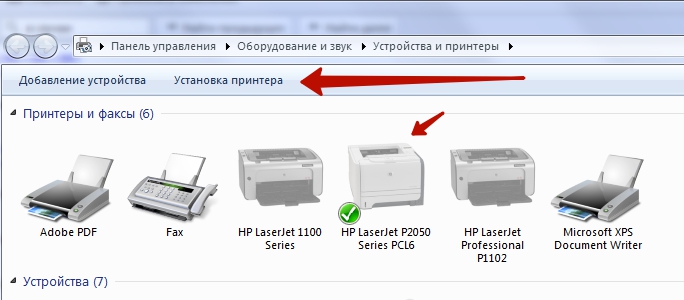
Microsoft Word видит весь этот список принтеров в настройках печати самой программы. Теперь выбираем нужный принтер.
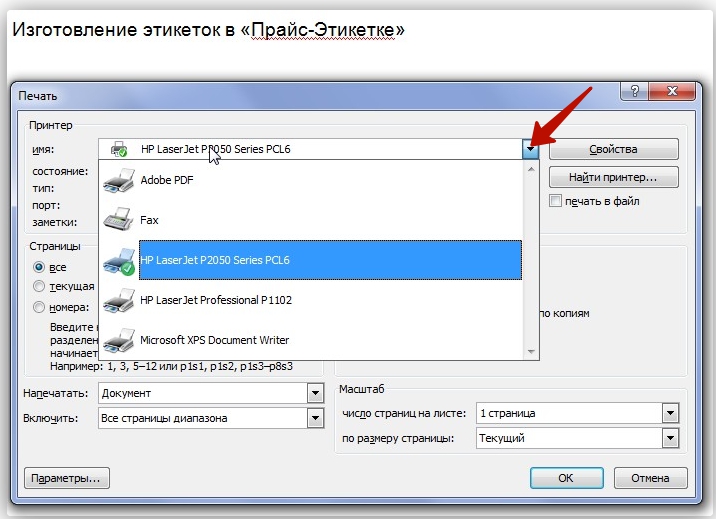
Специальные программы для создания и печати этикеток
Бесплатные программы принтеров для печати этикеток: MS Word, MS Excel, PDF, Golabel, BarTender UltraLite.
Примеры платных программ печати: 1С Предприятие, LabelOnline, Bartender Professioanl, Zebra Designer Pro.
Достоинства применения специальной программы печати:
- Удобнее создавать дизайн этикетки;
- На макет этикетки легко добавить штрих код необходимого типа, например, 2d Data Matrix;
- Можно печатать из 1С, файлов, баз данных, таблиц или интегрироваться с другими учетными программами на вашем предприятии, например с CRM или ERP (1С УТ, 1С Торговля, 1С Розница, 1С УНФ, 1С КОРП);
- Печать этикеток с RFID метками.
Если Вы печатаете много этикеток, то использование специальной программы увеличит скорость печати. У бесплатных программ печати этикеток есть ограничения, либо малый функционал. Совет: если печатаете много, то покупайте программы с раширенным фнкционалом.
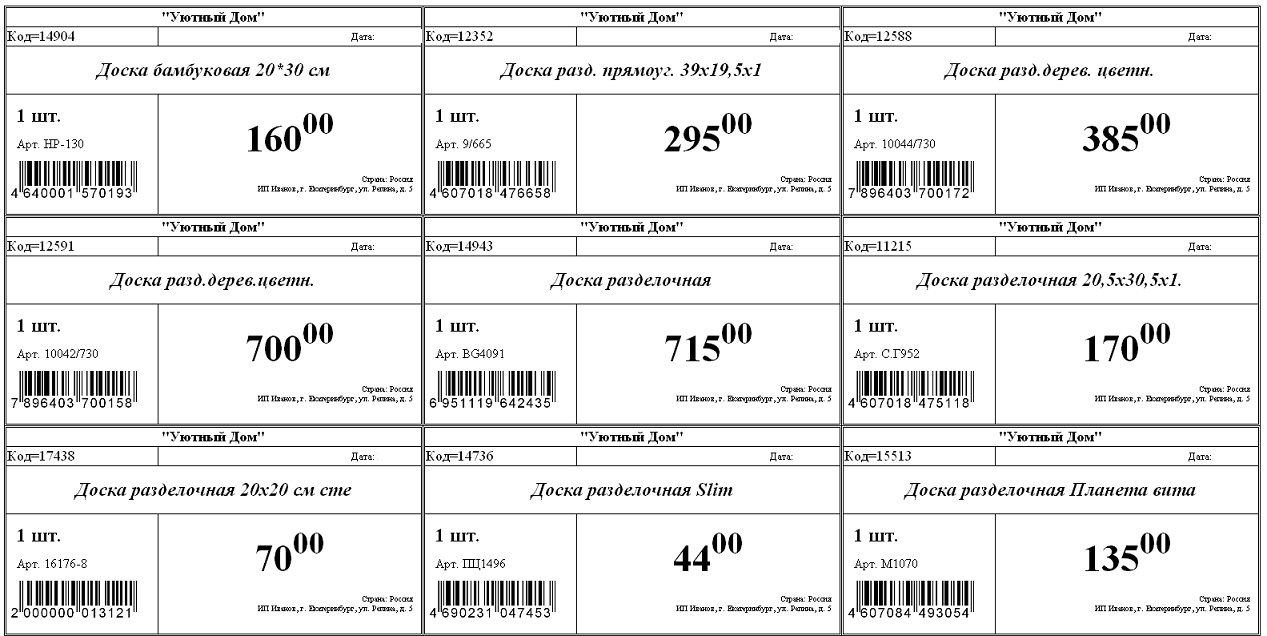
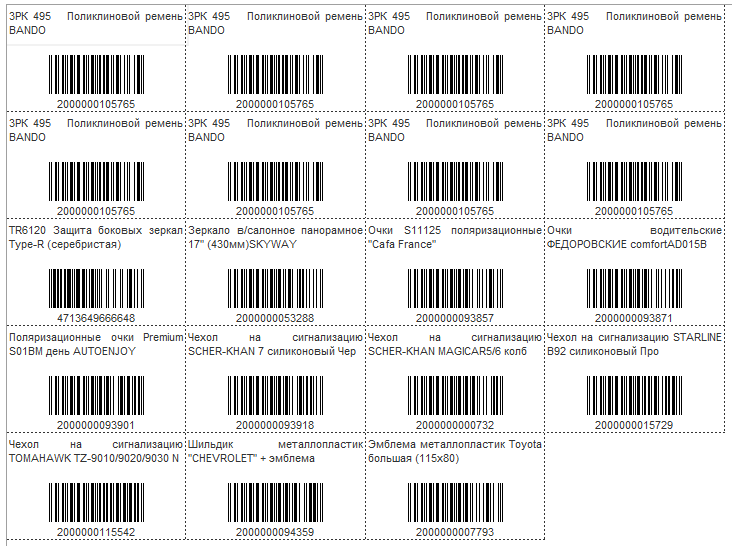
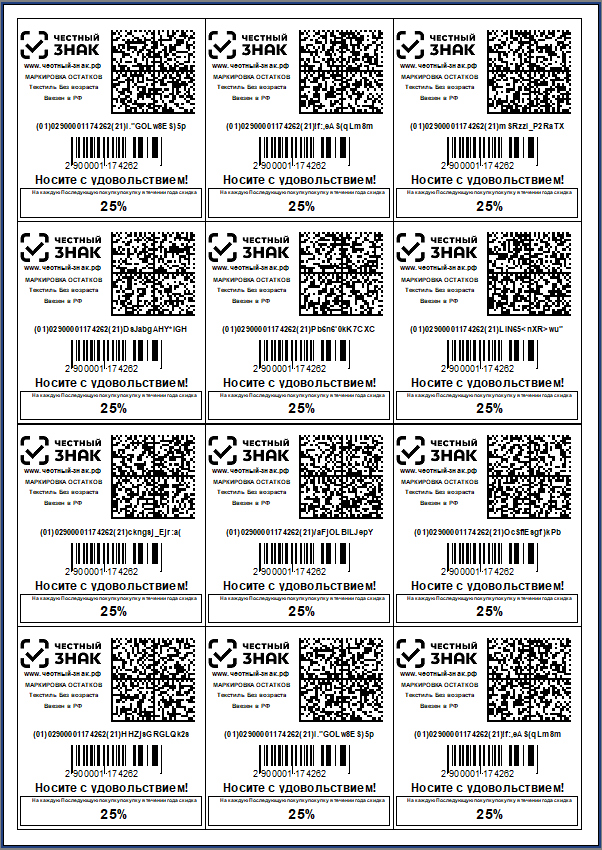
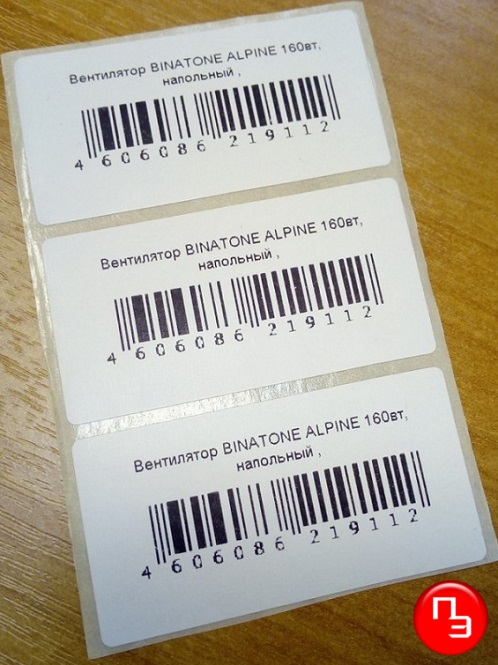
Примеры черно-белой печати
Приведем фото прмиеры этикеток распечатанных на специализированном принтере этикеток в рулоне.
- Hdbitt hdmi extender прошивка
- Как обновить браузер на нокиа 230
- Самостоятельная работа абсолютные и относительные ссылки в microsoft excel ответы 1 вариант
- Как сделать две таблицы рядом в ворде на одном листе
- Картинки без контура для фотошопа
Этикетка. Архивная папка (боковая)
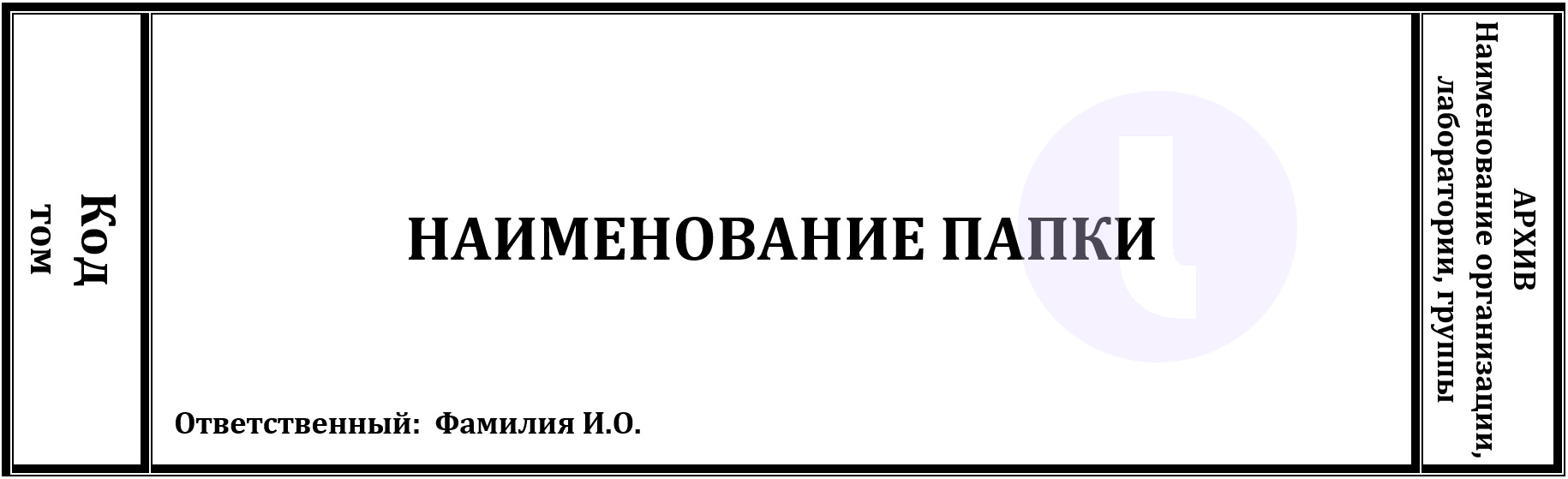
Этикетка прикрепляется к боковой стороне архивной папки и содержит информацию о документе или материалах, хранящихся внутри. Она служит для идентификации папки и помогает быстро найти нужный документ в архиве.
Этикетки для архивных папок: как правильно оформить
В любой организации, где ведётся работа с документами, рано или поздно возникает необходимость их архивирования. Архивные папки помогают упорядочить хранение документов и обеспечить к ним быстрый доступ. Однако чтобы папки выполняли свою функцию, необходимо правильно их оформить, в том числе прикрепить к ним соответствующие этикетки. В этой статье мы рассмотрим, как правильно оформить этикетку для архивной папки.
Что должно быть на этикетке
Этикетка прикрепляется к боковой стороне архивной папки и содержит информацию о документе или материалах, хранящихся внутри. Она служит для идентификации папки и помогает быстро найти нужный документ в архиве.
На этикетке должны быть указаны следующие данные:
Наименование организации и отдела. Номер папки.Дата поступления документа. Краткое описание содержания документа.
Эти данные позволят быстро найти нужную папку в архиве и определить, какие документы в ней хранятся.
Оформление этикетки
Этикетки для архивных папок могут быть изготовлены из плотной бумаги или картона. Они должны быть достаточно прочными, чтобы выдержать длительное хранение в архиве.
Размер этикетки должен соответствовать размеру боковой стороны папки. Обычно этикетки имеют размер примерно 5×15 см.
Этикетки могут быть выполнены в едином стиле для всей организации. На них могут быть размещены логотип организации, её название и другие элементы фирменного стиля.
Как оформить этикетку
Оформление этикетки для архивной папки не требует специальных навыков. Достаточно выполнить следующие шаги:
- Подготовьте необходимые данные для этикетки: наименование организации, номер папки, дату поступления документа, краткое описание содержания документа.
- Напечатайте эти данные на компьютере.
- Вырежьте напечатанные данные и приклейте их к боковой стороне папки.
При оформлении этикетки важно соблюдать аккуратность и точность. Неправильные или неполные данные могут затруднить поиск документа в архиве.
Правильное оформление этикеток для архивных папок является важным условием для обеспечения эффективного хранения документов. Этикетки позволяют быстро найти нужный документ в архиве и определить, какие документы хранятся в папке. Это, в свою очередь, способствует повышению эффективности работы с документами и снижению затрат времени на их поиск.
Наклейки (корешки) на папку регистратор образец в Excel
Металлический забор не только обеспечивает безопасность вашего дачного участка, но и добавляет ему завершенный и ухоженный вид. Они ценятся за.
Оставьте заявку
И получите консультацию в течении 2-х часов
- Заказать Исполнительную документацию
- Заказать технологическую карту
- Заказать Проект Производства Работ (ППР)
- Линейная арматура для ЛЭП
- Провода и тросы для воздушных линий электропередач
- Железобетонные изделия
- Оборудование для ВЛ
- Трубы полиэтиленовые, электротехнические двустенные
- Трубы металлические и фасонные изделия
- Сварочные материалы
- Металлопрокат
- Рудные и нерудные материалы
- Лакокрасочные материалы
- Маслянные смазочно-охлаждающие жидкости
- Сети связи
- Отопление, вентиляция и кондиционирование, электроосвещение
- Прочие строительные материалы
- Линейная арматура для ЛЭП
- Металлические опоры ЛЭП и комплектующие
- Сваи стальные винтовые
- Провода и тросы для воздушных линий электропередач
- Кабельная продукция
- Железобетонные изделия
- Оборудование для ВЛ
- Трубы полиэтиленовые, электротехнические двустенные
- Трубы металлические и фасонные изделия
- Сварочные материалы
- Металлопрокат
- Рудные и нерудные материалы
- Лакокрасочные материалы
- Кровельные и фасадные материалы
- Маслянные смазочно-охлаждающие жидкости
- Сети связи
- Отопление, вентиляция и кондиционирование, электроосвещение
- Прочие строительные материалы
- Детское игровое оборудование
- Материалы ВСП ЖД
- Электротехническое оборудование для ВЛ, ОРУ, ЗРУ, ОПУ, КТПН
- Охранно-пожарная сигнализация, электроосвещение, отопление, вентиляция и кондиционирование
- Сети связи
- Сети связи (ВОЛС)
- Электрические сети (ЛЭП)
- Отделочные работы
- Окна
- Сварочные работы
- Свайные работы
- Восстановление и ремонт
- Автодороги и мосты
- Геодезические работы
- ТТК в AutoCAD
Файлы cookie помогают нам улучшать качество предлагаемых интернет-пользователям услуг. Оставаясь на сайте, вы соглашаетесь на использование нами файлов cookie.



