
Не удается напечатать несколько копий документа Microsoft Office Word 2007. Если ввести значение, которое больше, чем один в поле число копий в диалоговом окне Печать, печатается только одной копии. Данная проблема возникает при использовании любого из следующих принтеров:
Brother лазерный 4500 ML
Цвет пера EPSON 600 струйный
Hewlett-Packard DeskJet 1200C
Hewlett-Packard DeskJet 550C, 560C, 660C, 693C, 694C, 855C или 870CSE, когда не используете последнюю версию драйвера принтера
Hewlett-Packard LaserJet 5 М, стандарт
Hewlett-Packard LaserJet 5P при использовании версии драйвера принтера HPPCL5MS G.1.20
Hewlett-Packard LaserJet 5Si
Hewlett-Packard LaserJet 6MP
Hewlett-Packard OfficeJet серии
NEC SilentWriter II модель 90 PostScript при использовании Microsoft Windows 95 драйвер принтера
Причина
Эта проблема возникает при выполнении одного из следующих условий:
Используется драйвер принтера из Microsoft Windows версии 3.1 или более ранней версии Windows.
Поврежден раздел реестра, который содержит параметры Word 2007.
Принтер, который вы используете не поддерживает задания на печать нескольких копий.
Временное решение
Чтобы обойти эту проблему, используйте один из следующих способов в зависимости от конкретной ситуации.
Метод 1: Отключите фоновую печать
Нажмите Кнопку Microsoft Office, а затем нажмите кнопку Параметры Word.
Способ 2: Изменение параметров очереди печати драйвер
Щелкните правой кнопкой мыши значок принтера, используемого принтера и выберите команду Свойства.
Перейдите на вкладку Дополнительнои выберите Печатать прямо на принтер.
Способ 3: Изменение режима графики из вектора на растровые
Примечание. Следующие действия могут не относиться к каждого принтера. Для шагов, которые зависят от используемого принтера обратитесь к изготовителю принтера.
Щелкните правой кнопкой мыши значок используемого Вами принтера и выберите команду Свойства.
Перейдите на вкладку графики.
В графическом режименажмите кнопку Использовать растровую графику, нажмите кнопку Применитьи нажмите кнопку ОК.
Метод 4: Добавьте дополнительные страницы в документ
Иногда можно напечатать несколько копий, добавляя пустые страницы в конец документа. Для этого в Word 2007, выполните следующие действия.
Нажмите сочетание клавиш CTRL + END, чтобы перейти в конец документа.
На вкладке Вставкавыберите Разрыв страницы в группе страницы .
Метод 5: Обновить драйверы независимых производителей принтеров
При использовании драйвера принтера независимых производителей обратитесь к поставщику драйвера принтера, чтобы узнать, доступен ли обновленный драйвер. Если обновленный принтер недоступен, обновление этого драйвера.
Сведения о изготовителя оборудования посетите следующий веб-сайт:
Метод 6: Настройка параметров принтера
Используйте один из следующих возможных решений соответствующим образом.
Hewlett-Packard DeskJet 870CSE
Щелкните правой кнопкой мыши значок принтера Hewlett-Packard DeskJet 870CSE и выберите команду Свойства.
Перейдите на вкладку Бумага.
Примечание. При включении упорядоченных печати можно напечатать страницы из назад на передний план.
Два раза нажмите кнопку ОК.
Цвет пера EPSON 600 струйный
Нажмите Кнопку Microsoft Office, а затем нажмите кнопку Параметры Word.
В группе Печатьнажмите кнопку Авто Sheetfeeder в списке Лоток по умолчанию.
Hewlett-Packard LaserJet 5P
Если вы используете Hewlett-Packard LaserJet 5P принтер, использующий Hppcl5ms.drv драйвер принтера, выполните следующие действия:
Щелкните правой кнопкой мыши значок принтера для принтеров Hewlett-Packard LaserJet 5P принтер и нажмите кнопку Свойства.
Перейдите на вкладку Качество печати.
В Графическом режимевыберите растровые.
Два раза нажмите кнопку ОК.
Ссылки
Продукты независимых производителей, обсуждаемые в этой статье, производятся компаниями, независимыми от корпорации Майкрософт. Корпорация Майкрософт не дает никаких гарантий, явных или подразумеваемых, относительно производительности или надежности этих продуктов.
Для отключения данного рекламного блока вам необходимо зарегистрироваться или войти с учетной записью социальной сети.
| ну либо принтер в ремонт либо шнурок сигнальный менять » |
| Остальные юзеры печатают на этот принтер нормально! » |
У меня большие сомнения в неисправности железа. Я бы в первую очередь проделал следующее: 1. Удалить все принтеры, кроме виртуальных, типа "Microsoft Office Document Image Writer". 2. Удалить драйверы принтеров. (Панель управления -> "Принтеры и факсы" -> меню "Файл" -> "Свойства сервера" -> вкладка "Драйверы") 3. Установить заново драйвер, принтер пока не расшаривать! 4. Сделать тестовую страницу.
Далее по обстоятельствам. Если глюк остался — проверить этот принтер на другой машине таким же образом. То же самое — тогда точно принтер. Нет — компьютер. Если глюк пропал — расшариваем и повторяем тесты. Всё в норме — хорошо.
Нет — ковыряем сетку и её установки.
Win7 ultimate, пиратка. Мамка DH67BE, i3.
Принтер HP LaserJet 1160. При наличии галки "разобрать по копиям", всегда печатает только 1 копию документа. Необходимо заставить опцию работать. Приходится печатать много копий многостраничных документов. Перебирать каждый раз их руками, либо тыкать печать каждый раз по завершении печати одной копии — не вариант. При отсутствии галки, когда как. Зависимость не отследил.
Но при ее наличии всегда печатает только одну копию(конкретно, из WordPad, как из самого простого текстового редактора).
Где в реестре умолчания на параметры печати — не нашёл. Искал по "HP" и "1160".
Подскажите пожалуйста, где в реестре лежат настройки печати по умолчанию, хотя бы примерно чтоб сам поискал. Либо, если сталкивались с подобным, как лечить.
Принтер 1606dn. Не печатает больше одной копии из любой программы (MS Word, Adobe Reader . ). Windows 7 64bit
Удаление принтера + удаление драйверов принтера + скачивание и установка свежих драйверов принтера с сайта HP не устраняет проблему (все делается "по правилам" с перезагрузкой ПК после каждой процедуры удаления/установки). Режима mopier в драйверах для данного принтера нет, поэтому это не решение для данной модели Установка Universal Printer Driver PCL5 и PCL6 не помогает
Единственное что удалось обнаружить, что при включении режима "Не разбирать по копиям" принтер начинает печатать нужное количество копий (но при этом нужно их вручную разбирать, что неудобно)
С какого-то момента появилась проблема — печатается на принтере только одна копия документа, хотя задаю 2 копии или больше. Пробовал из Office 2010, IE11, Adobe Acrobat и Photoshop, все то же самое. Принтер прицеплен к одному из компов в сети, проблема проявляется только на данном компе с любой из учетных записей на нем,а с других компов в сети на этот принтер печатается копий сколько задано.
снес начисто все драйверы, установил заново с сайта НP — не помогло.
режима Mopier не нашел в данном принтере, может как-то иначе это называется. Bidirectional включал-выключал, не влияет. Поменял Обработчик печати с НР1020 на winprint -вообще стала белиберда печататься вместо текста. Галочку с "Разобрать по копиям" ставлю или снимаю — нет разницы (но это я устанавливал при печати из-под софта, а в драйвере не нашел где такое устанавливается).
Win7 x64, Office 2010, HP LaserJet 1018.
От Микрософта пробовал, в драйверах от HP или MS нет закладки "Параметры устройства", соответственно до режима Mopier не добраться, Bidirectional пробовал при смене обработчика печати вообще перестает печатать пробовал последние Universal Printer Driver, там закладка есть, Mopier=выкл — встают, но не печатают, принтер требует родных. "Разобрать по копиям" пробовал.


Столкнулся с проблемой, что принтер HP печатает только одну копию страницы, не зависимо от того, какое количество копий задано в настройках при отправке на печать. Такое ощущение, что поле с настройкой, в которой указывается количество копий документа просто игнорируете принтером (или его драйвером).
Для принтера используется последняя доступная версия драйвера HP Universal Driver, скачанная с сайта производителя, поэтому обновлять драйвер принтера смысла не было.
Режим Mopier
Если открыть содержимое .prn файла, который принтер формирует при отправке на печать, в параметрах печати можно увидеть следующую полезную информацию (выделено желтым).

После поиска по форумам HP, обнаружил, что проблема может быть связана с включенным в драйвере режимом Mopier (расшифровывается как multiple original copy). Данный режим предполагает уменьшение трафика между компьютером и принтером, когда при печати нескольких копий страниц, на принтер передается только один экземпляр задания и параметр QTY, указывающий сколько раз нужно распечатать данное задание. Но есть тут одно НО. Для корректной работы такого режима на принтере должен иметься достаточный объем собственной памяти или жесткого диска для хранения задания. Во многих младших моделях принтеров HP (HP LaserJet 1160, HP 1200, HP 1320 и прочих) такой памяти просто нет или его недостаточно.
Поэтому полученное задание сразу выводится на печать по мере получения страницы с компьютера, и напечатать ее повторно из своей памяти принтер уже не может.
Отключение режима Mopier у принтера HP
В этом случае нужно отключить режим Mopier.
- Перейдите в Панель Управления -> Устройства и принтеры -> откройте свойства нужного принтера HP.
- Перейдите на вкладку Параметры устройства (Device Settings)
 После этого при отправке на печать нескольких копий будет формироваться и отправляться по сети несколько одинаковых заданий. В том случае, если на вашем принтере установлен внутренний жесткий диск, но задания из локального кэша при включенном режиме Mopier не отправляются на печать, в этом же разделе настроек принтера проверьте не выключена ли опция:
Смена обработчика печати принтера
Если отключение режима Mopier не помогло избавиться от проблемы печати только одной копии страницы, попробуйте изменить обработчик печати принтера.
- Принтер эпсон т 50 сброс памперса
- Hp m132a разборка сканера
- Как узнать версию принтера brother
- Самсунг с сканером отпечатка пальца на кнопке включения
- Как включить экономию тонера на принтере xerox phaser 3020
Настройка быстрой печати word
когда нажимаю кнопку «быстрая печать», вместо одного экземпляра принтер начинает печатать от 2 до 3 экземпляров. Где изменить количество копий в данном меню не знаю. Помогите, пожалуйста!
2 Ответ от shanemac51 18.11.2013 13:41:15
Re: быстрая печать
это запомненное значение предыдущей печати
3 Ответ от Анна 19.11.2013 09:44:09
Re: быстрая печать
Спасибо за разъяснения! а это можно как-нибудь исправить? уж очень неудобно.
4 Ответ от aka_smile 24.11.2013 13:27:30
Re: быстрая печать
по идее при закрытии word он должен забыть о ручных настройках..то есть при следующем запуске будет по умолчанию
Сообщений [ 4 ]
Чтобы отправить ответ, вы должны войти или зарегистрироваться
Похожие темы
- Печать
- Печать документа
- Зеркальная печать
- При отправке на печать — ошибка
- Печать документа без картинок
- Печать карточек с оборотом
- печать из Word с увеличением
- Выборочная печать с оборотом.
быстрая печать
Постоянно работая с теми либо иными инструментами и выполняя однотипные задачи, пользователь любой программы вырабатывает со временем способы наиболее рационального их исполнения. На портале о Microsoft Office Word вы узнаете про: как открыть ворд 2007 в ворд 2003. Но, сталкиваясь с задачей другого типа, часто оказывается в тупике и вынужден обращаться за помощью. Наш сайт о Microsoft Office Word даст ответ про: немогу открыть файл pdf в word открываеться кракозябра.
На форуме сайта Ворд Эксперт пользователи различных версий Ворда делятся друг с другом вариантами решений привычных для них операций. На портале о Microsoft Office Word вы узнаете про: как писать дроби в ворде. При этом то, что кажется вам самим собой разумеющимся может быть неизвестно другому участнику и наоборот, поэтому обмен получается очень взаимовыгодным. На портале о Microsoft Office Word вы узнаете про: как убрать разрывы в словах в ворде 2007.
Здесь обсуждаются настройки, форматирование документов, например, удаление лишних пробелов, оформление содержания и придания требуемых стилей разделам автоматически и так далее. На портале о Microsoft Office Word вы узнаете про: как изменить параметры вставки в ворд.
Очень много внимания уделено принципам написания макросов и шаблонов, изложенным очень доступно, приведены готовые варианты. На портале о Microsoft Office Word вы узнаете про: как вставить ссылку в 2010 ворде. Информацию можно отыскать по всем версиям приложения. Также можно оставить заявку на выполнение любой работы, связанный с Вордом. На портале о Microsoft Office Word вы узнаете про: оформление документа word.
Найдете на форуме и ответы на базовые вопросы, и дополнительный список источников. Обсудить проблемы, прямо не касающиеся Ворда, и оставить отзыв можно в разделе «Общение». Наш сайт о Microsoft Office Word даст ответ про: редактор формул для word 2003 скачать.
Как отменить печать документа на принтере: очистка очереди печати
Вопрос от пользователя
Здравствуйте.
Подскажите, как можно настроить принтер: я на него отправила 3 документа на распечатку. В результате один он распечатал, а другие два нет. Сейчас сколько не отправляю документов — он ничего не печатает.
Всплывает окошко с очередью печати документов — один из них похоже завис. Никак не получается очистить эту очередь печати или удалить. Как это можно сделать?
Марина.
Да, есть подобная проблема: при отправке нескольких файлов на распечатку (особенно, если они большие и весят несколько десятков мегабайт, содержат графику, чертежи и пр.) , нередко, когда очередь печати подвисает. И, разумеется, пока она не будет очищена — принтер может никак не реагировать на отправку новых документов на распечатку.
Собственно, сегодняшняя статья будет на эту проблематику.
Кстати!
Все возможные причины, по которым принтер не печатает документы и ставит их в очередь, подробно описаны тут: https://poprinteram.ru/stavit-v-ochered-no-ne-pechataet.html
3 способа отменить печать документов на принтере
Способ №1: через свойства принтера
1) Сначала необходимо открыть панель управления Windows по адресу:
Панель управленияОборудование и звукУстройства и принтеры
2) Далее щелкнуть правой кнопкой мышки по принтеру, на который вы отправляете документы на распечатку. Во всплывшем окне выбрать «Просмотр очереди печати» (как на скрине ниже).

Просмотр очереди печати
3) После чего, выбрав любой из документов, присутствующих в очереди, можете отменить (для удаления его из очереди — просто выделите мышкой и нажмите клавишу Del). См. пример ниже.
Также посоветую попробовать перезапустить печать документа, перед его удалением из очереди.
Щелкаем правой кнопкой мышки по документу и отменяем его распечатку.
Данный способ в половине случаев поможет решить проблему. Однако, иногда, сколько бы вы раз кнопку Del не нажимали — из очереди печати ни один документ может не удаляться. В таких тяжелых случаях, используйте нижеприведенные варианты.
Способ №2: остановка службы и чистка папки PRINTERS
В Windows есть специальная служба, отвечающая за печать документов (называется «Диспетчер печати» или «Spooler»).
Так вот, если ее работу остановить — то можно будет «вручную» удалить все файлы, которые были отправлены на печать. Собственно, ниже будет показано, как это сделать.
1) Сначала необходимо открыть список служб. Чтобы это сделать, нажмите сочетание кнопок Win+R , и введите команду services.msc . Пример ниже (работает во всех версиях Windows).

services.msc — открываем список служб в Windows
2) Далее найдите в списке службу с именем «Диспетчер печати» или «Spooler» — необходимо остановить ее. См. на скрин ниже.

Остановка диспетчера печати
3) После остановки службы, зайдите в папку: C:WindowsSystem32SpoolPRINTERS
4) В этой папке необходимо удалить все файлы с расширениями .SPL и .SHD (у меня на компьютерах эта папка вообще пустая. ) .
Примечание!
Если вдруг файлы не будут удаляться, воспользуйтесь рекомендациями из этой статьи .

Эта папка пустая
5) Включите службу «Диспетчер печати» (которую до этого отключили) и проверьте работу принтера. Проблема должна быть решена.
Способ №3: с помощью командной строки
В некоторых случаях предыдущие способы могут не сработать, например, при зависании проводника. В этом случае, все можно сделать в командной строке за несколько шагов.
1) Первое, что необходимо сделать — это открыть командную строку от имени администратора. Для этого, откройте диспетчер задач (сочетание Ctrl+Alt+Del или Ctrl+Shift+Esc) и нажмите «Файл/новая задача» , впишите команду CMD и поставьте галочку, что задача должна быть от имени администратора . Пример ниже.

Запуск командной строки от имени администратора
2) Далее введите команду net stop spooler и нажмите Enter. Служба печати должна быть остановлена (см. пример ниже).

Служба печати остановлена
3) После введите последовательно две команды:
- del %systemroot%system32spoolprinters*.shd
- del %systemroot%system32spoolprinters*.spl
После ввода каждой — нажимайте Enter. Благодаря этим командам, из системной папки PRINTERS будут удалены временные файлы для распечатки (именно они и присутствуют в очереди печати).
Временные файлы, отправленные на печать, были удалены
Обратите внимание, что после ввода каждой команды ничего не должно писаться в ответ (это означает, что команда выполнена успешно).
4) Далее запустите службу печати, введя команду net start spooler .

Служба печати снова запущена
PS
Если после очистки очереди печати принтер так и не стал печатать вновь отравленные документы (извиняюсь за тавтологию) , рекомендую ознакомиться вот с этой статьей: https://ocomp.info/ne-pechataet-printer-chto-delat.html
Надеюсь, ваша проблема будет решена.
Настройка печати документа в Word
Как распечатать документ в ворд? После создания документа его необходимо распечатать. Если в текстовом редакторе Word 2003 иконка печати находится на видном месте в Панели инструментов, то в версии 2007 и 2010 этой иконки нет, и люди часто по не знанию очень долго ищут эту функцию. Почему-то все нововведения только усложняют работу.
Можно же было вывести иконку печати на панель быстрого доступа. Так нет, надо было ее спрятать подальше. Так обычно думают все, кто только начинает работать в новой версии программы. Но оказывается такая возможность в Word 2007 есть.
Достаточно войти в меню файл, которое почему-то сделали в виде красивого значка с логотипом Microsoft, найти Печать , выбрать тип печати, щелкнуть правой кнопкой мыши по записи и в выпадающем списке кликнуть по записи Добавить на панель быстрого доступа .
Как распечатать документ в ворд

Теперь на вашей панели появился еще один необходимый значок.

Совет
Таким же образом в Word 2007, вы можете добавить на эту панель все самые необходимые иконки, чтобы не искать их подолгу.
В версии 2010 все это делается по-другому. Об этом я еще буду писать. Подписывайтесь на новые статьи блога, чтобы не пропустить самое интересное.
Настройка печати документа в ворд 2007
Перед тем, как распечатать документ проверьте Поля, Абзацы, вообще все измените шрифт (если это необходимо), проверьте орфографию и грамматику, таблицы (если таковые имеются). Ну, в общем, все проверьте, чтобы потом не переделывать уже распечатанный документ.
- Кликните по иконке MicrosoftWord (показана красной стрелкой);
- В следующем окне выбираем иконку Печать ;
- Лучше сначала посмотреть, как будет выглядеть документ после распечатки. Для этого нажмите сначала на Предварительный просмотр ;
- В следующем окне:
- Если у вас несколько принтеров, то проверьте в окне Имя , тот ли принтер указан для печати;
- Можете установить переключатель в поле Страницы на Номера и распечатать только определенную страницу. Для этого просто в окошке напишите её номер.
- Если необходимо распечатать несколько страниц, а не весь текст, то пропишите в окошке номера через тире. Например, нам необходимо распечатать 3, 4, и 5 страницу документа, тогда в окошке пишем 3-5 .
- Если установить переключатель на Текущая , то программа распечатает страницу, на которой вы остановились (т.е. которая видна на вашем экране);
- Если вам ничего больше проверять не надо, и вы хотите распечатать весь документ, то щелкните по надписи Быстрая печать ;
- Если Вам необходимо распечатать только какую-то часть документа, то выделите её и установите переключатель напротив строчки Выделенный фрагмент . Больше ничего нигде устанавливать не надо, и страницы указывать тоже не надо. Если в документе нет выделения, то этот переключатель не активирован, и вы не сможете его включить;
- В поле Копии в окошке Число копий можете указать, сколько копий документа вам надо распечатать;
- Функция Включить позволяет указать какие именно страницы вам необходимо распечатать:
- Все страницы;
- Нечетные страницы;
- Четные страницы.
- В поле Масштаб можно указать Число страниц на листе . Хорошая функция, если вам надо распечатать ваш документ в уменьшенном формате. При этом все картинки и диаграммы также будут уменьшены. В параметре По размеру страницы есть возможность указать какой формат страницы вам необходим.
- Если нажать сверху справа на кнопку Свойства , то можно создать постоянные настройки для печати. Это удобно, если вам приходиться распечатывать один и тот же формат документа;
Например, на вкладке Эффекты можно задать Фоновые изображения . Это когда на документе через всю страницу проходит водяной знак. Выбираете надпись (правда, выбор не большой), но вы можете создать свои надписи, нажав на кнопку Справка под выбором надписей.
- На вкладке Бумага/качество можно установить размер бумаги и Качество печати . Тоже полезная функция для экономии краски.
- На вкладке Окончательная обработка в окошке Страниц на листе можете установить количество страниц на одном листе, а в поле Ориентация установить расположение текста на листе;
Но учтите, что все настройки, которые вы изменили по кнопке Свойства , будут действовать для всех документов. Но их всегда можно изменить.
Вот таким образом можно в ворде распечатать документ. Многие из нас даже половины этих настроек не используют, а зря. Можно существенно облегчить свой труд.
Посмотрите видеоролик — Настройка печати документа в Word:
Закончив свой документ, вы можете захотеть его распечатать. Этот урок охватывает задачи, решаемые с помощью панели Печать и функции Быстрая печать.
В предыдущих версиях программы Word была функция Предварительного просмотра документа, которая позволяла увидеть, как будет выглядеть напечатанный документ. Вы можете заметить, что в Word 2010 этой функции нет. На самом деле она не исчезла, просто теперь она соединена с окном Печать и образует единую панель, которая находится во всплывающем меню Файл.
Чтобы открыть панель Печать:
- Кликните по вкладке Файл, чтобы открыть всплывающее меню.
- Выберите Печать. Появится панель Печать, слева будут настройки параметров печати, а справа – панель Предварительного просмотра документа.
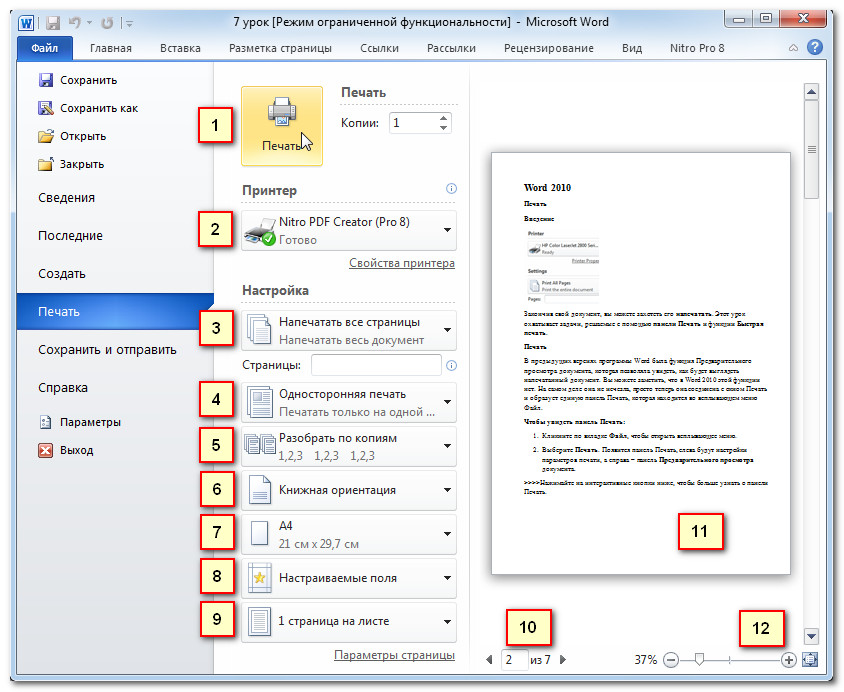
1) Кнопка «Печать»
Когда вы будете удовлетворены настройками печати и готовы распечатать документ, нажмите кнопку Печать.
2) Принтер
Вам может понадобиться выбрать, какой принтер использовать, если ваш компьютер подключен к нескольким печатающим устройствам.
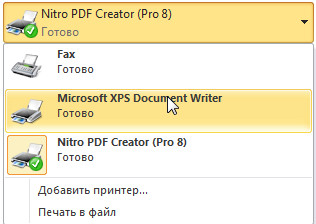
3) Настройка (диапазон печати)
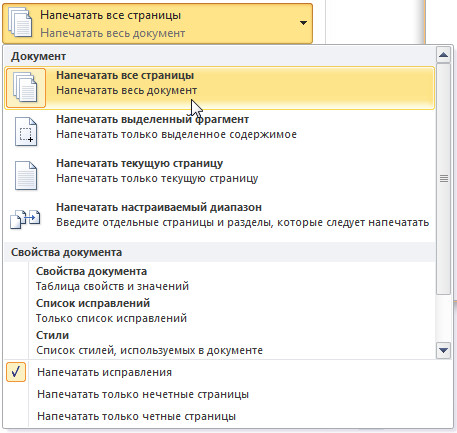
Здесь вы можете выбрать, печатать весь документ или его часть.
4) Односторонняя и двусторонняя печать Здесь нужно выбрать, печатать на одной или обеих сторонах бумаги.
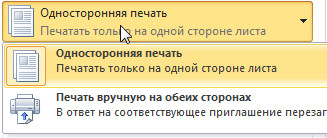
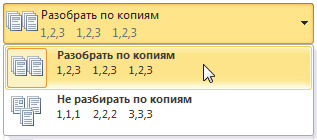
5) Разбирать / Не разбирать по копиям
Если вы печатаете несколько копий документа, то можете выбрать, разбирать листы документа по копиям или нет.
6) Ориентация
Здесь можно выбрать Книжную или Альбомную ориентацию страниц.

7) Размер бумаги
Здесь можно выбрать размер бумаги, который вы хотите использовать при печати.


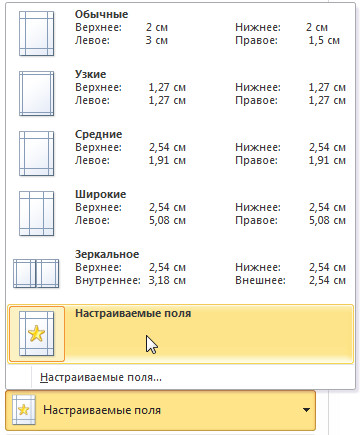
Поля
Здесь вы можете настроить поля. Это полезно, если часть документа обрезается принтером.
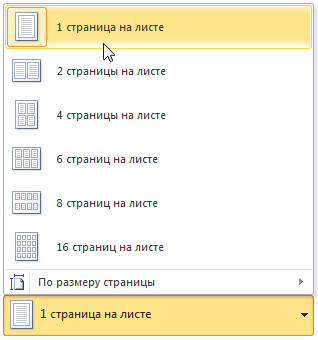
9) Страниц на листе Word позволяет печатать более, чем одну страницу на одном листе. Здесь вы можете указать, количество страниц, печатаемых на листе.
10) Страница
Кликните по стрелке, чтобы увидеть другую страницу на панели предварительного просмотра.
11) Предварительный просмотр
Позволяет увидеть, как будет выглядеть напечатанный документ.
12) Масштаб
Вы можете перемещать ползунок для изменения масштаба предварительного просмотра. При уменьшении масштаба (отдалении) вы можете увидеть одновременно несколько страниц.

Чтобы распечатать:
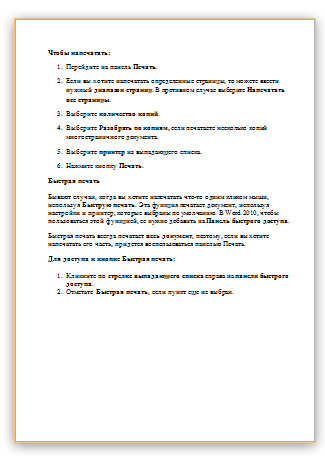
- Перейдите на панель Печать.
- Если вы хотите напечатать определенные страницы, то можете ввести нужный диапазон страниц. В противном случае выберите Напечатать все страницы.
- Выберите количество копий.
- Выберите Разобрать по копиям, если печатаете несколько копий многостраничного документа.
- Выберите принтер из выпадающего списка.
- Нажмите кнопку Печать.
Быстрая печать
Бывают случаи, когда вы хотите напечатать что-то одним кликом мыши, используя Быструю печать. Эта функция печатает документ, используя настройки и принтер, которые выбраны по умолчанию. В Word 2010, чтобы пользоваться этой функцией, ее нужно добавить на Панель быстрого доступа.
Быстрая печать всегда печатает весь документ, поэтому, если вы хотите напечатать его часть, придется воспользоваться панелью Печать.
Для доступа к кнопке Быстрая печать:
- Кликните по стрелке выпадающего списка справа на панели быстрого доступа.
- Отметьте Быстрая печать, если пункт еще не выбран.

- Просто кликните по команде Быстрая печать, чтобы напечатать документ.

- Remove From My Forums
Общие обсуждения
Добрый день, коллеги. Странное поведение выявлено при печати документов в MS Office 2010: В случае если сначала напечатано несколько копий документов через обычную функцию печати с выбором числа копий, а после этого нажать кнопку быстрой печати, то печатается столько же копий сколько было выбрано при обычной печати, а не одна копия как предполагает функция быстрой печати. в 2003 офисе функция быстрой печати выводила одну копию документа при любых настройках печати. Как быть? Куда копать?
- Изменен тип 18 апреля 2011 г. 6:32 давность и отсутствие активности в теме
2 быстрых способа пакетной печати нескольких документов Word
В документе трудно не говорить о печати. Обычно мы открываем документ и печатаем его отдельно один за другим. Это может быть приемлемо, когда файлов всего несколько. Однако, говоря о большом количестве документов, мы должны придумать более быстрые решения, а не открывать и печатать каждый вручную.
Ниже приведены 2 доступных метода пакетной печати нескольких документов Word.
Способ 1: печать через контекстное меню
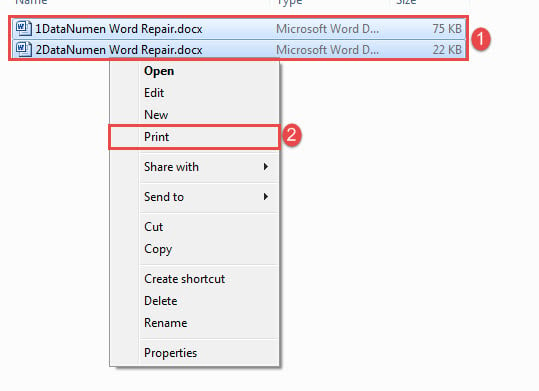
- Начнем с того, что если вы не любите выбирать документы во время печати, вы можете расположить их все в одном каталоге.
- Затем посетите место, где вы храните tarполучить документы.
- Нажмите «Ctrl + A», чтобы выбрать все документы.
- Щелкните правой кнопкой мыши и выберите «Печать».
Кстати, с помощью этого метода вы можете распечатать максимум 15 документов каждый раз.
Способ 2: Пакетная печать документов через VBA
Так как метод 1 имеет ограничение числа до 15, вы можете выбрать способ макроса, чтобы обойти ограничение.
- Первый и первыйost, организовать все tarполучить файлы в той же папке.
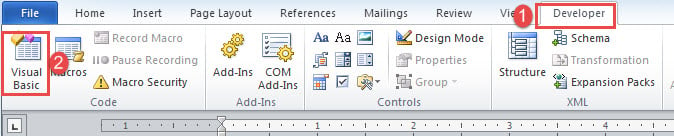
- Затем нажмите вкладку «Разработчик» и затем «Visual Basic». Если вкладки «Разработчик» еще нет на ленте, вместо этого нажмите «Alt + F11», чтобы вызвать редактор VBA.
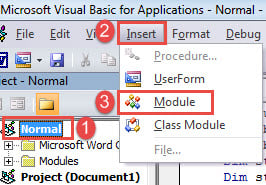
- Затем нажмите «Обычный» и вкладку «Вставить».
- И выберите «Модуль», чтобы создать новый.
- Дважды щелкните модуль, чтобы справа появилось пространство для кодирования.
- Вставьте туда коды:
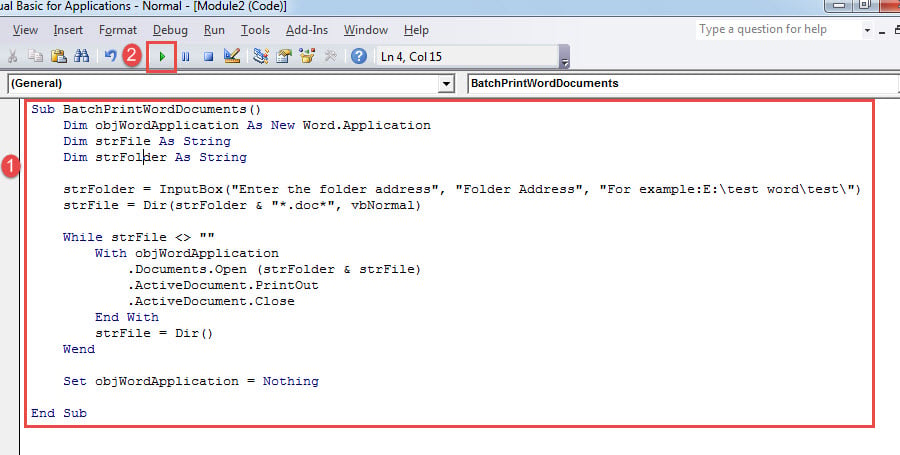
- И последнее, но не менее важное: нажмите кнопку «Выполнить» или нажмите «F5».
Теперь появится окно. Просто введите путь, по которому вы храните документы, а затем нажмите «ОК», чтобы дождаться печати.
Конечно, вы можете назначить кнопку на макрос, чтобы использовать ее в дальнейшем. Для получения более подробной информации вы можете перейти по этой ссылке: Как удалить форматирование вставленных текстов с помощью макроса и VBA в вашем Word
Позаботьтесь о своих документах Word
Поскольку мы знаем, что Word подвержен ошибкам и ошибкам, наши документы постоянно подвергаются риску. Поэтому пришло время принять меры для защиты ценных данных. Например, чтобы предотвратить окончание поврежденный документ, это хорошая привычка ежедневно делать резервные копии.



