

В Word можно изменить ориентацию страниц с книжной на альбомную и наоборот. Однако самый простой способ меняет ориентацию всего документа. Давайте узнаем, как в Word сделать книжную страницу альбомной на 1 листе, а остальные страницы оставить такими, какие они есть, и наоборот.
Как в Word книжную страницу сделать альбомной или наоборот: меняем для всего документа в 2007 и 2010
Если надо поменять ориентацию страниц во всем файле Word и превратить книжные листы в альбомные и наоборот, воспользуйтесь простой инструкцией.
- Если у вас последняя версия Word, выберите вкладку «Макет» и укажите нужное положение.
![]()
- В 2007 и прежних версиях открывайте «Разметка», затем переходите на вкладку «Ориентация» и указывайте «Книжная» или «Альбомная».

Это самый простой вариант, который получается даже у начинающих пользователей. Если же возникнут проблемы, задавайте вопросы на форуме.
Как в Word поменять альбомную страницу на книжную или наоборот на одном листе
Предположим, у вас есть текстовый документ. Вам нужно сделать одну из его страниц горизонтальной, а остальные оставить вертикальными. Для этого установите курсор в конце предыдущей страницы, перейдите на вкладку «Разметка «, нажмите кнопку «Разрывы» и выберите «Следующая страница». Затем установите курсор в конец листа, который вы хотите сделать альбомным, и снова нажмите «Разрывы — следующая страница». Если у вас Word 2003, используйте меню Вставка — Разрыв, чтобы вставить разрыв.
Таким образом, вы отделяете нужный лист от остальной части документа двумя разрывами. Затем установите курсор на части, которую вы хотите сделать горизонтальной, перейдите на вкладку «Разметка страницы», нажмите кнопку «Ориентация» и выберите «Альбомная».

Мнение эксперта
Попов Антон Валерьевич, консультант по работе с Word
Если у вас возникнут вопросы, задавате их мне!
Задать вопрос эксперту
Чтобы проверить правильность установки интервалов, включите функцию непечатаемых символов. Вы найдете ее в панели управления при редактировании файла в виде значка, похожего на Р. Если же не получается справиться с задачей, обращайтесь ко мне, я помогу разобраться.
Как распечатать документ Word с альбомными и книжными страницами
Пользователи задаются вопросом, как распечатать текстовый документ, ориентация которого на одной части была изменена на альбомную, а остальные остались книжными. На самом деле проблем не будет: Word, и операционная система, и принтер, подключенный к вашему компьютеру, не зависят в работе от того, какая ориентация у документа или отдельных листов. Это означает, что вы просто отправляете файл на печать, а затем забираете бумаги. Дополнительно настраивать печать не понадобится, как и переворачивать листы во время работы принтера.
Как в Word сделать один лист альбомный, а остальные книжные
По умолчанию все пустые листы в Microsoft Word расположены в книжной ориентации. Функционал позволяет менять расположение страниц в альбомный формат и обратно. Данная процедура применяется одновременно для всех листов документа. Но что делать, если вы работаете со сложным проектом, подразумевающим использование страниц с разной ориентацией?
Сегодня мы разберемся, как в Ворде сделать один лист альбомный, а остальные книжные. Наше руководство актуально для всех версий текстового редактора начиная с Word 2007. Различия между ними заключаются лишь в интерфейсе и некоторых пунктах меню.
Порядок действий при изменении ориентации
Итак, Microsoft Word предлагает два пути решения проблемы – через параметры страницы и с помощью создания разрывов. Рассмотрим подробнее оба варианта.
Параметры страницы
С помощью параметров страницы пользователь может поменять ориентацию для всех листов из документа. Чтобы сменить расположение отдельного листа, необходимо пойти на небольшую хитрость. Подробнее о ней вы узнаете из данного руководства:
- Итак, допустим, в вашем документе 5 листов, третий из которых должен иметь альбомное положение. Вам необходимо поставить курсор на него и открыть вкладку «Макет».
- В блоке инструментов с полями и ориентацией нажмите на «Параметры страницы». Откроется отдельное окно.
- В блоке «Ориентация» переключитесь к варианту «Альбомная». Теперь обратите внимание на нижнюю настройку. По умолчанию ориентация применяется ко всему документу. Вам нужно выбрать «До конца документа» и сохранить параметры.
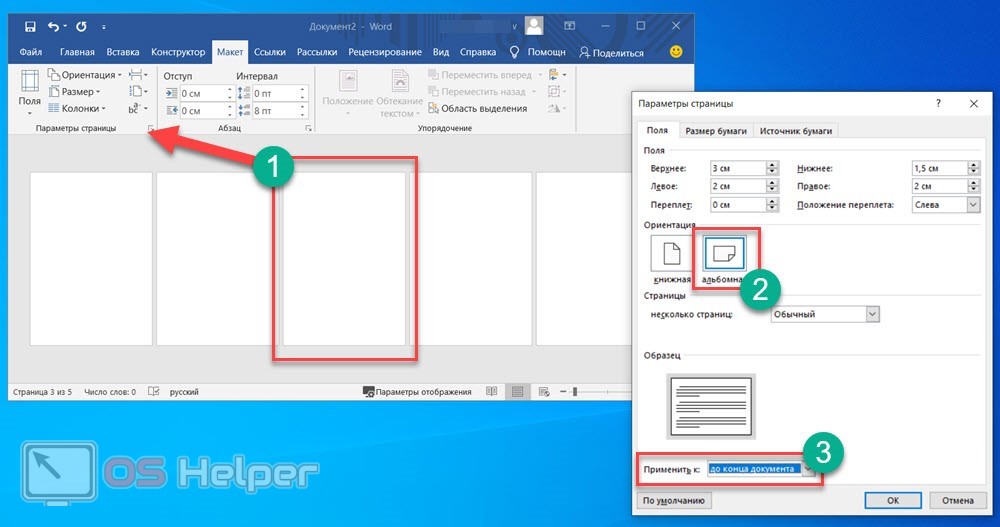
Теперь первые два листа имеют книжный разворот, а все оставшиеся – альбомный. Но нам нужен только один альбомный лист, поэтому делаем следующее:
- Ставим курсор на четвертый лист и снова заходим в параметры страницы.
- Теперь выбираем, наоборот, книжную ориентацию.
- Указываем параметр «До конца документа» и сохраняем настройки.
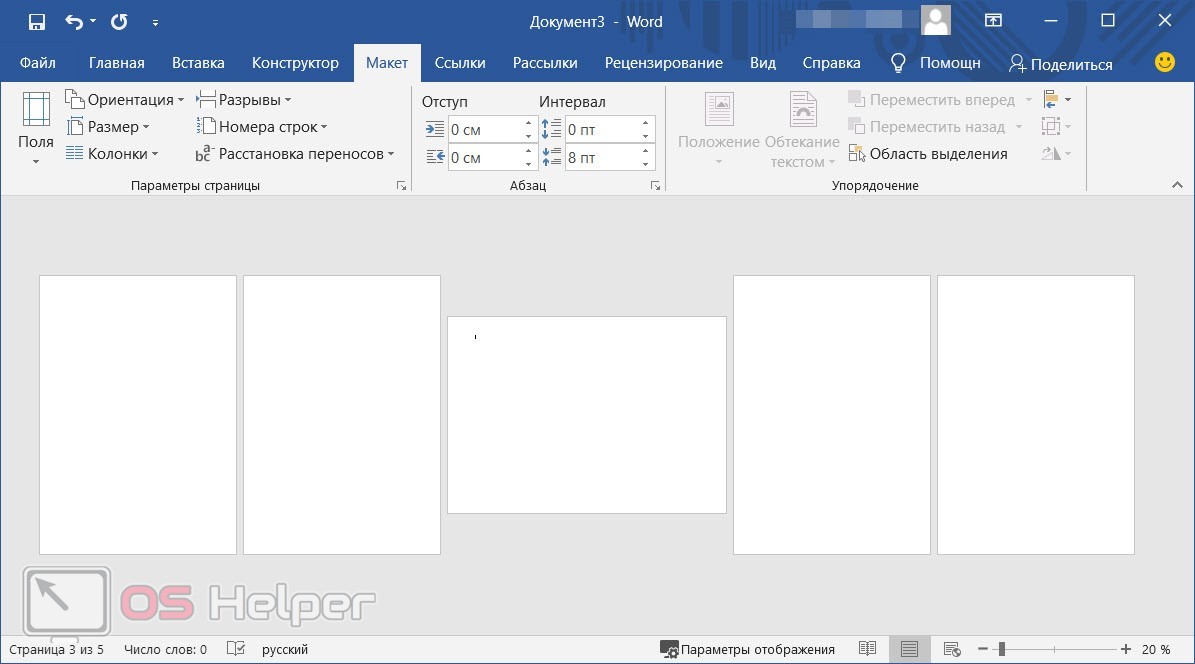
Теперь получилось все так, как вам и нужно – по 2 книжных страницы в начале и в конце документа, а в центре расположен альбомный лист.
По такому принципу можно внедрять страницы с разной ориентацией в любую часть документов Word. Главное – это возврат настроек для всех последующих листов, чтобы параметры применились только к нужному количеству элементов.
Разрывы разделов
Второй способ подразумевает деление всего документа на отдельные части с помощью разрывов. Тогда вы сможете настраивать по одной или несколько страниц. Для этого нужно сделать следующее:
- Сначала поставьте курсор в конце той страницы, после которой должен идти альбомный лист. Зайдите в раздел «Макет» и в списке «Разрывы» выберите «Следующая страница».
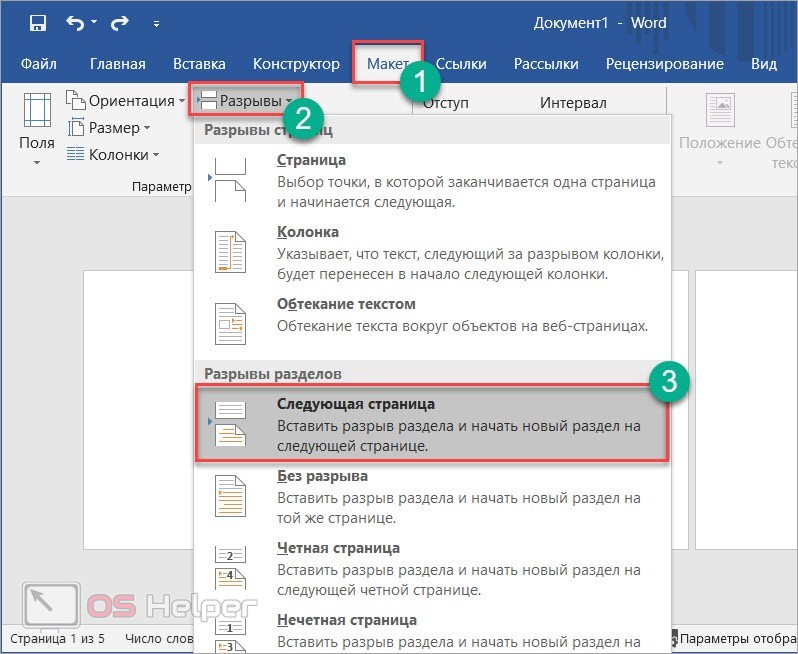
- Теперь переключитесь к следующему листу, который нужно превратить в альбомный. Проделайте действия из первого шага.
- Когда лист будет выделен разрывами, нужно поставить на него курсор и открыть меню «Ориентация». В списке выбрать «Альбомная».
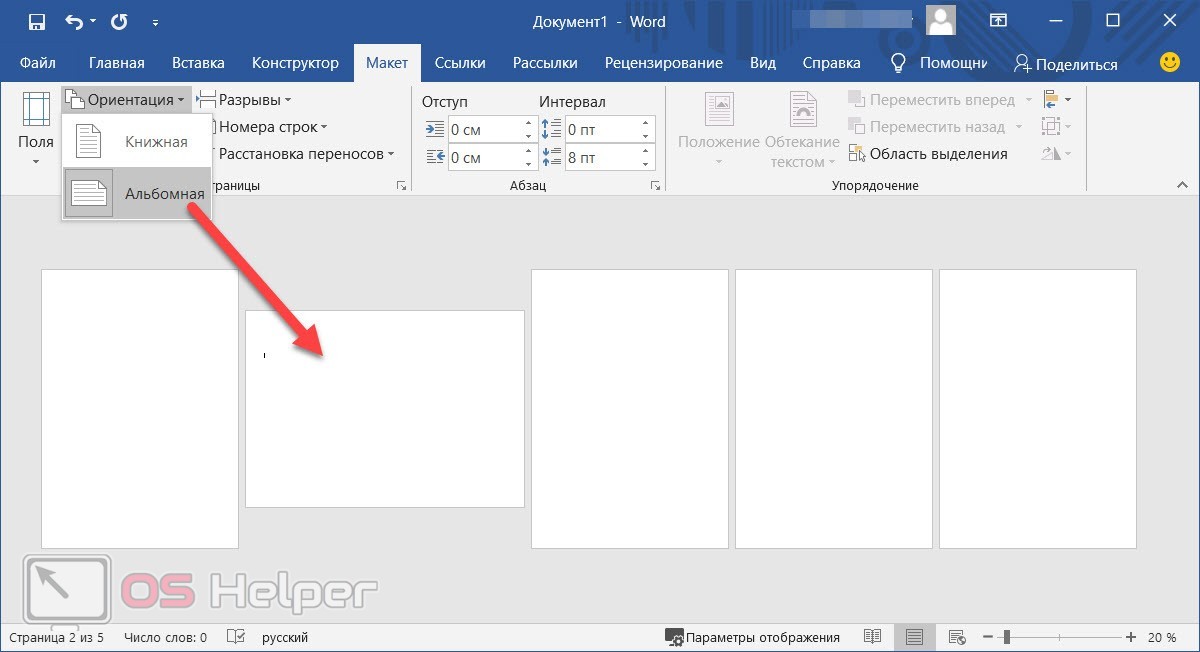
Таким способом вы можете выделять блоки из нескольких страниц. Главное следовать правилу – устанавливать разрывы нужно на предшествующем листе, а также на последней странице из данной группы.
Чтобы разрывы не испортили тело всего документа и не добавили лишних пустых листов, необходимо следить за тем, чтобы они вставлялись строго в конце страниц. Для проверки вы можете воспользоваться инструментом, включающим отображение непечатаемых знаков.
Видеоинструкция
С первого прочтения данная процедура может показаться вам сложной. Тогда обязательно посмотрите ролик с наглядными пояснениями каждого действия. После ознакомления с видео у вас не должно остаться вопросов!
Как в Ворде сделать одну страницу альбомной, другую — книжной: основные способы

Как часто вам нужно было вставить в документ Word одну страницу альбомной ориентации? А может, целый раздел? К сожалению, панель инструментов позволяет менять ориентацию сразу для всего документа. Но есть несколько полезных приемов, которые помогут сделать в Word отдельные страницы альбомными или книжными. Узнаем, как именно.
Основные способы смены ориентации в Word
Существует несколько основных способов, как в Ворде сделать одну страницу альбомной, другую — книжной. Рассмотрим два наиболее популярных.
Прием с использованием разрывов разделов
Этот способ подойдет, если вам нужно вставить альбомную страницу в середину документа Word. Для этого:
- Установите курсор в конце предыдущей страницы.
- На вкладке "Разметка страницы" нажмите "Разрывы" и выберите "Следующая страница".
- Установите курсор в конце той страницы, которую хотите сделать альбомной.
- Снова нажмите "Разрывы – Следующая страница".
Таким образом мы как бы "отделяем" нужную страницу от остального документа. Теперь ей можно задать отдельную ориентацию, не меняя остальные страницы.
Способ через параметры страниц
Этот способ чуть сложнее, зато позволяет задать альбомную или книжную ориентацию сразу для нескольких страниц или целого раздела документа Word.
- Установите курсор на страницу перед тем разделом, где нужно изменить ориентацию.
- Откройте "Параметры страницы" и выберите нужную ориентацию.
- В поле "Применить" выберите "До конца документа".
В результате все последующие страницы станут альбомными или книжными, в зависимости от того, что мы выбрали.
Когда нужна смешанная ориентация в одном документе Word
Иногда бывает нужно сделать только одну страницу в Ворде альбомной. Как сделать и в каких ситуациях:
- Вставка большой таблицы или диаграммы, которая не помещается на книжной странице.
- Добавление в документ фотографий или иллюстраций в альбомном формате.
- Создание буклетов, брошюр, отчетов со смешанной ориентацией страниц.
Рассмотрим несколько конкретных примеров.
Вставка большой таблицы
Пусть у нас есть документ Word со множеством страниц. На одной из них мы создали объемную таблицу, но она не помещается на листе и "уезжает" за пределы страницы. В таком случае можно выделить эту таблицу, зайти в параметры страницы и указать для нее альбомную ориентацию. Таблица автоматически "переедет" на отдельный лист нужного формата.
Вставка широкоформатных изображений
Аналогичный прием сработает и при вставке в документ широких изображений в формате panorama. Достаточно того же выделения с последующей сменой ориентации.
То же касается и других объектов, которые по размерам не вписываются в книжный формат — блок-схем, диаграмм, графиков. Они также при необходимости могут быть помещены Word на страницу альбомной ориентации.
Создание буклетов и брошюр
При разработке полиграфической продукции вроде буклетов бывает удобно чередовать развороты альбомного и книжного формата. Это позволяет разнообразить дизайн и разместить контент в наиболее выгодном ракурсе. Технология с разрывами разделов как раз дает такую гибкость при верстке.
Создание отчетов
Наконец, создание различных отчетов типа аналитических обзоров или финансовых документов тоже иногда требует использования альбомных страниц. Например, для таблиц, графиков, диаграмм. Благодаря гибкому управлению ориентацией в Word это не составляет труда.
Как видите, сценариев применения в документе страниц разного формата достаточно много. Главное — знать простые способы такого чередования ориентаций в одном файле Word.

Автоматизация процесса в новых версиях Word
Как сделать альбомную страницу в Ворде для одной страницы? В последних версиях Word процесс смены ориентации отдельных страниц был значительно упрощен. Теперь для этого достаточно выделить нужный фрагмент текста или таблицу, зайти в параметры страницы и указать применить ориентацию только к выделенному.
Упрощенный интерфейс
Интерфейс теперь стал более понятным и интуитивным. Пользователю сразу видны варианты: применить ориентацию ко всему документу, только текущему разделу или выделенному фрагменту. Это избавляет от необходимости создавать разрывы разделов вручную.
Принцип "самостоятельных документов"
Каждая страница с пользовательской ориентацией теперь ведет себя как самостоятельный одностраничный документ. Это позволяет избежать проблем с поломкой ориентации на соседних листах.
Предотвращение ошибок
При автоматическом создании разрывов разделов снижается вероятность опечаток, которые могут испортить документ. Так что процесс стал более устойчивым.
Таким образом, благодаря этим улучшениям, сделать в Ворде одну страницу альбомной, другую — книжной, стало проще и быстрее, даже для неопытных пользователей Word.



