
Microsoft Word занимает ведущее место среди приложений для создания и редактирования текстовых документов. Она предоставляет множество возможностей для форматирования и печати материалов. В данной статье мы расскажем, как выполнить печать в черно-белом режиме в программе Word.
Если у вас есть текстовый документ, который вы хотите распечатать в монохромном варианте, сначала откройте его в Word. Затем выделите весь текст, который планируете напечатать. Это можно сделать, зажав левую кнопку мыши и перемещая курсор по тексту. Убедитесь, что вы выделили весь документ для печати в черно-белых тонах.
После выделения текста перейдите на вкладку «Печать». Кликните на иконку принтера в верхней части окна Word. Откроется меню печати, где можно настроить параметры для упомянутого процесса.
В окне печати вы найдете различные параметры для настройки печати. Одним из таких параметров является «Цвет». Нажмите на этот параметр и выберите «Черно-белый». Затем нажмите кнопку «Печать». Ваш документ будет распечатан в черно-белом формате на вашем принтере.
Как создать черно-белую печать в программе Word
Чтобы напечатать документ в черно-белом режиме в Microsoft Word, необходимо отрегулировать параметры печати на вашем принтере. В данном руководстве представлены пошаговые инструкции по выполнению этой задачи.
1. Запустите документ, который планируете распечатать в черно-белом формате, в программе Word.
2. В верхней панели инструментов выберите вкладку «Файл».
3. В появившемся меню нажмите на пункт «Настройки печати».
4. После этого, выбрав «Настройки печати», откроется новое окно, где можно будет установить черно-белую печать на принтере.
5. Перейдите в раздел «Приборы и принтеры» на вашем компьютере, чтобы найти и открыть параметры вашего принтера.
6. В настройках принтера найдите опцию «Черно-белая печать» или похожий пункт и установите его.
7. После настройки принтера на черно-белую печать, нажмите кнопку «ОК» или «Применить», чтобы сохранить изменения.
Теперь ваш документ будет распечатан в черно-белом формате. Убедитесь, что у вас есть достаточное количество чернил или тонера в принтере перед печатью. Если у вас возникли проблемы с печатью или настройками принтера, обратитесь к руководству пользователя или поддержке производителя принтера для получения дополнительной помощи.
Как настроить принтер на черно-белую печать в Word
Теперь ваш принтер будет работать в черно-белом режиме печати. Вы можете быть уверены, что ваши документы будут печататься только с использованием черного цвета, что поможет сэкономить цветные чернила или тонер. Не забудьте проверить настройки перед печатью, чтобы убедиться, что выбран режим черно-белой печати.
Надеюсь, эта инструкция помогла вам настроить принтер на черно-белую печать в программе Word. Теперь вы сможете легко распечатывать документы без лишней цветовой информации.
Как распечатать документ в черно-белом режиме в программе Word
Черно-белая печать может быть полезной, если вам необходимо сохранить чернила или если вам просто нравится классический стиль. В программе Word вы можете настроить свой принтер на черно-белую печать для распечатки документа.
Вот как это сделать:
Теперь ваш документ будет распечатан в черно-белом режиме на вашем принтере. Убедитесь, что у вас достаточно чернил в принтере для печати.
Теперь вы знаете, как настроить печать в черно-белом режиме в программе Word. Пользуйтесь этой функцией, когда вам это удобно или необходимо.
Как настроить принтер на черно-белую печать в программе Word
Этап 1:
Откройте документ, который вы хотите распечатать в программе Word.
Шаг 2:
Нажмите на вкладку «Файл» в верхней панели инструментов.
Шаг 3:
В открывшемся меню выберите пункт «Параметры печати».
Шаг 4:
В появившемся окне выберите раздел «Устройства и принтеры» на своем компьютере.
Шаг 5:
Найдите свой принтер в списке доступных устройств и щелкните на нем правой кнопкой мыши.
Этап 6:
В контекстном меню выберите пункт «Свойства принтера».
Шаг 7:
В открывшемся окне пройдите по вкладкам и найдите настройку для черно-белой печати.
Шаг 8:
Установите флажок рядом с опцией «Черно-белая печать» или «Только черные чернила», в зависимости от вашего принтера.
Шаг 9:
Нажмите кнопку «ОК», чтобы сохранить изменения.
Шаг 10:
Теперь вы готовы распечатать ваш документ в черно-белом режиме. Просто выберите опцию «Печать» в программе Word и следуйте инструкциям.
Таким образом, активация черно-белого режима печати в приложении Word оказывается довольно простой задачей, которая поможет вам сэкономить цветной тонер. Примените данные шаги и наслаждайтесь печатью в черно-белом формате на своём принтере!
Как распечатать документ на черно-белом принтере
Чтобы распечатать документ на черно-белом принтере, выполните следующие шаги:
1. Откройте документ в программе Word.
2. Выберите вкладку «Файл» в верхней панели инструментов.
3. В открывшемся меню выберите пункт «Параметры печати».
4. Перейдите на вкладку «Печать».
5. В разделе «Настройки печати» найдите выпадающее меню «Цвет печати» и выберите «Черно-белая печать».
6. Нажмите на кнопку «OK», чтобы сохранить изменения.
7. Теперь вы можете отправить документ на печать на черно-белом принтере.
Таким образом, вы научились настраивать печать в черно-белом формате в программе Word. Это простой и удобный способ получить черно-белую версию документа на черно-белом принтере. Не забудьте проверить настройки печати перед отправкой документа на печать.
Как распечатать черно-белую печать в программе Word
Если вы хотите напечатать документ в черно-белом формате, используя программу Word, вам нужно будет установить параметры печати на черно-белый режим в настройках вашего принтера.
Для этого выполните следующие шаги:
Теперь вы знаете, как настроить и распечатать документ в черно-белом режиме с помощью программы Word и своего принтера.
Видео:
Как создать документ Word. Пошаговое руководство для создания документа Word двумя способами
Как создать документ Word. Пошаговое руководство для создания документа Word двумя способами. by C компьютером на ТЫ 124,249 views 9 years ago 2 minutes, 2 seconds
Как сделать фото черно белым в ворде
Как сделать фото черно белым в ворде by SHERIFF 19 8,424 views 5 years ago 1 minute, 22 seconds
Вопрос-ответ:
Можно ли создавать черно-белую печать только с помощью программы Word?
Нет, черно-белую печать можно создавать не только с помощью программы Word, но и с помощью других программ и настроек принтера. Однако, если вы хотите создать черно-белую печать в программе Word, вам понадобится настроить соответствующие параметры печати.
Как печатать в черно-белом режиме

Если вам нужно напечатать копируемые документы или уменьшить количество используемых цветных чернил, вы можете узнать, как печатать в черно-белом режиме.
Как печатать в черно-белом режиме
В операционных системах Windows и macOS можно настроить принтеры, работающие с черными и цветными чернилами, так, чтобы каждое задание выполнялось исключительно с использованием черных чернил.
Для черно-белых отпечатков принтер обычно использует печать в оттенках серого. Этот метод оценивает светлые и темные аспекты изображения с различными оттенками серого, по сути, с использованием смеси цветных чернил.
Чтобы настроить конфигурацию компьютера на печать только черными чернилами, выберите:
«Пуск»> «Настройки»> «Устройства»> «Принтеры и сканеры», затем выберите принтер, затем «Управление».
Или вы можете изменить настройку перед печатью из приложения, открыв «Настройки печати» в меню «Печать».
Как печатать черно-белую печать на Mac
Чтобы распечатать черно-белое изображение через Mac:
Как печатать в Word в черно-белом режиме
Чтобы распечатать документ Word в черно-белом режиме:
Как печатать в черно-белом режиме на Epson
Чтобы печатать в черно-белом режиме на принтере Epson в Windows:
Чтобы распечатать на принтере Epson через Mac:
Как печатать в черно-белом цвете, когда на Epson нет цвета
Чтобы заставить принтер Epson печатать в черно-белом режиме при пустом цветном картридже:
Как печатать в черно-белом режиме на Canon
Инструкция по печати на монохромном принтере Canon:
- Авторизуйтесь и откройте документ для печати.
- Выберите опцию «Печать».
- В раскрывающемся меню «Печать с использованием» выберите «Цветной», затем «Только черный».
- Завершите настройку, затем «Печать».
Как печатать в черно-белом режиме в Windows
Чтобы настроить принтер для черно-белой печати в Windows:
Как распечатать черно-белое изображение из PDF
Чтобы распечатать черно-белый PDF-файл:
Как печатать в Документах Google в черно-белом режиме
Дополнительные ответы на часто задаваемые вопросы
Какие принтеры используют только черные чернила?
Доступен широкий выбор принтеров, работающих только с черными чернилами: лазерных, монохромных лазерных и струйных. Чтобы найти их, выполните поиск по запросу «Принтеры» на Amazon и включите параметр фильтра «Монохромный» в разделе «Функция цвета принтера».
Можно ли печатать, если картридж пуст?
В Windows используйте этот обходной путь, чтобы заставить принтер печатать с полным чернильным картриджем:
• Выберите «Пуск», затем «Панель управления».
• Дважды щелкните «Принтеры и факсы».
• Щелкните правой кнопкой мыши принтер и выберите «Параметры печати».
• Выберите вкладку «Цвет».
• Выберите подходящий вариант в зависимости от модели вашего принтера, например вариант использования только черного или цветного картриджа.
• В зависимости от того, какой картридж исчерпал запас чернил, в разделе «Цвет» выберите «Оттенки серого», «Цветная печать» или «Составной». Составной вариант объединяет цветные чернила, создавая почти черный цвет.
• Если у вас закончились черные чернила, измените шрифт для печати текста на коричневый или темно-синий.
Как распечатать свой принтер в черно-белом режиме?
Чтобы выполнить черно-белую печать на принтере Epson в Windows:
• Откройте документ, который хотите распечатать.
• Выберите «Свойства принтера», «Настройки» или «Свойства». Если эти параметры недоступны, выберите «Настройка», «Принтер» или «Параметры». Затем выберите «Свойства принтера», «Настройки» или «Свойства» на следующем экране.
• В диалоговом окне «Печать» выберите «Черный / Оттенки серого» для настройки цвета.
Чтобы выполнить черно-белую печать на принтере Epson через Mac:
• Откройте документ, который хотите распечатать. Если вам нужно открыть окно печати, нажмите кнопку «Показать подробности» или щелкните стрелку рядом с параметром «Принтер».
• В меню параметров принтера выберите «Параметры печати».
• Установите флажок «Оттенки серого», затем «Печать».
Почему мой принтер не позволяет мне печатать в черно-белом режиме?
Представляем вашему вниманию перечень рекомендаций, которые стоит попробовать, если ваш принтер не выводит документы в черно-белом формате. После выполнения каждого из шагов создавайте тестовую страницу, чтобы проверить, устранена ли неисправность.
• Попробуйте перезапустить его. Выключите принтер, отключите питание и все USB-кабели. Подождите пять минут, затем снова включите.
• Проверьте, низкий ли уровень чернил в черном картридже или нет. Если вам нужно заменить его, убедитесь, что вы правильно установили новый.
• Убедитесь, что печатающие головки не забиты. Большинство моделей принтеров имеют функцию автоматической очистки печатающих головок (см. Руководство пользователя вашего принтера, чтобы узнать, как это сделать).
Примечание. Эта функция расходует много чернил, поэтому вы можете очистить ее вручную.
Если проблема не исчезнет, вы можете использовать свой компьютер для запуска теста, чтобы выяснить причину и способы ее устранения:
• В Windows используйте «Windows Key + I» для доступа к «Настройкам».
• Выберите «Обновление и безопасность».
• Щелкните вкладку «Устранение неполадок».
• Выберите «Запустить средство устранения неполадок».
• Соблюдайте указания и выполните предложенные действия для борьбы.
Почему мой принтер печатает только в черно-белом режиме?
Если в настройках вашего принтера установлено значение «Цвет» и у вас достаточно чернил в цветных картриджах, попробуйте следующие иборьбы в Windows, чтобы ваш принтер печатал в цвете.
1. Удалите принтер и драйверы:
• Войдите в команду «Выполнить», нажав клавиши «Windows + R».
• Наберите «control», затем «Ok».
• Выберите «Программы», затем «Программы и компоненты».
• Выберите «Удалить» для принтера.
2. Снимите с устройства:
• Чтобы получить доступ к «Диспетчеру устройств», введите «devmgmt.msc» в «Выполнить» и выберите «ОК».
• Разверните очереди печати, затем щелкните правой кнопкой мыши проблемный принтер.
• Нажмите на опцию «Стереть устройство».
3. Снимите принтер:
• Чтобы получить доступ к «Панели управления», введите «control» в командном окне «Выполнить».
• Выберите «Устройства и принтер».
• Щелкните правой кнопкой мыши проблемный принтер и выберите «Удалить устройства».
4. Удалите временные файлы:
• В командном окне «Выполнить» введите «% temp%», затем выберите «ОК». Откроется папка с временными файлами.
• Выберите все файлы в папке, затем «Удалить».
5. Установите последнюю версию драйвера принтера:
• Найдите свой принтер и загрузите последние версии драйверов для него.
• Установите драйверы на ваш компьютер и запустите их.
• При появлении запроса подключите принтер к компьютеру.
• Перезагрузите систему (на всякий случай), затем попробуйте снова распечатать цветной документ.
Черно-белый принт
Черно-белая печать / печать в оттенках серого не только экологически безопасна и экономична, но и может создавать фантастическую классику при использовании для печати изображений. Он идеально подходит для печати четких и ясных письменных документов, подходящих для фотокопирования.
Теперь, когда вы научились печатать в черно-белом режиме, использовали ли вы настройку оттенков серого для печати изображения? Вы довольны тем, как это получилось? Дайте нам знать в комментариях ниже.
Как превратить USB-принтер в WiFi-принтер
Используемый режим печати цветных документов в черно-белом режиме в Microsoft Word: полезные настройки и советы
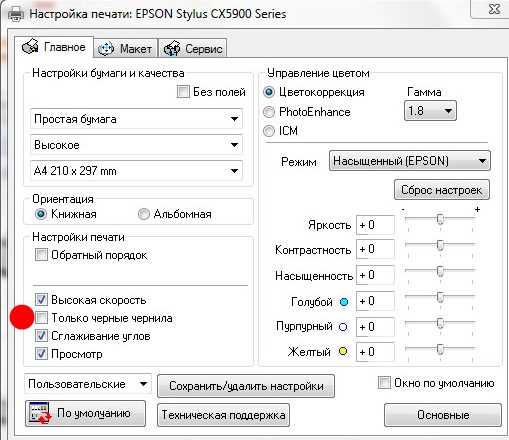
Microsoft Word — одно из наиболее популярных текстовых редакторов, которым мы пользуемся повседневно. Этот мощный инструмент позволяет создавать и редактировать документы разной сложности, включая цветные изображения и графику. Однако, иногда возникает необходимость распечатать документы в черно-белом режиме, вместо цветной печати, чтобы сэкономить цветную печатную краску.
Несмотря на то, что Microsoft Word предоставляет возможность управлять цветными настройками печати, некоторым пользователям может быть непросто разобраться в этом процессе. В этой статье мы рассмотрим различные способы печати документов в черно-белом режиме в Microsoft Word и предоставим полезные советы для управления настройками печати.
Мы покажем вам, как изменить настройки Microsoft Word для печати документов в черно-белом режиме, как временно отключить цветную печать или как настроить специфические параметры печати для различных типов документов. Вы узнаете о наиболее эффективных методах экономии ресурсов и получите советы для достижения наилучшего качества печати в черно-белом режиме. Следуя этим рекомендациям, вы сможете эффективно печатать свои документы в черно-белом режиме, сэкономив драгоценное время и ресурсы.
Как печатать цветные документы в черно-белом режиме в Microsoft Word: настройки и советы
Иногда возникает ситуация, когда необходимо распечатать цветной документ в черно-белом режиме. Это может быть полезно, например, если у вас закончились цветные картриджи или если вы хотите сэкономить на расходах. В Microsoft Word есть ряд настроек, которые позволяют легко печатать цветные документы в черно-белом режиме. В этой статье мы рассмотрим эти настройки и дадим несколько советов, как получить наилучший результат.
Первоначально, для печати цветного документа в черно-белом формате, откройте его в программе Microsoft Word. После этого зайдите в меню «Файл» и кликните на «Печать». В появившемся окне выберите раздел «Настройки принтера» и укажите необходимый принтер.
Далее найдите опцию «Распечатать в черно-белых тонах» или «Черно-белая печать». Она может быть расположена в разделе «Основные настройки» или вкладке «Параметры печати». Если вы не можете найти эту опцию, обратитесь к руководству пользователя вашего принтера или обратитесь в службу поддержки.
Когда вы нашли опцию для черно-белой печати, отметьте ее флажком или выберите ее с помощью радиокнопки. В некоторых случаях вы можете выбрать предпочитаемый режим черно-белой печати, например, «Черно-белый документ» или «Черно-белый текст с цветными изображениями». Эти варианты могут отличаться в зависимости от вашего принтера.
Когда все настройки сделаны, нажмите кнопку «Печать» и документ будет распечатан в черно-белом режиме. Помните, что некоторые документы могут содержать сложные цветовые элементы, которые могут не выглядеть хорошо в черно-белом варианте. В этом случае рекомендуется перед печатью просмотреть документ в черно-белом режиме и внести необходимые изменения, чтобы достичь наилучшего качества печати.
Понимание необходимости печати цветных документов в черно-белом режиме
Иногда возникают ситуации, когда требуется напечатать цветной документ, но по каким-то причинам доступен только черно-белый режим печати. В таких случаях важно понимать, что печать в черно-белом режиме может быть необходима для сохранения ресурсов, упрощения восприятия информации или соблюдения определенных требований.
Одной из причин печати цветных документов в черно-белом режиме может быть экономия чернил или тонера. Цветные принтеры обычно расходуют больше чернил или тонера по сравнению с черно-белыми принтерами. Если нет необходимости в цветной печати и важнее сохранить ресурсы, то выбор черно-белого режима может быть очевидным и разумным.
Еще одной причиной печати цветных документов в черно-белом режиме может быть упрощение восприятия информации. Некоторые цветные документы, особенно те, в которых используется яркая и контрастная цветовая гамма, могут вызывать затруднение при чтении или восприятии содержимого. В таких случаях печать в черно-белом режиме может сделать документ более читабельным и понятным, особенно для людей с ограниченными возможностями зрения или просто в условиях плохого освещения.
Наконец, требования некоторых организаций или учебных заведений могут предписывать печать документов только в черно-белом режиме. Это может быть связано с экономическими соображениями, стандартами оформления или просто с их внутренними правилами. В таких случаях необходимо соответствовать этим требованиям и печатать цветные документы в черно-белом режиме.
Открытие документа и выбор опции печати
Чтобы выбрать опцию печати, вам нужно найти соответствующую команду в верхнем меню приложения. Обычно она располагается во вкладке «Файл» или «Печать». В меню печати вы сможете увидеть различные настройки, которые можно применить к печати документа.
Одна из важных настроек при печати документа в черно-белом режиме — это выбор цветовой схемы. В зависимости от вашего принтера и настроек, возможно, у вас есть возможность выбрать опцию «Цвет» или «Черно-белый». Если вы хотите, чтобы документ распечатался только черно-белыми красками, выберите опцию «Черно-белый». Если вы хотите сохранить цвета, выберите опцию «Цвет».
Кроме определения цветовой гаммы, у вас есть возможность настроить различные параметры печати, включая ориентацию листа, размер бумаги, масштабирование, колонтитулы и другие значения. Ознакомьтесь со всеми предложенными опциями и выберите те, которые требуются для печати вашего документа.
Изменение настроек печати в черно-белом режиме
При работе с Microsoft Word часто возникает необходимость распечатать документ в черно-белом режиме. Это может понадобиться, например, если вы хотите сохранить цветовые картинки или графики в документе, но в то же время сэкономить чернила или тонер на принтере.
Для изменения настроек печати в черно-белом режиме, вам необходимо выполнить несколько простых шагов.
Во-первых, откройте документ в Microsoft Word и перейдите в раздел «Распечатать». Затем выберите «Параметры печати» и найдите вкладку «Печать».
Далее найдите раздел «Цвет» или «Настройки цвета» и выберите опцию «Черно-белый» или «Градации серого». Если вы хотите сохранить некоторые цвета в документе, вы можете выбрать опцию «Цвета, схожие с черным» или «Цвета, схожие с серым». В этом случае Word будет печатать цветные объекты, но с использованием только чернил или тонера черного или серого цвета.
Кроме того, учтите, что при печати в черно-белом режиме цветные объекты могут выглядеть отлично отношении электронной версии документа. Поэтому рекомендуется предварительно просмотреть документ перед печатью и убедиться, что все важные элементы остаются видимыми или четкими.
Предварительный просмотр перед печатью
Предварительный просмотр позволяет вам увидеть, как будет выглядеть документ после печати. Вы можете проверить расположение текста, изображений и элементов форматирования. Это дает вам возможность обнаружить и исправить ошибки, перед тем как напечатать документ окончательно.
Как использовать предварительный просмотр в Microsoft Word?
Вы также можете использовать предварительный просмотр для настройки параметров печати, таких как размер бумаги, ориентация страницы и количество копий. Просмотрите все доступные опции перед печатью, чтобы удостовериться, что документ будет распечатан именно так, как вам нужно.
Сохранение настроек печати для последующего использования
Microsoft Word предоставляет пользователю удобную возможность сохранять настройки печати для последующего использования. Это особенно полезно, когда вам нужно распечатать несколько документов с одинаковыми параметрами печати. Сохранение настроек позволяет вам экономить время и избежать необходимости каждый раз вводить одни и те же параметры.
Для сохранения конфигураций печати сначала необходимо выбрать требуемые параметры в окне печати. К ним могут относиться выбор устройства для печати, установка ориентации страницы, размер бумаги, масштаб и цвет печати. После того как все параметры будут заданы, нажмите кнопку «Печать», и в появившемся меню выберите опцию «Сохранить настройки».
Когда вы сохраняете настройки печати, Word создает файл с расширением .printdef для каждого набора настроек. Это позволяет вам легко загружать и применять сохраненные настройки в любой момент. Чтобы применить сохраненные настройки, вы должны выбрать пункт «Загрузить настройки» в меню печати и указать путь к файлу .printdef.
С помощью этой функции можно сохранить несколько наборов настроек для разных видов печати, например, для цветной и черно-белой печати. Вы можете создать различные наборы настроек для разных принтеров, если у вас есть несколько принтеров подключенных к компьютеру. В общем, сохранение настроек печати — это очень полезная функция, которая позволяет вам быстро и удобно настраивать печать в Microsoft Word.
Дополнительные советы и трюки
Печать цветных документов в черно-белом режиме может показаться непростой задачей, но с небольшой настройкой можно легко достичь желаемого результата. Вот несколько полезных советов и трюков, которые помогут вам справиться с этой задачей без лишней головной боли.
Проверьте настройки принтера
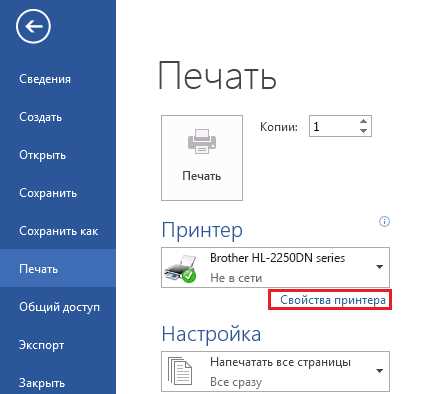
Перед тем, как отправить документ на печать, убедитесь, что настройки принтера установлены на черно-белый режим. Откройте вкладку «Печать» в диалоговом окне печати и выберите опцию «Черно-белый». Это гарантирует, что ваш документ будет распечатан именно в черно-белом формате.
Используйте стандартные цветовые схемы
Если вам нужно печатать документы, содержащие графику или изображения, возможно, будет полезно использовать предустановленные цветовые схемы. Это поможет сократить расход чернил и сделает ваши документы более читабельными в черно-белом формате. Обратите внимание на цветовые схемы «Черно-белые», «Серые» или «Координатные оси», которые обеспечат наилучшую видимость в черно-белом режиме.
Редактирование цветов перед печатью
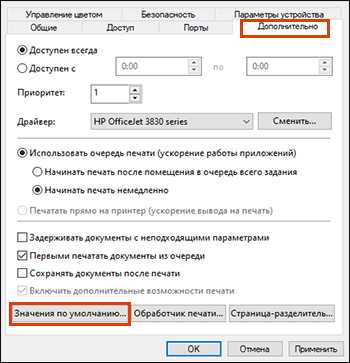
Если у вас есть документы с цветным текстом или фонами, которые вы хотите распечатать в черно-белом режиме, вы можете воспользоваться функцией редактирования цветов. Выделите нужный текст или фон, затем откройте панель «Форматирование» и выберите опцию «Цвета». Возможно, вам придется изменить цветы на сочетания, которые будут лучше видны в черно-белом режиме.
Следуя этим простым советам, вы можете легко печатать цветные документы в черно-белом режиме, сохраняя при этом качество и читаемость. Настройте свой принтер, используйте стандартные цветовые схемы и редактируйте цвета по своему усмотрению, чтобы достичь желаемого результата. Удачной печати!
Вопрос-ответ:
Как сделать компьютер работающим быстрее?
Есть несколько способов ускорить работу компьютера: очистить жесткий диск от ненужных файлов, удалить программы, которые больше не используются, перезагрузить компьютер, обновить драйверы, использовать программы для оптимизации и дефрагментации диска.
Как защитить свои данные от взлома?
Существует несколько способов защитить свои данные: использовать надежный пароль для входа в систему и разных онлайн аккаунтов, регулярно обновлять программное обеспечение, не открывать подозрительные ссылки и вложения, использовать антивирусную программу, резервировать важные файлы и использовать функцию шифрования для хранения данных.
Как справиться со стрессом и усталостью?
Существует множество методов, позволяющих справляться со стрессом и усталостью: занятия физической активностью на постоянной основе, сбалансированное питание, обеспечение полноценного сна, использование медитации или техник релаксации, увлечение хобби, взаимодействие с друзьями и родными, а также постановка приоритетов и организация своего времени.
Как организовать свой рабочий день более эффективно?
Есть несколько способов организовать свой рабочий день более эффективно: создание списка дел, установление приоритетов, использование таймеров или техники помидора для управления временем, избегание многозадачности, установление определенного рабочего времени и времени отдыха, установление ясных и реалистичных целей.



