
В некоторых случаях числа сохраняются в ячейках в текстовом формате, что может вызвать затруднения при выполнении вычислений или негативно сказаться на сортировке. Такая ситуация нередко возникает при переносе данных из баз данных или других внешних источников.
Числа, которые представлены в текстовом формате, выравниваются в ячейках слева, а не справа, и часто сопровождаются предупреждениями об ошибках.
В этой статье
Способ 1. Преобразование чисел в текстовом формате с помощью функции проверки ошибок
Когда вы импортируете данные в Excel из внешнего источника или вводите числовые значения в ячейки, которые до этого были настроены для работы с текстом, в верхнем левом углу ячейки иногда появляется маленький зеленый треугольник. Этот знак ошибки свидетельствует о том, что число сохраняется в текстовом формате, как это демонстрируется в приведенном примере.
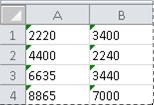
Если это нежелательно, выполните указанные ниже действия, чтобы преобразовать число в текстовом формате в обычное число.
Выделите любую ячейку или диапазон смежных ячеек с индикатором ошибки в верхнем левом углу . Выделение ячеек, диапазонов, строк и столбцов
| Для выделения | Следуйте данным инструкциям |
| Отдельная ячейка | Кликните на ячейку или используйте стрелочные клавиши, чтобы добраться до необходимой ячейки. |
| Диапазон ячеек | Щелкните на первую ячейку в диапазоне и перетащите курсор мыши до последней ячейки. Либо, удерживая клавишу SHIFT, нажимайте стрелочные клавиши для увеличения выделенной области. Также можно выделить первую ячейку диапазона, затем нажать F8, чтобы продолжить выделение с помощью стрелок. Чтобы прекратить расширение выделения, снова нажмите F8. |
| Большой диапазон ячеек | Кликните на первую ячейку в диапазоне, затем, удерживая клавишу SHIFT, кликните на последнюю ячейку. Для перехода к последней ячейке можно воспользоваться полосой прокрутки. |
| Все ячейки листа | Нажмите кнопку "Выделить все". |
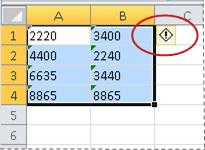
Для снятия выделения с ячеек кликните на любой из ячеек в таблице.
Затем нажмите на кнопку ошибки, которая появится рядом с выделенной ячейкой или группой ячеек.
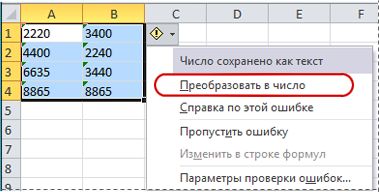
В меню выберите опцию Преобразовать в число. (Для того чтобы просто удалить индикатор ошибки без выполнения преобразования, выберите команду Пропустить ошибку.)
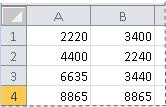
Эта команда преобразует числа из текстового формата обратно в числовой.
Способ 2. Преобразование чисел в текстовом формате с помощью функции "Специальная вставка"
При применении данного метода каждая выбранная ячейка умножается на 1, что позволяет преобразовать текст в стандартное числовое значение. Поскольку ячейка умножается на 1, итог остается неизменным. Тем не менее, в процессе Excel фактически заменяет текст на соответствующие числа.
Выберите пустую ячейку и убедитесь, что она оформлена в числовом формате "Общий". Проверьте числовой формат
На вкладке Главная в группе Число нажмите стрелку в поле Числовой формат и выберите пункт Общий.
| Для того чтобы выделить | Следуйте приведенным ниже шагам |
| Отдельная ячейка | Кликните на ячейку или используйте стрелочные клавиши, чтобы перейти к нужной ячейке. |
| Диапазон ячеек | Кликните на первую ячейку диапазона, после чего перетащите курсор до последней ячейки. Или, удерживая клавишу SHIFT, используйте стрелочные клавиши для увеличения выделения. Также можно кликнуть на первую ячейку диапазона и затем нажать F8 для расширения выделения с помощью стрелок. Чтобы завершить расширение, повторно нажмите F8. |
| Большой диапазон ячеек | Кликните на первую ячейку диапазона, а затем, удерживая SHIFT, нажмите на последнюю ячейку диапазона. Для перемещения к последней ячейке можно применить полосу прокрутки. |
| Все ячейки листа | Нажмите кнопку для выделения всех ячеек. |
Несколько программ для ведения бухгалтерии показывают отрицательные числа в виде текста с минусом (-), расположенным справа от цифр. Для того чтобы преобразовать эти текстовые строки в числовые значения, нужно воспользоваться формулой, которая уберет все символы строки, кроме крайнего правого (знак минус), и затем умножить полученный результат на -1.
Например, если в ячейке A2 указано значение "156-", то следующая формула сможет преобразовать текст в значение "-156".
Способ 3. Применение числового формата к числам в текстовом формате
В некоторых случаях не нужно преобразовывать числа из текстового формата обратно в числовой, как было показано выше. Вместо этого можно просто применить числовой формат и получить тот же результат. Например, при вводе чисел в книгу и последующем форматировании этих чисел как текста в левом верхнем углу ячейки не появится зеленый индикатор ошибки. В этом случае можно применить числовой формат.
Выделите ячейки, которые содержат числа, сохраненные в виде текста. Выделение ячеек, диапазонов, строк и столбцов
| Для выделения | Используйте следующие шаги |
| Отдельной ячейки | Кликните по нужной ячейке или перемещайтесь с помощью клавиш со стрелками к нужному элементу. |
| Диапазона ячеек | Начните с нажатия на первую ячейку диапазона, затем, удерживая левую кнопку мыши, протяните указатель на последнюю ячейку. Либо, удерживая клавишу SHIFT, можете использовать стрелочные клавиши для расширения выделения. Также можно выделить первую ячейку, а затем нажать клавишу F8 для увеличения выделенной области с помощью стрелок. Для завершения расширения еще раз нажмите F8. |
| Широкого диапазона ячеек | Кликните по первой ячейке диапазона, затем, зажав клавишу SHIFT, нажмите на последнюю ячейку диапазона. Для перемещения к последней ячейке можно воспользоваться полосой прокрутки. |
| Всех ячеек на листе | Нажмите на кнопку "Выделить всё". |

Чтобы отменить выделение ячеек, щелкните любую ячейку на листе.
На вкладке Главная в группе Число нажмите кнопку вызова диалогового окна, расположенную рядом с надписью Число.
Отключение проверки ошибок
Если проверка ошибок в Excel включена, при вводе числа в ячейку с текстовым форматом отображается маленький зеленый треугольник. Если отображать индикаторы ошибок не требуется, их можно отключить.
5 полезных способов сохранить числовой формат при использовании слияния в Word
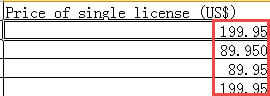
Время от времени мы будем использовать функцию слияния почты в Word для импорта пакета данных из файлов Excel. Однако иногда все может пойти совсем по-другому. Например, когда речь идет о данных с десятичными знаками, мы, скорее всего, получим число с несколькими десятичными знаками, что может ухудшить внешний вид документа. Ниже приведен пример:

Поэтому мы подобрали для вас 5 действенных способов решения такой проблемы. Поскольку эта статья в основном посвящена проблеме с десятичными числами, мы пропустим шаги по использованию функции слияния почты в Word. Просто для справки, вы можете прочитать одну из наших предыдущих статей: Как создавать персонализированные письма или электронные письма в пакетах с помощью функции слияния в Word
Способ 1: изменить коды полей
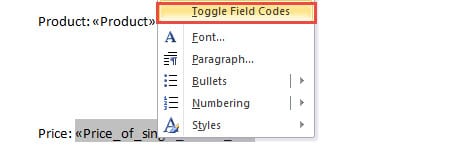
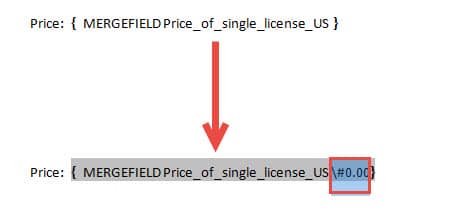
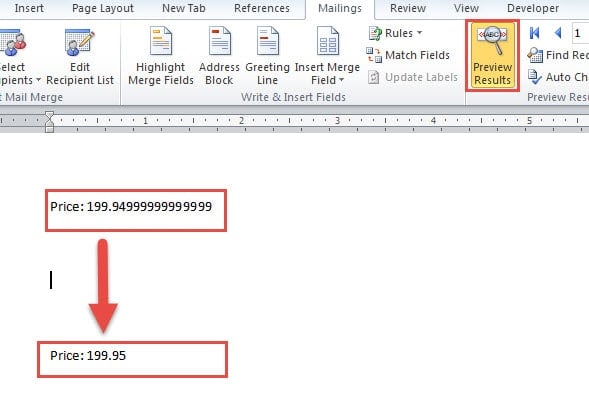
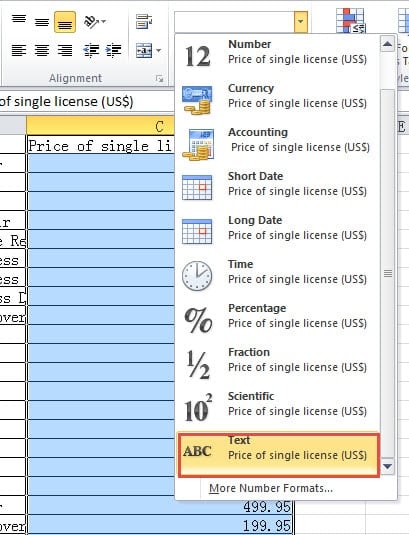
Способ 2: преобразование исходных данных в текстовый формат
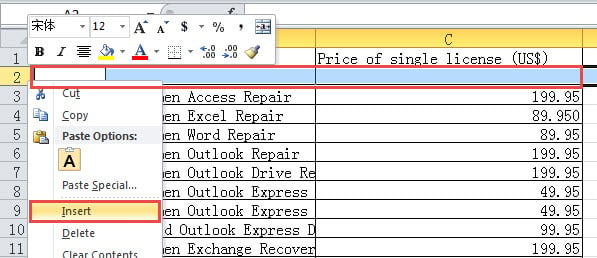
Способ 3: вставить новую строку в таблицу
Метод 4: преобразовать таблицу Excel в Word One
Способ 5: подтвердить преобразование формата файла при открытии в Word
Сравнение 5 методов
| подходы | Плюсы нашего сервиса | Недостатки бонусов без внесения средств |
| Метод 1: изменить параметры полей | 1. Относительно легкие действия |
2. Вы можете выбрать десятичные цифры.
3. Нет необходимости менять исходный файл
4. Этот метод не добавит дополнительную страницу документа.
2. Десятичные цифры будут такими же, как в исходном файле.
3. Данный подход не создаст новую страницу в документе.
Установка числовых форматов
Установка денежного или финансового формата позволяет отображать в ячейке число с указанием денежной единицы. На рис. 18.9 показано отображение чисел с различными денежными единицами. В столбцах В и D приведены денежные форматы, а столбцах С и Е — финансовые.
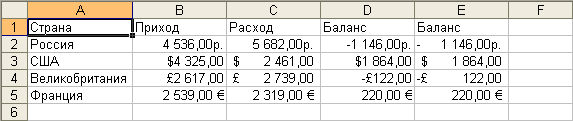
Рис. 18.9. Финансовый и денежный формат
Для установки отображения российской денежной единицы ( р.) достаточно выделить ячейки и нажать кнопку Денежный формат панели инструментов Форматирование ( рис. 18.10).

Рис. 18.10. Установка денежного формата (рубли)
Для установки отображения денежных единиц других государств необходимо выполнить команду Формат/Ячейки или щелкнуть по выделенной области правой кнопкой мыши и выбрать команду контекстного меню Формат ячеек. Во вкладке Число диалогового окна Формат ячеек ( рис. 18.11) в списке Числовые форматы следует выбрать Денежный или Финансовый, а в раскрывающемся списке Обозначение выбрать необходимое обозначение денежной единицы.
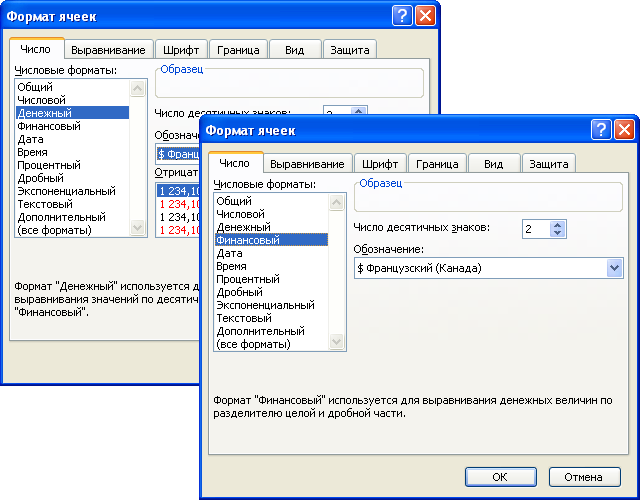
Рис. 18.11. Установка денежного и финансового формата во вкладке "Число" диалогового окна "Формат ячеек"
В списке Обозначение можно найти условные обозначения денежных единиц всех государств Европы, некоторых других стран, а также трехбуквенные коды валют почти 200 стран всего мира.
Кроме того, в счетчике Число десятичных разрядов при необходимости можно установить количество десятичных разрядов.
В денежном формате, в отличие от финансового, помимо обозначения денежной единицы в списке Отрицательные числа можно выбрать способ отображения отрицательных чисел. Кроме того, денежный и финансовый формат отличаются способом выравнивания обозначения денежной единицы и знака минус (-) у отрицательных значений (см. рис. 18.9).



