
В Microsoft Word отступы и интервалы задаются в соответствии с настройками по умолчанию или пользовательскими значениями. В данной статье мы объясним, как настроить эти параметры под свои предпочтения или требования к оформлению документа.
Настройка отступов в Ворде
Перед тем как начать разбор задачи, обозначенной в заголовке данной статьи, стоит подчеркнуть, что пользователи Word могут вкладывать в понятие отступов три абсолютно разные и почти не связанные между собой характеристики. Первое — это поля, то есть расстояние от краев листа (сверху и снизу, справа и слева) до текста. Второе — отступы в начале абзацев (от поля и левой границы текста), а также расстояния до и после абзацев. Третье — это интервал между строками, который называется междустрочным интервалом. Далее мы подробно изучим настройку каждого из этих видов отступов.
Вариант 1: Поля
Если под запросом «как сделать отступ» вы имеете в виду корректную настройку полей в документе, то есть установление расстояния от краев листа до текста, рекомендуем ознакомиться со статьей по предоставленной ссылке. В ней мы подробно анализируем, как оптимально определить поля для печати на принтере или же как максимально увеличить объем текста на странице. Также обсуждаются распространенные проблемы, которые могут возникнуть при решении этой задачи, и способы их устранения.

Подробнее: Настройка и изменение полей в Word
Вариант 2: Абзацы
Если вы воспринимаете отступы не как границы страницы, а как расстояния между абзацами или отступы от поля, то для изменения этих параметров необходимо предпринять другие шаги.
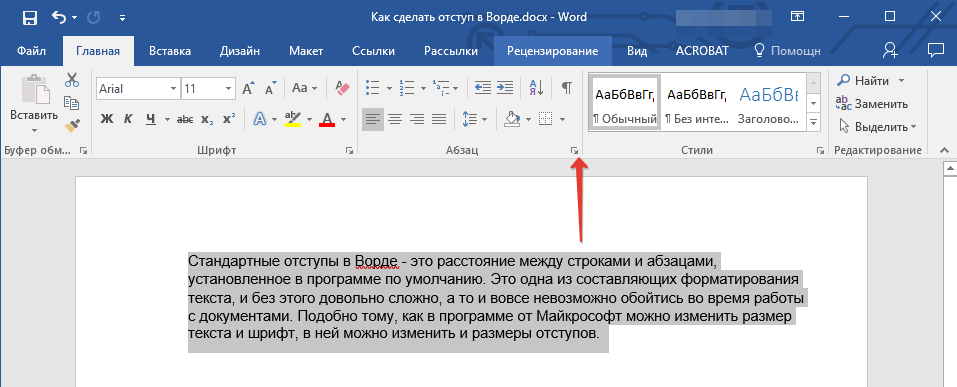
В диалоговом окне, которое появится перед вами, установите в разделе «Отступ» необходимые значения. В разделе «Интервал» можно определить расстояние до и после абзаца (более подробно об этом мы расскажем в последней части статьи). 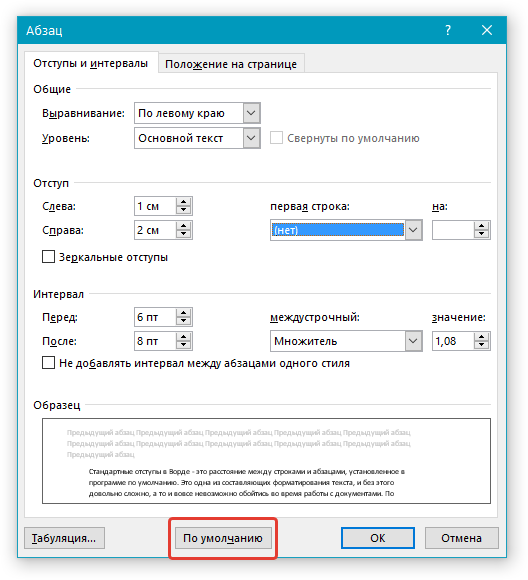 Определившись с настройками, нажмите «ОК» для того, чтобы внесенные изменения вступили в силу. Если перед этим нажать на кнопку «По умолчанию», можно будет указать, на что распространятся установленные вами параметры — только на текущий документ или на все, которые будут созданы на основе этого шаблона.
Рекомендация: В окне «Абзац» в области предпросмотра «Образец» вы сможете наблюдать, как текст будет видоизменяться при корректировке различных параметров.
Положение текста в документе Word изменится в соответствии с установленными вами отступами.

Значения отступов для абзацев Для того чтобы лучше понимать, какой из обозначенных выше параметров за что отвечает, рассмотрим каждое из значений интервала для абзацев.
Рекомендация: Чтобы задать ваши изменения в качестве стандартных значений, нажмите кнопку с аналогичным названием, которая находится в нижней части окна «Абзац».
Вариант 3: Строки
Наверное, самым простым и очевидным аспектом отступов в Ворде является межстрочный интервал, который определяет расстояние между строками текста. Мы уже обсуждали, как можно точно настроить эти параметры, в одной из наших предыдущих статей на сайте.

Диалоговое окно Абзац

Для активации окна Абзац необходимо выбрать опцию Абзац в меню Формат или нажать правую кнопку мыши на выделенном тексте и выбрать команду Абзац в появившемся контекстном меню.
Таблица Отступы и интервалы
Параметры отступов и интервалов
Выравнивание текста абзаца: по левому краю, по правому краю, по центру (на одинаковом расстоянии от левого и правого полей), по ширине (выравнивание с обеих сторон)
Расположение текста по горизонтали относительно края документа
Дополнительное расстояние перед абзацем
Дополнительное расстояние после абзаца
Вертикальное расстояние между строками абзаца — например, одинарный или двойной интервал или его точное значение
Окошко, в котором отображается условное изображение абзаца, оформленного в соответствии с выбранными настройками
Комментарии к таблице
Отступ слева — это расстояние, на которое левая граница текста отстоит от левого поля страницы (положительный отступ) или заходит на него (отрицательный отступ).
Правый отступ представляет собой расстояние между правым краем абзаца и правым полем: он может быть либо положительным, когда край отстоит от поля, либо отрицательным, когда он заходит за его пределы.
Отступ для первой строки — если в раскрывающемся списке Первая строка вы выбираете вариант Отступ (на вкладке Отступы и интервалы), первая строка абзаца будет отодвинута вправо по отношению к другим строкам (на расстояние, которое вы укажете в соседнем поле На). Если вы выберете в поле Первая строка вариант Выступ, все строки, кроме первой, будут отодвинуты вправо (на расстояние, указанное в поле На).
Полями называются расстояния между текстом и краями страницы, когда отступ равен 0. Поля устанавливаются с использованием вкладки Поля команды Параметры страницы пункта меню Файл.
Междустрочный интервал — это общая высота каждой строки абзаца.
Параметры междустрочных интервалов
Высота каждой строки текста соответствует высоте символов. Если какая-либо строка содержит необычно высокие символы, ее высота будет больше, чем у остальных
В полтора раза больше, чем одинарный
В два раза больше, чем одинарный
Устанавливает минимальную высоту строки. Если высота символа в строке больше этого значения, высота строки увеличивается
Устанавливает точную высоту каждой строки. При этом высота всех строк абзаца одинаковая. Если какой-либо символ имеет большэю высоту, он будет обрезан
При установке одинарного интервала высота строки умножается на цифру, указанную вами в соседнем поле "Значение"
Параметры положения на странице
Запрет висячих строк
Предотвращает переход последней строки абзаца отдельно от него на новую страницу или оставление первой строки отдельно от остального абзаца внизу предыдущей страницы
Не разрывать абзац
Все строки абзаца печатаются на одной странице — то есть Word не вставляет разрыв страницы внутри абзаца
Не отрывать от следующего
Препятствует вставке разрыва страницы между данным абзацем и следующим
С новой страницы
Абзац размещается в начале новой страницы
Отключить нумерацию строк
Если вы применяете нумерацию строк в документе, в этом абзаце строки нумероваться не будут
Запретить автоматический перенос
Если вы автоматически расставляете переносы слов в документе, в этом абзаце они расставляться не будут
Окошко, в котором отображается условное изображение абзаца, оформленного в соответствии с выбранными настройками



