
Добавление новой страницы в текстовом документе Microsoft Word нужно не так часто, ведь при вводе текста или добавлении объектов они создаются автоматически. Тем не менее, когда возникает необходимость в добавлении «пустого листа», многие сталкиваются с вопросом, как это осуществить. Сегодня мы поделимся решением этой задачи.
Вставка страницы в Ворде
Наиболее очевидный и, казалось бы, простой метод вставки новой страницы в документ Word заключается в установке курсора в начале или конце текста, в зависимости от того, с какой стороны необходимо добавить «чистый лист», и нажатии клавиши «Enter» до достижения нужного результата. Хотя это решение достаточно простое, оно далеко от идеального и удобного, особенно когда нужно добавить несколько пустых страниц. Продолжайте чтение, чтобы узнать, как сделать это правильно.
Вариант 1: Пустая страница
Создать пустую страницу в Ворде возможно с использованием функции вставки. Благодаря ясному названию этого инструмента, вы безусловно не пропустите его.
- Кликните левой кнопкой мышки в начале или конце текста, в зависимости от того, где вам нужно добавить новую страницу — перед имеющимися записями или после них.
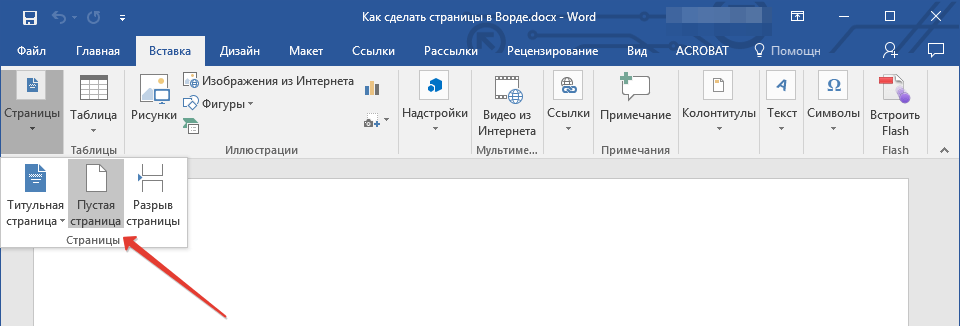
- Перейдите во вкладку «Вставка» и в группе инструментов «Страницы» найдите и нажмите кнопку «Пустая страница».
![]()
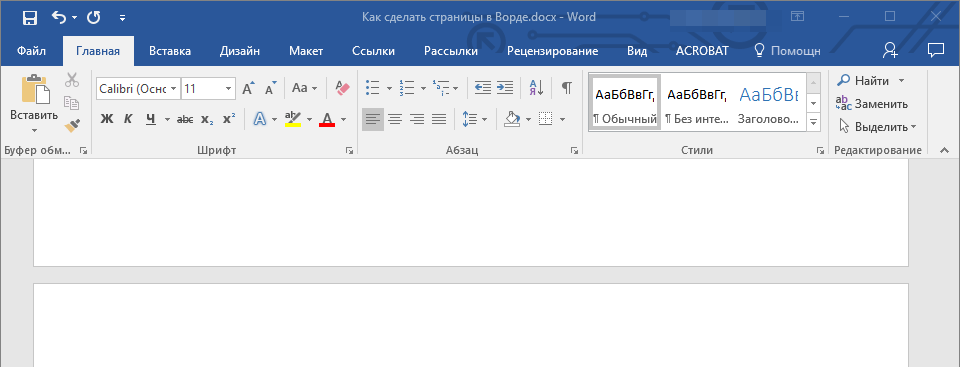
- Новая страница будет добавлена в начале или конце документа, в зависимости от того, в каком месте вы изначально помещали курсор.
Вариант 2: Разрыв страницы
Добавить новый лист в Word можно и с помощью разрыва страницы. Делается это еще быстрее и удобнее, чем с помощью элемента «Пустая страница», но не без оговорок (о них в конце). Аналогичное рассмотренному выше решение тоже имеется.
Чтобы глубже понять, что такое разрывы страниц, когда и по какой причине их используют, а также узнать, как при необходимости их удалить, ознакомьтесь со статьями, ссылki на которые приведены ниже.
Подробности: Как добавить или удалить разрыв страницы в Word
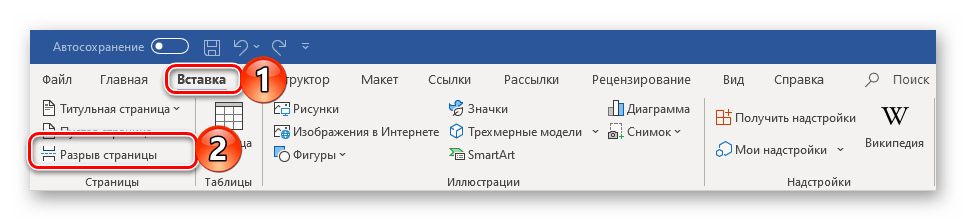
Как мы уже обозначили выше, добавить разрыв можно и ровно таким же образом, как пустую страницу — просто перейдите во вкладку «Вставка» и нажмите по соответствующий кнопке на панели инструментов.
Использование разрывов в документах с так называемым сложным форматированием является особенно востребованным. Это включает в себя наличие титульных страниц, нумерации и разделов (как в совокупности, так и каждого из этих элементов по отдельности). Мы уже поднимали эту тему ранее, поэтому, если вы заинтересованы, рекомендуем ознакомиться с статьями, представленными по ссылкам ниже.
Как мне сделать 2 страницы в «Ворде»: что делать

Нужны две страницы на одном листе? Решение от Мир Доступа уже готово!
Как добавить 2 страницы на один лист
Если необходимо распечатать в Word две страницы на одном листе, следует выполнить следующие шаги:
- Открыть нужный документ в текстовом редакторе документ. Диалог о размещении двух страниц на одной необходимо запустить сочетанием клавиш CTRL + O;
- Перейти во вкладку «Разметка страницы», после чего раскрыть выпадающий список на значке «Поля», помещенном в графу «Параметры страницы»;
- Нажать на нижнюю строчку списка с надписью «Настраиваемые поля» (откроется окно с набором параметров).
Поля
Далее нужно выбрать, как будут размещаться страницы на листе. Для этого открыть вкладку «Поля» (откроется по умолчанию), которая имеет несколько частей.
В графе «Ориентация» предлагается «книжный» (вертикальный, в высоту) вариант расположения страниц и «альбомный» (по горизонтали, в ширину).
Для размещения двух страниц рядом выбирают «альбомный», друг над другом ― «книжный»;
Страницы
Продолжаем настройку. Мы почти сделали 2 страницы в «Ворде». Осталось только найти в разделе «Страницы» выпадающий список (напротив слов «Несколько страниц»).
Специально для Вас: Как мне проверить код метатегов: краткая инструкция
Выбираем пункт «Две страницы на листе». И в строке «Поля» устанавливаем подходящие размеры отступов между страницами и от краев листа.
В настройках печати по умолчанию выбран формат листа А4. Если необходим иной формат, его выбирают в верхнем списке вкладки «Размер бумаги»;
Разделение страниц: как создать разрывы страниц в Microsoft Word
Разделение страниц в Microsoft Word — это незаменимая «офисная» функция, необходимая каждому студенту при подготовке курсовых, дипломных и научно-исследовательских проектов. Каждый автор должен владеть этим инструментом.
Дата: 20 декабря 2023

Функция разбиения страниц в Microsoft Word является важным инструментом для студентов, которые занимаются написанием курсовых, дипломных и исследовательских работ. Каждый специалист должен уметь использовать этот инструмент.
Основные способы создания разрывов страниц в Microsoft Word
Разделение страниц полезно во многих случаях: при создании заголовков и подзаголовков, форматировании разных разделов документа или просто для улучшения его организации.
MS Word предоставляет массу комбинация для разрыва страниц, которые помогают улучшить форматирование документа и организовать его содержимое.
Первый способ — операция «Разрыв страницы». Эту команду можно реализовать следующим образом Вставка — Страницы. При выборе этой итерации Word автоматически делит документ на две части. Такой подход можно использовать для начала создания нового раздела, главы или просто для изменения макета страницы.

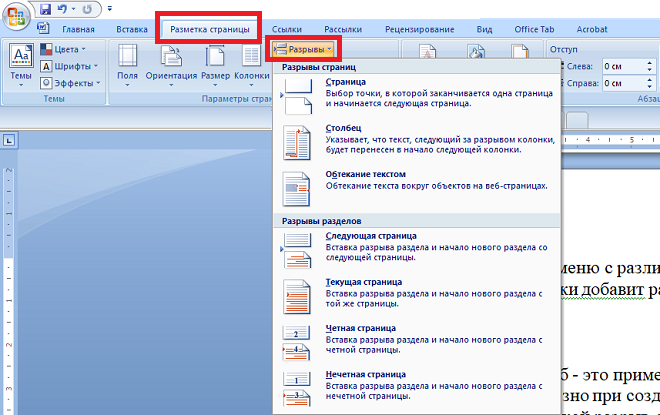
Этот метод считается универсальным. Притом в современной версии офисного пакета Ворд он позволяет структурировать не только весь документ по разделам, но и непосредственно листы: разбить на колонки, части и пр. Для этих целей используют команду Разметка страницы – Разрывы.

Четвертый прием — это разрыв для настройки и подготовки альбомных или портретных ориентаций в одном документе. Потребность в этом подходе возникает чаще всего у студентов при написании академических и научных проектов, когда необходимо грамотно структурировать информацию, разместить ее особым способом. Основной формат написания – книжный, но в отдельных случаях исследователям приходится пользоваться альбомным (горизонтальным) видом: для размещения громоздких таблиц и схем, рисунков и графиков, приложений и пр.
Когда мы имеем дело с большими объемами текста, особенно в документах, содержащих различные разделы или главы, может возникнуть необходимость выделить каждый заголовок на новой странице. Это позволяет читателю легко найти нужную информацию и облегчает навигацию по документу. В таких случаях использование разрывов страниц — оптимальное решение.
Для создания разрывов страниц в Microsoft Word можно использовать несколько методов. Один из самых простых способов — это использование команды «Разбить на две колонки». Для этого выделяем заголовок или подзаголовок и переходим во вкладку «Макет» (Layout) на верхней панели инструментов. Затем выбираем опцию «Разбить на две колонки» (Columns) и кликаем по ней.
Если желательно создать разрыв только перед конкретным заголовком, то следует выделить этот заголовок и перейти во вкладку «Вставка» (Insert). Затем выбираем опцию «Разрыв страницы» (Page Break) в разделе «Страницы» (Pages). После этого наш заголовок будет помещен на новую страницу.
В заключение, Microsoft Word предоставляет несколько способов создания разрывов страниц, чтобы помочь вам организовать содержимое документа и улучшить его форматирование. Используйте эти методы для достижения желаемого результата при работе с большими текстами или сложными документами.
Требуется поддержка учителя?
Мы всегда рады Вам помочь!



