
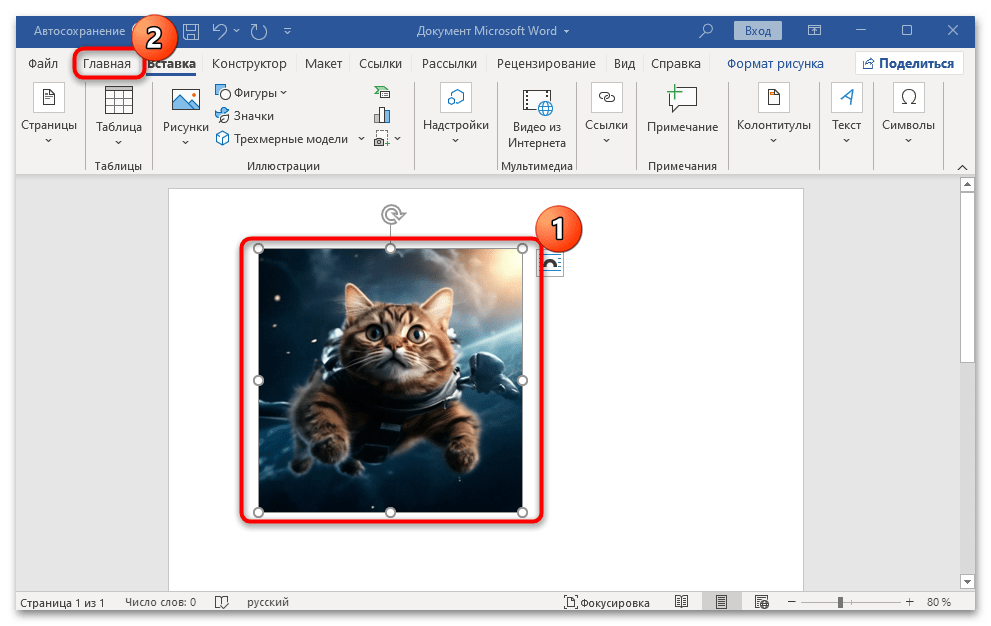
Переместить изображение в документе Word, удерживая левую кнопку мыши, не удастся, так как это связано с параметрами обтекания, заданными по умолчанию в редакторе. Вставленное изображение сразу интегрируется в текст, более точно — в отдельный параграф. Это означает, что для перемещения картинки следует использовать инструменты форматирования текста.
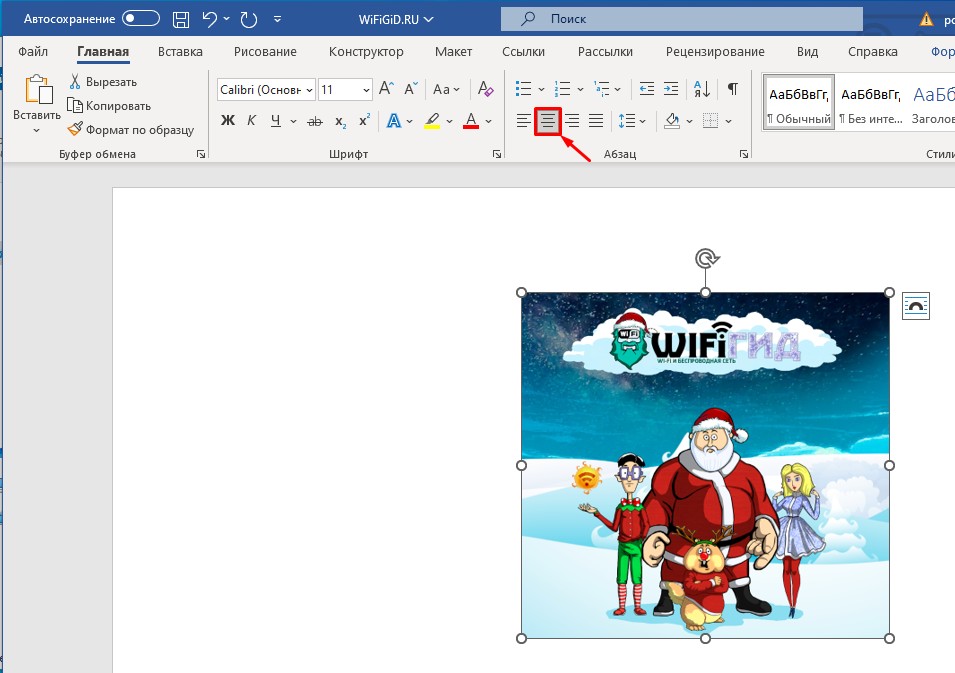
- Выделите объект, кликнув по нему левой кнопкой мыши, затем перейдите на вкладку «Главная», если потребуется.
![]()
- В блоке «Абзац» вы сможете воспользоваться функцией выравнивания – по краям или по центру.
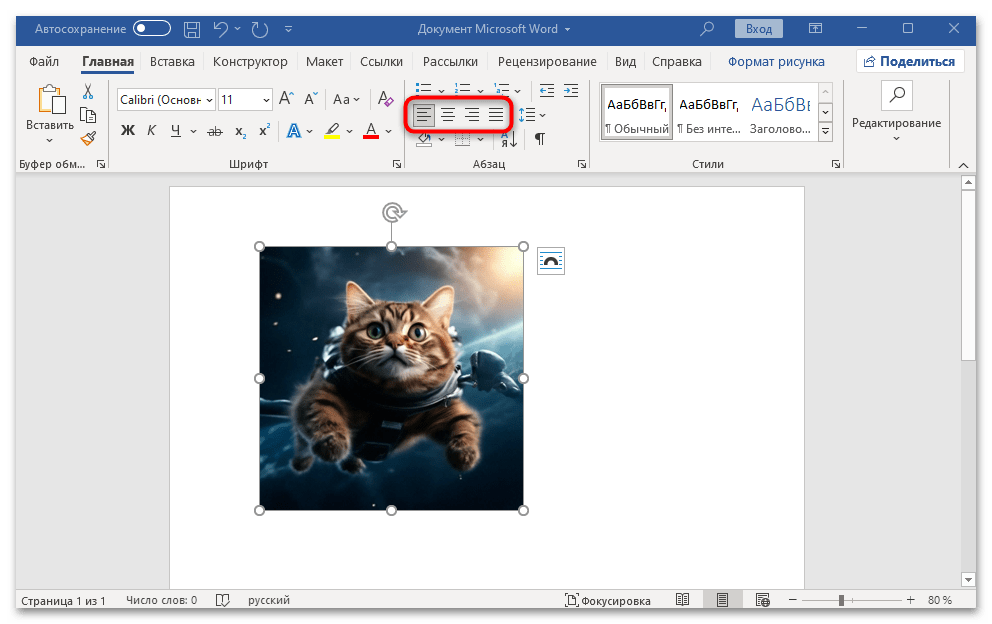
В результате изображение можно будет сместить к правой или левой грани, а также расположить его в центре страницы.
Способ 2: Параметры разметки
Как было упомянуто ранее, изображения изначально получают настройки разметки, при которых они воспринимаются как отдельный абзац в тексте. Если вы хотите расположить объект перед, за или внутри текстового контента, нужно изменить параметры в меню «Настройки разметки»:
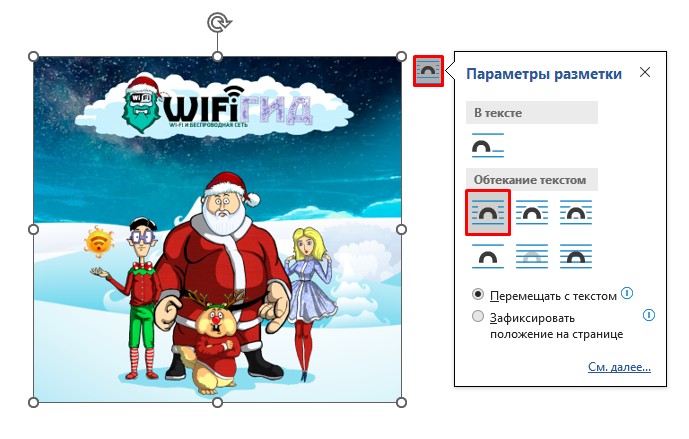
- Кликните по рисунку левой кнопкой мыши – рядом появится значок для перехода к окну «Параметры разметки».
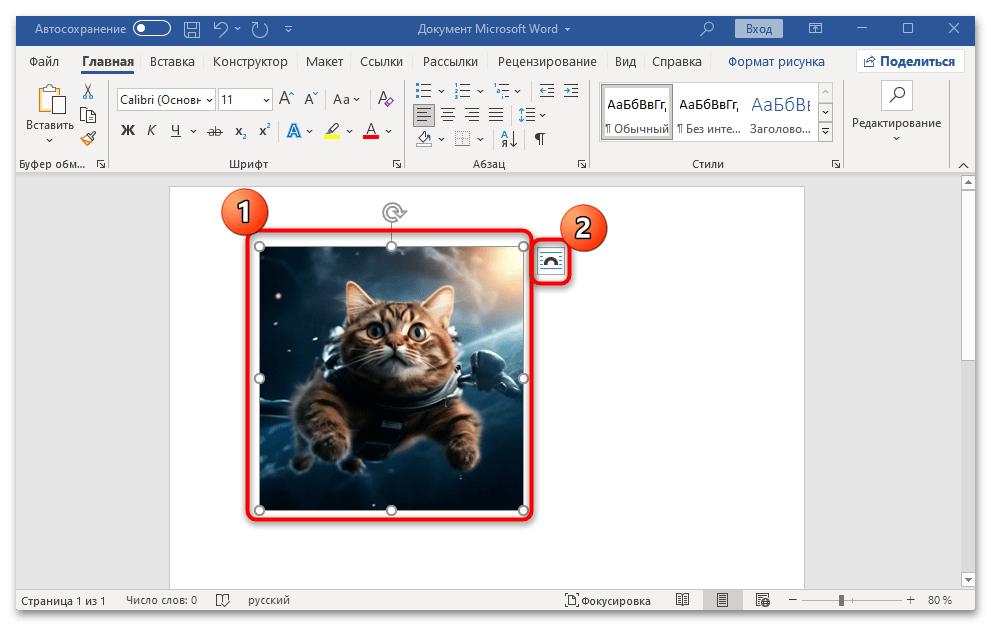
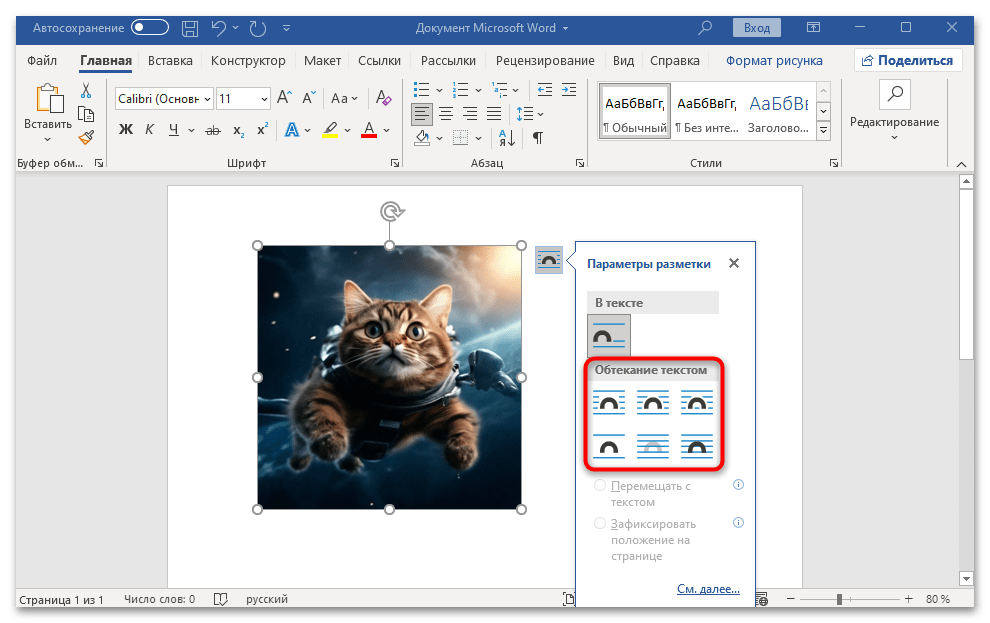
Тогда вы сможете переместить изображение в любое место, даже когда текста вокруг него нет. Если же текстовое содержимое имеется, тогда при размещении картинки внутри него произойдет обтекание объекта в соответствии с выбранным режимом. В нашем случае картинка разместится внутри текста.
В Microsoft Word доступны продвинутые параметры размещения объектов и их взаимодействия с текстом. Для доступа к этим настройкам потребуется выполнить несколько несложных действий:
- Выделите рисунок на странице. Вверху появится дополнительная вкладка «Формат рисунка», на которую нужно переключиться. В блоке «Упорядочить» сначала щелкните по кнопке «Положение».
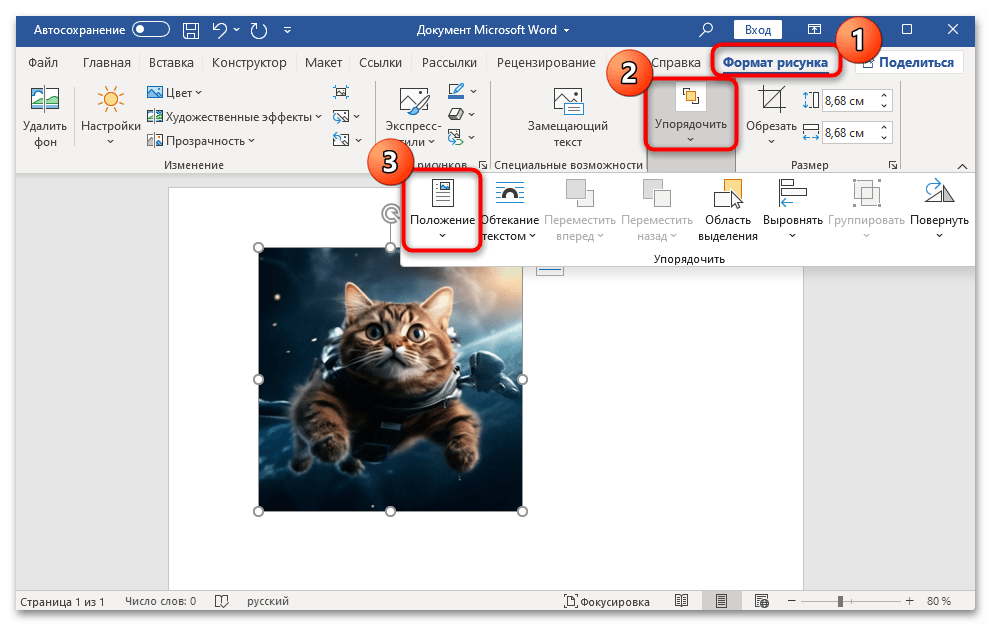
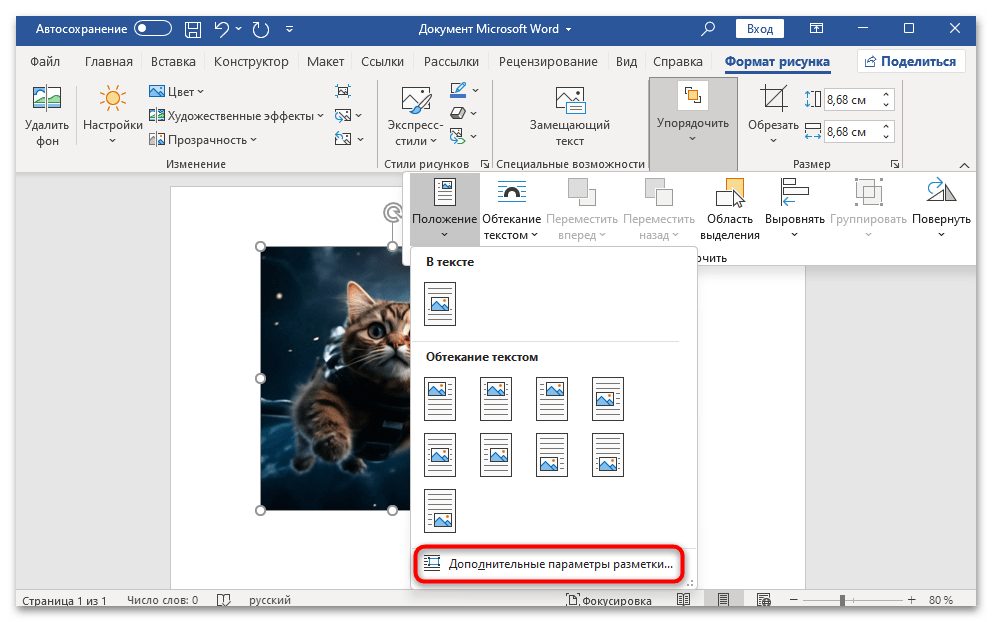
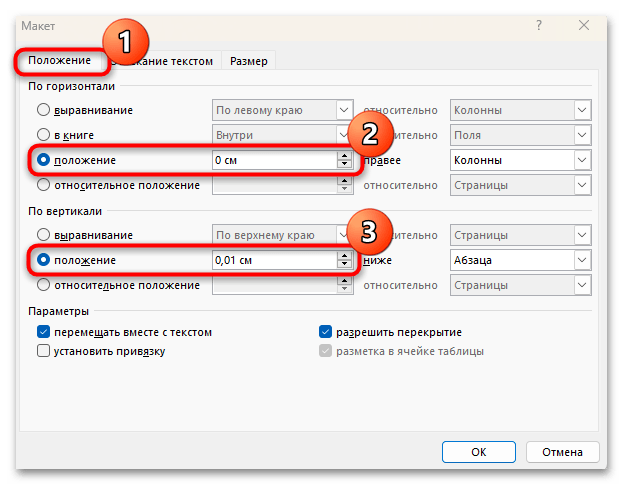
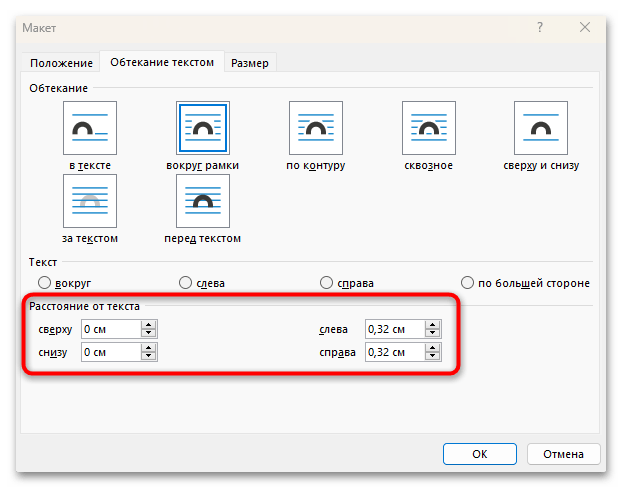
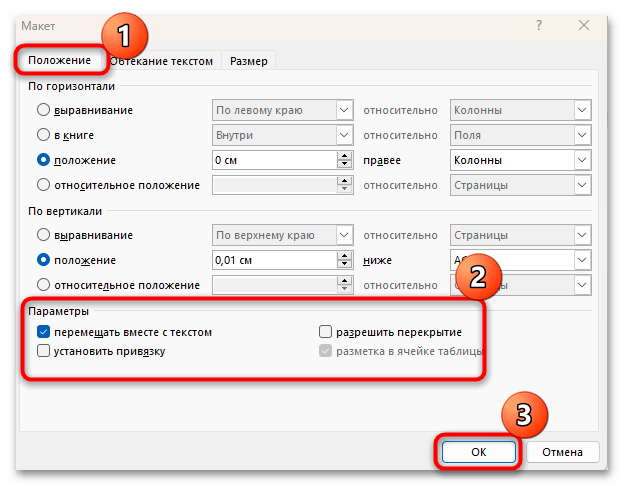
Попробуйте различные режимы обтекания, чтобы найти самый подходящий. Следите за поведением текста, если он присутствует, и убедитесь, что он не изменяет свою позицию и отображается корректно.
Способ 3: Клавиши клавиатуры
Для перемещения картинки на странице документа Microsoft Word можно воспользоваться не только мышкой, но и клавишами клавиатуры.
Важно подчеркнуть, что этот метод будет эффективен только в случае, если у изображения выбрана какая-либо другая настройка обтекания, помимо стандартной «В тексте». Для того чтобы воспользоваться нижеприведёнными советами, вернитесь к Способу 2 и измените режим обтекания текстом.
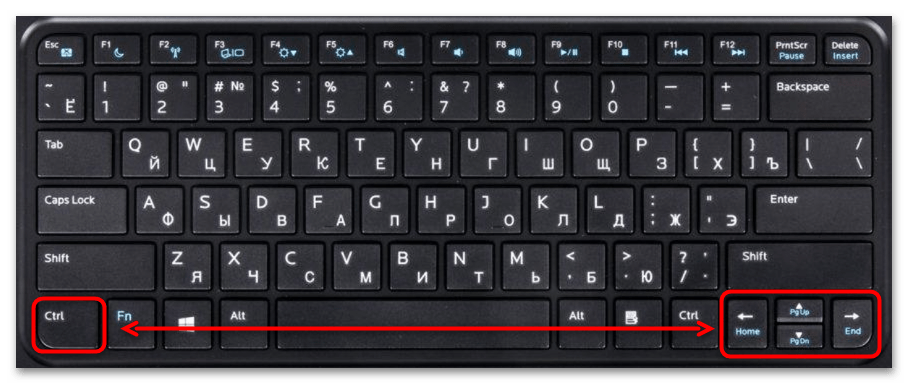
Для перемещения изображения по горизонтали или вертикали с небольшими шагами достаточно выделить его, дважды кликнув левой кнопкой мыши, затем удерживая клавишу «Ctrl», изменять позицию изображения с помощью клавиш со стрелками. Каждое нажатие слегка корректирует положение, что очень полезно при точной работе, когда необходимо разместить объект с максимальной аккуратностью.
Стоит отметить, что перетаскивание изображения на странице с зажатой клавишей «Shift» позволяет перемещать объект только по вертикали или горизонтали.
Как свободно перемещать картинку в Word (Решение)
Здравствуйте на уроке от портала WiFiGiD.RU. Сегодня я поделюсь с вами тем, как корректно перемещать изображения в документе Ворда. На самом деле, нет ничего сложного, и в большинстве случаев перемещение картинки осуществляется с помощью зажатой левой кнопки мыши. Однако может возникнуть проблема: поведение программы зависит от того, какой режим обтекания выбран для изображения.
Например, ваш текст может начать "плыть". Это одно, если документ не слишком большой, но что делать, если текста много? В этом случае важно знать все детали, о которых мы поговорим в следующей части статьи. Если у вас будут дополнительные вопросы, не стесняйтесь оставлять комментарии.
Способ 1: Выравнивание
Давайте посмотрим, как можно вообще двигать картинки в Ворде. Помните, я в самом начале говорил, что вставленное изображение можно перемещать с помощью зажатой левой кнопки мыши (ЛКМ). Попробуйте навести курсор на картинку, зажать ЛКМ и потянуть в любую из сторон – у вас ничего не получится. Все дело в режиме обтекания, который устанавливается по умолчанию. Можете кликнуть по значку «Параметры разметки» – вы увидите режим «В тексте».
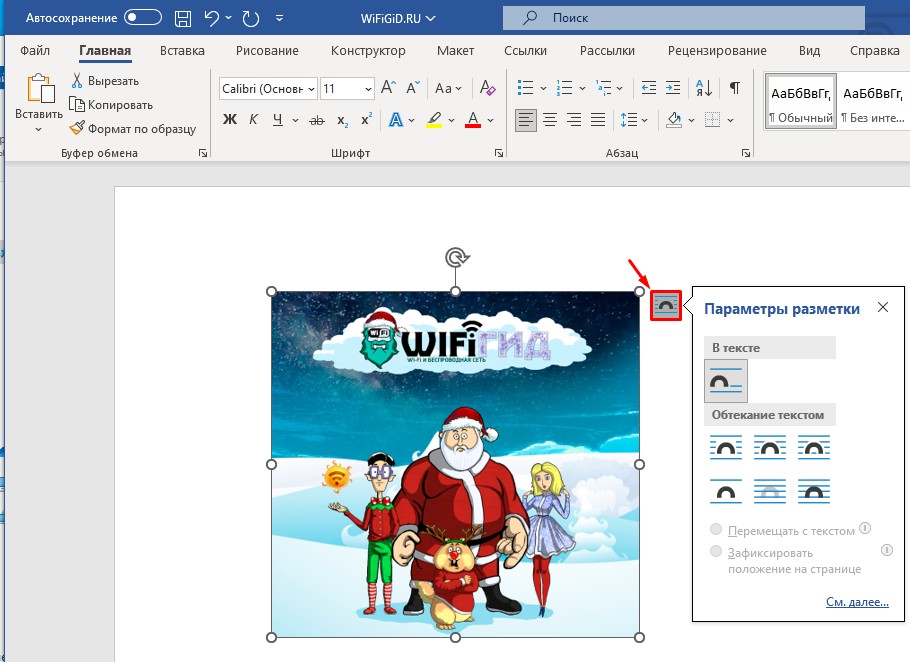
Данный режим предполагает, что картинка имеет тип объекта как отдельный параграф текста, который мы тоже не можем просто так перемещать. Но даже в этом режиме мы можем передвинуть картинку в Ворде. Как мы поняли, в таком режиме изображение ведет себя как блок текста – значит мы можем использовать форматирования. Через раздел «Главная» в подразделе «Абзац» – просто установите выравнивание по центру, с левого или с правого боку.
Способ 2: Свободное расположение
Но как нам свободно перемещать картинку в Ворде? – для этого нам нужно поменять режим обтекания в «Параметрах разметки». Нажмите по этой кнопке справа от картинки и выберите другое обтекание текстом. Можете выбрать любой вариант.
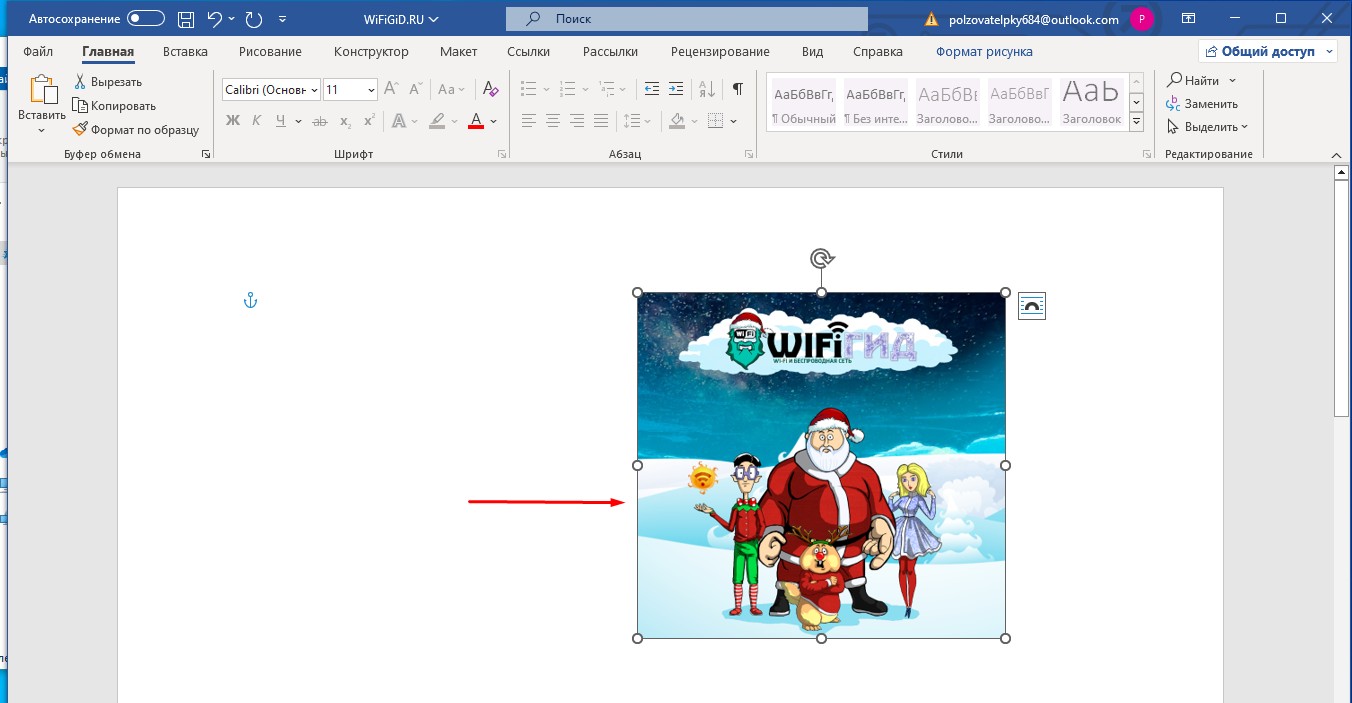
А вот теперь мы свободно можем перемещать это изображение. Наводим курсор поверх картинки, зажимаем левую кнопку мышки, и, не отпуская, тянем её в любую сторону. Если у вас дополнительно есть текст в документе, обратите внимание, как он себя ведет при изменении расположения квадратного блока. Возможно, нужно будет поменять режим обтекания, чтобы он нормально отображался и не плыл во время этой операции.
Способ 3: Использование клавиатуры
Есть еще один вариант свободно двигать картинки в Ворде. Вместо мыши мы будем использовать клавиатуру. В начале нам нужно поменять режим, как мы делали это в первом способе. После этого выделите картинку, нажав ЛКМ один раз, чтобы вокруг вы увидели контур выделения. После этого зажимаем клавишу:
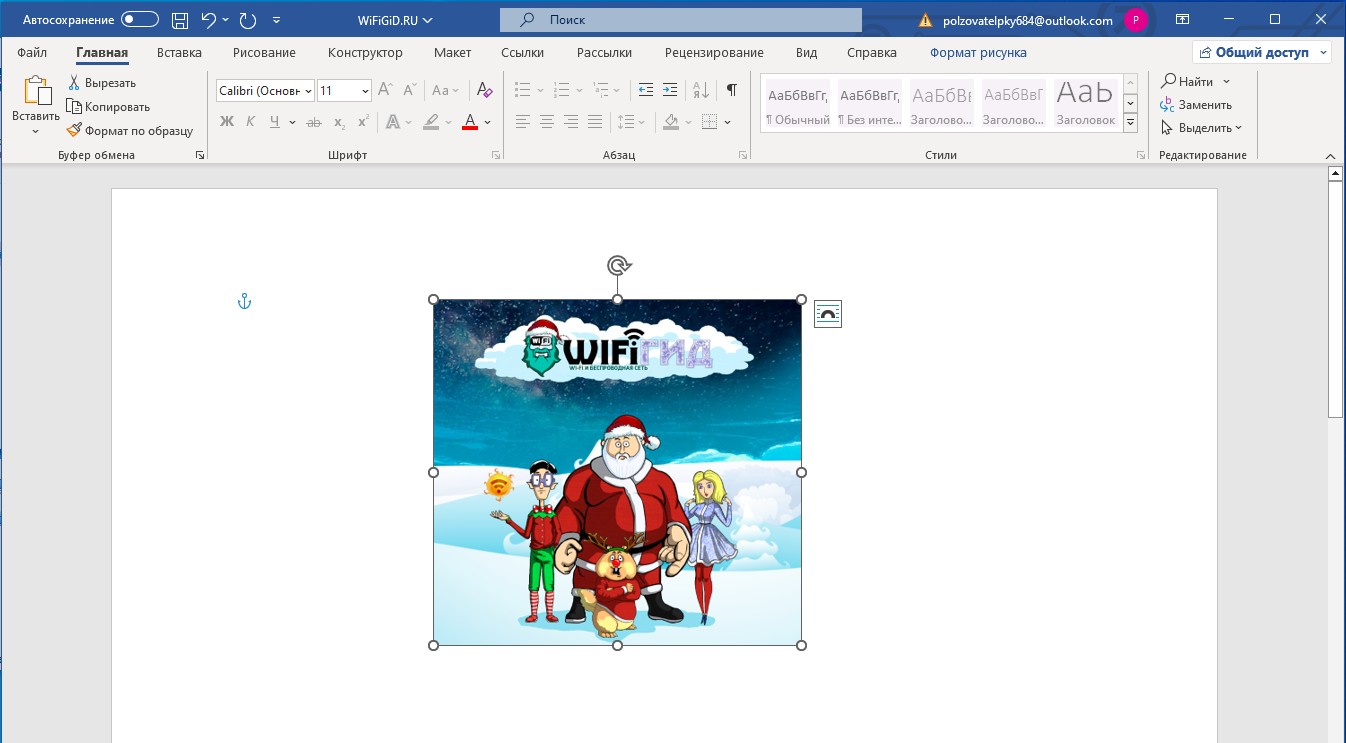
Не отпуская эту кнопку, используем стрелки на клавиатуре. В некоторых случаях это куда удобнее, чем использовать мышь. Я уже писал это, но еще раз повторюсь – если вы используете изображение в тексте, обратите внимание, как он себя ведет при передвижении картинки. Документ не должен поплыть. В некоторых случаях вам, возможно, нужно будет добавить разрывы разделов.



