
Как в ворде сделать две независимые колонки на одном листе?
Предположим, что мы обсуждаем работу с двумя колонками. Чтобы перейти ко второй колонке, необходимо открыть меню "Вставка" и выбрать пункт "Разрыв". В появившемся диалоговом окне следует задать разрыв в разделе "новая колонка". В итоге, две колонки будут функционировать независимо друг от друга.
Как в ворде писать в две колонки?
Как в Word перейти из одной колонки в другую?
Как в ворде сделать две страницы на одном листе?
Как сделать 2 столбца в Libreoffice?
Выделите текст, который хотите изменить, затем перейдите в меню Формат ▸ Колонки. Укажите количество колонок и расстояние между ними, затем нажмите OK.
Как сделать разрыв раздела со следующей страницы?
Как сделать текст в две колонки?
Как в презентации сделать текст в два столбца?
Щелкните правой кнопкой мыши текстовое поле, замещ. или границу фигуры и выберите пункт Формат фигуры. В диалоговом окне Формат фигуры выберите вкладку Текстовое поле слева. Щелкните Столбцы , введите количество столбцов в поле Число и расстояние между каждым столбцом (в сантиметрах) в поле Интервал.
Как сделать две колонки потом в одну?
Откройте раздел “Макет” (“Разметка страницы”) и выберите кнопку “Колонки” в группе “Параметры страницы”. 3. В выпадающем меню кликните на пункт “Одна”.
Как сделать 2 столбца в Ворде 2016?
Дабы в ворде сделать две колонки, надо отыскать раздел в верхнем меню «Разметка страницы» и избрать раздел «Колонки». В разделе появляется варианты выбора числа колонок на страничке, какую вы избрали.
Как в ворде сделать интервал между колонками?
Перейдите на вкладку Дизайн страницы или Контур и нажмите на кнопку Столбцы. Внизу списка выберите пункт Альтернативные колонки. В появившемся окне Столбцы отрегулируйте параметры в секции Ширина и интервалы, чтобы установить ширину колонок и расстояние между ними.
Как печатать на одном листе две страницы?
Как разделить лист на части в ворде?
как в ворде написать два текста рядом
Как сделать текст в две колонки в Ворде, как сделать две колонки в Word

Программа Ворд для текстового редактирования предоставляет пользователям множество возможностей для форматирования текста. Современные версии этого ПО настолько насыщены различными функциями, что практически нет ничего, что этот редактор не мог бы выполнить.
Правильный способ сделать текст в две колонке в Ворде
Для того чтобы сделать текст в две колонки в Ворде вам необходимо перейти на вкладку «Разметка страницы» и нажать на кнопку «Колонки». После этого появится выпадающее меню, в котором вы сможете выбрать количество колонок, которые вы хотите разместить на этой странице.

В данном выпадающем меню доступны такие варианты:
Кроме этого в выпадающем меню есть пункт «Другие колонки». Данный пункт открывает дополнительное окно, в котором можно настроить ширину колонок и промежуток между ними.

Также размер колонок можно установить с помощью линейки, которая находится над страницей.

Неправильный способ сделать текст в две колонке в Ворде
Второй способ создания колонок в Ворде можно считать неправильным, но зачастую он более удобен. Для данного способа используются таблицы с невидимыми рамками. Перейдите в вкладку «Вставка» и с помощью кнопки «Таблица» создайте таблицу с двумя колонками.

После того как таблица создана установите курсор во внутрь таблицы и перейдите на вкладку «Работа с таблицами – Конструктор». Здесь необходимо сменить тип линии, которая используется для рисования границ таблицы. Для этого откройте выпадающее меню и выберите «Без границы».

Дальше с помощью пера «Нарисовать таблицу» необходимо прикоснуться ко всем линиям таблицы. В результате должна получиться таблица нарисованная синей пунктирной линией.

Такая линия видна во время редактирования документа, но не отображается при его печати.
Как сделать текст в две колонки в Word 2003
Для пользователей Word 2003, чтобы разбить текст на две колонки, нужно зайти в меню «Формат – Колонки». В результате откроется диалоговое окно «Колонки».

В этом окне необходимо выбрать количество колонок и нажать на кнопку «OK». При необходимости вы можете настроить ширину колонок, промежутки между ними, а также другие параметры.
Правильное деление текста на колонки в программе Word
Как сделать колонки в Word 2007.avi
Как сделать текст в две колонки в Word
Текстовый редактор Ворд позволяет форматировать текст самыми разными способами. Последние версии данной программы настолько обросли различными функциями, что сейчас нет практически ничего, чего не умеет делать этот текстовый редактор. В этой статье мы расскажем о том, как сделать текст в две колонки в Ворде.
Правильный способ сделать текст в две колонке в Ворде
Для того чтобы сделать текст в две колонки в Ворде вам необходимо перейти на вкладку « Разметка страницы » и нажать на кнопку « Колонки ». После этого появится выпадающее меню, в котором вы сможете выбрать количество колонок, которые вы хотите разместить на этой странице.
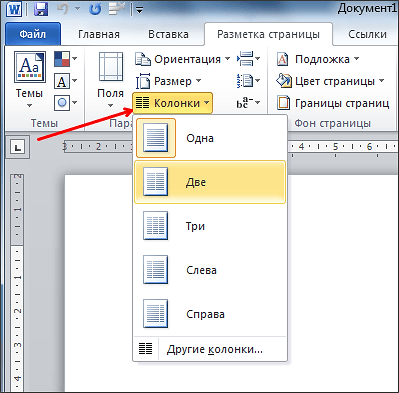
В данном выпадающем меню доступны такие варианты:
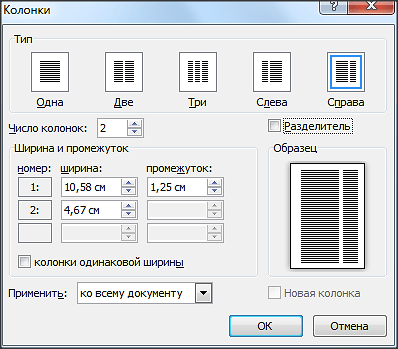
Кроме этого в выпадающем меню есть пункт « Другие колонки ». Данный пункт открывает дополнительное окно, в котором можно настроить ширину колонок и промежуток между ними.
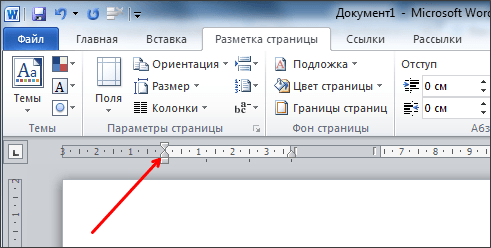
Также размер колонок можно установить с помощью линейки, которая находится над страницей.
Неправильный способ сделать текст в две колонке в Ворде
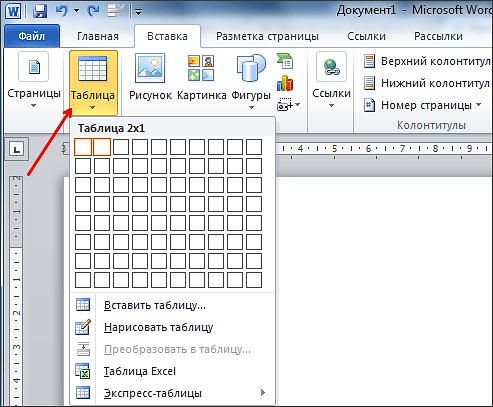
Второй способ создания колонок в Ворде можно считать неправильным, но зачастую он более удобен. Для данного способа используются таблицы с невидимыми рамками. Перейдите в вкладку « Вставка » и с помощью кнопки « Таблица » создайте таблицу с двумя колонками.
После того как таблица создана установите курсор во внутрь таблицы и перейдите на вкладку « Работа с таблицами – Конструктор ». Здесь нужно сменить тип линии, которая используется для рисования границ таблицы. Для этого откройте выпадающее меню и выберите « Без границы ».

Дальше с помощью пера « Нарисовать таблицу » нужно прикоснуться ко всем линиям таблицы. В результате должна получиться таблица нарисованная синей пунктирной линией.

Данная линия проявляется в процессе редактирования документа, но не появляется при его печати.
Как сделать текст в две колонки в Word 2003
Если вы используете Word 2003, то для того чтобы сделать текст в две колонки вам нужно открыть меню « Формат – Колонки ». После этого появится окно « Колонки ».

В этом окне нужно выбрать количество колонок и нажать на кнопку « OK ». При необходимости вы можете настроить ширину колонок, промежутки между ними, а также другие параметры.
Создатель сайта comp-security.net, автор более 2000 статей о ремонте компьютеров, работе с программами, настройке операционных систем.
Добрый день. В новом ворде как создать две колонки я нашел, а вот как переключаться между ними непонятно! То есть первая колонка, которая слева, активна и в ней можно печатать, вставялть таблицу и т.д., а вот вторая не кликается вообще! Подскажите как?
Здравствуйте. С точки зрения Ворда, вторая колонка это почти как вторая страница. Вы должны полностью заполнить первую колонку, после этого курсор переместится на вторую колонку (вместо того чтобы перемещаться на следующую страницу, как это обычно бывает). Если вы хотите перейти к второй колонке не заполняя текстом первую, то просто нажмите на клавишу Enter столько раз, сколько нужно для того чтобы переместился на вторую колонку.
Как сделать колонки в Word: полное руководство
В процессе оформления или форматирования текстового документа, многие пользователи используют колонки в Ворде. Колонки Word выделяют часть или весь текст, привлекают внимание, улучшают восприятие, разбивают страницу документа на части и т. п.
Колонки — это вертикальные текстовые поля на странице документа. Они используются для создания более выразительных документов или удобного расположения больших объемов текста на страницах.
Колонки широко применяются в газетах, журналах, брошюрах, на рекламных флайерах. Подобное форматирование теста выглядит более привлекательно, а содержимое печатной продукции легче читать, чем текст, растянутый на всю ширину.
В Ворд колонки текста часто используются при составлении различных документов, договоров, инструкций и т. п. Две колонки в Ворде удобно использовать при работе с текстом на иностранном языке, когда текстовое содержимое разделяют на оригинал и перевод.
В Microsoft Word есть возможность вводить текст столбцами как на новой странице, так и разбивать уже существующий текст или его часть на колонки. Пользователь может создать две или более колонок на странице, задавать их ширину и применять различные необходимые параметры форматирования к этому элементу.
В этом руководстве мы рассмотрим несколько способов, решающим поставленную задачу: как сделать колонки в Ворде на пустой странице или на странице с набранным текстом.
Как в Ворде сделать две колонки на пустой странице
Разберем типичный случай: нам нужно сделать 2 колонки в Ворде на пустой странице документа. Этим методом можно разбить страницу на другое количество колонок, не обязательно на две.
Выполните следующую инструкцию:

Созданные колонки автоматически распределятся на равные части и располагаются от поля до поля. Ширина колонки зависит от количества созданных элементов: чем больше колонок на странице, тем меньше их ширина.
По умолчанию, в программе предлагается создать две или три колонки, а также колонки, смещенные вправо или влево. В некоторых случаях пользователю необходимо создать большее количество колонок.
Решить эту проблему можно следующим образом:

При минимально возможных полях на странице документа Word в книжной ориентации максимальное число колонок — 15, а при альбомной ориентации — 22 колонки.
Как сделать текст колонками в Ворде разной ширины
Часть пользователей интересует вопрос о том, как сделать разные колонки в Ворде. В этом случае, необходимо применить пользовательские настройки, изменить параметры по умолчанию текстового редактора, чтобы задать собственные значения количества колонок, их ширины или промежутков.
Порядок действий пользователя для изменения стандартной ширины колонок:

При формировании колонок у пользователя есть возможность выбрать параметры: «Слева» или «Справа», что позволяет задать разные ширины колонок с их смещением в необходимую сторону.
Набор текста в поле колонки
После того, как мы решили вопрос о том, как разделить будущее содержимое страницы на колонки в Ворде, нам необходимо знать правила набора текста при подобном форматировании документа.
Выполните следующие действия:


Теперь текст будет вводиться во второй (третьей и так далее) колонке.
Как перейти на другую колонку в Ворде
Случаются ситуации, когда текст в Ворде должен быть распределен в 2 колонки, но в первой колонке его сейчас немного, до конца страницы еще далеко, а нам необходимо набрать текст во второй колонке. Чтобы решить эту проблему нужно вставить разрыв страницы в документ Word.


Как разбить страницу на колонки в Ворде с различными параметрами
В некоторых случаях необходимо задать разное количество колонок с пользовательскими параметрами. Например, сначала на странице нужно расположить две колонки, а потом — три или другое количество.


Как разделить текст на колонки в Ворде
Иногда, пользователям нужно разделить на колонки уже набранный текст. Сейчас мы посмотрим, как разделить текст на колонки в Word. На колонки можно разбить весь текст или только часть текста документа.
Выполните следующие действия, чтобы распределить текст на две колонки (или больше) в Ворде:

В случае, если вам нужно сделать колонки с произвольными параметрами, нажмите на пункт «Другие колонки…» из меню кнопки «Колонка». В окне «Колонка» задайте необходимые опции для этих элементов по своему усмотрению.
Мы узнали, как в Ворде разбить текст на колонки, теперь нужно понять, как удалить колонку в Ворде, если это необходимо.
Как убрать колонки в Ворде
Нередко возникает такая проблема: в документе Word присутствуют колонки, и пользователя такое оформление перестает устраивать. Нужно удалить лишние колонки из текстового файла. Существует несколько методов для выполнения этой задачи.
1 способ, при котором удаляются колонки в документе с автоматическим переходом из колонки в колонку:

После этого, текст на странице документа распределится без колонок. Если текст из колонок не помещается полностью на данной странице, то часть текста будет автоматически перемещена на следующую страницу документа.
2 способ, если использовался разрыв колонки в Ворде:
3 способ с разным количеством колонок на одной странице:
Как сделать колонки в ворде
По нескольким причинам вы хотите разделить лист Word на две части или две колонки. Я говорю две, просто чтобы привести пример, потому что ворд не запрещает нам разделить лист на три, четыре или более частей. Все зависит только от наших потребностей. Опции на этом не заканчиваются, потому что программа также позволяет вам выбирать ширину столбцов, в том смысле, что один из двух, один справа или слева, безразлично, может быть меньше или больше другого.
Команду, которая позволяет разделить лист ворд на две части, можно найти на вкладке «Макет», и она называется «Колонки». На изображении ниже вы можете увидеть, где именно находится та команда, о которой мы говорим.
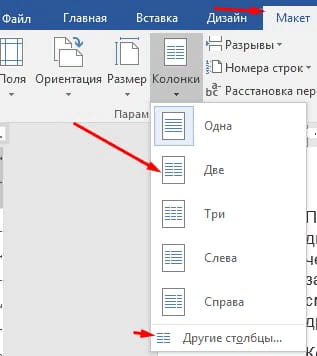
При нажатии на кнопку, показанную на рисунке, появится ряд предустановленных настроек. Первый, помеченный «Одна», является текущим, что означает, что по умолчанию программа записывает только один столбец. Поэтому у нас есть следующие варианты для этого:
В конце этих предопределенных опций, которые наиболее часто используются, найдите опцию «другие столбцы». При нажатии на эту кнопку появится диалоговое окно, показанное на рисунке ниже.
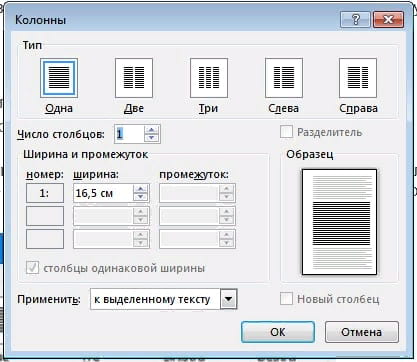
Как вы можете видеть, в этом диалоговом окне вы можете не только разделить лист word на две части, а настроить лист по своему усмотрению. Прежде всего, сразу после параметров по умолчанию, о которых мы говорили ранее, вы найдете поле, в котором вы можете ввести количество столбцов, которые вы предпочитаете (3, 4, 5, …). Таким образом, вы можете выбрать ширину и интервал, который должен иметь каждый из них, и, наконец, вы можете решить, использовать ли это форматирование листа для всего документа или только для части.
Для упрощения процесса разделения листа на несколько частей, программа предлагает наглядный предварительный просмотр. Как только вы будете довольны итогом, нажмите «ОК», и все изменения будут применены к листу.



