
Двусторонняя печать документов – это превосходная возможность улучшить экономию и сохранить экологию, что помогает уменьшить расход бумаги и снизить воздействие на природу. Если вы часто имеете дело с бумагами и стремитесь поддержать экологические инициативы, активация функции двухсторонней печати может быть великолепным решением для вас.
Microsoft Word предлагает легкий и удобный способ для настройки печати на обеих сторонах листа. Вам потребуется лишь выполнить несколько несложных шагов. Включение этой функции на вашем принтере может существенно сэкономить ваше время и ресурсы.
После активации функции двусторонней печати в Word вы получите возможность выбирать, какие страницы и в каком порядке отправлять на печать. Кроме того, у вас есть возможность индивидуально настроить ориентацию и размещение текста на каждой стороне листа. Эта функция станет особенно полезной для печати двусторонних брошюр, книг или любых других документов, которые требуют индивидуальных параметров настройки.
Инструкция по печати двустороннего листа в Word
Если вы хотите сэкономить бумагу и печатать на обеих сторонах листа, то в программе Word это легко сделать. В этой инструкции мы расскажем вам, как распечатать двусторонний документ на принтере.
Теперь ваш документ будет печататься с обеих сторон листа. Имейте в виду, что не все принтеры могут выполнять двустороннюю печать, поэтому перед началом процесса проверьте, поддерживает ли ваш принтер эту функцию.
Сэкономив бумагу и ресурсы, вы внесете свой вклад в охрану окружающей среды и общественных ресурсов.
Подготовка документа
Перед тем, как распечатать документ с двух сторон на принтере в Word, необходимо выполнить несколько подготовительных шагов.
Прежде всего, убедитесь, что у вас есть принтер, который поддерживает двустороннюю печать. Если такого устройства нет, вы не сможете напечатать документ с обеих сторон.
Далее откройте документ в программе Word и проверьте, как он оформлен. Убедитесь, что все страницы выглядят так, как вы планируете их распечатать.
Если вы хотите, чтобы первая страница была отдельно, вставьте разрыв страницы перед ней. Для этого выделите нужную страницу, затем перейдите на вкладку "Разметка страницы" в верхней части окна Word и нажмите на кнопку "Разрывы". В открывшемся меню выберите "Следующая страница".
Также убедитесь, что все остальные разрывы страниц корректно расставлены и соответствуют вашим ожиданиям.
Параметры печати
Для распечатки с двух сторон листа на принтере в программе Word, вам необходимо установить соответствующие параметры печати. Вот несколько шагов, которые вам потребуются для этого:
1. Перейдите в раздел "Файл" и выберите "Печать".
2. В окне печати найдите раздел "Параметры печати".
3. В разделе "Параметры печати" найдите опцию "Двусторонняя печать".
4. Выберите нужную вам настройку для двусторонней печати. В зависимости от вашего принтера и настроек Word, вам могут быть доступны различные варианты, такие как:
— "Двусторонняя печать по длинной стороне" (портретная ориентация)
— "Двусторонняя печать по короткой стороне" (альбомная ориентация)
5. Нажмите кнопку "Печать", чтобы начать процесс.
После настройки необходимых параметров печати, ваш документ будет напечатан на обеих сторонах листа.
Печать документа
Убедитесь, что принтер подключен и включен, чтобы успешно распечатать документ.
Теперь вы знаете, как печатать документы в программе Microsoft Word. Эта функция позволяет легко и быстро перевести ваши электронные документы в физическую форму.
Как печатать двухсторонней печатью на принтере
Если вам требуется двухсторонняя печать на принтере, он вовсе не обязан иметь поддержку такой функции. Это можно без проблем сделать и вручную, не тратя при этом массу времени на переворачивание каждой страницы.
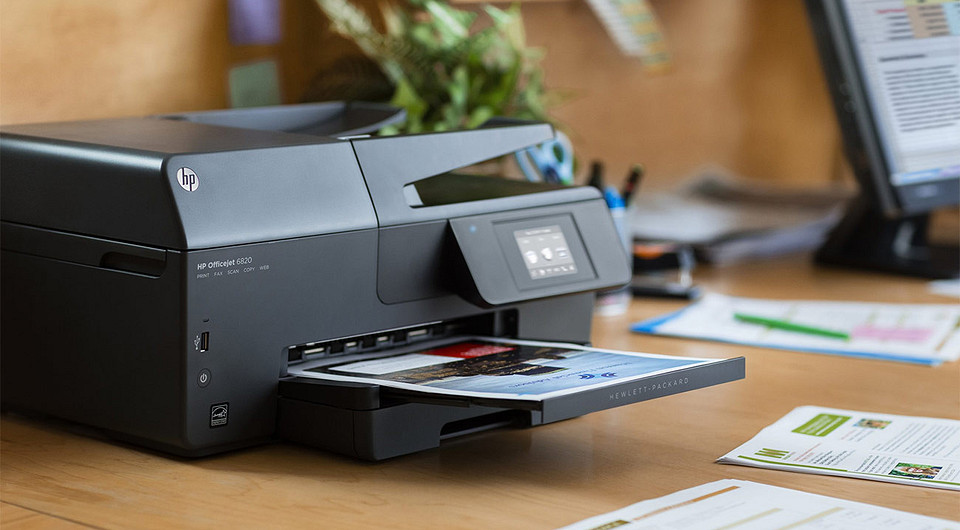
Двухсторонняя печать не только может сэкономить немало денег на расходниках. В некоторых случаях такой способ печати банально удобнее, например, когда вы распечатываете книгу или журнал, стремясь сделать его максимально близким к оригиналу. Это не станет проблемой, если ваш принтер или МФУ поддерживает такую функцию.
Но подобных моделей не так много, да и стоят они обычно немалых денег. А как сделать двухстороннюю печать, если у вас простенький принтер без ее поддержки? Разбираемся в нашей статье.
Как печатать двухсторонней печатью на принтере
Если вы думаете, что единственный способ двухсторонней печати на простом принтере — это печатать по одному листу бумаги, самостоятельно переворачивая их каждый раз, то вы, определенно, не ищете легких путей. Для этого есть куда более простое и элегантное решение.
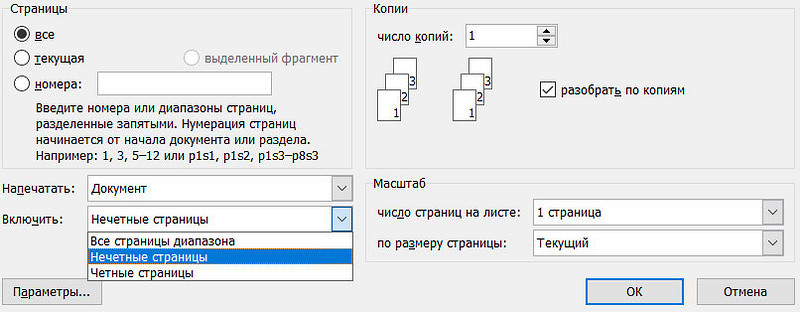
Используем возможности текстового редактора
В популярном текстовом редакторе Microsoft Word есть и более продвинутая функция двухсторонней печати.
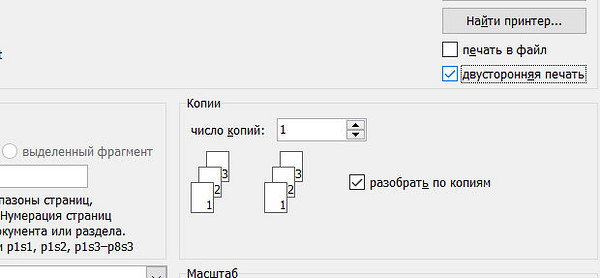
Принцип работы этой функции ничем не отличается от описанного нами ранее способа. Он лишь автоматизирует сам процесс, насколько это возможно. На печать автоматически будут запущены сначала нечетные, а потом четные страницы документа.
Как распечатать PDF-файл
Для печати документов в формате PDF текстовый редактор Microsoft Word уже не подойдет, но аналогичные возможности есть и у Adobe Acrobat DC, и у многих других программ для работы с таким форматом файлов.

При использовании различных методов печати необходимо учитывать особенности подачи бумаги вашего принтера. Эти параметры варьируются в зависимости от модели, поэтому, чтобы правильно установить бумагу, рекомендуется сделать тестовую печать небольшого документа. Согласитесь, это гораздо предпочтительнее, чем столкнуться с ошибкой, которая может привести к печати страниц в неправильном положении.

А можно поступить еще проще. Сделайте наверху листа пометку карандашом и посмотрите, где она окажется после того, как бумага пройдет через принтер. Если она осталась сверху, переверните листы в поддоне, поменяв верх и низ, если снизу — ничего делать не нужно.
Если принтер поддерживает двухстороннюю печать
Здесь все предельно просто. После того, как вы задали все базовые параметры печати вроде отступов, формата листа и его ориентации, найдите в настройках печати функцию «Дуплекс». Включите ее и отправьте документ на печать.
Правильная двухсторонняя печать в этом случае — задача самого принтера. Он напечатает одну сторону листа, после чего захватит его с помощью специального валика и самостоятельно отправит бумагу для печати на обороте листа. Такая же процедура повторится и для остальных страниц документа, а пока принтер занят своей работой, вы сможете выпить чашечку кофе или немного отдохнуть.
Это очень удобная функция, но, как мы и писали, она есть далеко не у всех принтеров. Узнать, поддерживает ли ваше устройство двухстороннюю печать, достаточно просто. Это можно сделать, прочитав инструкцию к модели или данные о ней на сайте производителя, а можно и найти нужную информацию прямо в настройках печати.
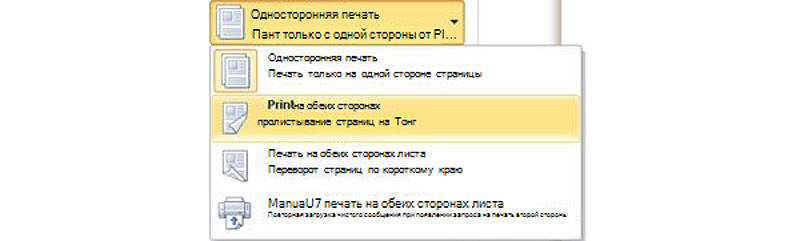
Если пункт «Двусторонняя печать» активен, ваш принтер настроен для двусторонней печати. Ну и, конечно, учтите, что если вы используете МФУ, а его копир поддерживает двухстороннюю печать, то она поддерживается и самим принтером многофункционального устройства.
О чем нужно помнить
Многие пользователи используют двухстороннюю печать для распечатки книг и журналов, часто сшивая получившиеся распечатки. В этом случае обязательно помнить о достаточных полях с левой стороны листа. Они должны быть не меньше 2 сантиметров, иначе часть текста попадет в корешок при сшивке.



