
Двусторонняя печать на принтере не только позволяет существенно экономить бумагу, но и бывает весьма удобной, особенно при печати книг или журналов. Тем не менее, у некоторых пользователей возникают вопросы о корректности проведения этой процедуры, поскольку ручное переворачивание листов часто оказывается непрактичным и трудоемким. В этой статье мы подробно рассмотрим данный вопрос и предоставим полезные инструкции для различных программ.
Выполняем двустороннюю печать на принтере
Существует несколько аппаратов, которые могут осуществлять печать на обеих сторонах листа автоматически, но количество таких моделей невелико. Чаще всего это многофункциональные устройства, оснащенные опцией двустороннего копирования через сканер. В дальнейшем мы предоставим инструкции для работы именно с таким оборудованием, а затем обсудим и ручной способ печати.
Способ 1: Функции текстового редактора
Если вы самостоятельно создали текст или у вас имеется готовый файл в текстовом редакторе, его функции помогут корректно настроить двустороннюю печать при наличии более двух заполненных страниц. Вручную нужно будет выполнить следующие действия:
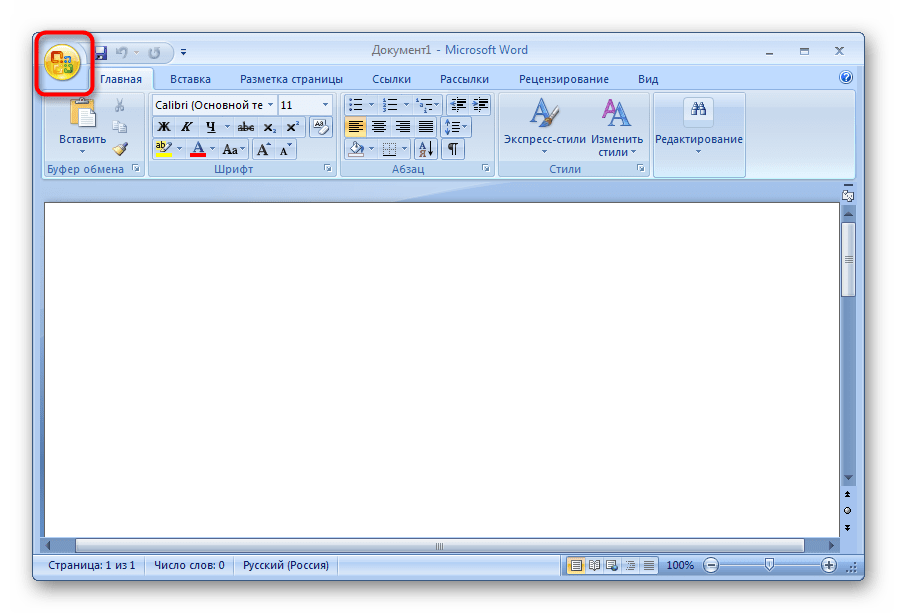
- Запустите необходимый документ, например, через Microsoft Word, затем откройте меню действий.
![]()
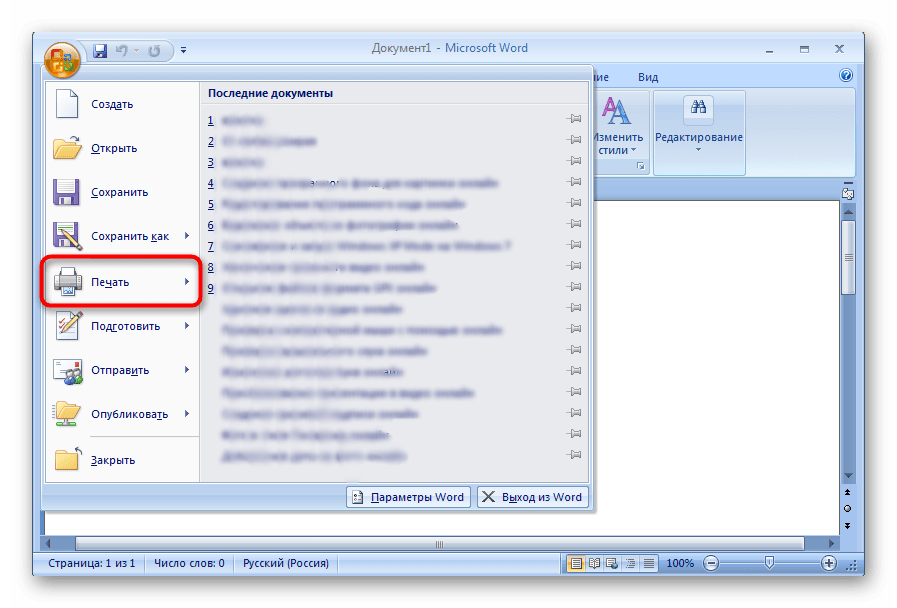
- Перейдите в раздел «Печать».
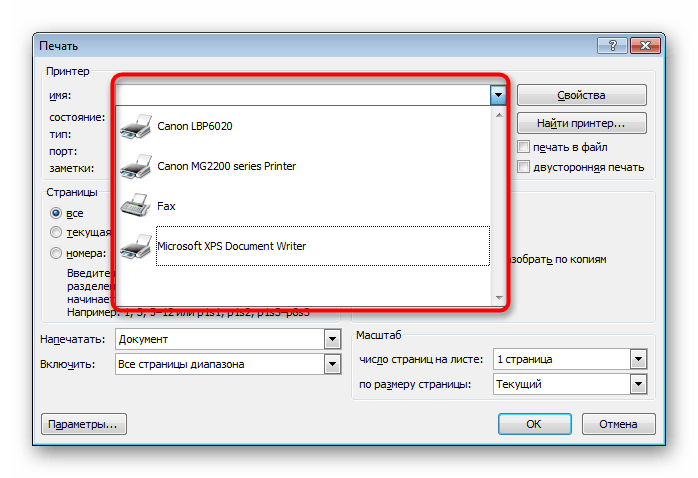
- Там укажите принтер, который и хотите использовать для распечатки выбранного документа.
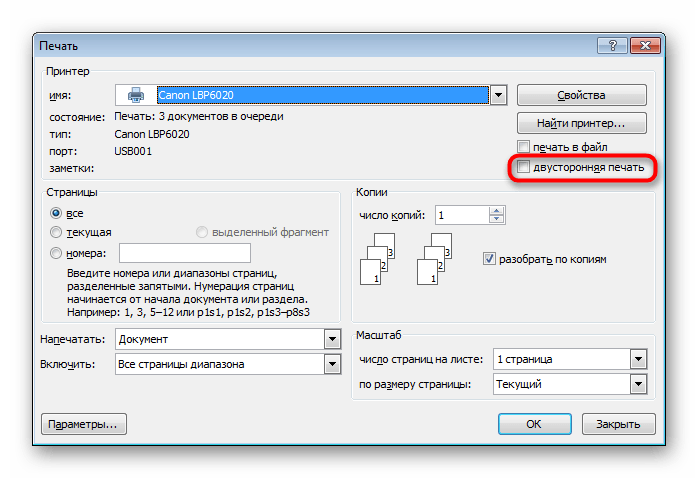
- Отметьте галочкой пункт «Двусторонняя печать».
- Внесите дополнительные параметры, если это требуется, а после этого щелкните на «ОК» для запуска печати.
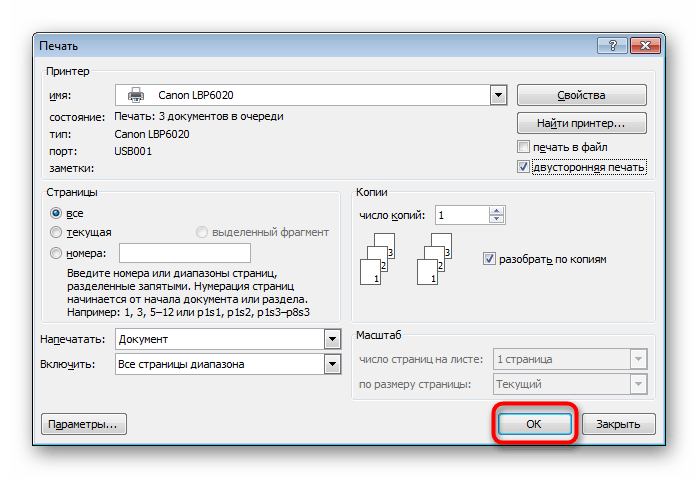
Перед печатью нужного файла в режиме «Печать вручную на обеих сторонах» при использовании устройств без поддержки дуплекса желательно произвести тестовую операцию, чтобы понять, какой стороной потребуется загружать готовые листы, где содержимое находится только на одной стороне. Принцип такой функции заключается в распечатке сначала нечетных страниц, а затем четных, образуя таким образом книжный вариант проекта.
Способ 2: Функции программ для работы с PDF-файлами
Не всегда необходимые документы доступны в текстовом формате, некоторые из них имеют формат PDF, что делает невозможным их открытие с помощью ранее упомянутых текстовых редакторов. В таких ситуациях потребуется использовать специализированные программы для работы с PDF, такие как Adobe Reader DC или Adobe Acrobat DC.
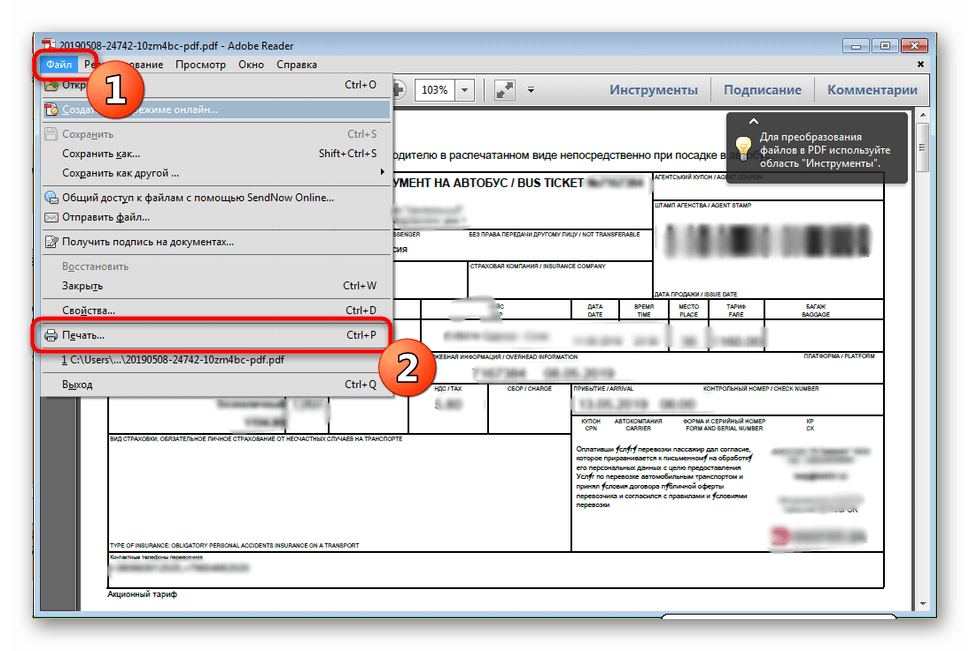
- Откройте нужный файл и переходите к окну печати, выбрав соответствующий пункт в меню.
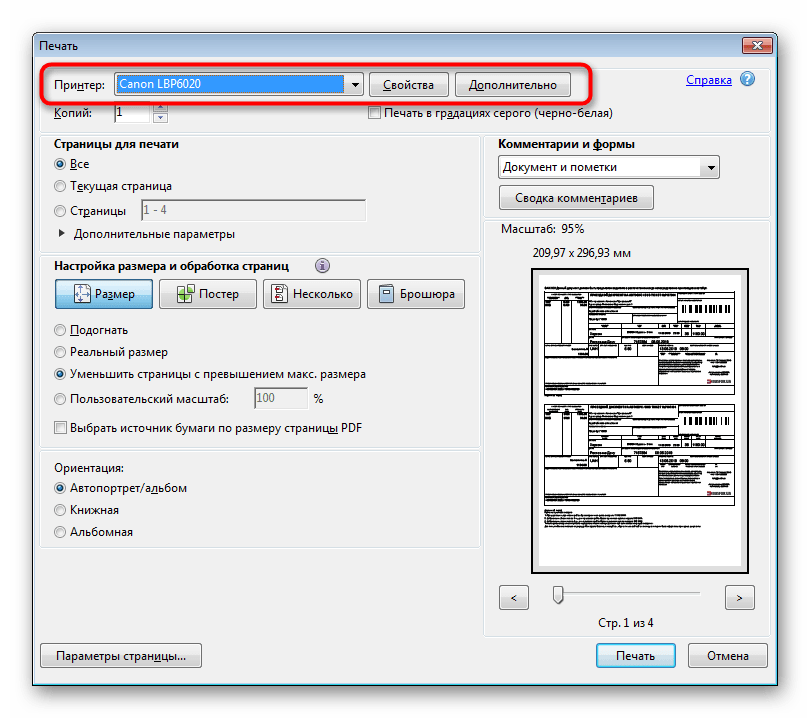
- Из всплывающего списка определите подходящий для печати принтер.
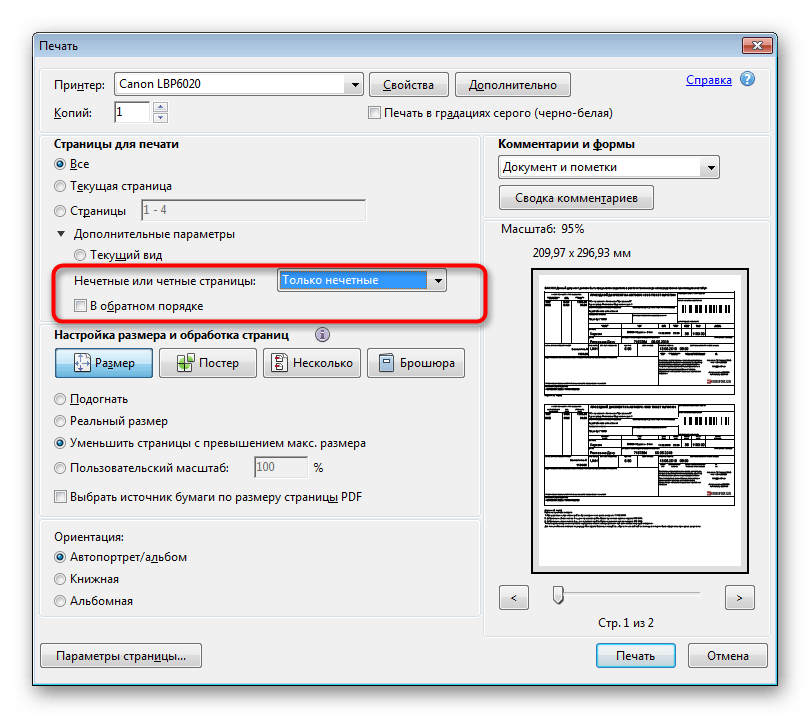
- Установите пункт «Нечетные или четные страницы» в параметр «Только нечетные».
- Запустите печать, кликнув на кнопку.
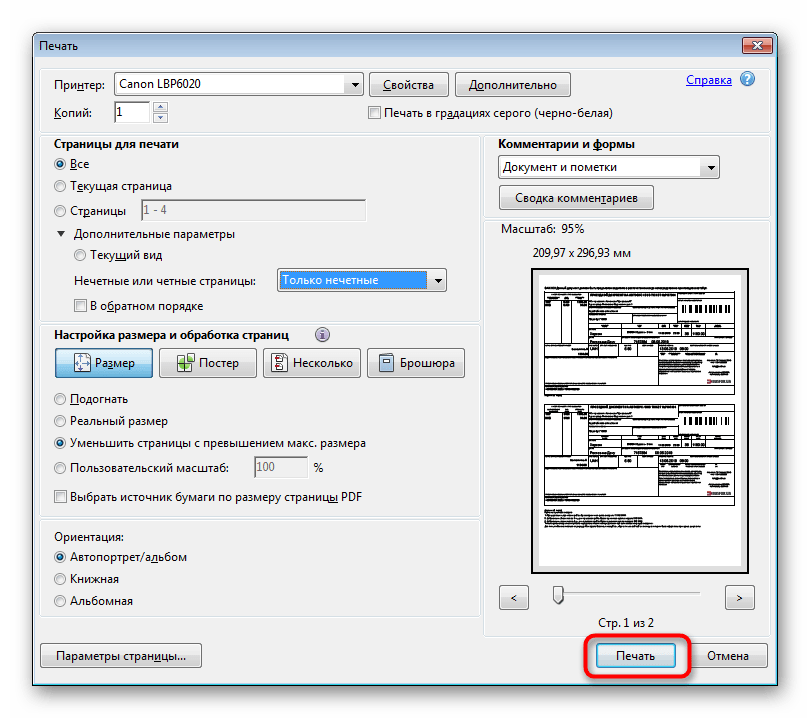
- По завершении распечатки вставьте листы другой стороной в этом же порядке, а затем измените параметр на «Только четные».
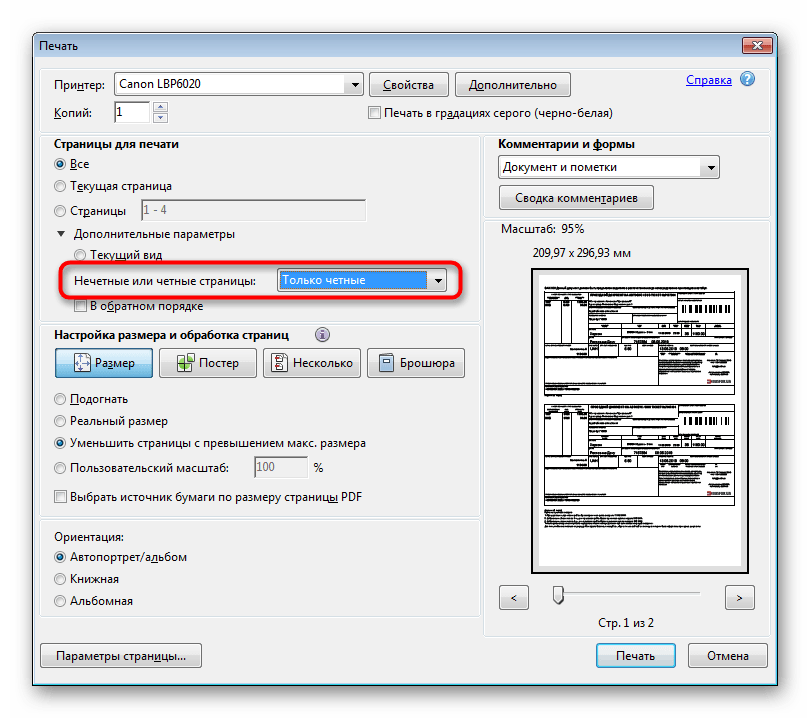
Как и в ранее описанном методе, необходимо обращать внимание на подачу бумаги, чтобы избежать повторной печати текста с одной стороны листа. Если программа, предназначенная для работы с PDF, включает функцию «Двусторонняя печать», воспользуйтесь ей вместо ручного выбора четных и нечетных страниц, только если ваш принтер поддерживает данную технологию.
Способ 3: Осуществление двусторонней печати вручную
Данный метод подойдет для тех пользователей, кто не обладает упомянутым выше оборудованием. В такой ситуации все действия придется выполнять вручную, указывая программе необходимые страницы при отправке в печать. Например, сначала печатаются все нечетные страницы (1, 3, 5, 7, 9…) — в таком порядке они указываются в том же текстовом редакторе. После завершения процедуры листы вставляются другой стороной в лоток в том же порядке и запускается печать четных листов (2, 4, 6, 8, 10…). К сожалению, других вариантов выполнения этой операции нет, поэтому придется следить за печатью самостоятельно.
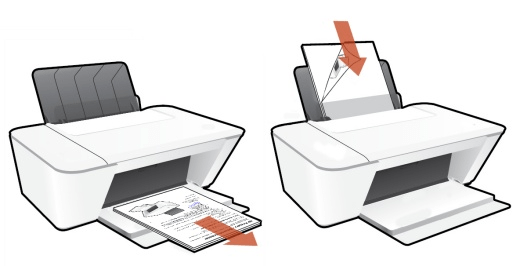
Вы уже ознакомлены с тремя способами двусторонней печати на разных типах принтеров. Вам остается лишь выбрать наиболее подходящий вариант и начать выполнение задуманного.
Как печатать двухсторонней печатью на принтере
Для печати на принтере с двухсторонним форматом не обязательно, чтобы устройство поддерживало эту функцию. Вы можете легко выполнить эту задачу вручную, не затрачивая много времени на переворот каждой страницы.
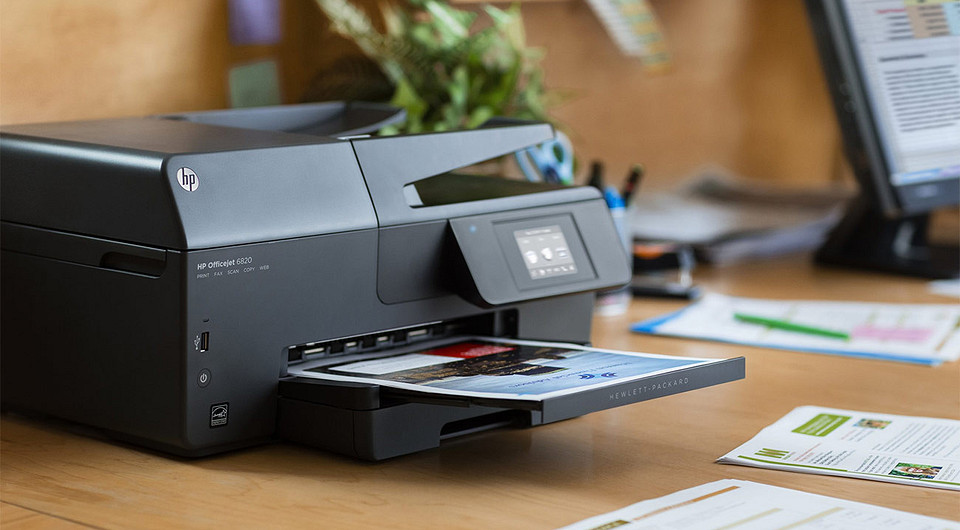
Двусторонняя печать способна значительно сократить затраты на расходные материалы. Кроме того, в определённых ситуациях такой формат печати оказывается гораздо удобнее, к примеру, при печати книги или журнала, когда нужно приблизить результат к оригиналу. Если ваш принтер или многофункциональное устройство оборудовано этой функцией, то вам не придётся беспокоиться об этом.
Но подобных моделей не так много, да и стоят они обычно немалых денег. А как сделать двухстороннюю печать, если у вас простенький принтер без ее поддержки? Разбираемся в нашей статье.
Как печатать двухсторонней печатью на принтере
Если вы думаете, что единственный способ двухсторонней печати на простом принтере — это печатать по одному листу бумаги, самостоятельно переворачивая их каждый раз, то вы, определенно, не ищете легких путей. Для этого есть куда более простое и элегантное решение.
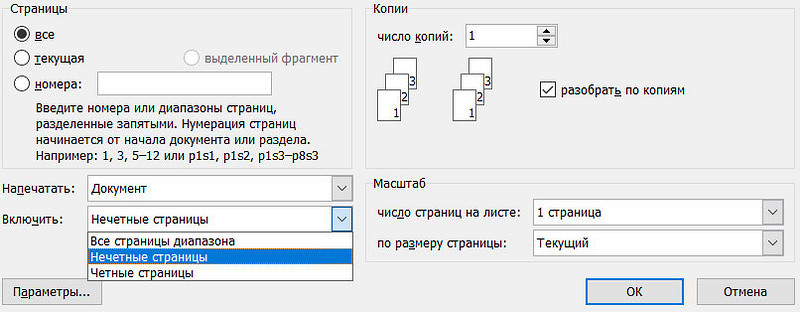
Используем возможности текстового редактора
В популярном текстовом редакторе Microsoft Word есть и более продвинутая функция двухсторонней печати.
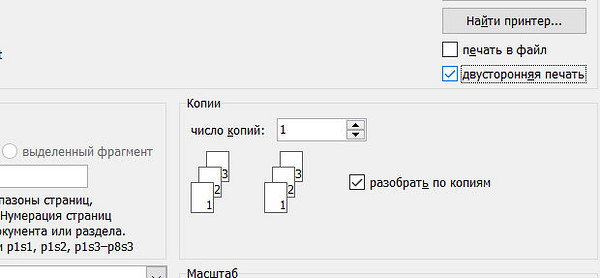
Принцип работы этой функции ничем не отличается от описанного нами ранее способа. Он лишь автоматизирует сам процесс, насколько это возможно. На печать автоматически будут запущены сначала нечетные, а потом четные страницы документа.
Как распечатать PDF-файл
Для печати документов в формате PDF текстовый редактор Microsoft Word уже не подойдет, но аналогичные возможности есть и у Adobe Acrobat DC, и у многих других программ для работы с таким форматом файлов.

Главное при печати всеми подобными способами учитывать особенности подачи бумаги у вашего принтера. Они отличаются от модели к модели, и для того, чтобы узнать как правильно разместить бумагу, лучше всего провести тестовую печать небольшого документа. Согласитесь, это куда лучше ошибки, которая приведет к печати страниц вверх ногами.

А можно поступить еще проще. Сделайте наверху листа пометку карандашом и посмотрите, где она окажется после того, как бумага пройдет через принтер. Если она осталась сверху, переверните листы в поддоне, поменяв верх и низ, если снизу — ничего делать не нужно.
Если принтер поддерживает двухстороннюю печать
Здесь все предельно просто. После того, как вы задали все базовые параметры печати вроде отступов, формата листа и его ориентации, найдите в настройках печати функцию «Дуплекс». Включите ее и отправьте документ на печать.
Правильная двухсторонняя печать в этом случае — задача самого принтера. Он напечатает одну сторону листа, после чего захватит его с помощью специального валика и самостоятельно отправит бумагу для печати на обороте листа. Такая же процедура повторится и для остальных страниц документа, а пока принтер занят своей работой, вы сможете выпить чашечку кофе или немного отдохнуть.
Данная функция крайне полезна, но, как уже упоминалось, она присутствует не у всех моделей принтеров. Чтобы выяснить, поддерживает ли ваш принтер двустороннюю печать, достаточно ознакомиться с инструкцией к устройству или найти информацию на сайте производителя. Также можно проверить необходимые данные прямо в настройках печати.
- Откройте любой текстовый документ в Microsoft Word.
- Нажмите кнопку «Печать».
- Перейдите в раздел Параметры -> Односторонняя печать.
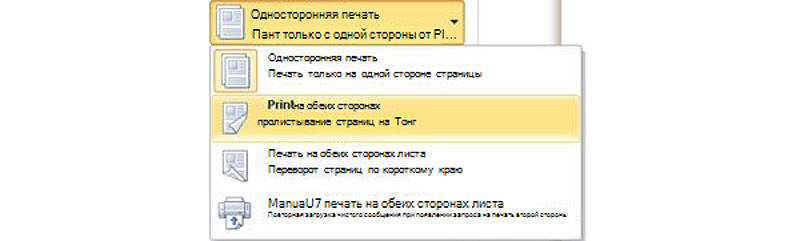
Если пункт «Двусторонняя печать» активен, ваш принтер настроен для двусторонней печати. Ну и, конечно, учтите, что если вы используете МФУ, а его копир поддерживает двухстороннюю печать, то она поддерживается и самим принтером многофункционального устройства.
О чем нужно помнить
Многие пользователи используют двухстороннюю печать для распечатки книг и журналов, часто сшивая получившиеся распечатки. В этом случае обязательно помнить о достаточных полях с левой стороны листа. Они должны быть не меньше 2 сантиметров, иначе часть текста попадет в корешок при сшивке.
Как печатать с двух сторон в ворде
Для печати документов на двух сторонах листа нужно установить соответствующую настройку. Идеально, если принтер поддерживает автоматическую двухстороннюю печать. Обычно такие принтеры маркируются буквой D (duplex), но печать на двух сторонах в ручном режиме возможно на любом принтере.
Чтобы в Word 2013 распечатать документ на обеих сторонах листа, нужно зайти в интерфейс печати (Файл / Печать), где перейти к свойствам принтера (Рис.1)
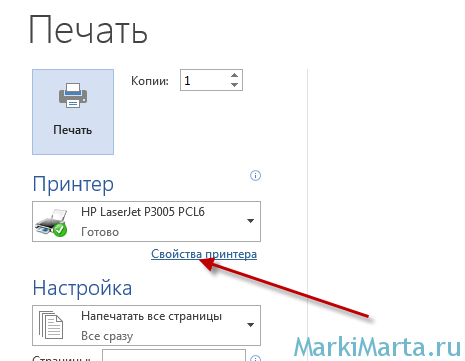
Рис.1. Переход к свойствам принтера
В данном примере будет показано, как осуществить двухстороннюю печать на примере принтера HP LaserJet P3005.
После нажатия кнопки "Свойства принтера" будет открыто окно с настройками печати. У принтеров HP настройка двухсторонней печати находится в закладке "Окончательная обработка". Здесь нужно отметить "Печать на обеих сторонах (вручную)" и нажать Ок (Рис.2). После того, как окно с настройками закроется, нужно нажать на кнопку "Печать " в Word.
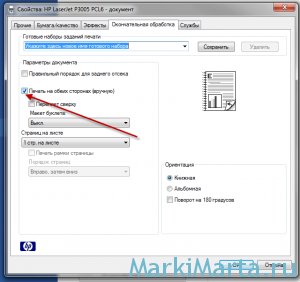
Рис.2. Установка настроек для двухсторонней печати
После отправки на печать будут распечатана половина страниц документа на нижних сторонах листов. После этого на принтере начнет моргать индикатор ожидания и будет предложено загрузить распечатанные листы в лоток для ручной подачи. Листы нужно вытащить и в таком же положении поместить в лоток для ручной подачи и нажать кнопку "Подтвердить" (обычно зеленая кнопка или кнопка "Ок") на принтере. Задание печати будет продолжено и вторая половина страниц будет напечатана на оборотных страницах.



