
Как в ворде установить одностороннюю печать по умолчанию?
Как изменить настройки печати по умолчанию?
Чтобы выбрать принтер по умолчанию, нажмите кнопку Пуск и выберите Параметры . Перейдите в раздел Устройства > Принтеры и сканеры, выберите принтер и нажмите кнопку Управление. Затем нажмите кнопку Использовать по умолчанию.
Как отключить двустороннюю печать по умолчанию?
✅ Как отключить двухстороннюю печать по умолчанию на МФУ? Нажимаем правой кнопкой мыши на нашем принтере и выбираем Настройки печати -> в новом окне переходим в меню Основные -> и переключаем двухстороннюю печать на -> ВЫКЛ.
Как отключить двустороннюю печать по умолчанию Mac?
инструкции "Изменение настроек драйвера принтера (для Mac OS X)".) Выберите "Layout" из раскрывающегося меню. Для включения двусторонней печати выберите "Long-edged binding" или "Short-edged binding" в поле Two-Sided. Для отключения двусторонней печати выберите "Off."
Как настроить принтер на яркую печать?
- В меню [Пуск] нажмите [Принтеры и факсы]. Откроется окно [Принтеры и факсы].
- Нажмите на значок нужного принтера.
- В меню [Файл] щелкните на [Настройка печати. ]. Появляется диалоговое окно [Настройки печати].
- Выполните необходимые настройки, затем нажмите [OK].
Почему принтер не предлагает двустороннюю печать?
Возможно, ваш принтер не печатает двустороннюю печать из-за неправильного его подключения. В таком случае следует переподключить устройство для сброса параметров печати, и отменить задачи в строке очереди заданий. После этого проблема может решиться «сама собой». Отсутствие необходимых драйверов.
Как убрать двустороннюю печать на принтере Brother?
- Откройте Свойства принтера (Printer Properties). .
- Нажмите вкладку Дополнительно (Advanced) и удалите флажок в поле Включить дополнительные возможности печати (Enable advanced printing features).
Как убрать двустороннюю печать в Экселе?
В меню Файл выберите элемент Печать. В диалоговом окне Печать в списке Имя принтера выберите нужный принтер. Откройте вкладку Параметры публикации и бумаги. В разделе Параметры двусторонней печати щелкните стрелку и выберите нужный параметр.
Как убрать двустороннюю печать в пдф?
Чтобы включить двустороннюю печать, выберите Переплет по длинной стороне или Переплет по короткой стороне для параметра «Двусторонняя». Чтобы отключить двухстороннюю печать, выберите Выкл. Нажмите Установить параметры по умолчанию, чтобы сохранить изменения.

Всегда есть правильный способ печати ваших документов правильно печатать документы Некоторые струйные модели печатают страницы с напечатанной стороной вверху, что означает, что вы должны вручную изменить порядок печати вручную.
Это не слишком большая проблема при печати всего нескольких страниц, но когда у вас есть стопка документов, имеет смысл печатать их в обратном порядке, чтобы вы могли аккуратно сопоставить пачку.
Давайте рассмотрим три простых способа обратной печати страниц.
1. Установите его в Microsoft Word
Microsoft Word имеет единственную команду, которая заставляет принтер выполнять обратную печать каждого задания на печать:
- Откройте Word, затем нажмите « Параметры»> «Дополнительно» .
- Прокрутите страницу и перейдите в раздел « Печать » справа.
- Если вы хотите выполнить обратную печать страницы, установите флажок « Печать страниц в обратном порядке» . Нажмите OK и выйдите из экрана параметров.

2. Установите его в настройках принтера
Большинство принтеров дадут вам точный контроль над процессом печати страниц. У меня есть принтер Samsung, а вкладка «Дополнительно» позволяет печатать в обратном порядке. Ваш принтер тоже будет иметь возможность. Вот как вы обычно можете установить его:
- Нажмите вкладку «Параметры страницы» в настройках печати.
- Установите флажок Печать с последней страницы .
- Нажмите ОК.

3. Установите его на любом принтере из любого приложения
Если вы не можете найти команду или флажок в обратном порядке печати в настройках принтера или в диалоговом окне «Печать» приложения, просто введите нужный диапазон страниц в обратном порядке в диапазоне страниц диалогового окна «Печать».
Например, если вы печатаете страницы с 1 по 5 документа, введите «5-1», как показано ниже, затем нажмите « Печать» .

Эти небольшие советы помогут вам повысить эффективность печати и упорядочить все ваши страницы.
Расскажите нам об одном типографском наконечнике, который помогает повысить вашу производительность каждый день.
Изображение предоставлено: Ольга Чернова через Shutterstock
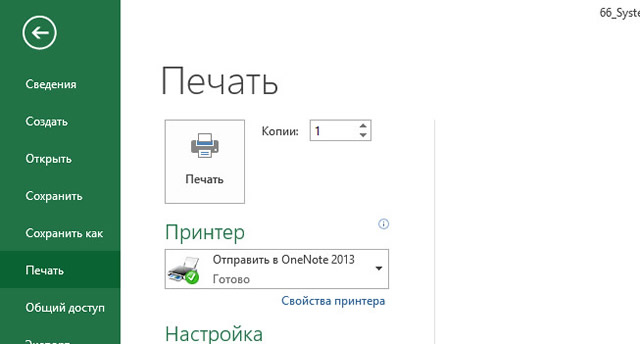
Двусторонняя или односторонняя печать. Оттенки серого или цветная печать. Альбомная или книжная ориентация. Это лишь некоторые из вариантов, которые будут предложены для настройки печати. Эта статья поможет узнать об общих параметрах печати Windows и об их настройки.
Помните. Выбор доступных параметров зависит целиком от модели принтера и приложения, которые используются.
Основы печати в системе Windows
Для печати в Windows в большинстве приложений необходимо открыть меню Файл и нажать кнопку Печать .
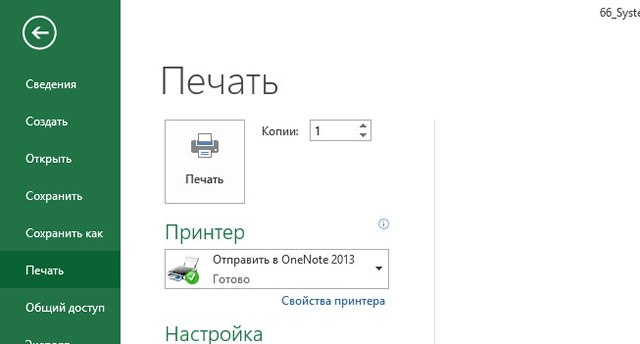
После этого откроется диалоговое окно Печать. В нем можно определить основные параметры, например какой принтер использовать или сколько копий напечатать. (Диалоговое окно, вы увидите, может отличаться от приведенного здесь, в зависимости от программы и принтера, которые используются.)
Определяет Windows страницы для печати. Чтобы напечатать только выделенный текст или графический объект, выберите Выделенный фрагмент. Выберите Текущая страница, чтобы напечатать только текущую страницу.
Печать нескольких копий документа, файла или изображения.
В диалоговом окне Разобрать по копиям установите флажок, чтобы напечатать все страницы перед печатью другой копии документа.
Разница между настройками и свойствами
Каждый производитель принтера и издатель программного обеспечения имеет собственные способы выполнения функций. Для двусторонней или цветной печати нужно нажать кнопку «Настройки», «Свойства» или «Дополнительные параметры».
Есть две часто встречающиеся стандартные настройки, связанные с принтером – Настройка печати и Свойства печати.
Настройки печати
Настройки печати – это изменение параметров печати на принтере.
Чтобы открыть диалоговое окно «Параметры печати»
- Откройте окно «Устройства и принтеры».
- Щелкните правой кнопкой мыши соответствующий Принтер и выберите Настройка печати.
- Сделайте свой выбор и нажмите кнопку OK .
Ниже приведены наиболее распространенные варианты настроек, которые находятся в этом диалоговом окне.
- Ориентация или макет страницы. Позволяет выбрать печать длинной страницы (книжная ориентация) или широкой страницы (альбомная ориентация).
- Размер бумаги или листа. Самые распространенные варианты форматов – «письмо», «стандарт», A4 или размер конверта.
- Источник бумаги. Позволяет выбрать, какой лоток будет использоваться. Принтеры позволяют загружать бумагу разных размеров в отдельные лотки.
- Двусторонняя (дуплексная) печать. Печать на одной или обеих сторонах листа.
- Цвет печати. Цветная или черно-белая (оттенки серого) печать.
- Сшивание. Распространенная функция для принтеров на рабочем месте.
Свойства принтера
В диалоговом окне Свойства принтера обычно содержатся параметры, определяющие сам принтер – обновление драйверов, настройкой портов и настройки, связанными с оборудованием.
В списке Принтер выберите нужный принтер и щелкните ссылку Свойства принтера. Если вы видите параметр «Двусторонняя печать», «Печатать на обеих сторонах» или аналогичный, это означает, что принтер поддерживает двустороннюю печать.
Как отключить двустороннюю печать по умолчанию Mac?
Для Mac OS X 10.4.
инструкции «Изменение настроек драйвера принтера (для Mac OS X)».) Выберите «Layout» из раскрывающегося меню. Для включения двусторонней печати выберите «Long-edged binding» или «Short-edged binding» в поле Two-Sided. Для отключения двусторонней печати выберите «Off.»
Как распечатать документ PDF с двух сторон?
(Windows) Двусторонняя печать в Acrobat, Reader 10 или более ранних версиях
Как положить лист Чтобы печатать с двух сторон?
Для печати на другой стороне вставьте бумагу лицевой стороной вниз, передним (верхним) краем страниц вперед. При использовании бланков их следует сначала вставить первой стороной вниз, верхним краем вперед. Для распечатки на обратной стороне вставьте бланк первой стороной вверх, верхним краем вперед.
Как изменить границы печати в принтере?
Настройка параметра «Печать без полей»
Как настроить печать на виндовс 10?
- Откройте окно «Устройства и принтеры».
- Щелкните правой кнопкой мыши соответствующий Принтер и выберите Настройка печати.
- Сделайте свой выбор и нажмите кнопку OK.
Как изменить разрешение печати на принтере?
Щелкните лист, для которого нужно изменить разрешение печати.
- На вкладке Разметка страницы в группе Параметры страницы нажмите кнопку запуска .
- На вкладке страница в поле качество печати выберите разрешение, которое вы хотите использовать. Примечание: Доступные параметры dpi зависят от типа используемого принтера.
Как распечатать черно белый документ на цветном принтере?
Печать цветного документа в черно-белом варианте
- Откройте окно настройки драйвера принтера.
- Выберите «Оттенки серого». Установите флажок Оттенки серого (Grayscale Printing) на вкладке Главная (Main).
- Завершите настройку. Щелкните OK. При выполнении печати данные документа преобразуются в оттенки серого.
Как настроить цветную печать в ворде?
- На вкладке Файл нажмите Печать.
- В разделе Настройка выберите параметр цветной печати и другие нужные параметры, а затем нажмите кнопку Печать.
Как сделать одностороннюю печать по умолчанию?
Как убрать двустороннюю печать по умолчанию?
В открывшемся окне выберите свой принтер и правой кнопкой мыши откройте контекстное меню. Там выберите настройку печати, должно появится окно, как на стр. 111 инструкции, там есть чекбокс под названием двусторонняя печать, снимите его и подтвердите всё кнопкой OK внизу.
Как сделать одностороннюю печать?
Как настроить параметры печати?
Задание настроек принтера по умолчанию — Параметры печати
- В меню [Пуск] нажмите [Принтеры и факсы]. Откроется окно [Принтеры и факсы].
- Нажмите на значок нужного принтера.
- В меню [Файл] щелкните на [Настройка печати…]. Появляется диалоговое окно [Настройки печати].
- Выполните необходимые настройки, затем нажмите [OK].
Почему принтер печатает с двух сторон?
Определение поддержки двусторонней печати принтером
В списке Принтер выберите нужный принтер и щелкните ссылку Свойства принтера. Если вы видите параметр «Двусторонняя печать», «Печатать на обеих сторонах» или аналогичный, это означает, что принтер поддерживает двустороннюю печать.
Как отключить двустороннюю печать по умолчанию Mac?
Для Mac OS X 10.4.
инструкции «Изменение настроек драйвера принтера (для Mac OS X)».) Выберите «Layout» из раскрывающегося меню. Для включения двусторонней печати выберите «Long-edged binding» или «Short-edged binding» в поле Two-Sided. Для отключения двусторонней печати выберите «Off.»
Как убрать двустороннюю печать в PDF?
(Windows) Двусторонняя печать в Acrobat, Reader 10 или более ранних версиях
Как принтер печатает с двух сторон?
Для печати на другой стороне вставьте бумагу лицевой стороной вниз, передним (верхним) краем страниц вперед. При использовании бланков их следует сначала вставить первой стороной вниз, верхним краем вперед. Для распечатки на обратной стороне вставьте бланк первой стороной вверх, верхним краем вперед.
Как убрать двустороннюю печать на принтере HP?
Чтобы отключить двустороннюю печать в текущем документе, заходим в «Файл», далее «Печать» (или используем комбинацию Ctrl + Р). Здесь в параметрах распечатки устанавливаем «Односторонняя печать» и жмем «Ок».
Можно ли печатать документы с двух сторон?
При изготовлении документов на двух и более страницах вторую и последующие страницы нумеруют. … С учетом этого правила можно сделать вывод, что изготовление (печатание) документов с использованием оборотной стороны листа бумаги допускается, считается возможным. При этом лицевая и оборотная стороны каждого листа, т. е.
Как настроить печать на принтере Canon?
- Откройте окно настройки драйвера принтера.
- Выберите настройку цветов вручную. На вкладке Главная (Main) выберите значение Вручную (Manual) для параметра Цвет/интенсивность (Color/Intensity) и нажмите кнопку Задать… …
- Укажите яркость. Выберите значение Светлая (Light), Обычн. …
- Завершите настройку.
Как улучшить качество печати фото на принтере?
Как настроить принтер для цветной печати?
Это делается через компьютер:
- зайдите в «старт/пуск»;
- выберите раздел «устройства печати» (или «принтеры);
- выберите принтер, который вас интересует;
- щелкнув правой кнопкой мыши, выберите подпункт «свойства»;
- проверьте, стоит ли флажок в пункте «печать в сером» – если да, то снимите этот флажок;
Как положить лист Чтобы печатать с двух сторон?
Для печати на другой стороне вставьте бумагу лицевой стороной вниз, передним (верхним) краем страниц вперед. При использовании бланков их следует сначала вставить первой стороной вниз, верхним краем вперед. Для распечатки на обратной стороне вставьте бланк первой стороной вверх, верхним краем вперед.
Как настроить двустороннюю печать на принтере Xerox?
Чтобы задать двустороннюю печать необходимо в драйвере в закладке Макет/Layout в поле Печать с двух сторон/Print on both sides» установить галочку либо Печать по длинной стороне/Long Edge, либо по короткой/Shot Edge.
Как изменить параметр печати по умолчанию?
— принтеры HP Laserjet 1100a и Xerox Phaser 3140 — Windows XP Pro SP3 — Microsoft Word 2003

Ответ для Root User: Ваш ответ не имеет отношения к сути вопроса. Если б вопрос стоял "как обновить железо и систему" — я бы так и спросил. Моё барахло. Хочу — меняю, хочу — нет. Если не знаете как сделать то, что я прошу — не надо лезть с ответами не по существу.
Вас об этом не просили. Руки чешутся пофлудить?
Ответ Николаю: 1. У меня (и не только у меня) на нескольких компах — навороченных и не очень — сразу же после установки драйвера стоит не "1 страница", а "все". Это я и называю — "по умолчанию". Повторяю, если не поняли: на всех компах и во всех случаях, при первой же попытке распечатать документ.
Галочку приходится вручную переносить из кружочка "все" — в кружочек "текущая", и это сильно напрягает. Потому, что печатаю всегда по одной странице. Отсюда вытекает пункт №2: 2. ВЕСЬ документ я никогда не печатал. А если по ошибке это пару раз и случилось, то в результате НЕпереустановки галочки в нужный кружочек, а именно в положение "текущая".
И, наконец, если эта зараза такая "памятливая", как вы описываете, то почему же она ни разу не запомнила моих многотысячных потуг на поприще переноса галочки в положении "текущая", а всегда приходится её в это положение выставлять вручную, что доставляет неудобства, из-за которых я и обратился с вопросом. 3. БИОС — он-то тут при чём? Где он и где драйвер принтера. Тоже пофлудить любим.
Ответ для ❄BreaD❄ Вас понял, спасибо. Если бы всё решалось так примитивно — я бы здесь не распинался, экономя ваше время. К сожалению, ни там, ни в других доступных чайнику местах таких настроек нету. Есть другие, но, как назло, именно нужной мне опции нету — не заложена разработчиками!
Поэтому и спрашиваю у ПРОФЕССИОНАЛОВ и ЗНАТОКОВ: не знают ли они какой-нибудь лазейки в программное обеспечение, касаемое печати документов. Для того, чтобы там ПРОГРАММНО покопаться и изменить эту чертову настройку.
Печать документа в Word — это конечный результат того, что вы наработали, создали в программе. Для вывода на бумагу печатного документа требуется принтер. Как настроить свойства печати документа? Какие способы быстрой печати существуют? И что означают некоторые параметры печати в программеворд?
В статье представлен пошаговый механизм печати документа и рассказываю, как напечатать несколько документов сразу и с двусторонней печатью.
Подписывайтесь на канал , ставьте лайк, и всем хорошего настроения!
Как настроить свойства печати?
Многие настройки печати задаются один раз при общей настройке всей программы и, как правило, не требуют постоянных корректировок.
1. В верхнем левом углу окна открытого документа щелкаем по кнопке «Файл».
2. В меню типичных задач выбираем пункт «Параметры Word».
3. В окне «Параметры Word» на вкладке «Дополнительно» в группе «Печать» выбираем следующие пункты:
– «Использовать черновое качество» – если необходимо распечатать документ с минимумом форматирования и низким качеством печати для создания рабочей версии документа;
– «Фоновая печать» – для распечатки документов в фоновом режиме, продолжая работать с документами. Рекомендуется включить по умолчанию;
– «Печать в обратном порядке» – если необходимо распечатать документ, начиная с последней страницы;
– «Печать XMLтегов» – если необходимо распечатать используемые в документе XMLтеги для XMLэлементов;
– «Печать кодов полей вместо их значений» – если необходимо вывести на печать вместо самих значений полей задающие их коды;
– «Печатать на задней стороне листа при двусторонней печати» – если необходимо печатать двусторонние документы на обычном принтере. Задние страницы документа печатаются в порядке возрастания;
– «Масштабировать содержимое по размеру бумаги А4 или Letter» – если необходимо, чтобы документ, при создании которого использовался размер бумаги А4, был правильно преобразован и напечатан на бумаге, размер которой Letter (и наоборот). Рекомендуется включить по умолчанию.
4. В графе «Подача бумаги» рекомендуется выбрать значение «Использовать настройки принтера».
5. В графе «При печати этого документа» выбираем значение «Все новые документы» чтобы заданные настройки печати действовали для всех документов.
6. Активируем вкладку «Экран» и в группе «Параметры печати» задаем:
– «Печатать рисунки, созданные в Word» – если необходимо распечатать в документе графические объекты, вставленные в его текст (если пункт не включить, вместо автофигур и рисунков будут распечатаны только пустые рамки);
– «Печать фоновых цветов и рисунков» – если необходимо задать печать фоновых цветов и рисунков, помещенных на страницы документа;
– «Печатать свойства документа» – если необходимо распечатать сопутствующую документу информацию (кем и когда создан и т.д.) на отдельном листе;
– «Печатать скрытый текст» – если необходимо распечатать имеющийся в документе скрытый текст;
– «Обновлять поля перед печатью» – для автоматической проверки и обновления значений всех полей документа перед выводом на печать;
– «Обновлять связанные данные перед печатью» – для автоматического обновления связанных данных документа перед выводом его на печать.
7. Закрываем окно кнопкой «ОК».
Другие статьи на канале:
Как быстро распечатать документ?
Чтобы вывести на печать сразу одну копию всего документа, надо воспользоваться одним из приведенных ниже способов.
В окне открытого документа на панели быстрого доступа щелкаем по кнопке «Быстрая печать» (значок принтера) (если она туда предварительно установлена).
Читайте также:
- Автокад как сделать отверстие в 3д модели
- Как сделать вкладки как в опере
- Запрос на обновление данных в эксель
- Как полностью очистить яндекс браузер
- Как сделать растекающийся текст в фотошопе
Как активировать, настроить и отключить двустороннюю печать на принтере
Монохромные модели принтеров являются наиболее распространенными типами таких устройств и встречаются в каждом офисе, а также дома. Механизмы с функцией двусторонней печати встречаются реже, чем другие, среди которых я выделяю следующие два основных типа:
- В автоматическом режиме. Для этого вам необходимо задать макет страницы и свойство дуплексности. Затем устройство печатает первый лист, наносит изображение на одну сторону, а затем бумага подается в другую секцию через ролики, где текст печатается на пустой стороне, а лист выходит в лоток. Так происходит до окончания определенного объема работ;
- В полуавтоматическом режиме, который, в свою очередь, может быть встроенным или программным, но в любом случае для вывода на принтер требуется ручное вмешательство.
Преимущества
Двусторонняя печать может быть полезна в самых разных ситуациях. Представьте, что вам нужно распечатать большой документ. Если вы используете обычный принтер, вы должны сначала распечатать четные страницы, затем вручную перевернуть бумагу и перезапустить печать, но на этот раз на нечетных страницах. Такой подход требует больше времени с вашей стороны. Кроме того, существует риск того, что стопка бумаги будет размещена неправильно, а печать на другой стороне будет перевернута.
Если вы используете двусторонний принтер, этих проблем не возникнет. Пользователю достаточно отправить запрошенный диапазон страниц для печати, но указать в настройках, что это нужно делать с помощью двусторонней печати. К тому же вся работа выполняется в автоматическом режиме. В это время пользователь может приступить к выполнению других задач.
Чтобы решить эту проблему, вам необходимо получить доступ к свойствам принтера, щелкнув правой кнопкой мыши принтер, который вы хотите настроить. Выбираем пункт Edit properties.
Если у вас Windows 8, мы писали, как перейти на Windows 7.
Перейдите на вкладку «Настройки устройства». Здесь для параметра «Модуль двусторонней печати» (для двусторонней печати) необходимо установить значение «Установлен.
Затем перейдите в свойства печати в разделе «Настройки» и установите для параметра «Печать на обороте» значение «Вкл»
Отменить двустороннюю печать в зависимости от Windows
Программисты неустанно работают над созданием операционных систем, которые сделают работу с ПК более простой и удобной для любого пользователя. Для нашего удобства опция «Печать» в новых версиях Windows не претерпела глобальных изменений.
Поэтому приведенный выше алгоритм отмены актуален для Windows XP, 7, 8 и 10.

Откройте «Панель управления», нажмите «Устройства и принтеры», выберите модель своего принтера, откройте контекстное меню и снимите флажок «Двусторонняя печать». Сохраняем внесенные изменения.

Как поставить двустороннюю печать в Экселе?
Выполните следующие действия, чтобы напечатать открытку на обеих сторонах листа.
- В меню «Файл» выберите «Печать.
- В диалоговом окне «Печать» выберите нужный принтер из списка «Имя принтера.
- Перейдите на вкладку «Параметры публикации и бумаги.
- В разделе «Параметры двусторонней печати» щелкните стрелку и выберите нужный вариант.
Как отключить двустороннюю печать Word Mac?
Для Mac OS X 10.5.
В раскрывающемся меню параметров печати выберите параметр «Макет». Выберите «Переплет по длинному краю» или «Переплет по короткому краю» для двусторонней печати, чтобы включить двустороннюю печать. Параметр «Дуплекс» активируется автоматически. Выберите «Нет», чтобы отключить двустороннюю печать.»
Как сделать двустороннюю печать на принтере канон?
Автоматическая двусторонняя печать
- Откройте окно настройки драйвера принтера.
- Настройте автоматическую двустороннюю печать. …
- Выберите макет. …
- Настройка области печати. …
- Укажите значение для Binding Edge». …
- Установите ширину поля. …
- Завершите настройку.
Двусторонняя печать вручную
Не все принтеры могут автоматически печатать на обеих сторонах бумаги — иногда необходимо разделить операцию на два этапа: сначала заполнить четные страницы текстом, а затем нечетные страницы, как в случае с принтером Kyocera.

- Откройте «Файл» — «Печать».
- Выберите Двусторонняя печать вручную.
- Укажите, какие страницы документа будут напечатаны первыми, например «2,4, 6…».
- Запустите процесс и дождитесь его завершения.
- Переверните листы и укажите остальные страницы: «1,3,5…».
Обратите внимание, что ориентация текста зависит от того, как вы загружаете бумагу в лоток. Вы должны расположить листы чистой стороной вверх, чтобы буквы были обращены верхом к получателю. В случае сомнений лучше всего сделать пробный образец на листе.
Как сделать 2 копии на одном листе?
- На вкладке Файл выберите Печать.
- В разделе «Параметры» выберите нужный размер бумаги.
- Щелкните Одна страница на листе, затем выберите в списке несколько копий на листе.
- В поле Количество копий для каждой страницы введите количество копий, которое вы хотите распечатать.
Можно ли печатать документы с двух сторон?
При создании документов с двумя и более страницами вторая и последующие страницы нумеруются. … Принимая во внимание это правило, можно сделать вывод, что изготовление (печать) документов с использованием оборотной стороны листа бумаги допускается, считается возможным. В этом случае передняя и задняя стороны каждого листа, например
Как убрать двустороннюю печать в ворде?
Чтобы отключить двустороннюю печать в текущем документе, выберите «Файл», затем «Печать» (или используйте комбинацию Ctrl + P). Здесь в параметрах печати установите «Печать на одной стороне» и нажмите «ОК».
Настройка принтера для печати на обеих сторонах листа бумаги
Давайте подробнее рассмотрим, как настроить двустороннюю печать на принтерах разных производителей.
- Во-первых, вам нужно открыть управление принтером через приложение Canon My Printer, выбрать обычный тип бумаги, установить поля по краям бумаги и выбрать размер A4 или американский стандарт «Letter», который находится рядом с ним. Без этого печать с обеих сторон невозможно, функция будет неактивна.

- Теперь откройте подготовленный макет и нажмите «Файл» — «Печать».
- Разверните вкладку со свойствами и дополнительными параметрами, установите флажок рядом с параметром Печать на обеих сторонах.

- Щелкните кнопку «Печать».
Принтер HP настроен немного иначе для тех же целей:
- Как и в первом случае, вам нужно открыть «Файл» — «Печать» — «Свойства».
- Теперь выберите раздел Макет и в нем — Печать с обеих сторон.
- В следующем окне выберите способ размещения информации. Если вы нажмете на сторону для переплета, текст и графика на обеих сторонах листа будут распределены как книга. А если вы остановитесь на верхнем переплете, то текст на обратной стороне будет напечатан в обратном направлении, как, например, в сворачиваемых календарях.
- Теперь вы можете нажать «Печать».

На принтере Kyocera двусторонняя печать возможно только при непосредственном участии человека. Сначала печатаются четные страницы, поэтому вам нужно будет положить листы в лоток лицевой стороной вниз и дождаться печати нечетных страниц.
- Снова открыть Файл — Печать — Свойства».
- Выберите Двусторонняя печать вручную и укажите поля для переплета.
- Щелкните ОК и Печать».
- Дождитесь печати всех четных страниц и сложите листы по порядку.
- Откройте листы для печати лицевой стороной вниз, щелкните OK в диалоговом окне и продолжите печать.

Если вы сомневаетесь в правильности расположения листов и не знаете, как они будут выглядеть, перед активацией печати основного документа проверьте поведение Kyocera на тексте на одной странице.
Функции программ для работы с pdf-файлами
Теперь посмотрим, как распечатать документы макета в формате .pdf:
- Откройте макет в Adobe Acrobat или Adobe Reader.
- Щелкните на «Файл» — «Печать».

- Выберите страницы «Только четные числа» или «Только нечетные числа» и начните печать.

- Переверните листы и укажите оставшиеся страницы.
Настройка двухсторонней печати на принтерах Epson
Epson производит принтеры с поддержкой автоматической двусторонней печати и без нее (существуют также модели, поддерживающие установку «Auto Duplexer» — специального модуля, обеспечивающего автоматическую двустороннюю печать). В любом случае этот режим работы настраивается драйвером принтера.
На принтерах / МФУ Epson, которые не поддерживают автоматическую двустороннюю печать, эта функция включается следующим образом:
- Откройте свойства / параметры драйвера принтера, нажав соответствующую кнопку в окне печати (Ctrl + P).
- В открывшемся окне перейдите на вкладку «Макет страницы», в нижнем левом углу установите флажок «Печать с обеих сторон», затем нажмите кнопку «Поля», чтобы выбрать и отрегулировать сторону переплета.
- В новом открывшемся окне в столбце «Край переплета» укажите желаемую сторону переплета, нажмите «ОК» для сохранения.
- Закройте окно настройки драйвера и отправьте документ на печать. Принтер сначала напечатает страницы с нечетными номерами, а затем скажет компьютеру правильно установить стопку напечатанных страниц.
- Загрузив бумагу в лоток, нажмите кнопку «Возобновить» на принтере и дождитесь завершения печати.
Для принтеров Epson, поддерживающих двустороннюю печать (включая модели, поддерживающие установку модуля «Auto Duplexer») в автоматическом режиме, настройка выполняется следующим образом:
- В свойствах / настройках драйвера принтера перейдите на вкладку «Обслуживание», затем нажмите кнопку «Информация о принтере и опциях).
- Вверху открывшегося окна нужно проверить, установлен ли флажок рядом с «Автоматическая дуплексная установка». Если нет, наденьте его, затем нажмите «ОК», чтобы сохранить настройки.
- Вернувшись в окно настроек драйвера, перейдите на вкладку «Макет страницы», в разделе «Двусторонняя печать» установите флажок «Авто», нажмите кнопку «ОК». При необходимости вы можете отрегулировать сторону переплета (кнопка «Настройки») аналогично предыдущим инструкциям.
- Остается только отправить документы в печать. Поскольку принтер поддерживает автоматическую двустороннюю печать, на этом настройка завершена.
Современные принтеры Epson имеют немного другое окно параметров драйвера, но запустить функцию двусторонней печати так же просто. Например, для линейки МФУ Epson L132 двустороннюю печать можно запустить следующим образом (автоматическая печать в этой модели не поддерживается):
- В окне настроек драйвера откройте вкладку «Основные».
- В левой части окна перед столбцом «Двусторонняя печать» выберите один из двух доступных вариантов двусторонней печати: «Вручную (сшивание по длинному краю)» или «Вручную (сшивание по короткому краю)»:
- Для современных принтеров / МФУ Epson, поддерживающих автоматическую двустороннюю печать, в столбце «Двусторонняя печать» вместо «Вручную» будет отображаться «Авто», «Автоматический» или «Авто». Нет никакой разницы: выбираем только один из двух доступных вариантов для переплетной стороны листов.
- Сохраняем настройки и отправляем документ на печать. Если ваш принтер не поддерживает автоматический режим 2 страниц, в конце первого шага на экране отобразятся инструкции по переупорядочиванию стопки бумаги. Мы следуем за ним.
Как отключить двустороннюю печать по умолчанию Mac?
Для Mac OS X 10.4.
(См. «Изменение настроек драйвера принтера (для Mac OS X).») Выберите «Макет» в раскрывающемся меню. Чтобы включить двустороннюю печать, выберите Переплет по длинному краю или Переплет по короткому краю для двусторонней печати. Выберите «Нет», чтобы отключить двустороннюю печать.»
Определение того, поддерживает ли принтер автоматическую двустороннюю печать
Вы можете узнать, поддерживает ли ваш принтер двустороннюю печать, обратившись к руководству пользователя или у производителя. Вы можете сделать следующее:

- Щелкните вкладку Файл.
- Щелкните кнопку Печать.
- В разделе «Параметры» щелкните «Односторонняя печать». Если двусторонняя печать доступна, принтер настроен для двусторонней печати.
- Если вы используете комбинированный принтер с копировальным аппаратом и копировальный аппарат поддерживает двустороннее копирование, возможно, принтер поддерживает автоматическую двустороннюю печать.
- Если установлено несколько принтеров, один из них может поддерживать двустороннюю печать, а другой — нет.
Как положить лист в принтер для двусторонней печати?
Вставьте сторону для печати первой, передним (верхним) краем вперед. Для печати на другой стороне поместите бумагу лицевой стороной вниз так, чтобы передний (верхний) край страниц был впереди. При использовании фирменных бланков вставляйте их лицевой стороной вниз, верхним краем вперед.
Как печатать с двух сторон на принтере Kyocera?
Щелкните Пуск -> (Настройка) -> Панель управления -> Принтеры и другое оборудование, затем щелкните Показать установленные принтеры. Щелкните принтер правой кнопкой мыши и выберите «Свойства». Щелкните Параметры печати. На вкладке «Основные» щелкните раскрывающийся список «Двусторонняя печать / буклет.
Что делать, если печать с двух сторон не отменяется
Все советы по отмене были соблюдены, и настройки сохраняются только до перезапуска принтера или выключения компьютера. Независимо от настроек «Панель управления» и «Принтер» подавайте бумагу с обеих сторон.
В такой ситуации рекомендуется выполнить сброс до заводских настроек. В меню выберите вкладку «Копир», затем «Функции» и снимите настройки по умолчанию «Очистить все». Перезагружаем систему и навсегда забываем о проблеме.
Или попробуйте загрузить другую версию драйвера по сети. Предыдущие версии обычно не противоречат указанным параметрам.
Двустороннюю печать можно передать следующему заданию в очереди печати. А в некоторых моделях принтеров по умолчанию установлена двусторонняя печать. Поэтому часто бывает необходимо изменить настройки и перейти в односторонний режим. Вот как быстро и легко отключить двустороннюю печать.
Некоторые современные модели принтеров имеют настройку двусторонней печати по умолчанию. Поэтому, если вам нужно распечатать одностраничный документ, вам необходимо отключить двустороннюю печать на принтере. Делается это несложно.
Как распечатать книгу PDF с двух сторон?
(Windows) Двусторонняя печать в Acrobat, Reader 10 или более ранней версии
- В Acrobat или Reader выберите «Файл»> «Печать».
- Щелкните Свойства».
- Щелкните вкладку «Макет». …
- Выберите значение на панели «Печать на обеих сторонах». …
- Щелкните OK, затем снова щелкните OK для печати.
Функции текстового редактора
Если вы набирали текст в редакторе, например в Microsoft Word, вы можете установить параметры двусторонней печати на принтере прямо в нем, вот как это сделать:

- Откройте документ и нажмите «Файл» — «Печать».
- Выберите подключенный принтер.
- Установите флажок Печать на обеих сторонах.
- Щелкните Печать».
Как убрать двустороннюю печать в 1с?
Щелкните значок Параметры страницы. В поле «Двусторонняя печать» выберите «Отразить влево». Кнопка OK для сохранения настроек параметров страницы.
Как убрать двустороннюю печать на принтере Brother?
ПРИМЕЧАНИЕ. Экраны могут отличаться в зависимости от вашей ОС и устройства Brother.
- Откройте свойства принтера). …
- Щелкните вкладку «Дополнительно» и снимите флажок «Включить дополнительные функции печати).
Как убрать двустороннюю печать на принтере HP?
Чтобы отключить двустороннюю печать в текущем документе, выберите «Файл», затем «Печать» (или используйте комбинацию Ctrl + P). Здесь в параметрах печати установите «Печать на одной стороне» и нажмите «ОК».
Как сделать визитки с двух сторон?
В рабочей области Предварительный просмотр выберите второй инструмент сверху, умножьте количество страниц визитки (их 12 на A4). Выберите третий инструмент сверху и автоматически установите метки реза. В настройках принтера вы выбираете нужную страницу для печати (лицевая сторона визитки).
Как убрать двустороннюю печать на принтере Xerox 3225?
Щелкните значок Xerox B215 — Настройки печати. Перейдите на вкладку «Основные» — раздел «Двусторонняя печать» — выберите «Нет». Щелкните Применить. OK.
Двусторонняя печать по умолчанию word
Узнать, поддерживает ли ваш принтер двустороннюю печать, можно из его руководства пользователя или у изготовителя. Кроме того, можно сделать следующее:
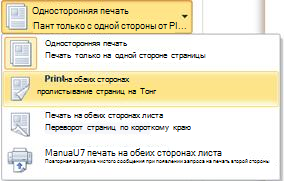
- Откройте вкладку Файл.
- Нажмите кнопку Печать.
- В разделе Параметры щелкните Односторонняя печать. Если значение Двусторонняя печать доступно, ваш принтер настроен для двусторонней печати.
- Если вы используете принтер, совмещенный с копировальным аппаратом, а копировальный аппарат поддерживает двустороннее копирование, то принтер, вероятно, поддерживает автоматическую двустороннюю печать.
Настройка принтера для печати на обеих сторонах листа бумаги
Если ваш принтер не поддерживает автоматическую двустороннюю печать, существует два возможных способа печати. Вы можете выполнить двустороннюю печать вручную или напечатать отдельно нечетные и четные страницы.
Двусторонняя печать вручную
Если ваш принтер не поддерживает автоматическую двустороннюю печать, вы можете напечатать все страницы, которые должны быть на одной стороне листа, а затем (при появлении запроса) перевернуть стопку и снова загрузить ее в принтер.
В Word сделайте следующее:
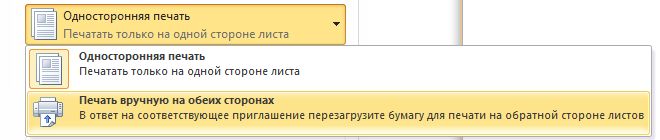
- Откройте вкладку Файл.
- Нажмите кнопку Печать.
- В разделе Параметры щелкните Односторонняя печать и выберите Печать вручную на обеих сторонах.
Печать четных и нечетных страниц
Для печати на обеих сторонах листа можно также сделать следующее:
- Откройте вкладку Файл.
- Нажмите кнопку Печать.
- В разделе Параметры щелкните Напечатать все страницы. В нижней части коллекции выберите Напечатать только нечетные страницы.
- Нажмите кнопку Печать в верхней части коллекции.
- После того как нечетные страницы будут напечатаны, переверните стопку, а затем в разделе Параметры щелкните Напечатать все страницы. В нижней части коллекции выберите Напечатать только четные страницы.
К началу страницы
Важно: Office 2007 больше не поддерживается. Перейдите на Microsoft 365, чтобы работать удаленно с любого устройства и продолжать получать поддержку.
Определение того, поддерживает ли принтер автоматическую двустороннюю печать
Чтобы определить, поддерживает ли конкретный принтер двустороннюю печать, сделайте следующее:
- Просмотрите руководство к принтеру или проконсультируйтесь у его изготовителя.
- В Microsoft Office Word нажмите кнопку Microsoft Office , нажмитекнопку Печать , выберите свойства ,а затем щелкните вкладки в диалоговом окне Свойства документа и просмотрите параметры. Параметры в диалоговом окне Свойства документа зависят от возможностей принтера и его конфигурации. Если на каких-либо вкладках вы видите параметры для печати на обеих сторонах листа, двусторонней печати или печати с оборотом, то принтер, вероятно, поддерживает автоматическую двустороннюю печать.
Если принтер поддерживает двустороннюю печать, следуйте указаниям руководства к принтеру для получения двусторонних копий.
- Если вы используете принтер, совмещенный с копировальным аппаратом, а копировальный аппарат поддерживает двустороннее копирование, то принтер, вероятно, поддерживает автоматическую двустороннюю печать.
- Если установлено несколько принтеров, то возможно, что один из них поддерживает двустороннюю печать, а другой — нет.
Настройка принтера для печати на обеих сторонах листа бумаги
Если ваш принтер не поддерживает автоматическую двустороннюю печать, существует два возможных способа печати. Вы можете выполнить двустороннюю печать вручную или напечатать отдельно нечетные и четные страницы.
Двусторонняя печать вручную
Если ваш принтер не поддерживает автоматическую двустороннюю печать, вы можете установить флажок Двусторонняя печать в диалоговом окне Печать. Microsoft Office Word напечатает все страницы, которые должны быть на одной стороне листа, после чего предложит перевернуть стопку и снова загрузить ее в принтер.
Печать четных и нечетных страниц
Для печати на обеих сторонах листа можно также сделать следующее:
- Нажмите кнопку Microsoft Office , а затем — Печать.
- В левом нижнем углу диалогового окна Печать в списке Включить выберите Нечетные страницы.
Примечание: В зависимости от модели принтера для печати на обратной стороне листов стопки может потребоваться перевернуть ее и изменить порядок страниц.
К началу страницы
- Partition Wizard
- Partition Magic
- How to Make Double-Sided Printing on Windows 10/11?
By Vicky | Follow | Last Updated November 23, 2021
Printing a document on double sides save paper, which is environment-friendly, but how to print double-sided on Windows? This post from MiniTool Partition Wizard shows how to make double-sided printing and how to print double-sided automatically on Windows 10/11.
It is easy to make double-sided printing on Windows, and scroll down to see how easy it is!
How to Print Double-Sided on Windows?
A few steps are required to make double-sided printing on Windows 10/11, and here I show the process of printing a document on double sides from Microsoft Word:
Step 1: Open a document with Microsoft Word.
Step 2: Access the Print option by using the Ctrl + P shortcut keys or clicking the File tab.
Step 3: Click the Print option on the left side.
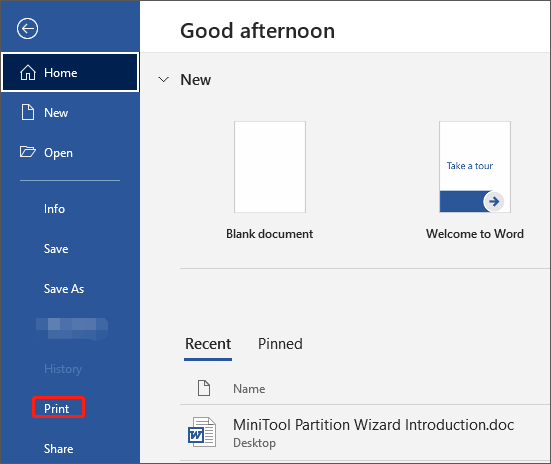
Step 4: On the Print page, select a printer from the drop-down menu of Printer and then choose the option like Manually Print on Both Sides or Print on Both Sides.
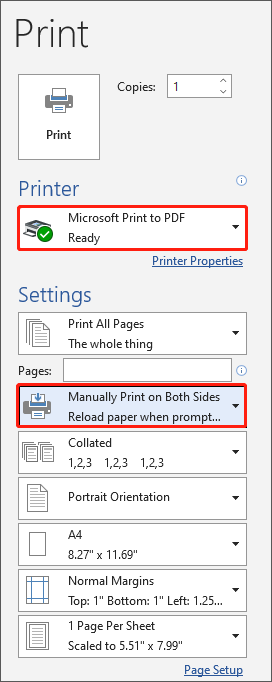
Step 5: Click the Print button to start double-sided printing.
This is how to print double-sided from Microsoft Word. Note that the process of printing double-sided from Notepad or WordPad is a little different. For that, you need to:
- Click the File tab on the program’s window.
- Choose the Print option from the menu.
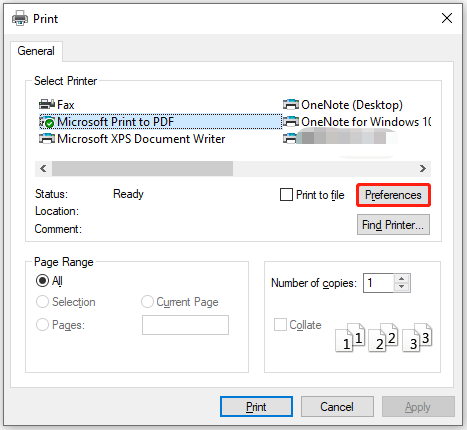
- Select a printer and then click the Preferences
- On the new window, tick the checkbox for the option Duplex Printing (Manual) and click the OK button to save the change.
- Click the Print button to start double-sided printing.
Setting double-sided printing default is more convenient. The following shows you how to make double-sided printing default.
How to Set Double-Sided Printing Default on Windows?
The process of setting double-sided printing default is a bit different on Windows 10 and Windows 11 (you might be interested in Windows 10 vs Windows 11).
On Windows 10, you need to:
- Click the Windows icon on the taskbar.
- Click the gear icon to open Windows Settings.
- Choose the Devices option on the Settings window.
- Switch to the Printers devices tab on the left side of the Settings window.
- Choose the Printers таким образом, пользователям может потребоваться настроить несколько параметров двусторонней печати, чтобы их принтеры не всегда печатали на двусторонней основе.
Как заставить мой принтер перестать печатать на двухсторонней бумаге?
Отключите параметр двусторонней печати принтера по умолчанию
- Во-первых, убедитесь, что опция двусторонней печати по умолчанию отключена в окне настроек печати принтера. Для этого в Windows 10 нажмите кнопку « Настройка» в меню «Пуск».

- Нажмите « Устройства», затем откройте вкладку « Bluetooth и другие устройства ».

- Нажмите « Устройства и принтеры», чтобы открыть окно «Панель управления» на снимке экрана, расположенном ниже.

- Щелкните правой кнопкой мыши принтер по умолчанию и выберите параметр «Параметры печати» , который откроет окно настроек принтера.

- Затем найдите вариант двусторонней двусторонней печати на одной из вкладок этого окна. Вкладки «Макет страницы» или «Дополнительно» окна настроек печати могут включать параметр двусторонней печати.
Настройте и оптимизируйте производительность принтера с помощью этих программных решений для управления принтером.
Отмените выбор двусторонней печати в настройках печати стороннего программного обеспечения
- Многие сторонние программы также имеют возможность двусторонней печати в своих настройках печати. Например, Google Chrome включает в себя параметр Двусторонняя, показанный непосредственно ниже.
- Word включает параметр « Печать на обеих сторонах» в разделе «Настройки» для принтеров, поддерживающих двустороннюю печать. Таким образом, пользователям также необходимо отменить выбор параметров двусторонней печати в программном обеспечении, из которого они печатают, чтобы их принтеры не печатали на двусторонней основе.

Снимите флажок «Двусторонняя печать» на экране меню принтера
- Кроме того, многие принтеры также имеют собственные экраны меню, которые полностью отделены от Windows. Некоторым пользователям также может потребоваться отключить двустороннюю печать через экраны меню своих принтеров.
- Посмотрите на двусторонние параметры печати в общих меню экрана или меню настроек ECO.

СВЯЗАННЫЕ СТАТЬИ, ЧТОБЫ ПРОВЕРИТЬ:
- ИСПРАВЛЕНИЕ: принтер всегда печатает 2 копии в Windows 10
- Принтер не распечатает все страницы [FIXED BY EXPERTS]
- Почему мой принтер не печатает правильный размер?У нас есть решение для вас
Эта статья поможет вам настроить функции двусторонней печати на вашем принтере.
Двусторонняя печать — это всегда удобно и экономно в плане затрат бумаги. Но иногда пользователи сталкиваются с трудностями во время выбора такой технологии на своем принтере. Как сделать, чтобы эта функция была настроена правильно? Ответ на этот вопрос ищите в данной статье.
Автоматическая двусторонняя печать: как сделать эту технологию на лазерном черно-белом hp laserjet pro mfp без переворачивания?
На многих моделях принтеров есть технология автоматической двусторонней печати без переворачивания листов. В других имеется инструкция, как это сделать. На лазерном черно-белом HP laserjet pro mfp часто такая функция уже встроена.
Если вы не можете найти в инструкции, есть ли такая технология у вашего принтера, тогда определяем при помощи таких этапов:
- Итак, для свободной печати необходим принтер, и если нужно напечатать текстовый документ, то также должна быть программа Microsoft Word.
- Печать в ней самая простая, потому что не требует сложных комбинаций.
Автоматическая двусторонняя печать: технология
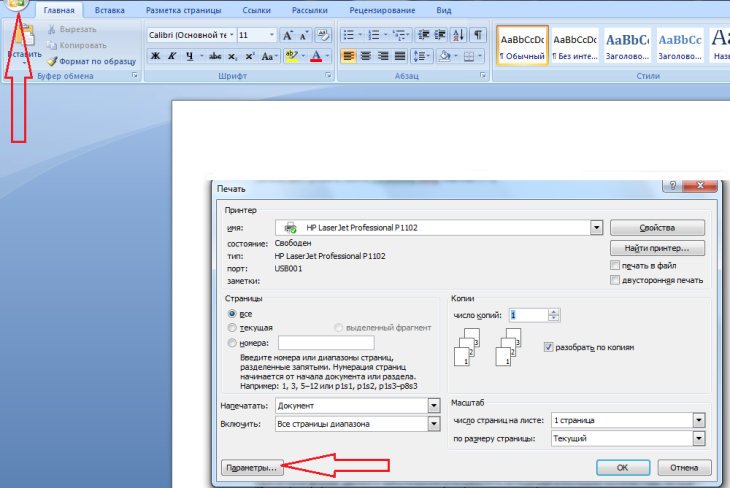
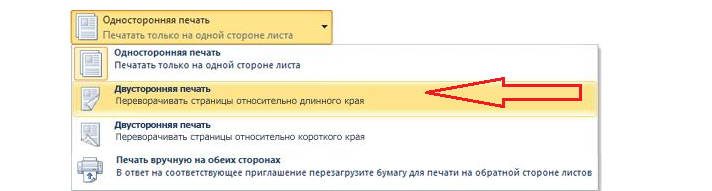
- Откройте значок «Файл».
- Кликните на «Печать».
- Внизу есть вкладка «Параметры» — нажмите на нее.
- Щелкните на «Односторонняя печать».
Автоматическая двусторонняя печать: технология
- После этих действий вы должны увидеть функцию «Двусторонняя печать», если она имеется на вашем принтере.
Если в принтере есть эта функция, то вам нужно ее включить:
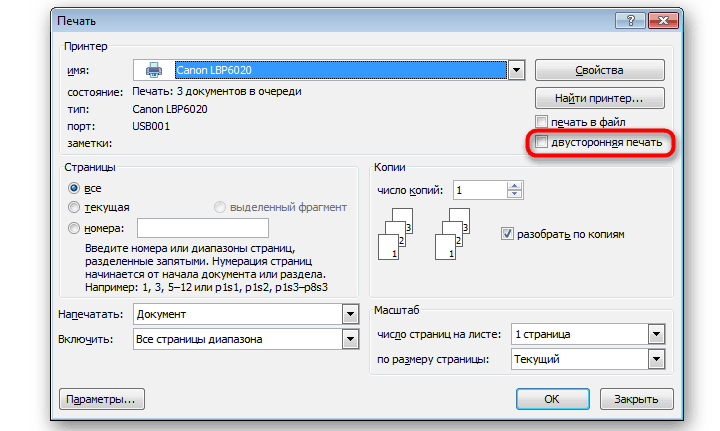
- Нажмите на «Файл» — «Печать», выберите устройство из списка.
- Кликните на «Двусторонняя печать», должна стоять «галочка».
Автоматическая двусторонняя печать: технология
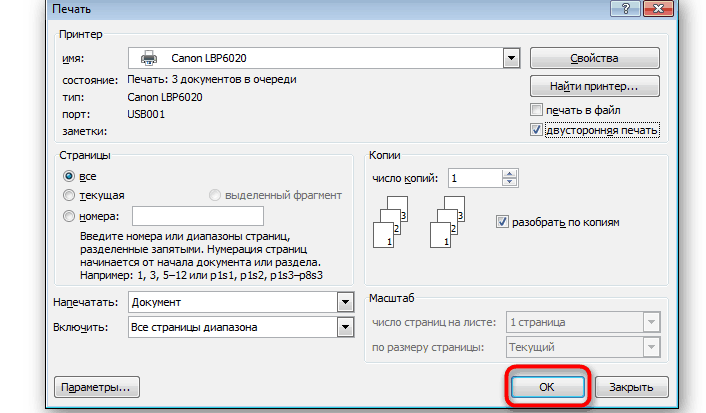
- Затем отметьте дополнительные параметры, если это необходимо и кликните на «ОК».
Нажмите Окей
Теперь загружайте бумагу в принтер и печатайте листы нужного формата двусторонней печатью. Если такой функции на вашем принтере нет, тогда можно воспользоваться ручной печатью. Как это сделать, читайте далее.
Как сделать на бумаге двустороннюю печать Word документа перевернутую вручную: как правильно переворачивать на принтере листы формата А4, А3 в Ворде 2007, 2010?
Если вы хотите иметь больше контроля над печатью, или у вашего принтера нет функции автоматической двусторонней печати на бумаге Word документа перевернутого вручную, тогда вместо выбора сторон, вы можете перечислить их по порядку в поле: страницы. Как правильно переворачивать на принтере листы формата А4 в Ворде 2007, 2010 года?
- Все, что вам нужно сделать, это сначала написать все нечетные, разделив их запятой.
- Затем, распечатав их, повернуть страницы и ввести четные.
Безусловно, наиболее удобным вариантом для двусторонней печати является наличие принтера, который имеет эту функцию и сам упорядочивает страницы. Затем нужно просто нажать: печать двусторонняя и дождаться окончания процесса печати.
Двусторонняя печать на А3
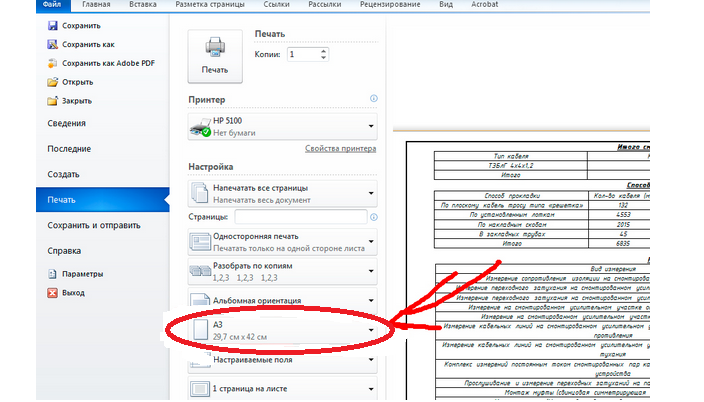
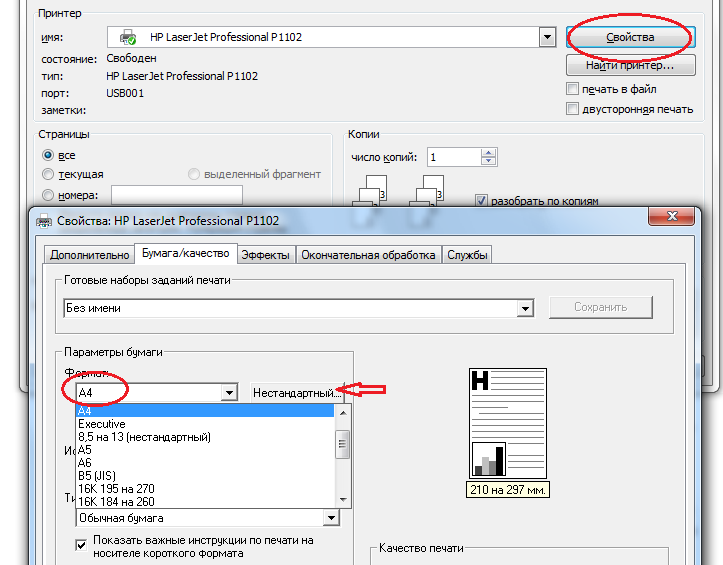
- Если вам нужно распечатать листы формата А3, тогда просто измените настройки печати. Для этого в свойствах выберите вкладку «Бумага/качество» и нажмите «А3».
- Если в свойствах печати вашего принтера нет такой вкладки, то установите вручную настройку нужного формата.
Двусторонняя печать на А3
- Это можно сделать, выбрав нужный формат из выпадающего меню или при помощи нажатия на «Нестандартный».
При выборе этой последней вкладки, введите размеры вашего листа и кликните на «ОК». Готово — теперь вы можете печатать на листах нужного вам формата.
Как настроить функцию двусторонней цветной печати брошюры и других документов на МФУ (принтер, сканер, копир), Kyocera, Canon, Xerox, Brother, Epson, Samsung 301?
Функция двусторонней цветной печати брошюры
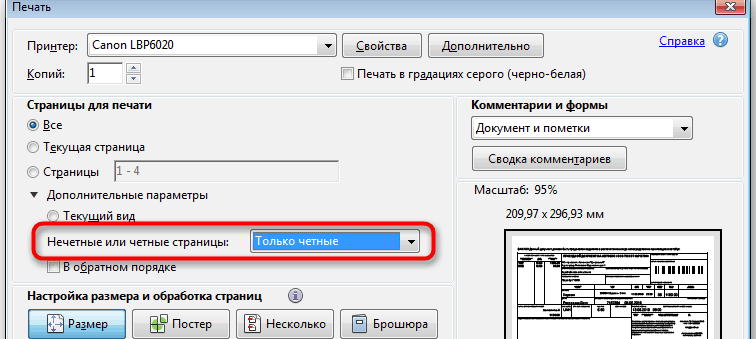
Если вы не хотите печатать вручную, а ваш принтер не поддерживает функцию автоматической двусторонней печати, тогда можно делать это при помощи указания в параметрах четных и нечетных страниц. Будет удобно настроить такую функцию двусторонней цветной печати брошюры и других документов на МФУ (принтер, сканер, копир), Kyocera, Canon, Xerox, Brother, Epson, Samsung 301.
Вот этапы этой настройки:
- Откройте документ и проверьте, выглядит ли он точно так, как должен быть, ничего не изменилось или не было сделано явных ошибок.
- Нажмите в главном меню строку с именем «Файл».
- Затем выберите «Печать» из списка, который будет расширяться.
- Вы можете использовать сочетание клавиш Ctrl + P, которое позволяет открывать параметры печати, сокращая время нажатия следующих параметров.
Функция двусторонней цветной печати брошюры
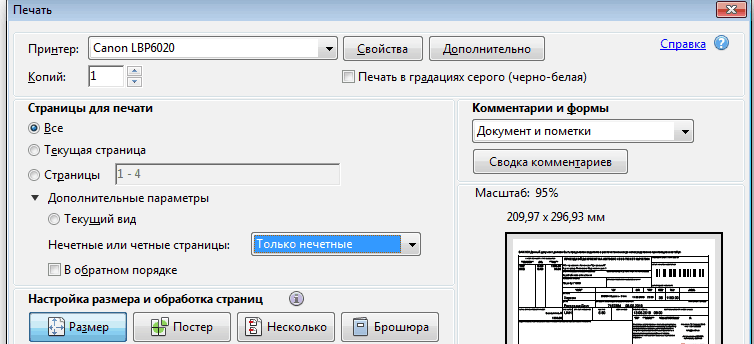
- После появления окна «Печать» выберите ссылку «Нечетные страницы» в поле «Печать».
- После выбора нечетных страниц нажмите «ОК» и разрешите печать всех листов.
- По завершении печати выньте всю бумагу из лотка и поверните ее, а затем вставьте обратно в принтер.
- Повторите вышеупомянутые шаги еще раз, с той разницей, что вместо страниц с нечетными номерами выберите страницы с четными номерами.
Таким образом, после печати вы получите документ, напечатанный на обеих сторонах. Перед тем, как приступить к печати документа, стоит перенумеровать все страницы, чтобы их было легче перенести и упорядочить.
Как настроить принтер на двустороннюю печать pdf (пдф): советы
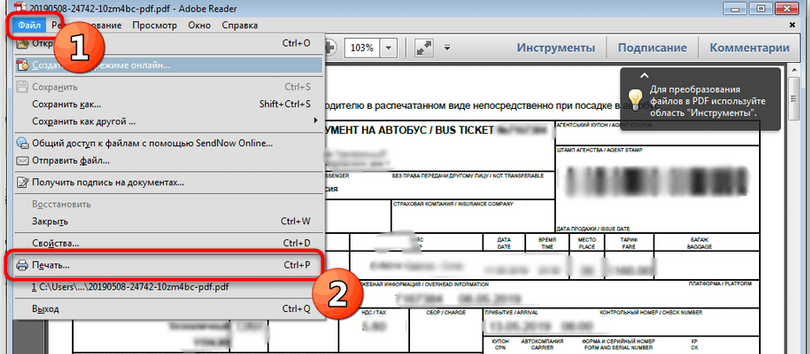
Часто файлы, которые нужно распечатать, находятся в формате PDF (пдф). Как настроить принтер на двустороннюю печать в этом случае? Вот советы и инструкция:
- Сначала вам необходимо скачать специальную программу Adobe Reader.
- Затем открывайте нужный файл и переходите к печати, как обычно.
Настройка принтера на двустороннюю печать pdf (пдф)
После этого ПДФ-документ будет напечатан как обычный. Часто такая технология поддерживает функцию двусторонней печати, поэтому выберите ее, чтобы не настраивать процесс вручную.
Где находится режим двусторонней печати на английском языке?
Часто инструкция к принтеру написана на английском языке. Это вводит в ступор, так как придется вручную вводить каждую букву, чтобы перевести хотя бы несколько функций, а это отнимает много сил и времени. Вы будете знать, где находится режим двусторонней печати на английском языке — вот перевод:
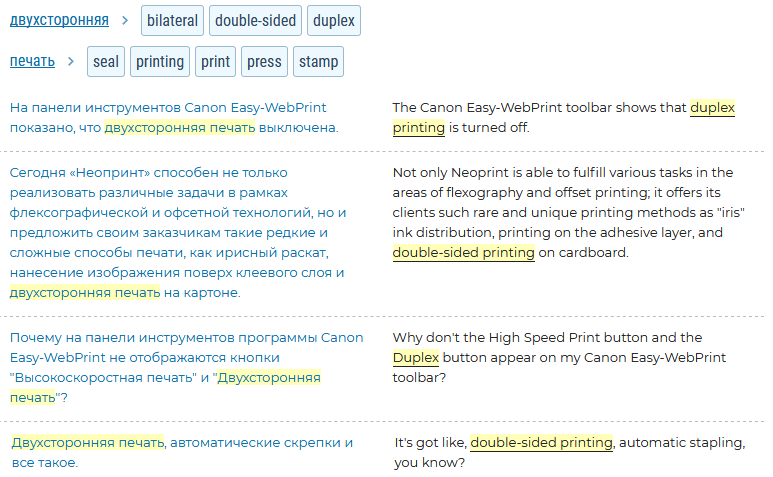
Режим двусторонней печати на английском языке
Справа — это то, что может быть написано у вас в инструкции, а слева — перевод на русский язык. Теперь вы знаете, как перевести инструкцию и где искать нужную функцию.
Не работает двусторонняя печать: что делать?
Может быть и такое, что двусторонняя печать работает из Экселя, блокнота, браузера, а с Ворда не получается. Система предлагает переворачивать листы вручную или вообще игнорирует данную технологию. Что делать, если эта функция не работает?
Вот советы, что может помочь в каждом конкретном случае:
- Полная переустановка офиса с зачисткой следов установки.
- Удаление настроек Ворда. Для этого нужно сделать следующее: Закрыть программу удалить такие параметры реестра — для Word 2013 — HKEY_CURRENT_USERSoftwareMicrosoftOffice15.0Word, для Word 2010 — HKEY_CURRENT_USERSoftwareMicrosoftOffice14.0Word, для Word 2007 — HKEY_CURRENT_USERSoftwareMicrosoftOffice12.0Word.
- Обратите внимание на параметры печати в принтере. В свойствах страницы может быть установлено — печатать только формат А4. Нужно изменить настройки, как было описано выше, и проблема исчезнет.
- Попробуйте сменить драйвера.
Один из этих советов обязательно поможет. Если нет, тогда причина кроется в ОС, которую, возможно, нужно переустановить, чтобы появилась функция двусторонней печати. Но это уже определит только специалист по IT-технологиям.
Как убрать, отключить двустороннюю печать в Ворде?
Если нужно распечатать информацию на листе в одностороннем формате, тогда метод двусторонней печати будет неудобным. Чтобы его убрать в Ворде, нужно:
- Снять «галочку» со строки «двусторонняя печать» в настройках.
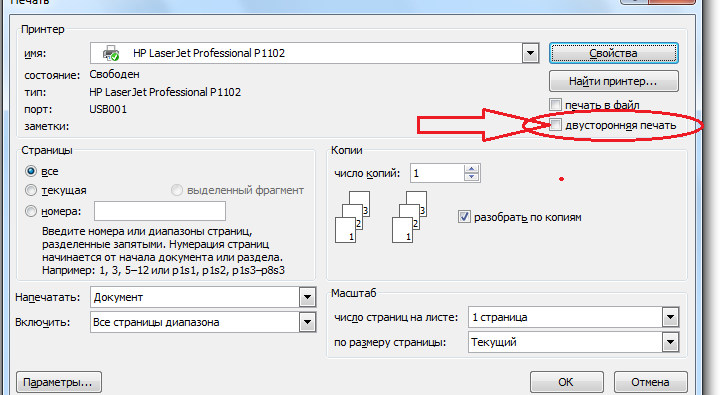
Отключение двусторонней печати в Ворде
- Потом нажмите «Ок» — готово. Теперь вы сможете печатать в обычном режиме.
Сделать это также можно и через «Панель управления» вашей ОС:

Подключение двусторонней печати в Ворде
- Кликните на «Устройства и принтеры».
- Затем нажмите на «Односторонняя печать».
- Готово.
Односторонняя печать очень проста. Просто нажмите «печать» и поместите бумагу в принтер, чтобы все распечатывалось надлежащим образом.
Теперь вы знаете, что для экономии бумаги, а иногда и для лучшего внешнего вида рекомендуется распечатать документ на обеих сторонах, и умеете выбирать функцию двусторонней печати. Удачи!
Прочитайте статьи по теме:
- Как правильно и красиво сделать оглавление в Ворде?
- Как убрать номера страниц в Ворде?
- Как отправить файл ВКонтакте?
- Как редактировать PDF-документ?
- Как составить резюме на работу на английском языке?
- Во-первых, убедитесь, что опция двусторонней печати по умолчанию отключена в окне настроек печати принтера. Для этого в Windows 10 нажмите кнопку « Настройка» в меню «Пуск».



