
Многие пользователи Microsoft Word часто сталкиваются с необходимостью изменения цвета диаграммы в своих документах. Это может быть полезно, чтобы выделить определенные данные, сделать диаграмму более читаемой или сочетающейся с оформлением документа. И хотя на первый взгляд это может показаться сложной задачей, на самом деле это довольно просто сделать.
Существует несколько способов изменить цвет диаграммы в Word, такие как выбор цветовой схемы из предустановленных в программе, ручное изменение цвета каждого элемента диаграммы или использование дополнительных инструментов для более гибкой настройки. Каждый из этих способов имеет свои особенности и преимущества, и выбор зависит от конкретной задачи и предпочтений пользователя.
Откройте файл с диаграммой в программе Word
1. Найдите и откройте файл с диаграммой в программе Microsoft Word.
2. Для этого щелкните дважды по файлу или откройте программу Word и выберите Файл -> Открыть и найдите нужный файл на вашем компьютере.
Вход в режим редактирования диаграммы
3. Чтобы изменить цвет диаграммы, вам нужно войти в режим редактирования диаграммы.
4. Для этого дважды щелкните на диаграмме в документе Word. Это откроет вкладку Рисование, где вы сможете изменить цвета элементов диаграммы.
Изменение цвета диаграммы
5. Чтобы изменить цвет диаграммы, выберите элемент диаграммы, цвет которого вы хотите изменить.
6. Нажмите на вкладку Заполнение формы или Заполнение линии в разделе Формат на панели инструментов.
7. Выберите желаемый цвет из предложенных вариантов или выберите Другие цвета для выбора своего цвета.
Сохранение изменений
8. После того как вы изменили цвет диаграммы, нажмите Готово или Применить для сохранения изменений.
9. Проверьте, что изменения сохранены, и закройте режим редактирования диаграммы.
Теперь вы успешно изменили цвет диаграммы в программе Word.
Выбор диаграммы
Для того чтобы изменить цвет диаграммы в Word, вам необходимо сначала выбрать нужный тип диаграммы. Выбор диаграммы зависит от того, какие данные вы хотите представить и какую информацию хотите выделить.
При выборе диаграммы учитывайте цели и задачи вашего документа. Если вам нужно отобразить сравнение значений, то подойдет столбчатая диаграмма. Если вы хотите показать соотношение частей к целому, то лучше использовать круговую диаграмму.
Также учтите, что каждый тип диаграммы имеет свои особенности и возможности для настройки. Например, в столбчатой диаграмме вы можете изменить цвет каждого столбца отдельно, а в круговой диаграмме вы можете подсветить определенный сегмент.
Изменение цвета диаграммы в Microsoft Word
| Шаг 1: | Откройте документ в Microsoft Word, в котором содержится диаграмма, цвет которой вы хотите изменить. |
| Шаг 2: | Выделите диаграмму, кликнув на нее левой кнопкой мыши. |
| Шаг 3: | В появившемся меню в верхней части экрана выберите вкладку Обтекание (возможно, она будет называться по-другому в вашей версии Word). |
| Шаг 4: | Нажмите на кнопку Цвет заливки фигуры (обычно это красная кисточка) и выберите желаемый цвет из доступных вариантов. |
| Шаг 5: | После выбора цвета, закройте меню Обтекание и сохраните изменения. |
Теперь цвет диаграммы в вашем документе Word успешно изменен!
Изменение цвета линий в диаграмме в Word
Чтобы изменить цвет линий в диаграмме в Word, следуйте этим шагам:
1. Выделите линию или линии в диаграмме, которые вы хотите изменить цвет.
2. Нажмите правой кнопкой мыши на выделенной линии и выберите пункт Формат линии в контекстном меню.
3. В открывшемся диалоговом окне Формат линии перейдите на вкладку Цвет.
4. Выберите желаемый цвет из предложенных вариантов или выберите Другой цвет для выбора собственного цвета.
5. Нажмите ОК, чтобы применить изменения.
Изменение цвета линий в диаграмме поможет сделать вашу презентацию более выразительной и привлекательной для аудитории. Будьте креативны и используйте яркие цвета, чтобы подчеркнуть важные аспекты вашего сообщения.
Сохранение изменений
После того как вы внесли необходимые изменения в цвета диаграммы в Microsoft Word, важно сохранить их, чтобы они остались в документе.
Для сохранения изменений выполните следующие шаги:
- Нажмите на кнопку Файл в верхнем левом углу программы.
- Выберите Сохранить как или Сохранить в зависимости от того, хотите ли вы сохранить изменения в текущем документе или создать новую копию.
- Выберите место на компьютере, куда хотите сохранить документ, и нажмите Сохранить.
Теперь все ваши изменения, включая новые цвета диаграммы, будут сохранены в документе и будут доступны при последующем открытии.
Изменение цвета диаграммы в Microsoft Word
В текстовом редакторе MS Word можно создавать диаграммы. Для этого в программе имеется достаточно большой набор инструментов, встроенных шаблонов и стилей. Однако иногда стандартный вид диаграммы может показаться не самым привлекательным, и в таком случае можно всегда изменить ее цвет. О том, как это сделать, мы расскажем сегодня.
Меняем цвет диаграммы в Ворде
Текстовый редактор Microsoft Word позволяет менять как в целом цветовую гамму, в которой выполнена диаграмма, сохраняя при этом общий стиль, так и «раскрашивать» отдельные ее элементы. Рассмотрим подробнее оба варианта.
Вариант 1: Цвет всей диаграммы
В первую очередь расскажем о том, как смешить цвет всей диаграммы в рамках одной цветовой гаммы, то есть с сохранением единого стиля.
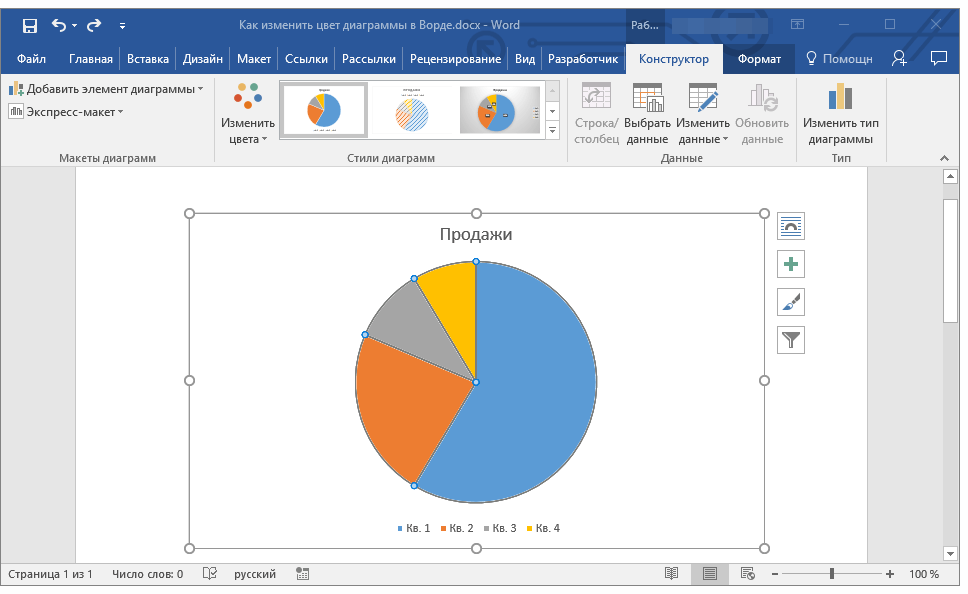
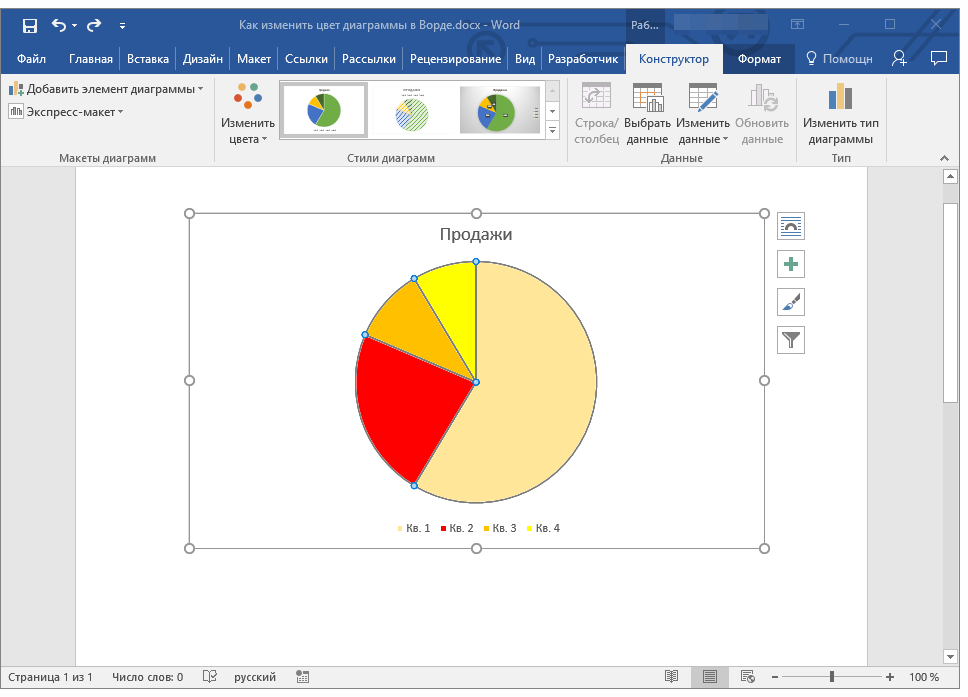
- Кликните по диаграмме, чтобы активировать элементы работы с ней, и перейдите во вкладку «Конструктор».
![]()
- Справа от поля, в котором находится выделенный элемент, нажмите на кнопку с изображением кисточки.
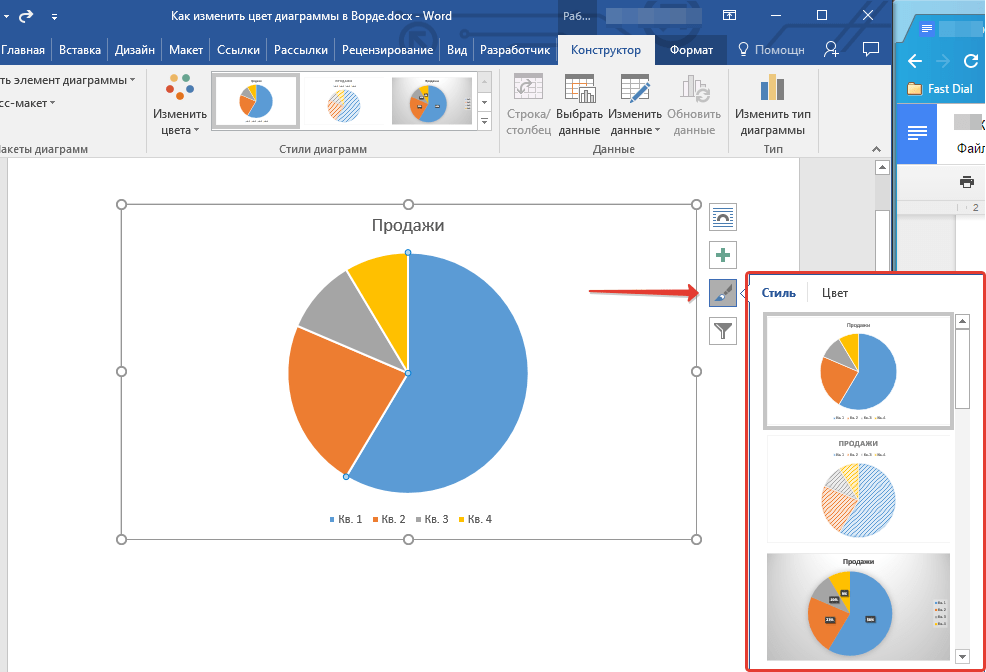
- В открывшемся окне переключитесь на вкладку «Цвет».
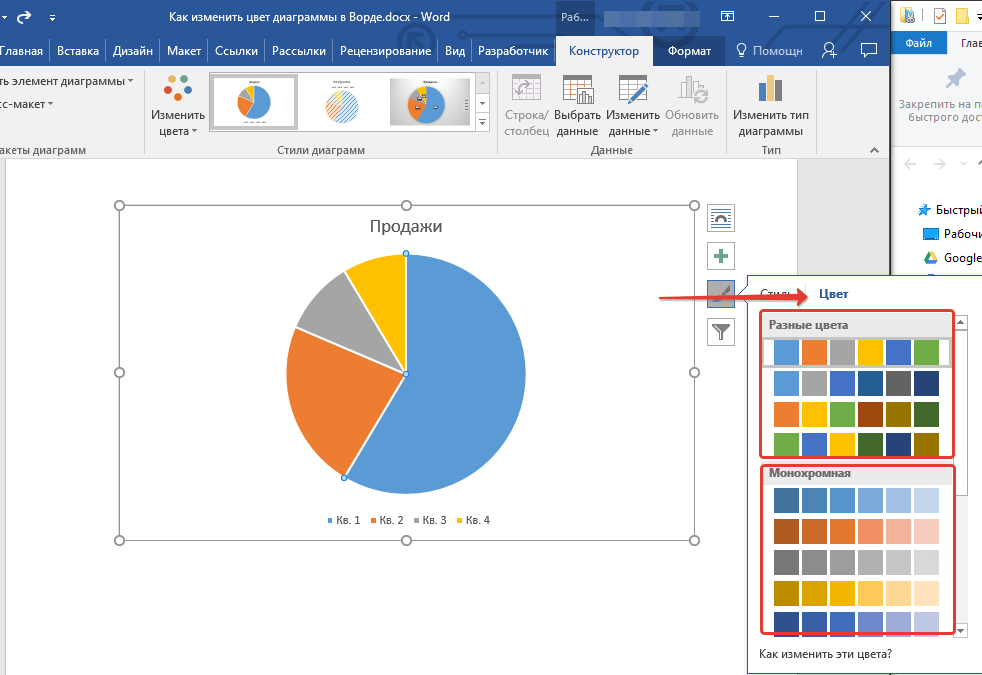
- Выберите подходящий цвет (цвета) из раздела «Разные цвета» или подходящие оттенки из раздела «Монохромная».
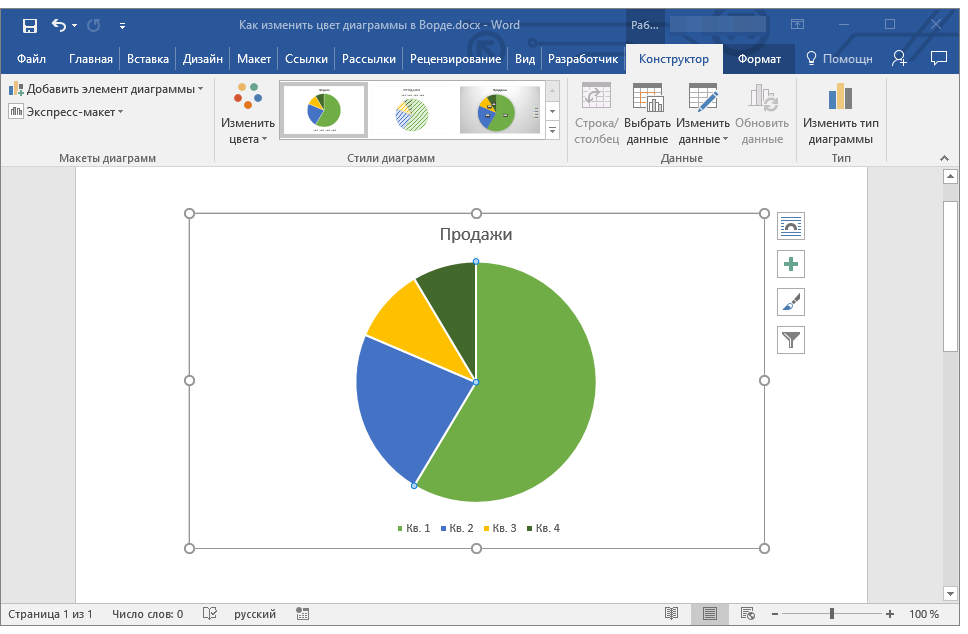
Примечание: Цвета, которые отображаются в разделе «Стили диаграмм» (кнопка с кисточкой) зависят от выбранного стиля диаграммы, а также от ее типа. То есть, цвет, в котором отображается одна диаграмма, может быть неприменимым для другой и наоборот.
Аналогичные действия по изменению цветовой гаммы всей диаграммы можно проделать и через панель быстрого доступа Microsoft Word.
- Кликните по диаграмме, чтобы появилась вкладка «Конструктор».
- В этой вкладке в группе «Стили диаграмм» нажмите на кнопку «Изменить цвета».
- Из выпадающего меню выберите подходящие «Разные цвета» или «Монохромные» оттенки.
Вариант 2: Цвета отдельных элементов
Если вы не желаете довольствоваться шаблонными цветовыми параметрами и встроенными стилями, а хотите, что называется, раскрасить все элементы диаграммы на свое усмотрение, тогда действовать придется немного иным образом. Изменить цвет каждого из элементов можно следующим образом:
- Выделите диаграмму, а затем правой кнопкой мышки кликните по отдельному элементу, цвет которого необходимо изменить.
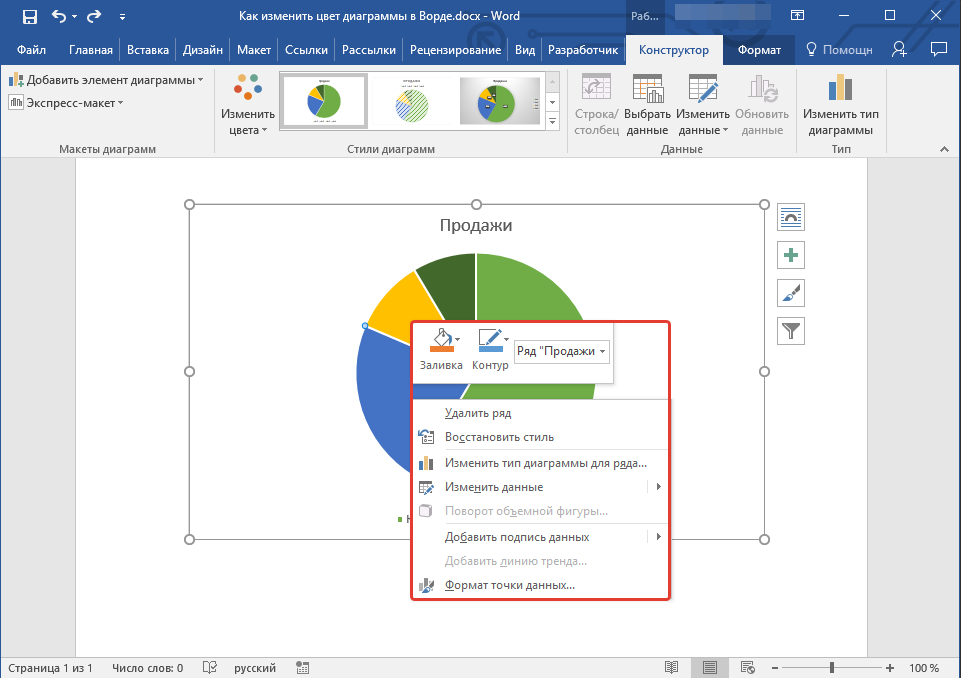
- В открывшемся контекстном меню выберите параметр «Заливка».
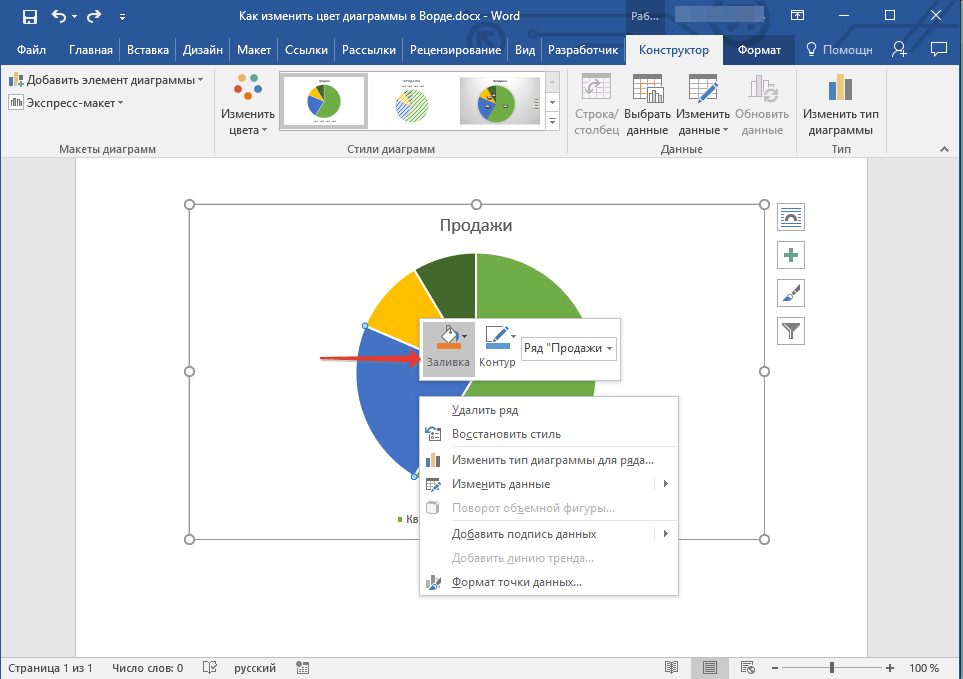
- Из выпадающего списка выберите подходящий цвет для заливки элемента.
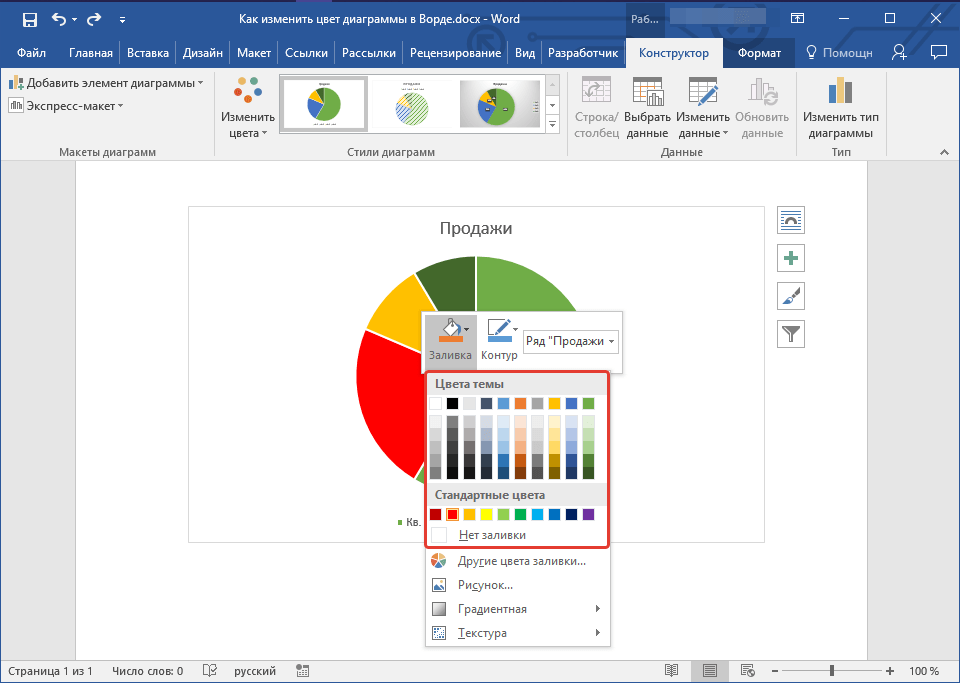
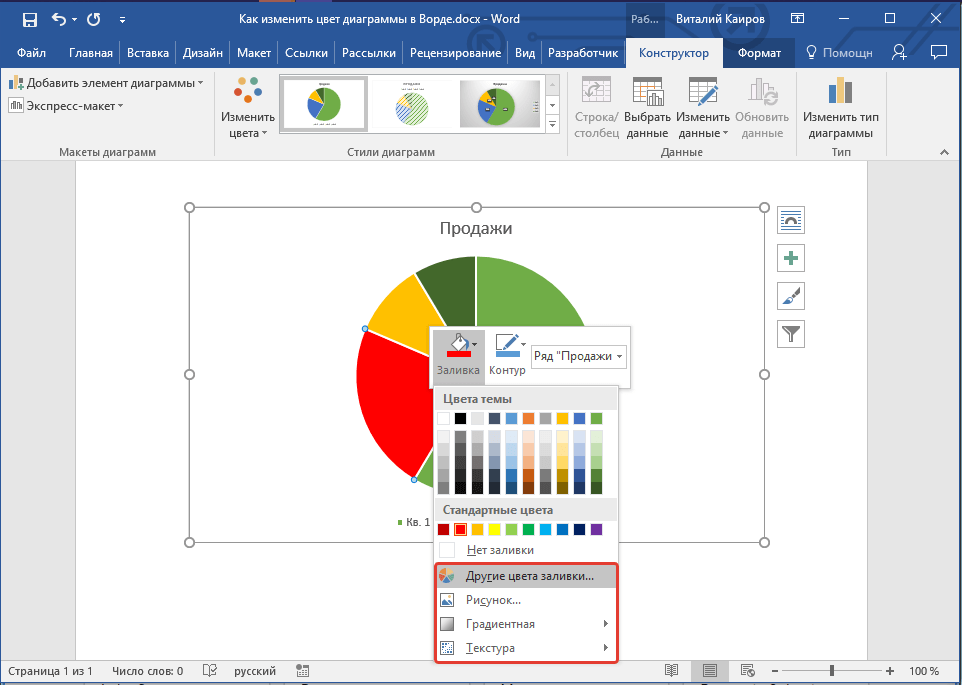
Примечание: Помимо стандартного диапазона цветов, вы также можете выбрать любой другой, нажав для этого на пункт «Другие цвета заливки…» Кроме того, вы можете использовать в качестве стиля заливки текстуру или градиент (два последних пункта в списке опций).
- Проделайте аналогичное действие с остальными элементами диаграммы.
- Помимо изменения цвета заливки для элементов диаграммы, можно также изменить и цвет контура как всего объекта целиком, так и отдельных его частей. Для этого выберите в контекстном меню соответствующий пункт — «Контур», а затем выберите из выпадающего меню подходящий цвет.
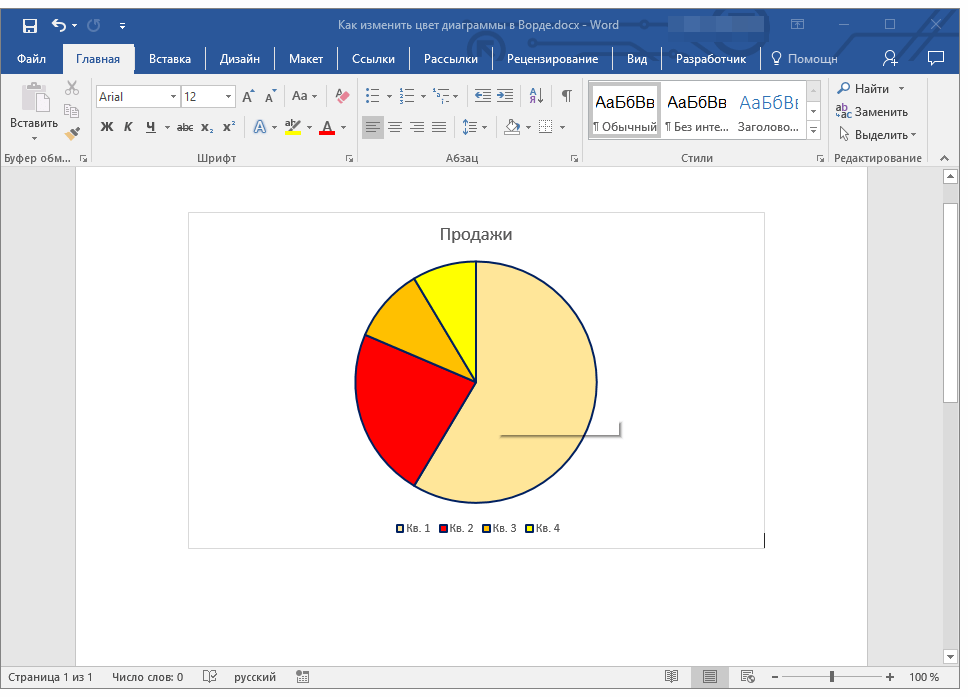
После выполнения вышеописанных манипуляций диаграмма примет необходимый цвет.
Изменение цвета фона элементов диаграммы
Можно изменить расположение только некоторых элементов диаграммы.
Чтобы изменить положение Области построения диаграммы, следует навести на нее указатель мыши и, удерживая левую кнопку мыши, переместить в пределах области диаграммы (см. рис. 28.6).
Точно так же можно перемещать легенду диаграммы, заголовок диаграммы и заголовки осей.
Многие элементы диаграммы могут иметь цветовой фон. В число этих элементов входят: область диаграммы, область построения, заголовки диаграммы и осей, легенда, подписи данных, элементы рядов данных и многие другие.
При создании диаграммы цвет фона этих элементов устанавливается по умолчанию: область диаграммы обычно не имеет цвета; область построения диаграммы — заливка серым фоном, столбцы гистограмм — сине-фиолетовые, вишневые и т. д.
Для наглядности отображения цвет фона элементов можно назначить самостоятельно. Несмотря на большие различия типов элементов, изменение их цвета производится примерно одинаково. Для этого необходимо дважды щелкнуть левой кнопкой по оформляемому элементу или выделить элемент и выполнить верхнюю команду меню Формат. Название этой команды зависит от названия выделенного элемента. Например, если выделена легенда, то команда называется Выделенная легенда.
Изменение цвета производится во вкладке Вид диалогового окна Формат, которая может отличаться в зависимости от типа оформляемых элементов (рис. 28.9).
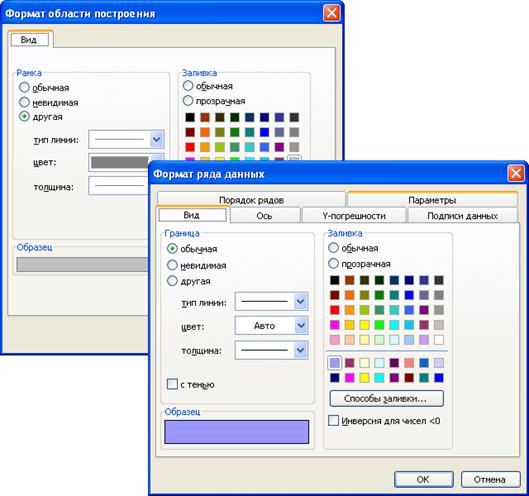
Рис. 28.9. Выбор цвета фона элемента диаграммы
В палитре цветов раздела Заливка можно выбрать один из 56 имеющихся цветов. Переключатель обычная устанавливает для элемента цвет (или отсутствие цвета), назначаемый по умолчанию. Переключатель прозрачная делает заливку невидимой независимо от цвета, выбранного в палитре.
Дополнительными возможностями заливки можно воспользоваться при помощи кнопки Способы заливки. Во вкладках диалогового окна Способы заливки можно выбрать различные специальные способы и цветовые сочетания заливки.



