
Если вы хотите создать документ в Microsoft Word с фоном, который простирается за текстом на всю страницу, следуйте этим простым инструкциям. Сначала выберите фоновое изображение и вставьте его в ваш документ. Затем, используя функцию «Обтекание текстом», настройте его так, чтобы текст отображался поверх фона. Это позволит вам создать эффектный и профессиональный документ.
В следующих разделах статьи мы рассмотрим подробнее каждый шаг процесса, а также покажем вам, как настроить обтекание текстом и выбрать подходящее изображение для фона. Вы также узнаете о некоторых полезных советах и трюках, которые помогут вам создать еще более уникальный и впечатляющий документ.

Подготовка изображения фона
При вставке фона в Word на всю страницу за текстом, важно правильно подготовить изображение, чтобы оно соответствовало вашим требованиям и дополняло содержание документа. Ниже приведены несколько советов по подготовке фонового изображения.
1. Разрешение и размер изображения
Перед вставкой изображения фона в Word, убедитесь, что его разрешение и размер соответствуют требованиям вашего документа. Разрешение изображения должно быть достаточным для печати на всю страницу без потери качества. Рекомендуется использовать изображения с разрешением 300 dpi (точек на дюйм) или более.
2. Учет места для текста
При выборе фона, учтите, что на нем будет размещен текст. Избегайте изображений с яркими и шумными деталями на месте, где расположен текст, чтобы он был легко читаемым. Оптимально использовать изображения с пастельными или нейтральными цветами, которые не будут конкурировать с текстом.
3. Формат изображения
Для вставки фона в Word рекомендуется использовать формат изображения, поддерживаемый программой, например, JPEG или PNG. Убедитесь, что выбранный формат изображения сохраняет его качество и цветовую информацию.
4. Подгонка изображения под размер страницы
При вставке фона в Word на всю страницу за текстом, необходимо убедиться, что изображение правильно подгоняется под размер страницы. В программе Word вы можете изменить размер изображения, обрезать его или изменить его положение, чтобы оно идеально сочеталось с текстом и содержанием документа.
5. Оптимизация размера файла
Чтобы изображение фона не занимало слишком много места на диске и не замедляло работу программы Word, рекомендуется оптимизировать его размер файла. Вы можете использовать специальные программы или онлайн-сервисы для сжатия изображений без потери качества.
Картинка За Текстом В Word #shorts
Выбор изображения для фона
Когда вы хотите вставить фоновое изображение в документ Word, важно выбрать подходящее изображение, которое будет соответствовать вашей теме и подчеркивать содержание документа. В этом экспертном тексте мы расскажем вам, как выбрать изображение для фона, чтобы ваш документ выглядел профессионально и эстетично.
1. Соответствие теме
При выборе изображения для фона важно учитывать тему вашего документа. Например, если вы создаете презентацию на тему природы, подойдут фотографии леса, гор или океана. Для бизнес-документов лучше выбрать изображение, связанное с вашей отраслью или логотипом компании.
2. Качество изображения
Выбирайте изображения высокого качества, чтобы они выглядели четкими и профессиональными на экране и при печати. Разрешение изображения должно быть не менее 300 dpi (точек на дюйм) для качественной печати.
3. Цветовая гамма
Убедитесь, что цветовая гамма изображения сочетается с цветовыми настройками вашего документа. Если ваш документ имеет светлый фон, избегайте темных и насыщенных цветов на фоновом изображении, чтобы текст и другие элементы были хорошо видны.
4. Расширение файла
Убедитесь, что изображение имеет поддерживаемое расширение файла Word, такое как .jpg, .jpeg, .png или .gif. Другие форматы могут не отображаться или быть некорректно вставлены в документ.
5. Права на использование
Используйте только те изображения, права на которые вы имеете или которые доступны для свободного использования. Убедитесь, что изображение не нарушает авторские права и не требует разрешения для использования.
Применяя эти рекомендации при выборе изображения для фона в Word, вы сможете создать документы, которые выглядят профессионально и эстетично, подчеркивая содержание вашего текста.

Размер и пропорции изображения
При работе с изображениями важно учитывать их размер и пропорции. Знание этих параметров позволяет достичь гармонии и правильного визуального восприятия.
Размер изображения определяется его шириной и высотой в пикселях. Чем больше размеры изображения, тем больше его вес и место, которое занимает на странице или в файле.
Пропорции изображения определяются соотношением его ширины к высоте. Если изображение имеет неправильные пропорции, оно может выглядеть искаженным. Например, при растяжении изображения по ширине или высоте, объекты на нем будут выглядеть узкими или широкими.
Чтобы сохранить правильные пропорции изображения, необходимо установить соответствующие значения ширины и высоты. В Ворде можно использовать инструменты для изменения размера изображения и автоматического сохранения пропорций.
Например, для изменения размеров изображения в Word можно воспользоваться функцией «Изменить размер» в контекстном меню. При этом можно указать новые значения ширины и высоты, и Ворд автоматически сохранит пропорции.
Также в Ворде есть возможность использовать фоновое изображение на всю страницу за текстом. Для этого необходимо установить изображение в качестве фона и настроить его размеры и пропорции таким образом, чтобы оно заполнило всю страницу. При этом важно учитывать, чтобы текст был читабельным и не смешивался с фоном.

Редактирование изображения
Редактирование изображения – важный процесс, который позволяет улучшить качество и внешний вид фотографии. Современные графические редакторы позволяют выполнять широкий спектр операций, начиная от простых коррекций и заканчивая сложными манипуляциями с изображением.
Основные инструменты редактирования изображений
Наиболее распространенными инструментами редактирования изображений являются:
- Коррекция цвета и контрастности – позволяет изменить цветовую гамму изображения, сделать его более насыщенным или, наоборот, более мягким. Контрастность позволяет выделить детали и сделать изображение более выразительным.
- Обрезка и масштабирование изображения – позволяет обрезать ненужные элементы или изменить размер изображения без потери качества.
- Удаление дефектов и ретушь – позволяет удалить мелкие дефекты, такие как пыль или царапины, а также выполнить ретушь кожи на портретных фотографиях.
- Добавление текста и графических элементов – позволяет добавить подписи, надписи или графические элементы на изображение.
- Настройка резкости и размытия – позволяет сделать изображение более четким или, наоборот, размытым, создавая эффект движения или фокусировки на определенной части фотографии.
Выбор графического редактора
Для редактирования изображений можно использовать различные графические редакторы, включая популярные программы такие как Adobe Photoshop, GIMP, Corel PaintShop Pro и другие. Каждый из них имеет свои особенности и удобный интерфейс, но основные инструменты редактирования представлены во всех редакторах.
Как редактировать изображение
Для редактирования изображения необходимо открыть его в выбранном графическом редакторе. Затем можно приступать к выполнению различных операций в зависимости от поставленной задачи. Необходимо сохранять оригинал фотографии, чтобы в случае ошибки всегда можно было вернуться к нему.
После завершения редактирования изображения рекомендуется сохранить его в формате, подходящем для дальнейшего использования. Например, для печати рекомендуется сохранять изображение в формате JPEG с высоким качеством, а для размещения в Интернете – в формате PNG или JPEG с низким качеством.
Редактирование изображения – увлекательное и творческое занятие, которое позволяет преобразить обычное фото в произведение искусства. С помощью графических редакторов каждый может стать настоящим мастером редактирования изображений.
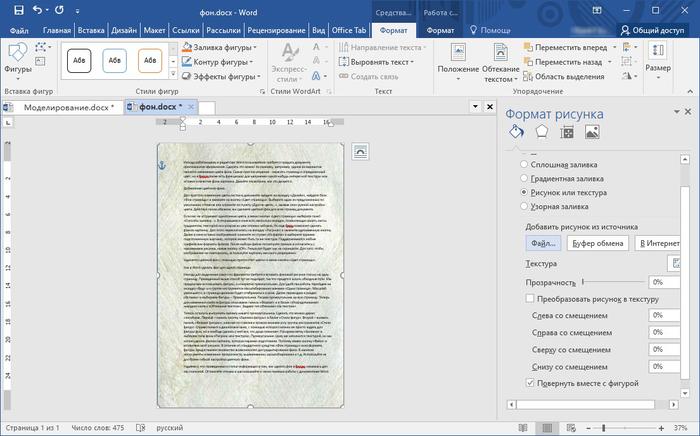
Вставка фона в Word
Для создания эффектного дизайна документа в Microsoft Word можно использовать различные инструменты и функции программы. Один из интересных способов преобразить внешний вид документа – это вставка фона на всю страницу. Отличительной особенностью такого оформления является то, что фон будет виден за текстом. Рассмотрим, как осуществить эту задачу.
Шаг 1: Открытие настроек фона страницы
Для начала откройте документ, в котором нужно вставить фон на всю страницу. Затем перейдите во вкладку «Макет страницы» в верхней панели меню Word.
Шаг 2: Выбор фона страницы
На вкладке «Макет страницы» найдите группу инструментов «Фон страницы». В этой группе кликните на кнопку «Фон страницы», чтобы открыть дополнительное меню.
Шаг 3: Выбор варианта фона
В открывшемся меню выберите пункт «Фон», чтобы увидеть доступные варианты оформления фона страницы. Здесь вы можете выбрать один из предустановленных дизайнов фона или загрузить собственное изображение.
Шаг 4: Настройка параметров фона
После выбора фона страницы можно настроить его параметры. Например, вы можете изменить прозрачность фона, применить эффекты или настроить тайлинг фонового изображения.
Шаг 5: Закрытие настроек фона страницы
После того, как настройки фона удовлетворяют вашим требованиям, закройте окно настроек фона, нажав на кнопку «ОК». Фон будет применен ко всем страницам документа.
Теперь у вас есть основные инструкции для вставки фона на всю страницу в Word. Этот метод позволяет создавать документы с оригинальным оформлением, что особенно полезно при создании презентаций, отчетов, буклетов и других типов документов.

Открытие документа в Word
Открытие документа в программе Microsoft Word – это первый шаг для редактирования и просмотра содержимого файла. Открытие файла в Word позволяет вам работать с текстом, изображениями и другими элементами документа, применять форматирование и стили, а также сохранять изменения в файле.
Для открытия документа в программе Word следуйте простым инструкциям:
- Запустите Microsoft Word, дважды щелкнув по ярлыку программы на рабочем столе или в меню «Пуск».
- Нажмите на кнопку «Открыть» в верхней панели инструментов. Обычно эта кнопка изображена в виде папки с стрелкой, направленной вверх.
- В открывшемся окне «Открыть файл» выберите нужное место расположения файла. Если файл находится на компьютере, перейдите в нужную папку. Если файл находится на внешнем носителе, подключите его к компьютеру и выберите соответствующий диск.
- Выберите файл, который вы хотите открыть, и щелкните на него дважды, или нажмите кнопку «Открыть».
Когда вы открываете файл в Word, программа автоматически загружает его содержимое и отображает его на экране. Вы можете просматривать и редактировать содержимое документа, а также применять различные функции и настройки программы Word для работы с файлом.
Помните, что для открытия файла в Word необходимо, чтобы на вашем компьютере была установлена соответствующая версия программы. Если у вас нет программы Word, вы можете воспользоваться онлайн-версией или альтернативными программами для работы с документами.

Выбор места для вставки фона
Выбор места для вставки фона в документе в Ворде на всю страницу может иметь значение для общего визуального эффекта и восприятия текста. Определенные места для размещения фона могут быть более подходящими для определенных целей или типов документов. Вот несколько советов о том, где стоит размещать фон в тексте.
Под футером
Размещение фона под футером может создать эффект перекрытия, который привлечет внимание к нижней части страницы. Это особенно полезно, если у вас есть важная информация или ссылки, которые должны быть видны на каждой странице документа.
Под заголовками или подзаголовками
Вставка фона под заголовками или подзаголовками может помочь выделить их и сделать их более заметными в документе. Это особенно полезно, когда вы хотите создать визуальную структуру документа или подчеркнуть важность определенных разделов.
За текстом
Если вы хотите сделать фон более нейтральным или сгладить контраст между фоном и текстом, вы можете выбрать вариант размещения фона за текстом. Это может помочь создать более сбалансированный и приятный визуальный образ.
Выбор места для вставки фона зависит от ваших предпочтений и целей документа. При выборе места для фона стоит учитывать визуальную читабельность, ясность и удобство чтения текста. Не забывайте проводить тесты и экспериментировать с разными вариантами, чтобы найти наиболее подходящее решение для вашего документа.
Как сделать красивую рамку в Ворде вокруг текста, или на всю страницу
Вставка изображения фона
Вставка изображения в качестве фона в Microsoft Word может быть полезной, чтобы добавить стиль и визуальный интерес к документу. В данной статье мы рассмотрим простой способ вставить фоновое изображение на всю страницу за текстом в программе Word.
Шаг 1: Выбор изображения
Первым шагом является выбор подходящего изображения, которое будет использовано в качестве фона. Изображение может быть фотографией, рисунком или любым другим графическим элементом. Важно выбрать изображение, которое имеет достаточное разрешение и соотношение сторон, чтобы оно выглядело хорошо на всей странице.
Шаг 2: Вставка изображения
Чтобы вставить изображение в качестве фона, откройте документ Word и перейдите на вкладку «Вставка» в верхней панели инструментов.
Затем нажмите на кнопку «Фото» и выберите «Из файла». После этого будет открыто окно «Вставить изображение», где вы сможете выбрать нужное изображение на вашем компьютере и нажать кнопку «Вставить».
Шаг 3: Настройка изображения
После вставки изображения, оно будет автоматически помещено на фон страницы. Однако, чтобы изображение было видно за текстом, необходимо настроить его параметры.
Чтобы настроить изображение, щелкните правой кнопкой мыши на нем и выберите «Формат фона». Затем откроется окно «Формат фона», где вы сможете изменить прозрачность, настроить заполнение, обрезать изображение и другие параметры.
Настроив изображение по вашему желанию, нажмите «ОК», чтобы применить изменения и установить изображение в качестве фона для всего документа.
Шаг 4: Проверка и сохранение
После настройки фонового изображения, рекомендуется проверить, как оно выглядит на странице с текстом. Может потребоваться изменить параметры изображения или выбрать другое изображение, чтобы достичь желаемого эффекта.
После завершения настройки фонового изображения, сохраните документ, чтобы изменения были сохранены. Вы можете сохранить документ в формате .doc или .docx, чтобы его можно было открыть в программе Word в будущем.
Вот и все! Теперь вы знаете, как вставить фоновое изображение на всю страницу за текстом в программе Word. Этот простой способ поможет вам добавить стиль и визуальный интерес к вашим документам.



