
Во второй день Нового года мне пришлось неожиданно оказаться на работе (нужны были документы формата "А3", а принтер "по непонятной причине" печатал только в формате "А4" (удаленная настройка не удалась, пришлось действовать вручную).
С одной стороны, это вполне обычная ситуация (если принтер подключен и настроен), а с другой — люди, которые привыкли печатать на стандартной бумаге (формата А4, что является настройкой по умолчанию в Word), часто оказываются в растерянности и не могут быстро найти решение.
В этом кратком материале я объясню, как это исправить (и в справочных целях добавлю таблицу с размерами основных форматов серии "А"). Возможно, я не единственный, кто немного работает в праздничные дни.
Итак, ближе к теме.
Разбираемся с форматами серии «А»
Форматы А0, А1, А2, А3, А4, А5, А6: размеры в сантиметрах (миллиметрах)
Стоит отметить, что все эти сокращения форматов (например, "А4") соответствуют конкретному ГОСТу 2.301-68, в котором прописаны их размеры. Поэтому, если вы приобрели бумагу заданного формата (информация об этом, кстати, указана на упаковке), можно быть уверенным, что она содержит листы с указанными размерами.

На упаковке бумаги указан ее формат.
Самый большой лист формата серии "А" – это "А0" (его площадь 1 кв. метр, 841 на 1189 мм). Если этот лист разбить поровну на два — получим 2 листа формата "А1" (если в свою очередь "А1" разбить поровну на двое — получим 2 листа формата "А2"). См. рисунок и таблицу ниже, там приведены основные размеры в см. и мм.
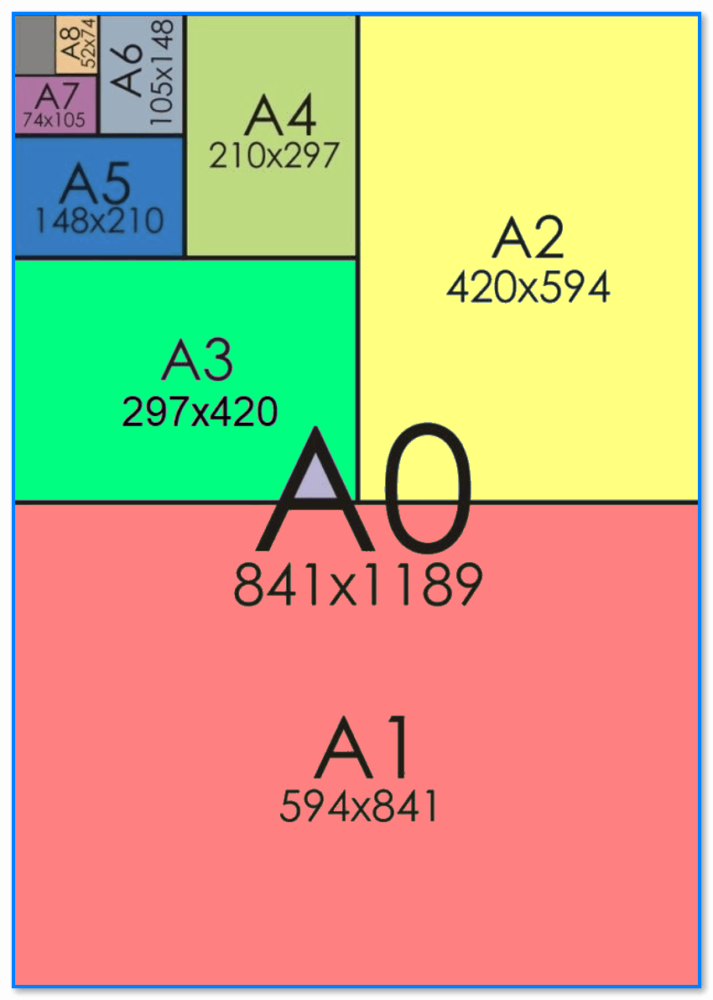
Габариты формата "А" в миллиметрах, визуальное отображение размеров листов
Таблица 1: ключевые форматы листов серии "А"
| А0 | 841 * 1189 мм | 84,1 * 118,9 см | Площадь листа составляет 1 м². Применяется пользователями крайне редко. |
| А1 | 594 * 841 мм | 59,4 * 84,1 см | Известен как чертёжный "ватман". Широко используется в производственных сферах и учебных заведениях (в офисах применяется редко). |
| А2 | 420 * 594 мм | 42 * 59,4 см | Является половиной формата А1. Используется в тех же сферах. |
| А3 | 297 * 420 мм | 29,7 * 42 см | Формат А3 отличается популярностью и предназначен для создания различных документов, схем, графиков и прочего. |
| А4 | 210 * 297 мм | 21 * 29,7 см | Формат А4 является самым распространённым на сегодняшний день! Практически вся документация создаётся в этом формате. |
| А5 | 148 * 210 мм | 14,8 * 21 см | Используется для создания блокнотов, брошюр и фотографий. |
| А6 | 105 * 148 мм | 10,5 * 14,8 см | Применяется аналогично предыдущему формату. |
| А7 | 74 * 105 мм | 7,4 * 10,5 см | Служит для создания календариков и записных книжек. |
| А8 | 52 * 74 мм | 5,2 * 7,4 см | Используется аналогично предыдущему формату. |
| А9 | 37 * 52 мм | 3,7 * 5,2 см | Применяется аналогично предыдущему формату. |
| А10 | 26 * 37 мм | 2,6 * 3,7 см | Используется в тех же целях. |
Следует отметить, что помимо Российской Федерации, указанные размеры применяются и в ряде других стран, где они регулируются международным стандартом ISO, а не ГОСТ’ом.
Пару слов о сериях «B» и «C»
Кроме серии "A" — есть и другие серии "B" и "C" (международный стандарт ISO). Обычные пользователи в нашей стране (насколько я знаю) их не используют. Однако, для изготовления конвертов и полиграфической продукции — серии "B" и "C" очень даже кстати. Их размеры можно посмотреть в нижеприведенной табличке.
Таблица 2: размер листов серий "A", "B" и "C" в миллиметрах!
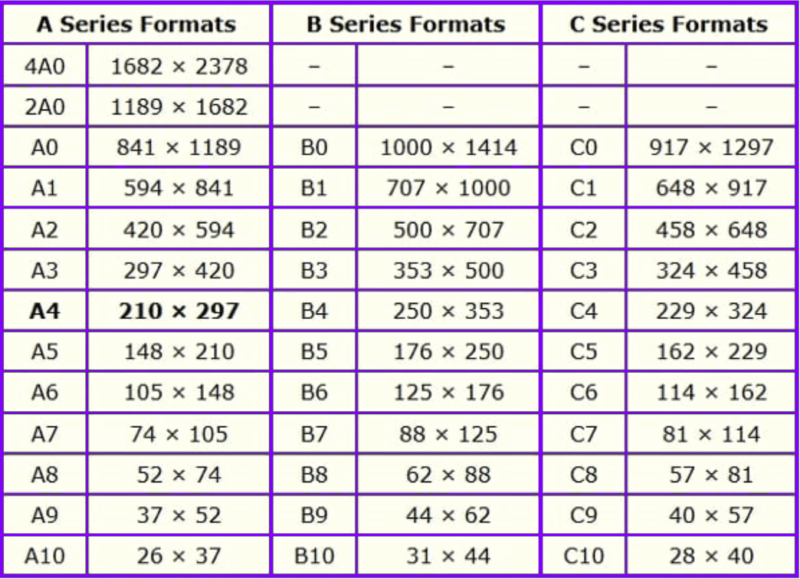
Форматы серий A, B, C (в миллиметрах)
Теперь о том, как печатать: выбор листа в формате «А3»
Первый момент — обратите внимание на свой принтер. Поддерживает ли он листы формата "А3" (и есть ли эти листы в лотке?). А то я встречал пользователей, которые хотели распечатать "А3" на обычном принтере формата "А4"*.
* Кстати, в этом случае можно лист формата "А3" разделить на 2, а затем распечатать эти два листа в формате "А4", и склеить их скотчем.
(Нижеприведенное актуально для современных версий Word 2016, 2019)
По умолчанию, Word всегда выбирает А4, и если его не поменять — то при печати именно он и будет задействован (даже, если принтер у вас поддерживает "А3", и в его свойствах вы выбрали этот формат)*.
* Ремарка!
Безусловно, возможно распечатать документ, изначально подготовленный на листах формата А4, на бумаге формата А3. Однако в этом случае почти наверняка произойдет искажение разметки, что может привести к смещению элементов, а также изменению пропорций некоторых частей документа. Поэтому такой вариант я не принимаю во внимание.
*
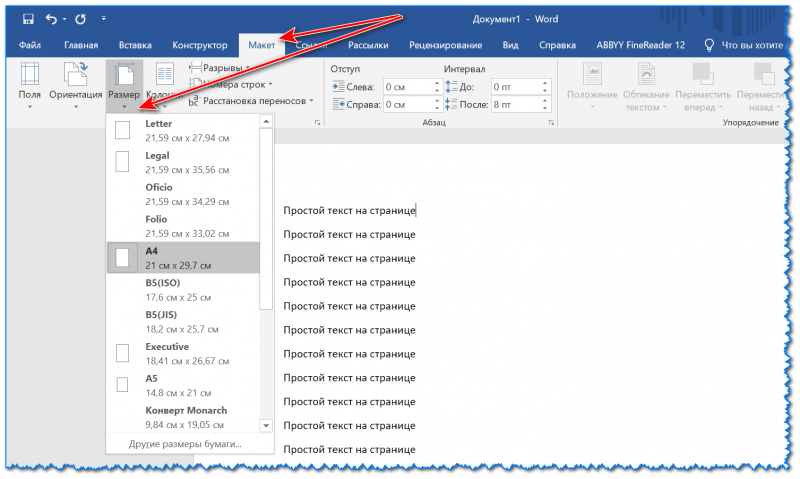
Макет — размер страницы / Word 2016
Обратите внимание, что форматов листов в Word очень много (тут и А5, А4, А3, Letter и т.д. Всё зависит от вашей задачи, наличия определенного формата бумаги и возможностей принтера).
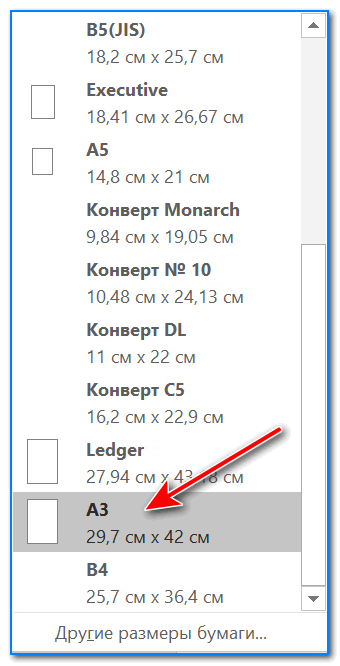
Если в Word у вас нет нужно формата (например, «А3»)
Важная заметка!
Если в Word у вас нет такого формата, как "А3" — то перейдите по ссылке "Другие размеры бумаги" (она указывается под всеми форматами, см. скрин выше) и задайте вручную размер формата "А3": 29,7 см на 42 см (или 297×420 мм, пример ниже).
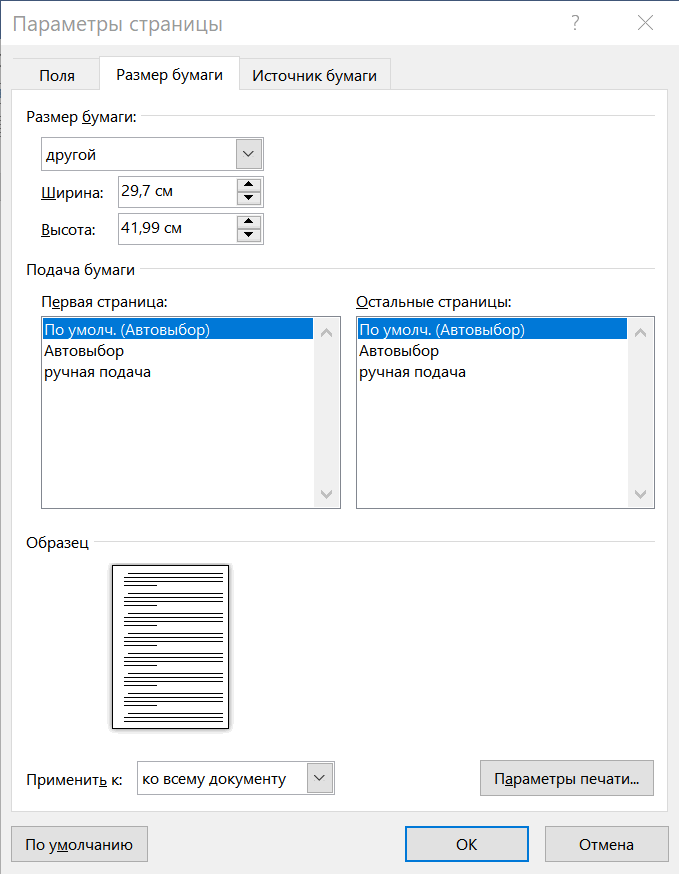
После смены формата, обратите внимание, что границы листа существенно "съедут" — лист станет значительно шире (см. скриншот ниже). Причем, скорее всего, ваша разметка и часть текста будут смещены (и документ нужно будет до-оформить).
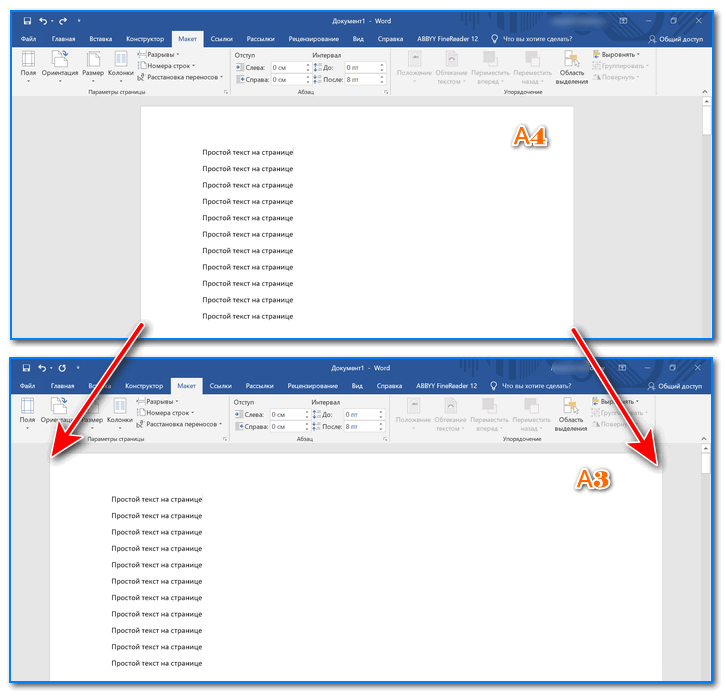
Разница форматов листов
Затем, когда решите распечатать документ (примечание: горячие клавиши для печати — Ctrl+P) , обратите внимание, чтобы в свойствах печати был указан формат "А3" (как в примере ниже).
Если вы выполнили все шаги так же, то принтер напечатает ваш файл на новом расширенном формате (А3)!
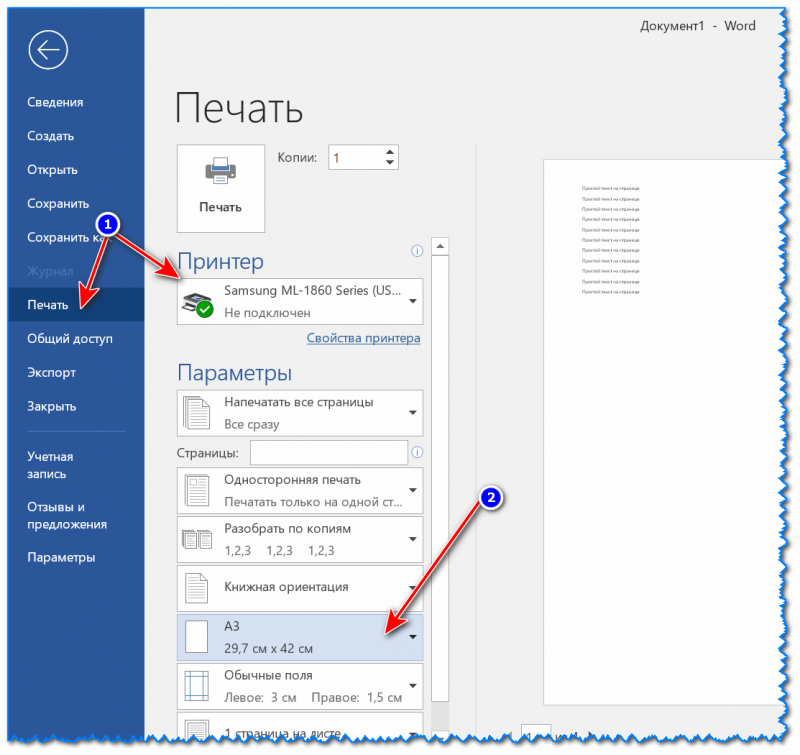
Выбор формата листа при печати / Кликабельно
Дополнение!
Если вы столкнулись с тем, что у вас не печатает принтер (например, после отправки документа прожужжал. и на этом всё), рекомендую ознакомиться вот с этим материалом: https://ocomp.info/ne-pechataet-printer-chto-delat.html
У меня же на этом пока все, удачи!
Как задать нестандартный формат листа в Word
По умолчанию, когда мы создаем документ Word, автоматом открывается лист стандартного формата А4.
Конечно, данный тип формата самый распространенный, но бывают случаи, когда нам нужны другие размеры страниц (например, при изготовлении шпаргалок или просто в целях экономии бумаги).
Обычно пользователи сначала набирают текст, а уже потом поворачивают лист и меняют размер полей. Между тем, поступить тут можно гораздо проще.
Для рассмотрения возьмем программу Microsoft Word 2010. Оформление этой программы с каждой версией меняется все сильнее. Бесспорно, интерфейс становится удобнее и функциональнее, но с непривычки во всем не так-то просто разобраться.
Инструкция по изменению формата в Word
Запустить программу и открыть новую страницу может любой. Давайте теперь посмотрим, как изменить формат в Word.
- Нужные нам для этого случая настройки листа находим во вкладке «Разметка страницы». В первую очередь нам нужно будет поменять размер страницы. Панель имеет удобные подсказки в виде всплывающих картинок, если наводить на подпункты курсор. Жмем на картинку, отвечающую за размер листа, и смотрим, какие варианты формата можно применить в данном случае.
- Текущий формат в списке предложенных выделен другим цветом. Чтобы поменять его, нужно просто нажать галочку на другой вариант, и лист сразу изменится.
- В самом низу есть пункт «Другие размеры», если нажать туда, то появится окно с настройками параметров страницы.
- В десятой версии Microsoft Word доступно поле с ручным вводом произвольного размера листа в сантиметрах. Есть и ограничения, если вы превышаете лимит, то появится ошибка с указанием того, какой максимальный или минимальный размер можно здесь выбрать. Выбираем подходящий для нас размер, применяем настройки к листу.
Таким образом, лист нестандартного размера будет успешно создан.
Просмотров: 7501
Изменение формата страницы в программе Microsoft Word
Необходимость изменить формат страницы в программе Microsoft Word появляется не так часто. Тем не менее, когда такая задача возникает, далеко не все пользователи программы понимают, как сделать страницу больше или меньше установленного стандартна. В нашей сегодняшней статье расскажем именно об этом.
Изменение размера страницы в Ворде
По умолчанию Word, как и большинство текстовых редакторов, предоставляет возможность работы на стандартном листе формата А4, но в случае необходимости его всегда можно изменить как на больший, так и на меньший, причем делается это буквально в несколько кликов.

Откройте документ, формат страниц в котором необходимо изменить. На панели быстрого доступа перейдите во вкладку «Макет».
Замечание: В предыдущих версиях текстового процессора функции для изменения формата находятся в вкладке «Разметка страницы».
Замечание: В области «Образец» представлена масштабированная версия страницы, размеры которой вы настраиваете.
Вот стандартные значения актуальных форматов листов (значения указаны в сантиметрах, ширина по отношению к высоте):
| A10 | 2,6х3,7 |
| A9 | 3,7х5,2 |
| A8 | 5,2х7,4 |
| A7 | 7,4х10,5 |
| A6 | 10,5х14,8 |
| A5 | 14,8х21 |
| A4 | 21х29,7 |
| A3 | 29,7х42 |
| A2 | 42х59,4 |
| A1 | 59,4х84,1 |
| A0 | 84,1х118,9 |
Важный для некоторых пользователей недостаток рассматриваемого нами сегодня текстового редактора заключается в том, что он не позволяет задавать слишком маленькие и большие размеры для страниц. Если быть более точным, минимальное и максимальное значение сторон упирается в 0,26 и 55,87 см соответственно, что немного не дотягивает до относительно распространенного формата A2. Получается, из стандартных в Ворде можно установить только значения, соответствующие форматам от A10 до A3, а также произвольные, которые вписываются в интервал, показанный на скриншоте ниже.  Указав необходимые, поддерживаемые программой значения, нажмите на кнопку «ОК» чтобы закрыть диалоговое окно.
Как видите, изменить формат листа в Microsoft Word совсем несложно. К сожалению, без ограничений не обошлось, а потому приходится довольствоваться доступными размерами, и если минимальный вряд ли кому-то потребуется, то максимального, совсем немного не дотягивающего до A2, наверняка будет достаточно не всем.



