
Для печати документа в формате книги нет необходимости обращаться в типографию — справится и стандартный принтер. Тем не менее, этот процесс имеет свои нюансы. Игнорирование этих моментов может привести к ненужным затратам времени, бумаги и тонера. Если вы хотите оперативно, просто и без ошибок распечатать книгу, следуйте нашим рекомендациям.
Важно: если количество страниц превышает 20, лучше использовать специализированные программы. Например, ищите FinePrint или ClickBook в Яндексе.
Подготовка текста к печати с помощью Microsoft Word 2010
Перед тем как узнать, как напечатать книгу в Ворде 2010, важно понять, как правильно подготовить документ. Начнем с создания обложки. Откройте вкладку «Вставка», нажмите на кнопку «Титульная страница» и выберите понравившийся шаблон. Вы можете изменять доступные варианты по своему вкусу.
Если ни один вариант обложки вам не подходит, просто переделайте любой из шаблонов так, как нужно.  Следующий шаг — нумерация страниц. Перейдите во вкладку «Вставка», кликните на «Номер страницы» и задайте нужные настройки. Цифры можно расположить вверху, внизу или на полях.
Кроме того, данный софт дает возможность указать номер главы и начинать нумерацию с произвольного значения. Вы также можете оформить колонтитулы, включив в них информацию об авторе книги, названии, главе и т.д. Необходимые кнопки расположены слева от поля «Номера страницы». При нажатии на колонтитул, Microsoft Word автоматически откроет вкладку «Конструктор», где доступны дополнительные параметры настройки.
Например, на обложке обычно не указывают номер, поэтому имеет смысл поставить галочку в пункте «Особый колонтитул для первой страницы».  Если в книге несколько частей, стоит воспользоваться опцией «разрыв».
Безусловно, можно обойтись без этого и перенести начало каждой главы на отдельную страницы с помощью клавиши Enter, но в этом случае любое изменение, в том числе добавление, удаление кусков текста или смена шрифта, приведет к тому, что расположение заголовков собьется и документ придется переделывать. При установке разрыва глава начинается с новой страницы, а заголовок всегда находится вверху.
Для того чтобы воспользоваться данной функцией, поместите курсор в начале текста, который планируется переместить, после чего нажмите на «Разрыв страницы» в разделе «Вставка». Кроме того, можно применять сочетание клавиш Ctrl + Enter. Остался финальный этап подготовки к печати книги. Необходимо задать шрифты для заголовков, подзаголовков и основного текста, определить размеры полей, выровнять текст, убедиться, что все изображения находятся на своих местах, и при необходимости внести корректировки.
Как напечатать книгу в Ворде 2010
В настройках страницы возможно также задать размеры обложки.

Рядом с меню располагается окно предварительного просмотра, которое позволяет вам пролистать книгу и увидеть, как страницы будут выглядеть после печати. Это особенно важно, если вы добавили изображения и настроили обтекание текста по краям. Если в процессе оформления возникла ошибка, вы увидите что-то подобное:

Воспользуйтесь предварительным просмотром и устраните все недочеты, прежде чем отправлять документ на печать.
Обратите внимание: поскольку вместо односторонней печати мы используем двухстороннюю, листы с отпечатанным текстом нужно будет повторно положить в лоток принтера. Microsoft Word дает следующую рекомендацию:
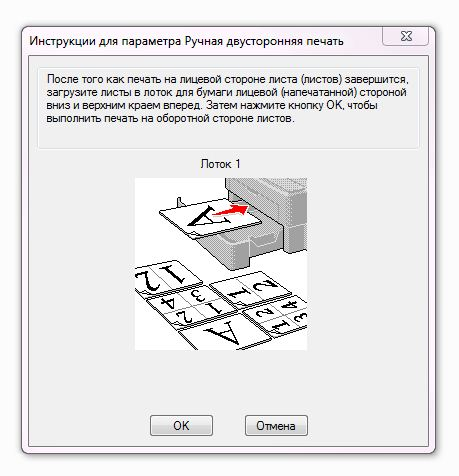
Однако есть один важный момент: подача и выход бумаги в принтерах могут быть разными и зависят от модели устройства. В некоторых случаях, следуя рекомендации программы, можно получить листы, одна сторона которых окажется чистой, а на второй текст будет пропечатан дважды. Может случиться и так, что на половине страниц текст будет располагаться вверх ногами. Чтобы избежать этого, проведите небольшой тест и попробуйте распечатать один лист с двух сторон. Когда вы разберетесь, как класть бумагу в лоток принтера, можно перейти к чистовой печати экземпляра.
Если в книге много страниц, скрепить листы будет непросто. Лучший вариант – разбить документ на части по 10-20 страниц, распечатать в виде брошюр и сшить каждую из них отдельно. После этого кусочки книги можно будет соединить между собой, а если понадобится, даже изготовить прочный переплет.
Подготовить и напечатать книгу в Ворде 2007 можно точно таким же способом.
Как распечатать документ в виде брошюры: другие варианты
Можно обойтись и без Microsoft Word. Один из самых доступных, но при этом довольно сложных способов решения задачи – вывести документ на печать и задать нужные настройки:
Затем нужно указать номера страниц для печати. В этом заключается главная сложность. Чтобы лучше понять принцип, возьмите лист, сложите его пополам, затем пронумеруйте страницы и снова разверните бумагу. Вы увидите, что с одной стороны оказались цифры 4 и 1, а с другой – 2 и 3. Это значит, что нужно указать печать страниц 4, 1, 2, 3. Если листов больше, задача усложняется. Например, так выглядит последовательность, если нужно распечатать брошюру из 8 страниц:
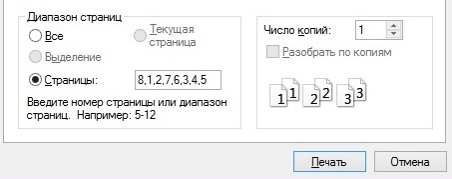
Если страниц 12, нужно указать номера 12, 1, 2, 11, 10, 3, 4, 9, 8, 5, 6, 7.
Если их 16, то 16, 1, 2, 3, 4, 13, 12, 5, 6, 11, 10, 7, 8, 9.
Если 20 равно 20, то 1, 2, 19, 18, 3, 4, 17, 16, 5, 6, 15, 14, 7, 8, 13, 12, 9, 10, 11.
Как видите, этот способ печати сравнительно прост, только если страниц мало. Если же их много или если вы захотите разбить документ на несколько частей, распечатать каждую в виде брошюры и сшить, придется провести серьезную подготовительную работу для правильного подбора последовательности.
Если описанный выше вариант не подходит, можно воспользоваться программами, предназначенными для быстрой подготовки документа к печати. Примеры: FinePrint (поиск на Яндексе) и ClickBook (поиск на Яндексе). Большинство таких программ условно-бесплатные. Это значит, что ими можно пользоваться в течение нескольких дней, после чего нужно заплатить за активацию. Однако если вам не приходится часто распечатывать текст в виде брошюры или книги, платная версия и не понадобится – стандартного тестового периода будет вполне достаточно.
Также учитывайте, что язык интерфейса в большинстве таких программ – английский. Например, так выглядит ClickBook: 
Какой бы способ вы ни выбрали, после печати документа обязательно проверьте результат и убедитесь, что все страницы правильно расположены и пронумерованы, колонтитулы находятся на своих местах, размер полей подобран без ошибок. Лучший вариант – перед изготовлением книги или брошюры провести тестовую печать. Эта простая мера предосторожности нередко помогает устранить ошибки прежде, чем вы приступите к печати всех страниц.
Как в Word сделать книжный формат: делаем книжку вместе
Всем привет! В нашем сегодняшнем уроке я покажу вам, как легко можно сделать и распечатать книгу в Ворде. Статью я разбил на два шага. В первой главе я покажу вам, как правильно подготовить текст и документ. Во второй мы уже приступим к печати.
Советую прочесть статью от начала и до самого конца, так как по ходу я буду рассказывать о мелких нюансах, о которых вы должны знать заранее. Если у вас что-то будет не получаться, или возникнут вопросы – пишите в комментариях под этой статьей.
ШАГ 1: Создание самой книги
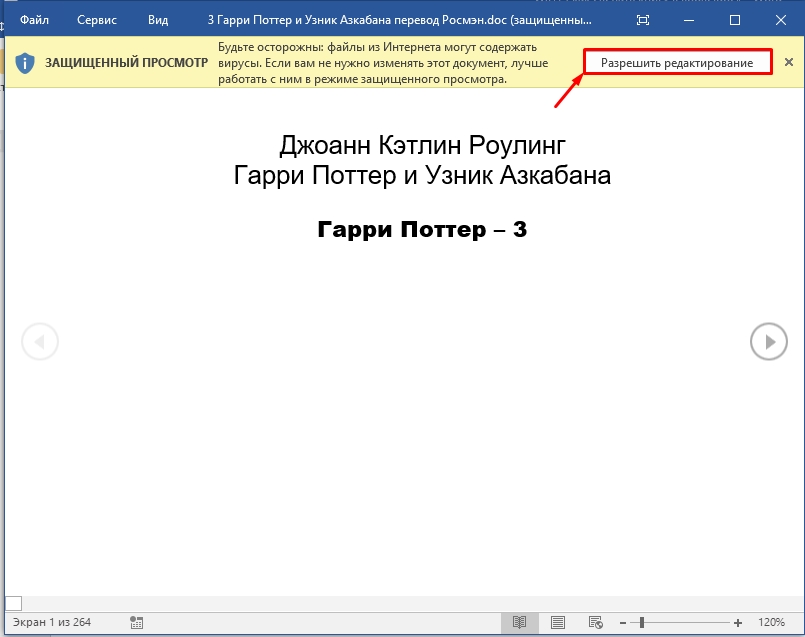
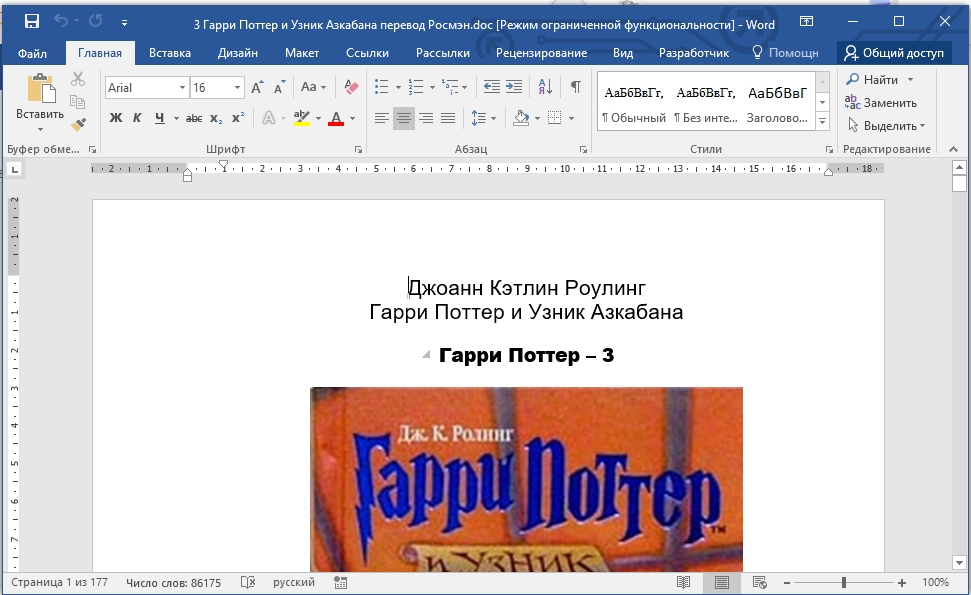
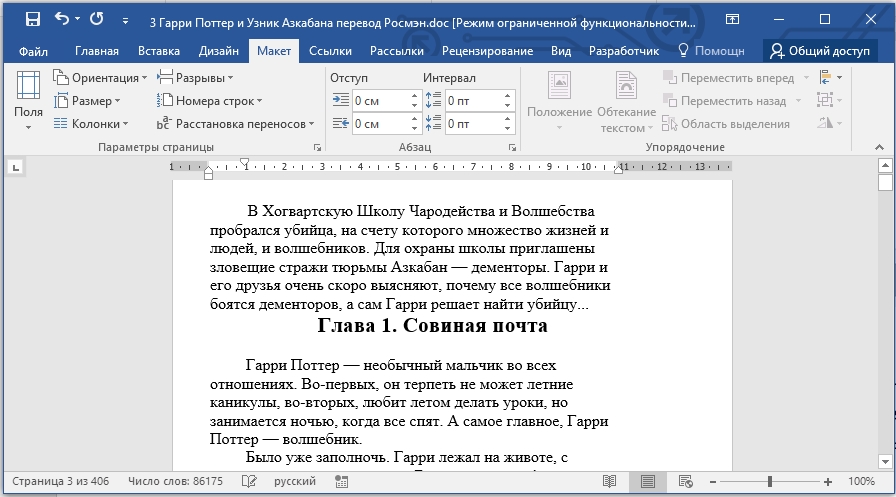
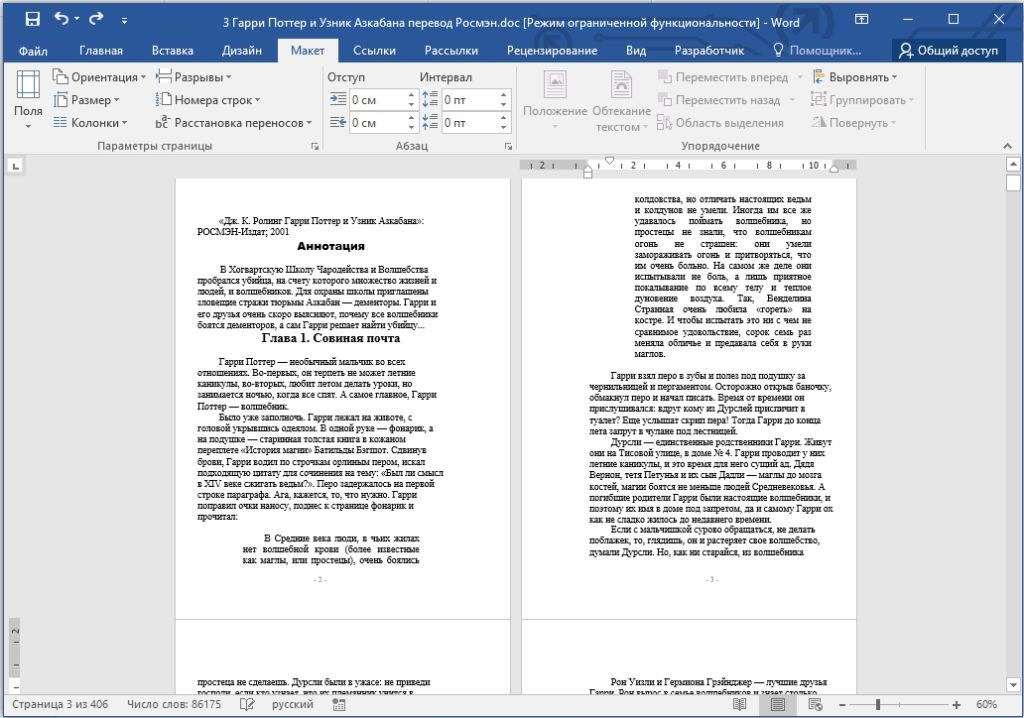
В первую очередь откройте сам документ, который вы хотите оформить и превратить в книжку. Или вы можете создать его заново, напечатав сам текст. Если вы хотите попрактиковаться, то можете взять любой текст. Самое главное, чтобы там было как минимум 4 странички.
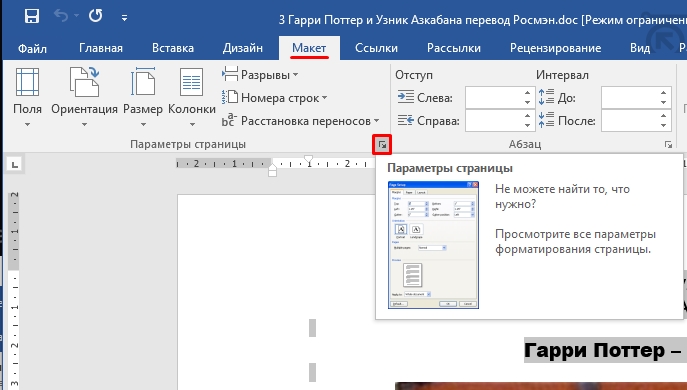
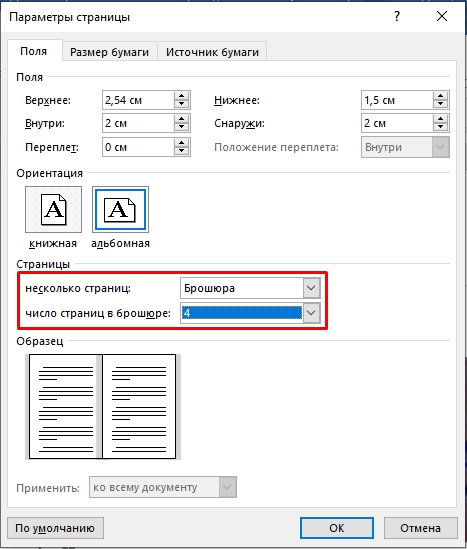
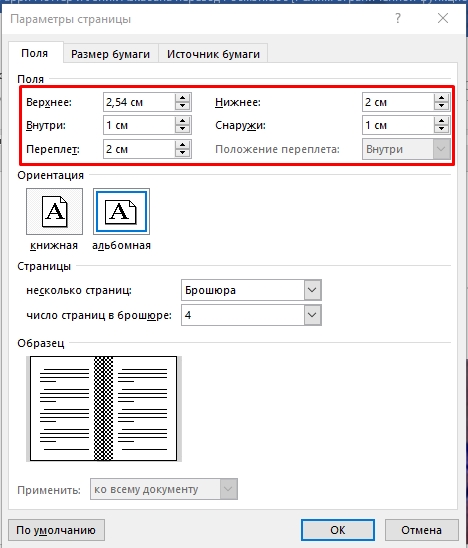
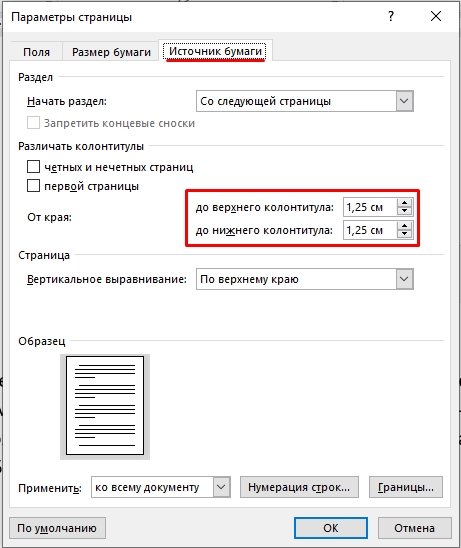
РЕКОМЕНДАЦИЯ! Рекомендую ознакомиться с информацией о том, как внедрить альтернативный шрифт. Также стоит изучить материал об изменении интервалов – это поможет вам значительно сэкономить бумагу при печати книги в будущем.
ШАГ 2: Печать
Теперь давайте посмотрим, как можно напечатать книгу в Ворде. Проверьте, чтобы ваш принтер был подключен к компьютеру, а в нем было достаточно бумаги и краски. Теперь давайте приступим непосредственно к печати документа в книжном формате.
РЕКОМЕНДАЦИЯ! На всякий случай имейте под рукой запасной картридж.
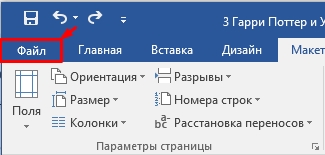
- Жмем по надписи «Файл» в правом верхнем углу окна.
- В блоке слева откройте подраздел «Печать». Кстати туда же можно попасть с помощью горячих клавиш Ctrl + P . Теперь устанавливаем настройку (как на скриншоте ниже), которая позволяет делать ручную печать на двух сторонах каждого листа. В таком случае вам придется в определенное время перевернуть листы с бумагой. Если ваш принтер позволяет, то можно выставить настройку «Двусторонняя печать» – в таком случае устройство сделает все само.
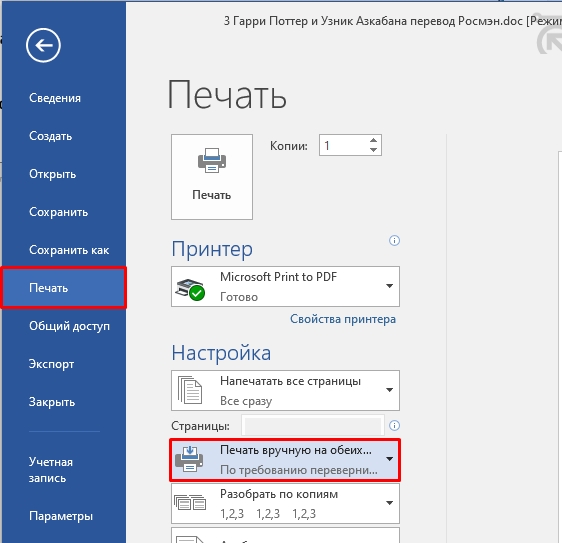
Теперь нажимаем на кнопку печати. Если вы используете ручной режим, то после завершения печати всех листов вам потребуется взять этот блок бумаги, перевернуть его другой стороной и затем установить его обратно в лоток. Когда все будет сделано правильно, нажмите кнопку «ОК».
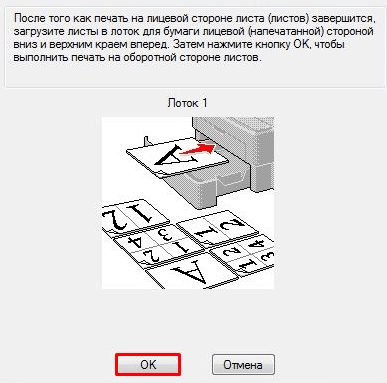
Но тут хочу вас предупредить – вы увидите стандартную инструкцию, которая может немного отличаться в зависимости от вида и типа принтера. Поэтому вам нужно будет самостоятельно понять, какой стороной класть бумагу в лоток, таким образом, чтобы текст напечатался правильно.
РЕКОМЕНДАЦИЯ! Если у вас возникают трудности с правильным укладыванием бумаги, попробуйте сделать пробную печать первых четырёх страниц.
После этого можете склеивать или сшивать все листы. Ориентируйтесь на нумерацию. На этом все, дорогие друзья. В этом уроке мы узнали, как создать, отредактировать и распечатать документ в виде книги. Если я что-то упустил, или у вас остались дополнительные вопросы – пишите в комментариях.



