
В этой версии Word зайти в настройку параметров страницы можно из меню «Файл». В окне «Параметры страницы» на закладке «Размер бумаги» выберите желаемый размер листа и нажмите кнопку «ОК». Покоряйте Word и до новых встреч!
Как в ворде сделать документ формат а5?
Если вы используете текстовый редактор Word 2007, 2010, 2013 или 2016 года, то для того чтобы сделать формат A5 вам нужно перейти на вкладку «Разметка страницы» и нажать там на кнопку «Размер». После нажатия на данную кнопку перед вами появится выпадающий список, в котором будет доступны все популярные форматы листов.
Как напечатать текст в формате а5?
На вкладке «Разметка страницы» нажмем стрелочку в строке «Параметры страницы». Во всплывающем окне проверим «Размер бумаги» (прямоугольник зеленым маркером). По умолчанию обычно задан формат А4, так и оставляем. Чтобы брошюра в готовом виде соответствовала размеру А5, распечатать ее надо на обычном листе А4.
Как сделать из формата а5 в а4?
- затем перейдите на новый лист, и задайте новые размеры для этого листа (в Вашем случае — А4):
- Результатом у Вас станет, первый лист в формате А5, следующий в формате А4:
Как сделать формат а4 в ворд пад?
- Откройте документ, формат страниц в котором необходимо изменить. На панели быстрого доступа перейдите во вкладку «Макет». .
- Нажмите на кнопку «Размер», расположенную в группе «Параметры страницы».
- Выберите подходящий формат из списка в выпадающем меню.
Как распечатать а5 на а4 PDF?
Выберите меню «Файл» > «Печать». Во всплывающем меню «Масштаб страницы» выберите «По размеру печатаемой области». Установите флажок «Выбрать источник бумаги по размеру страницы PDF».
Как изменить формат страницы в Word 2010?
Поменять формат листа в Ворде можно на вкладке «Разметка страницы» выбрав пункт меню «Размер». В результате этого появится список доступных форматов к применению, а если нам ни один не подходит, можно выбрать пункт меню «Другие размеры страниц» и вручную указать необходимый размер страницы в Ворде.
Почему в ворде нет формата а5?
В более новых сериях офисного редактора ворд, таких как 2007, 2010, 2016 нужно перейти во вкладку Разметка страницы, нажать на кнопку Размер и выбрать интересующий формат. Также можно выбрать размер через настройки страницы. . В окне ищете вкладку Размер бумаги и из списка выбираете А5, нажимаете ОК.
Как сделать расстановку переносов в ворде?
- Выделите текст, в котором нужно расставить переносы.
- В меню Сервис выберите пункт Расстановка переносов.
- Нажмите Вручную. Word последовательно определяет все возможные варианты расстановки переносов.
- В поле Вариант выберите расположение переноса.
Как сделать формат а5?
- Запустите программу. .
- Кликните по вкладке «Разметка страницы». .
- Нажмите на стрелочку, располагающуюся в группе инструментов «Дополнительные параметры» в нижнем правом углу. .
- В развернувшемся окне кликните по вкладке «Размер бумаги».
- Нажмите на выпадающий список «Размер бумаги».
- Выберите формат А5.
Как настроить печать а5?
- ввести текст, который следует распечатать в требуемом формате. .
- затем загружают драйвер, необходимый для виртуального принтера Fine Print – он перехватывает управление, когда документ отправляют печатать;
- установив драйвер, вызывают диалоговое окно, выполнив комнату «Файл» – «Печать».
Как распечатать документ в формате а6?
Меню «Файл» — «Параметры страницы» — «Размер бумаги» — выбираете «другой» и в поле ширина и высота задаете параметры 105 х 148 мм. Если у Вас Офис 2003, в других версиях аналогично, только меню может называться немножко по другому.
Какие размеры имеет лист а4?
A4 — формат бумаги, определённый стандартом ISO 216, основан на метрической системе мер. Его размеры — 210×297 мм, диагональ — 364 мм. Площадь листа формата A4 = 1/16 м². Лист формата A4 получен путём последовательного деления пополам листа формата A0, имеющего площадь ровно 1 м²: А0:2=А1, A1_2=А2, А2:2=А3, А3:2=А4.
Как в ворде сделать размер тетрадный лист?
В группе инструментов «Упорядочить» разверните меню кнопки «Выровнять» и выберите последний пункт «Параметры сетки». Задайте желаемые размеры по горизонтали и вертикали в блоке «Шаг сетки». Для стандартного тетрадного листа в клетку это 0,5 * 0,5 см, но при желании можно сделать и 1 * 1 см.
Какой размер в пикселях у а4?
Размер формата A4 (210 × 297 мм) в пикселях
при DPI = 75, разрешение формата А4 имеет 620 × 877 пикселей; при DPI = 150, разрешение формата А4 имеет 1240 × 1754 пикселей; при DPI = 300, разрешение формата А4 имеет 2480 × 3508 пикселей.
Изменяем формат страницы A4 на A5 в MS Word
Стандартным форматом страницы, используемым в программе Microsoft Word, является A4. Собственно, стандартным он является практически везде, где только можно столкнуться с документами, как бумажными, так и электронными.
И все же, как бы там ни было, иногда возникает необходимость отойти в сторону от стандартного A4 и изменить его на формат поменьше, коим является A5. На нашем сайте есть статья о том, как изменить формат страницы на больший — A3. В данном случае мы будем действовать практически таким же образом.
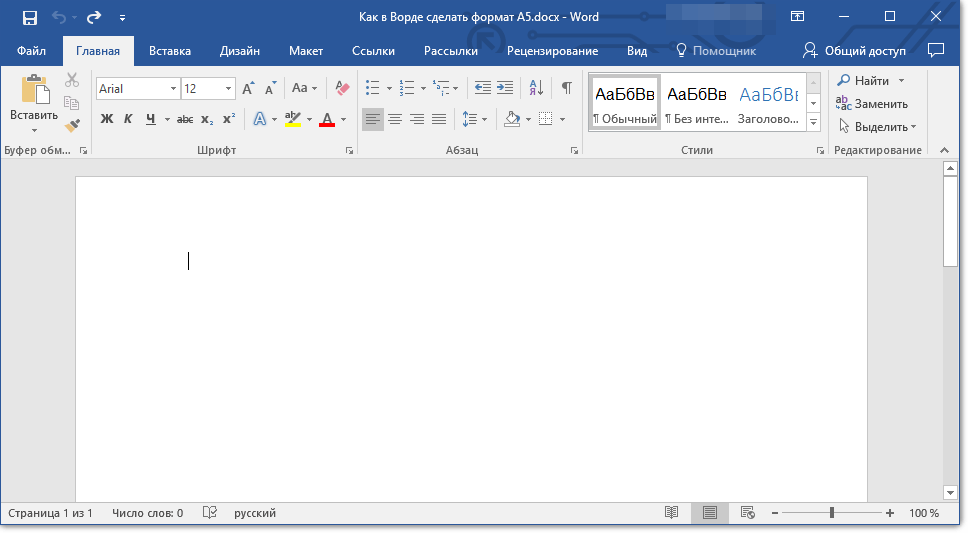
- Откройте документ, в котором необходимо сменить формат страницы.
![Документ Word]()
- Откройте вкладку “Макет” (если вы используете Word 2007 — 2010, выберите вкладку “Разметка страницы”) и разверните там диалоговое окно группы “Параметры страницы”, нажав на стрелку, расположенную в правой нижней части группы.
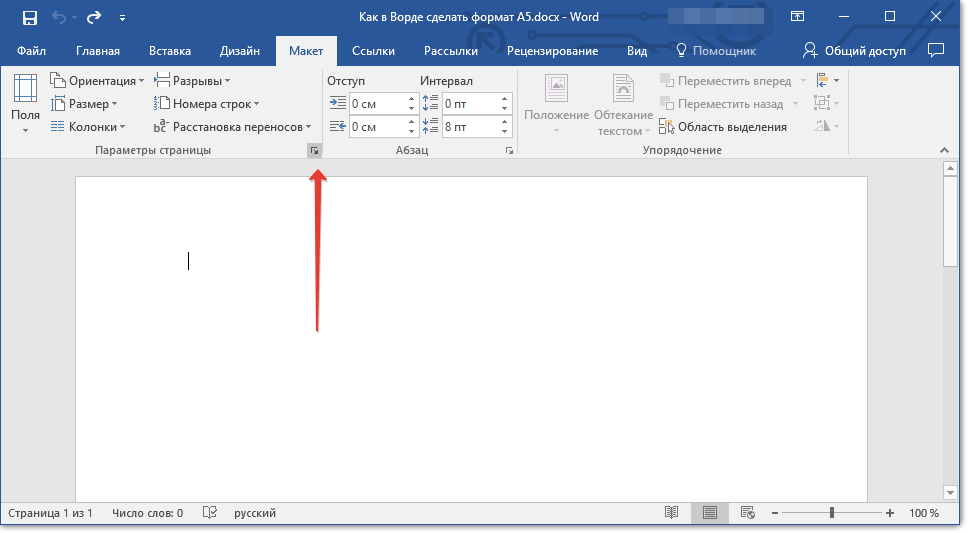
Примечание: В Ворд 2007 — 2010 вместо окна “Параметры страницы” необходимо открыть “Дополнительные параметры”.
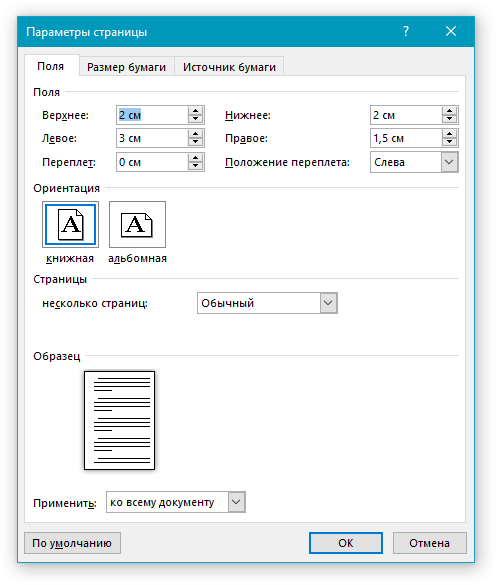
- Перейдите во вкладку “Размер бумаги”.
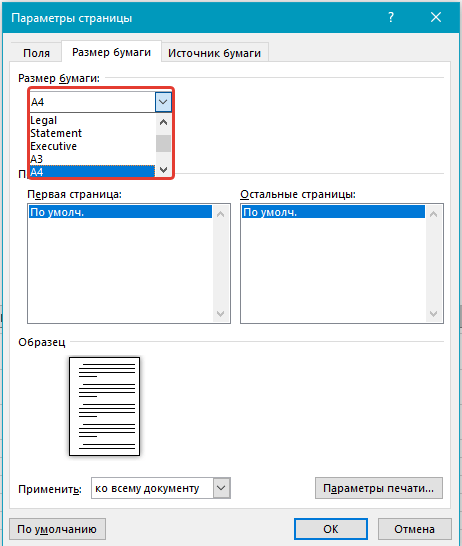
- Если вы развернете меню раздела “Размер бумаги”, то можете не найти там формата A5, как и других форматов, отличных от А4 (зависит от версии программы). Поэтому значения ширины и высоты для такого формата страницы придется задать вручную, введя их в соответствующие поля.
- Откройте документ в Word, в котором вы хотите настроить печать в формате А5.
- Нажмите на вкладку «Макет страницы» в меню.
- В открывшемся меню выберите «Размер», расположенный на панели инструментов.
- В появившемся списке выберите «А5».
- Перейдите в раздел «Разметка страницы», который расположен на панели инструментов.
- В открывшемся меню выберите опцию «Ориентация» и выберите «Альбомная».
Примечание: Иногда форматы, отличные от A4 отсутствуют в меню “Размер бумаги” до тех пор, пока к компьютеру не будет подключен принтер, поддерживающий другие форматы старниц.
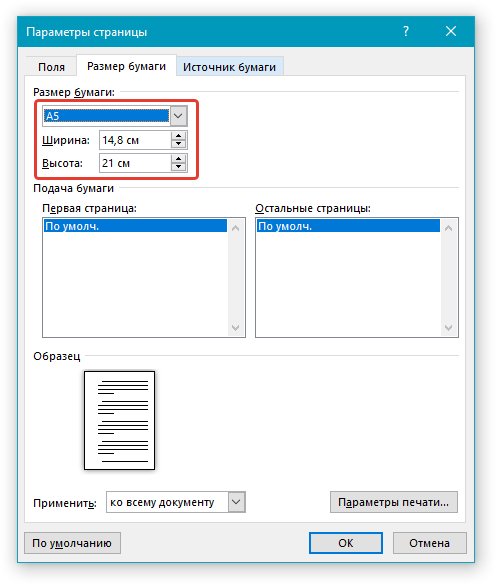
Ширина и высота страницы формата A5 составляет 14,8х21 сантиметра.
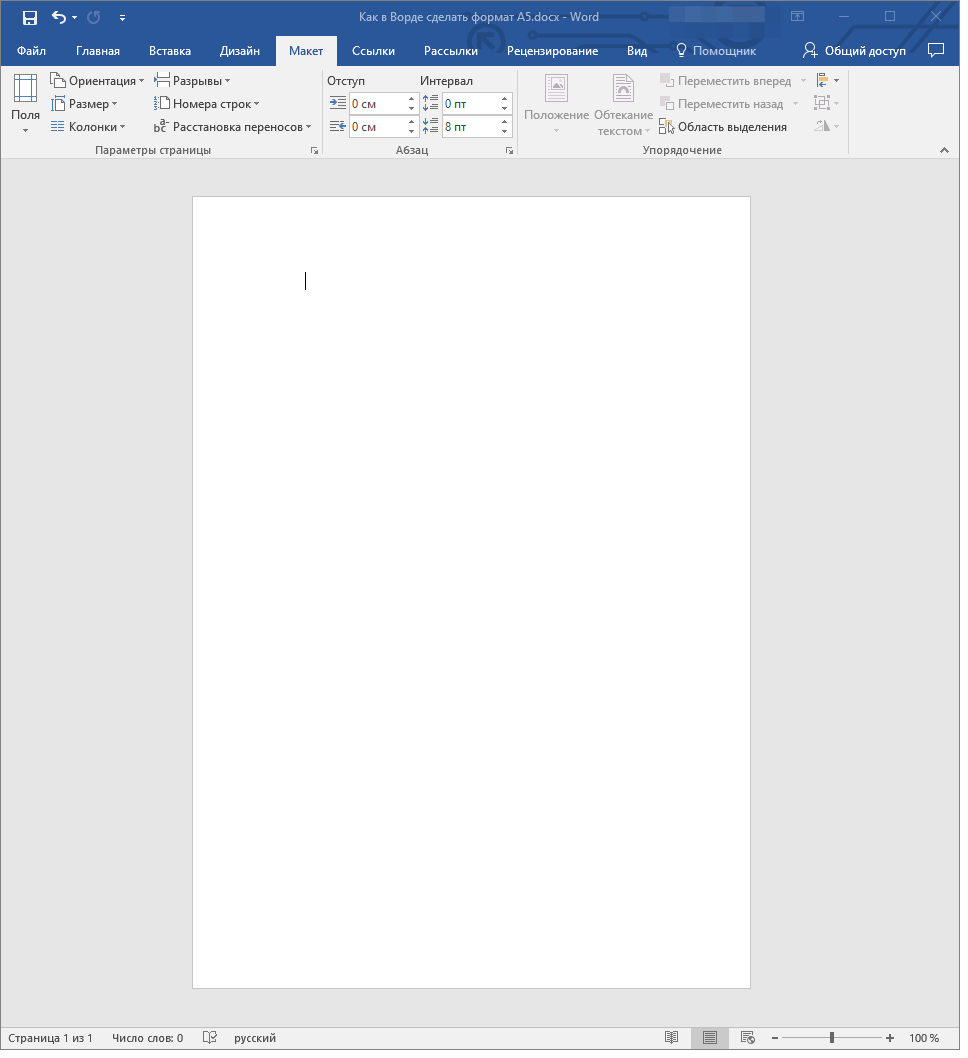
После того, как вы введете эти значения и нажмите кнопку “ОК” формат страницы в документе MS Word из A4 изменится на A5, став вдвое меньше.
На этом можно закончить, теперь вы знаете, как в Ворде сделать формат страницы A5 вместо стандартного A4. Точно так же, зная правильные параметры ширины и высоты для любых других форматов, вы можете изменять размеры страницы в документе на любой необходимый, а то будет ли он больше или меньше, зависит исключительно от ваших требований и предпочтений.
Как настроить печать в Word по формату А5
Microsoft Word является одним из самых популярных программных инструментов для создания и редактирования документов, и многие люди используют его для создания различных материалов, включая брошюры, книги и листовки. Если вам требуется распечатать документ в формате А5, то вы находитесь в нужном месте.
Как настроить печать в Word по формату А5? Все кажется сложным, но на самом деле достаточно просто. В этой статье мы расскажем вам, как быстро и легко настроить печать в Word в формате А5, чтобы ваши документы выглядели профессионально и соответствовали вашим требованиям. Следуйте нашей подробной инструкции, и вы сможете осуществить печать в формате А5 без каких-либо проблем.
Прежде чем приступить к инструкции, важно отметить, что настройка печати в Word в формате А5 может быть немного отличаться в зависимости от версии программы, которую вы используете. Мы предоставим вам общую инструкцию, которая будет полезна для большинства пользователей. Если вы используете другую версию Word, некоторые шаги могут немного отличаться.
Шаг 1: Откройте документ, который хотите напечатать
Первым шагом для настройки печати в формате А5 в программе Microsoft Word необходимо открыть документ, который вы хотите напечатать. Это может быть уже существующий документ или новый файл, который вы создадите специально для печати в формате А5. Выберите вариант, который наилучшим образом соответствует вашим потребностям.
Когда документ открыт, вы можете приступить к настройке его печати в формате А5, чтобы получить изделие более компактного размера, подходящее, к примеру, для создания листовок, брошюр или книжек.
Шаг 2: Выберите вкладку «Разметка страниц»
После открытия документа в программе Microsoft Word, вам необходимо выбрать вкладку «Разметка страниц», которая находится в верхней части экрана. Данная вкладка содержит все необходимые инструменты для настройки формата страницы.
По умолчанию, вкладка «Разметка страниц» отображается вместе с другими вкладками, такими как «Главная», «Вставка», «Рисунки» и т.д. Если вы не видите вкладку «Разметка страниц», убедитесь, что вы находитесь на правильной вкладке.
После выбора вкладки «Разметка страниц», вы увидите группу инструментов, которая позволяет настраивать формат страницы. Здесь вы можете изменить ориентацию страницы на альбомную или портретную, а также настроить поля страницы.
Для настройки формата страницы в соответствии с форматом А5, выберите пункт «Размер страницы» и в выпадающем меню выберите «Пользовательский размер страницы». В открывшемся окне введите ширину и высоту страницы, соответствующие формату А5.
После внесения всех необходимых изменений в формат страницы, приступайте к настройке остальных параметров, если это необходимо. Когда вы закончите настройку, не забудьте сохранить изменения, чтобы они вступили в силу.
Шаг 3: Выберите формат страницы А5
Чтобы настроить печать в формате А5 в Word, вам необходимо выбрать соответствующий формат страницы. Для этого следуйте инструкции ниже:
После этого ваш документ будет автоматически изменен на формат А5, и вы будете готовы к настройке печати.
Шаг 4: Установите ориентацию страницы
Для этого выполните следующие действия:
После того, как вы установите ориентацию страницы на «Альбомная», ваш документ будет готов к печати в формате А5.
Шаг 5: Проверьте настройки масштабирования
После того, как вы выбрали формат А5 для печати в Word, важно также проверить настройки масштабирования, чтобы убедиться, что все элементы документа отображаются правильно на странице.
1. Откройте закладку «Масштабирование» в разделе «Макет страницы» на ленте инструментов.
2. В разделе «Масштабирование» убедитесь, что установлено значение «По ширине страницы».
3. Если вы видите, что текст или изображения обрезаются или не помещаются на странице, вы можете изменить масштабирование вручную, установив значение масштаба до тех пор, пока все элементы не будут отображены верно.
4. Кроме того, вы можете использовать функцию предварительного просмотра печати для проверки того, как будет выглядеть документ в конечном виде.
Проверьте настройки масштабирования перед печатью, чтобы быть уверенными в том, что все элементы вашего документа находятся внутри границ формата А5 и не обрезаются.
Помните, что настройки масштабирования могут быть разными в зависимости от версии Word, поэтому в случае возникновения сложностей, обратитесь к справочным материалам или документации соответствующей версии программы.



